Kohderyhmä: yrityksen Wi-Fi-verkon hallinnasta vastaavat IT-osastot sekä yrityksen Wi-Fi-verkon käyttäjät.
Ennen verkkoyhteysongelmien vianmääritystä voit aloittaa tarkistamalla Statuspage-sivultamme uusimmat päivitykset tunnetuista, koko järjestelmää koskevista häiriöistä.
Seuraavat suositukset on tarkoitettu yritysten IT-osastoille, joiden työntekijät käyttävät ChatGPT:tä verkkoselaimessa. Koska jokaisen yrityksen IT-ympäristö on ainutlaatuinen, seuraavat vaiheet on tarkoitettu enemmänkin yleisiksi ohjeiksi.
Sallittujen luetteloon lisättävät OpenAI- ja ChatGPT-verkkotunnukset
OpenAI käyttää seuraavia verkkotunnuksia. Varmista, ettei niitä ole estetty yrityksesi verkossa ja ettei mahdollinen verkko- tai URL-suodatus palauta odottamatonta sisältöä:
*.auth.openai.com
*.chatgpt.com
*.ct.sendgrid.net
*.intercom.io
*.intercomcdn.com
*.oaistatic.com
*.oaiusercontent.com
*.openai.com
*.oaistatsig.com
android.chat.openai.com
auth0.openai.com
cdn.openaimerge.com
cdn.platform.openai.com
cdn.workos.com
challenges.cloudflare.com
chat.openai.com
desktop.chat.openai.com
forwarder.workos.com
frontend-apps-multi-region.workos.com
humb.apple.com
images.workoscdn.com
ios.chat.openai.com
js.intercomcdn.com
js.stripe.com
o207216.ingest.sentry.io
o33249.ingest.sentry.io
rum.browser-intake-datadoghq.com
setup.auth.openai.com
setup.workos.com
tcr9i.chat.openai.com
workos.imgix.net
WebSocket-vaatimukset ChatGPT:lle ja Codexille
Jotkin ChatGPT:n ja Codexin ominaisuudet käyttävät suojattuja WebSocket-yhteyksiä tavallisten HTTPS-pyyntöjen lisäksi. Jos organisaatiosi estää WebSocket-liikenteen oletusarvoisesti, jotkin ominaisuudet voivat pysähtyä, katkaista yhteyden tai epäonnistua päivitysten suoratoistossa oikein.
Salli WebSocket-liikenne TCP-portin 443 kautta ja varmista, että välityspalvelimesi, palomuurisi tai suojattu verkkoyhdyskäytäväsi sallii tavallisen "Upgrade: websocket" -kättelyn seuraaviin kohteisiin:
| Tuotealue | Kohde | Tarkoitus |
|---|---|---|
| ChatGPT | wss://ws.chatgpt.com | Keskustelupäivitykset ja ilmoitukset |
| Codex | wss://chatgpt.com/ | Codex-mallin näytteenotto ja suoratoisto |
Jos välityspalvelimesi tai palomuurisi ei voi lisätä WebSocket-liikennettä sallittujen luetteloon URL-polun perusteella, salli WebSocket-päivitykset osoitteeseen chatgpt.com TCP-portin 443 kautta Codex-liikennettä varten.
Verkoissa, joissa käytetään TLS-tarkastusta, SSL-salauksen purkua, verkkosuodatusta tai välityspalvelimen pakotusta, varmista, etteivät nämä hallintatoimet estä, kirjoita uudelleen tai sulje ennenaikaisesti WebSocket-kättelyä tai siitä syntyvää pitkäkestoista WebSocket-yhteyttä. Jos istunnot muodostavat yhteyden mutta pysähtyvät myöhemmin tai yhteys katkeaa, tarkista WebSocket-liikenteen käyttämättömyyden aikakatkaisu sekä kehyksen tai viestin enimmäiskokoa koskevat käytännöt.
Verkon tietoturvaohjelmistot
VPN-ratkaisujen lisäksi yritysverkkojen ylläpitäjät käyttävät yleisesti seuraavia tietoturvaohjelmistoja, jotka voidaan määrittää suodattamaan verkkoliikennettä tai välittämään pyyntöjä yrityksen verkon kautta:
[McAfee] McAfee Web Gateway
[Cisco, aiemmin OpenDNS] Cisco Umbrella
[Broadcom] Symantec Cloud Secure Web Gateway (aiemmin Symantec Web Security Service)
[Palo Alto Networks] PAN-DB Private Cloud
[Zscaler] Zscaler Internet Access
[Sophos] Sophos Firewall Public Cloud
[Barracuda] Web Security Gateway
[Fortinet] Fortiguard URL Filtering Service
Tietoturvaohjelmistoon on yleensä tehtävä jompikumpi seuraavista muutoksista:
Lopeta ChatGPT:n nimenomainen estäminen
Tämä koskee myös evästeiden sieppaamista
Lisää edellä luetellut verkkotunnukset erikseen sallittujen luetteloon
Kun OpenAI-tuki tutkii mahdollista verkko-ongelmaa ja saa sen toistamiseen tarvittavat tiedot, kuvakaappaukset sekä HAR-tiedoston verkkoliikenteen tarkastelua varten, tarkistamme aina, onko asiakkaan ympäristössä verkkokohtaisia ongelmia. Näin ongelman lähde voidaan tarvittaessa rajata yrityksen verkkoon.
Verkkoasetuksista johtuvien epäonnistuneiden latausten vianmääritys
Saatat kohdata esimerkiksi tällaisen virheen, jossa on tunnistettu jonkinlainen verkko-ongelma:

Tässä esimerkissä yrityksesi verkon IT-tiimin on todennäköisesti lisättävä *.oaiusercontent.com sallittujen luetteloon, jotta ongelma ratkeaa yrityksesi verkon käyttäjille joko VPN:n tai muun verkon tietoturvaohjelmiston tasolla.
ChatGPT Voicen palomuuriasetukset
ChatGPT Voice muodostaa yhteyden OpenAI-palvelimiin UDP-portin 3478 kautta. Nykyiset palvelinten IP-osoitealueet on lueteltu tiedostossa chatgpt-voice.json.
Näiden IP-alueiden salliminen UDP-liikenteelle portissa 3478 pitäisi ratkaista laatuongelmat, suoratoiston katkokset ja muut ongelmat, jotka johtuvat siitä, että palomuuri estää osan liikenteestä. Jos UDP-yhteyttä ei sallita, sen sijaan voidaan käyttää TCP-porttia 443, vaikka UDP on ensisijainen vaihtoehto. chatgpt-voice.json päivitetään jatkuvasti IP-osoitteiden muuttuessa.
ChatGPT:n iOS-sovelluksen virhe: ”Laitteellasi on havaittu epätavallista toimintaa. Yritä myöhemmin uudelleen.”
Kokeile ensin näitä yleisiä vianmääritysohjeita:
Kirjaudu ulos ChatGPT:n iOS-sovelluksesta ja sitten takaisin sisään.
Poista ChatGPT:n iOS-sovellus ja asenna se uudelleen.
Poista VPN käytöstä.
Jos virhe ei poistu, kokeile näitä tarkempia vianmääritysohjeita:
Vaihda iOS:n DNS-asetuksiksi 8.8.8.8 ja 8.8.4.4 näiden ohjeiden avulla.
Jos virheitä ilmenee edelleen, avaa Safari-selain ja siirry osoitteeseen https://register.appattest.apple.com/. Aloita keskustelu tukemme kanssa ja liitä mukaan kuvakaappaus näkemästäsi virheilmoituksesta, kuten ”Safari ei voi avata sivua, koska osoite on virheellinen”, tai muusta kohtaamastasi virheestä.
Jos virhe ei vieläkään poistu, lähetä meille tukipyyntö. Vahvista siinä, että olet kokeillut kaikkia yllä olevia ohjeita, käytät ChatGPT:n iOS-sovelluksen uusinta versiota ja olet yrittänyt muuttaa DNS-asetuksia linkitettyjen ohjeiden mukaan. Kerro myös, voitko jakaa kuvakaappauksen siitä, mitä Safarissa näkyy, kun siirryt osoitteeseen https://register.appattest.apple.com/.
SSL-virheiden vianmääritys macOS-työpöytäsovelluksessa
ChatGPT:n macOS-työpöytäsovelluksessa saatat nähdä Verkkomääritysongelma-virheen ja seuraavan viestin: "Vaikuttaa siltä, että [certificate] on väärä SSL-varmenne...".
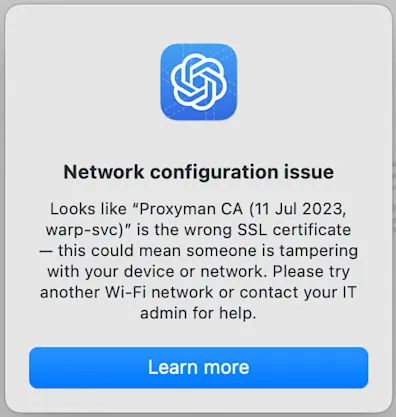
SSL-tarkastus / salauksen purku verkossasi voi aiheuttaa SSL-virheitä ja häiritä sovelluksen käyttöä. Jos mahdollista, poista käytöstä SSL-tarkastus / salauksen purku verkossasi kaikille julkisille OpenAI-verkkotunnuksille.
Päivitä macOS-sovellus uusimpaan versioon ja käynnistä se uudelleen.
Jos virheet jatkuvat ja työskentelet ympäristössä, jossa yrityksen käytäntö edellyttää TLS-tarkastusta, pyydä lisäohjeita tukipalvelusta.
Jos macOS-työpöytäsovelluksen käyttö on tällä hetkellä estetty, voit käyttää ChatGPT:tä selaimessa väliaikaisena ratkaisuna.
Cloudflare Zero Trustin käyttöön liittyvien käyttöoikeusongelmien vianmääritys macOS- ja iOS-natiivisovelluksissa
Lisätietoja on tässä ohjekeskuksen artikkelissa.
Mistä tiedän, että ongelma on verkossani?
Alla olevat molemmat asiat ovat vianmäärityksen kannalta ratkaisevia, ja ne tulee aina tarkistaa:
Vain oma laitteesi vai koko verkko? Ilmeneekö ChatGPT:n virhe vain sinulla omalla laitteellasi – VAI – tapahtuuko näin myös muille yrityksesi verkossa oleville henkilöille?
Yrityksen WiFi-verkko verrattuna mobiilitukiasemaan Poistuuko ChatGPT:n virhe, jos vaihdat yrityksesi WiFi-verkosta mobiiliverkkoon eli älypuhelimesi yhteyspisteeseen?