
Pangkalahatang-ideya
Ginagamit ang iyong OpenAI account para mag-sign in. Kung gumagamit ka ng OpenAI sa pamamagitan ng kumpanya, paaralan, o ibang institusyon, maaari nitong pamahalaan ang access mo sa isang ChatGPT workspace, organisasyon sa API Platform, o Ads account.
Maaaring mayroon kang personal na ChatGPT workspace, workspace para sa trabaho o paaralan, o magkahiwalay na account para sa personal na paggamit at trabaho. Ang access sa isang workspace o produkto ay hindi awtomatikong nagbibigay sa iyo ng access sa iba. Ipinapaliwanag ng artikulong ito kung paano nauugnay ang mga account, tenant, pinamamahalaang workspace, at pahintulot sa produkto, pati na rin ang dapat asahan kapag sumasali o nagsa-sign in.
Unawain ang iyong account, tenant, at mga produkto
Ginagamit ang iyong OpenAI account para mag-sign in. Ang tenant ay ang nakabahaging administratibong kapaligiran na ginagamit ng iyong kumpanya, paaralan, o institusyon para sa mga setting ng pagkakakilanlan sa OpenAI at mga sinusuportahang produkto. May kanya-kanyang access at pahintulot ang mga ChatGPT workspace, organisasyon sa API, at Ads account.
| Antas ng access | Ang kinokontrol nito |
|---|---|
| OpenAI account | Ang account na ginagamit mo para mag-sign in. |
| Personal na ChatGPT workspace | Ang iyong mga personal na chat at setting sa ChatGPT. |
| Tenant | Mga nakabahaging setting ng pagkakakilanlan at nakakonektang produkto. |
| ChatGPT workspace | Ang membership, mga feature, at setting ng iyong team sa ChatGPT. |
| Organisasyon sa API | Access sa API, mga proyekto, at mga pahintulot na partikular sa API. |
| Ads account | Access sa isang advertising account. |
Maaaring magkaroon ang isang OpenAI account ng magkahiwalay na personal at pangtrabahong ChatGPT workspace. Hindi kasama sa access sa isang workspace ang ibang workspace, API Platform, o Ads.
Magsimula bilang administrator
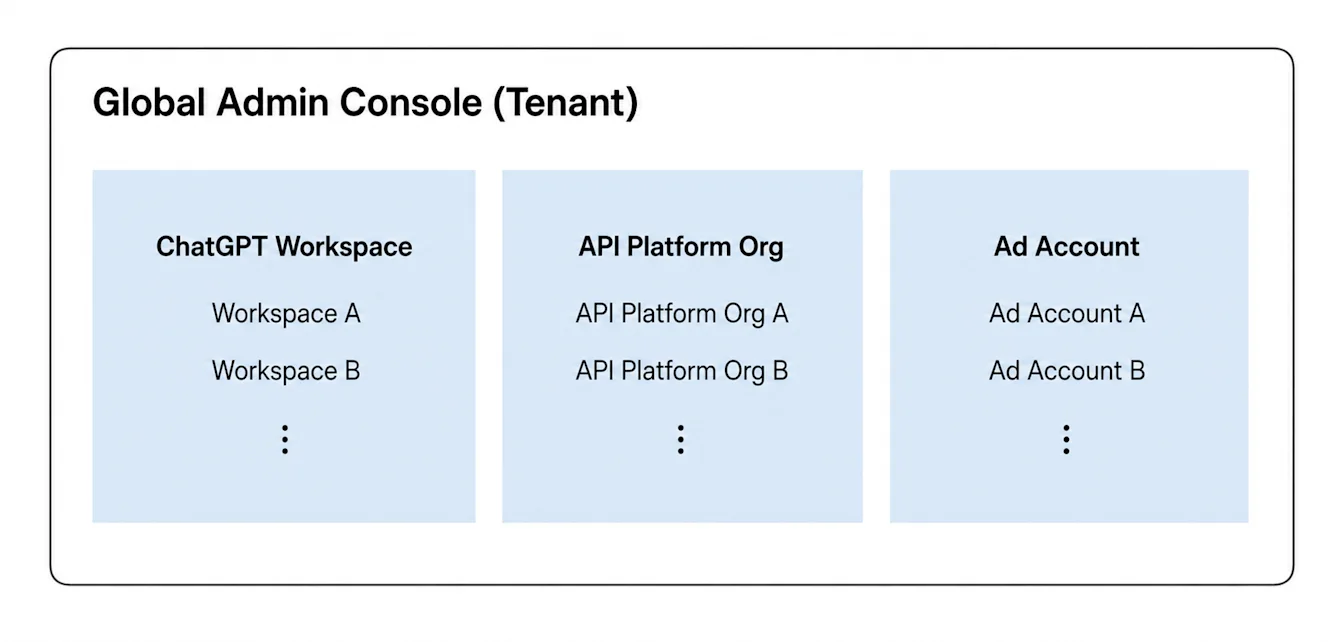
Sinusuportahan ng na-update na Admin Console ang mga kwalipikadong ChatGPT Enterprise at Edu workspace at Ads account. Patuloy na gagamitin ng mga standalone na customer ng ChatGPT Business ang kanilang kasalukuyang workspace at mga setting ng pagkakakilanlan sa ChatGPT.
Mag-sign in sa Admin Console gamit ang isang account na awtorisado para sa iyong tenant.
Piliin ang tenant na gusto mong pamahalaan.
Piliin ang Mga pangkalahatang setting para sa nakabahaging pagkakakilanlan, o pumili ng ChatGPT workspace o Ads account para sa mga setting na partikular sa produkto.
Tukuyin kung sino ang nangangailangan ng access, kung paano magsa-sign in ang mga tao, at kung maaaring maapektuhan ang mga kasalukuyang account.
Bago ilunsad, tukuyin ang mga administrator na responsable sa tenant, domain, identity provider, at access sa produkto. Inirerekomendang subukan muna ang pag-sign in sa iyong tenant gamit ang maliit na pilot group bago imbitahan ang lahat.
Nakadepende sa iyong plan at nakatalagang tungkulin ang mga setting na makikita mo. Maaaring pamahalaan ng mga global admin sa Admin Console ang mga pagtatalaga ng produkto sa mga SCIM group para sa buong tenant.
Sumali sa ChatGPT workspace ng iyong trabaho o paaralan
Tanggapin ang iyong imbitasyon sa workspace, kung nakatanggap ka nito.
Mag-sign in gamit ang email address na ginamit ng iyong kumpanya o paaralan para imbitahan ka.
Buksan ang menu ng iyong profile o account.
Piliin ang ChatGPT workspace ng iyong trabaho o paaralan.
Kung wala ang workspace, hilingin sa may-ari o admin ng workspace na kumpirmahin ang iyong imbitasyon at membership.
Magkaibang pagkilos ang pagsali sa pangtrabahong workspace at pagsasama ng personal na workspace. Bago tanggapin ang prompt sa pag-migrate, suriin kung paano nito maaaring maapektuhan ang iyong mga kasalukuyang chat, GPT, at subscription. Hindi ka maaaring atasan ng mga admin ng ChatGPT Business na isama o i-delete ang isang personal na workspace.
Unawain ang pag-sign in at access sa produkto
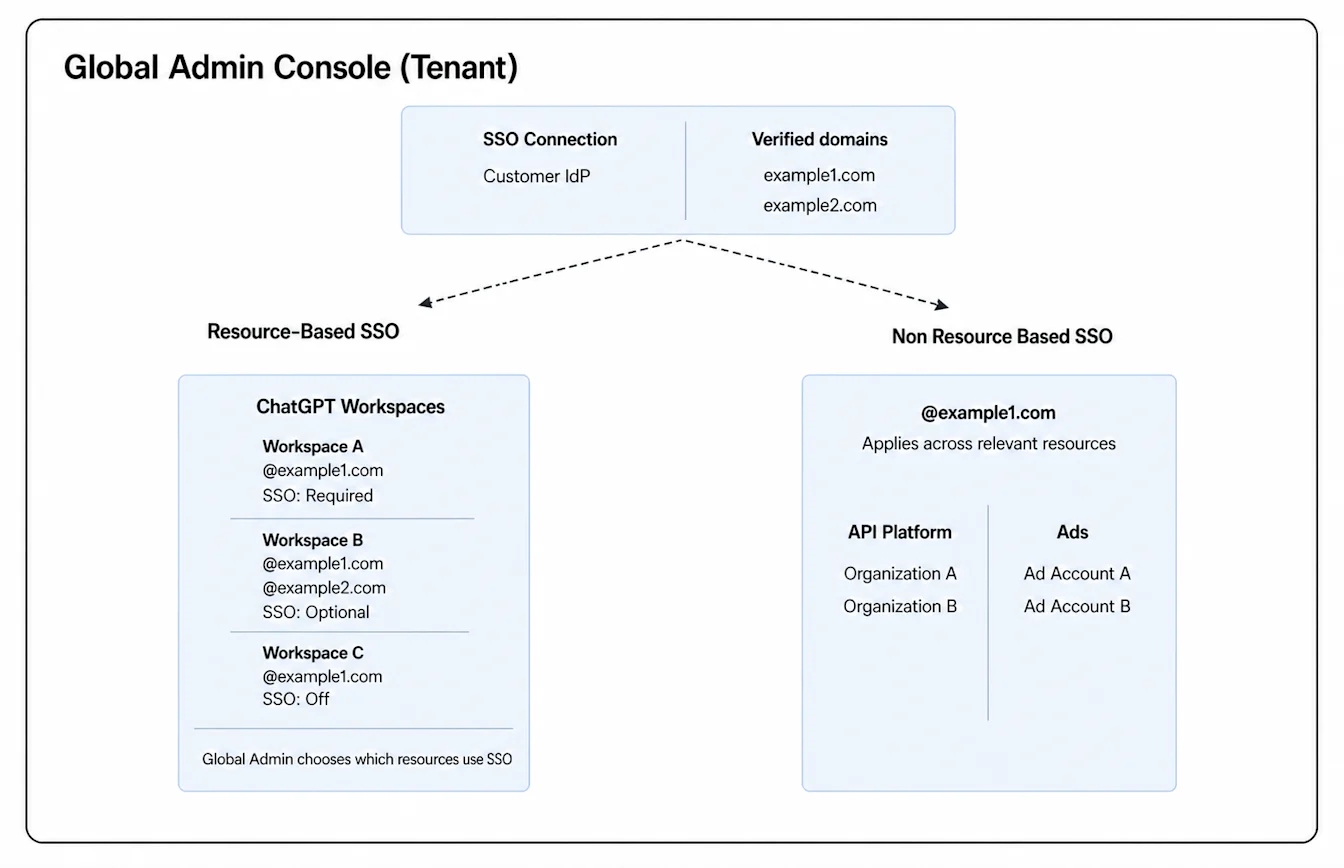
Maaaring suportahan ng mga setting ng nakabahaging pagkakakilanlan ang iba't ibang kinakailangan sa pag-sign in sa mga produktong nauugnay sa iyong tenant.
Sa single sign-on (SSO), makakapag-sign in ang mga tao gamit ang account na ginagamit na nila sa trabaho o paaralan.
Sa directory sync, na tinatawag ding SCIM, maaaring i-synchronize ng mga kwalipikadong customer ang mga user o grupo mula sa isang identity provider.
Ang mga imbitasyon, naka-synchronize na pagtatalaga ng produkto, at tungkulin sa produkto ang tumutukoy kung sino ang maaaring sumali sa isang ChatGPT workspace, organisasyon sa API, o account sa pag-advertise. Direktang idinaragdag ng SCIM para sa buong tenant ang mga user sa mga nakatalagang organisasyon sa API nang hindi kailangang tanggapin ang imbitasyon. Kung available, nalalapat lamang ang awtomatikong paggawa ng account sa mga kwalipikadong ChatGPT workspace. Hiwalay ito sa SCIM at hindi nangangailangan ng SSO.
Ang matagumpay na pag-sign in o tumutugmang email address ay hindi awtomatikong nagbibigay ng access sa bawat produkto.
Tingnan kung ano ang sinusuportahan ng iyong plan
Sinusuportahan ng ChatGPT Business ang SSO at mga imbitasyon, at maaari ring available ang awtomatikong paggawa ng account. Hindi kasama ang SCIM sa standalone na Business plan. Pinamamahalaan ng may-ari ng workspace ang mga setting ng pagkakakilanlan nito sa ChatGPT, maliban kung gumagamit na ang workspace ng nakabahaging koneksyon sa tenant. Kung kabilang din sa tenant na iyon ang isang kwalipikadong ChatGPT Enterprise workspace, tanungin ang global admin kung available ang Business workspace sa ilalim ng Access sa produkto.
Maaaring gumamit ang mga kwalipikadong customer ng ChatGPT Enterprise at Edu ng mga karagdagang kontrol para sa administrator at directory sync. Maaaring mag-provision ang SCIM para sa buong tenant ng mga sinusuportahang ChatGPT workspace at Ads account. Maaari ring magtalaga ang mga Enterprise at Edu tenant ng mga naka-synchronize na grupo sa mga organisasyon sa API.
Hindi kasama sa ChatGPT for Teachers ang SCIM o ang setting na Awtomatikong Paggawa ng Account. Maaari pa ring idirekta ng na-claim na domain ng paaralan o distrito ang mga kwalipikadong user sa na-claim na Teachers workspace. Para sa pagiging kwalipikado at gabay sa workspace na partikular sa plan, tingnan ang: ChatGPT para sa mga Guro.
Nangangailangan ang access sa API Platform at Ads ng magkahiwalay na pagiging kwalipikado, membership, at mga pahintulot sa produkto.
Alamin kung sino ang namamahala sa iyong access
Pinamamahalaan ng global admin ang mga sinusuportahang setting ng pagkakakilanlan sa buong tenant. Pinamamahalaan ng may-ari o admin ng workspace ang isang partikular na ChatGPT workspace. Pinamamahalaan ng mga administrator ng API ang access sa organisasyon o proyekto sa API, at pinamamahalaan ng admin ng ad account ang access sa isang partikular na advertising account.
Ang tungkulin bilang administrator sa isang produkto ay hindi awtomatikong nagbibigay ng mga pahintulot bilang administrator sa iba.
Hanapin ang tamang gabay sa pag-setup
Para pamahalaan ang mga setting sa buong tenant, tingnan ang: Pamamahala sa iyong tenant sa Admin Console.
Para gumawa at mamahala ng mga Admin key ng workspace, tingnan ang: Pamamahala ng mga Admin key sa Admin Console.
Para i-onboard ang mga empleyadong mayroon nang ChatGPT account, tingnan ang: Pag-onboard sa mga empleyadong may kasalukuyang ChatGPT account.
Para i-verify ang domain ng kumpanya o paaralan, tingnan ang: Pag-verify sa iyong domain para sa pagkakakilanlan sa OpenAI.
Para i-configure ang pag-sign in sa iyong tenant, tingnan ang: Pag-setup ng single sign-on (SSO) para sa mga produkto ng OpenAI.
Para sa pag-sign in at mga limitasyon ng plan sa Business workspace, tingnan ang: Pag-setup ng single sign-on para sa ChatGPT Business.
Para i-configure ang directory sync at provisioning, tingnan ang: Pag-provision at pamamahala gamit ang SCIM.
Para pamahalaan ang pag-sign in at mga pahintulot sa Ads account, tingnan ang: Pamamahala ng pagkakakilanlan at access para sa Ads Manager.
Para lutasin ang mga problema sa pag-sign in o workspace, tingnan ang: Pag-troubleshoot sa SSO, access sa workspace, at pag-verify ng domain.