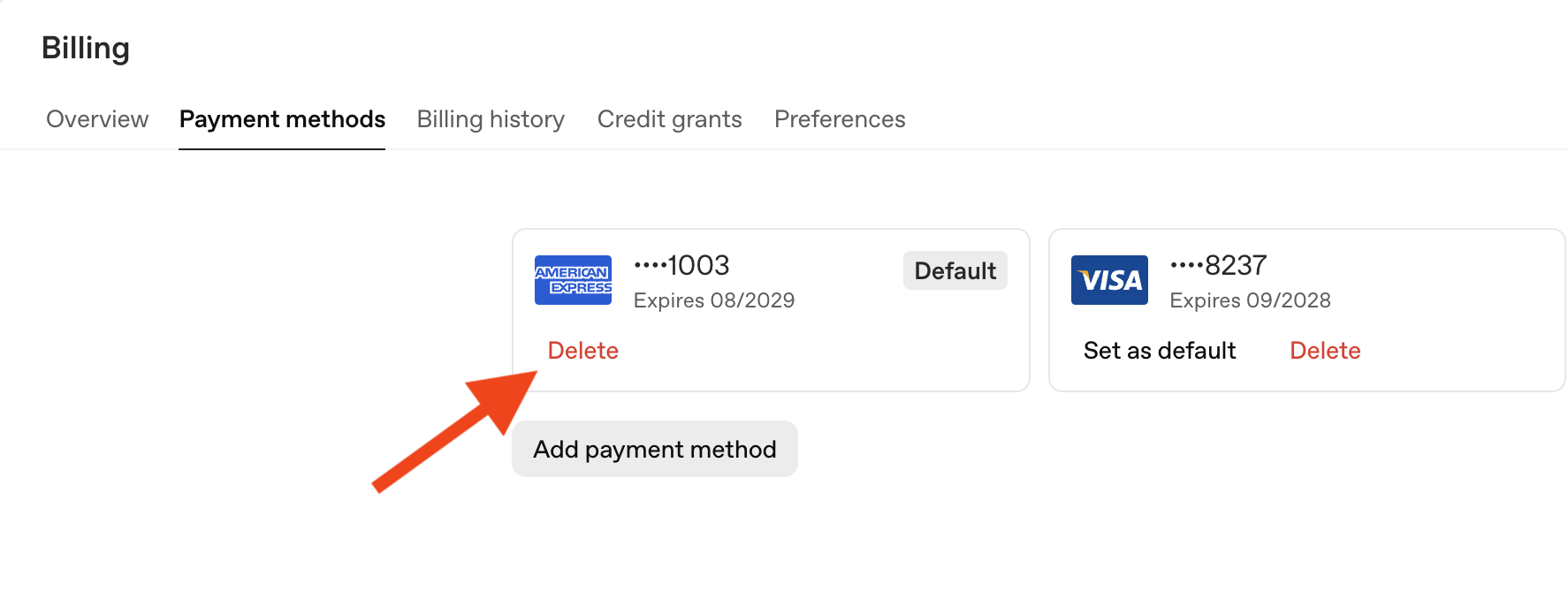
Pour les clients ChatGPT en libre-service et/ou de la plateforme API, vous pouvez supprimer ou retirer votre mode de paiement enregistré à partir de la page appropriée des paramètres de facturation. Votre compte doit être entièrement vérifié avant que vous puissiez ajouter, mettre à jour ou supprimer des modes de paiement.
Dépannage / FAQ
Pourquoi le bouton « Retirer/Supprimer le mode de paiement » peut être indisponible
Abonnement actif : si vous avez un abonnement actif ou récurrent, le système peut empêcher le retrait du mode de paiement jusqu’à ce que l’abonnement soit annulé ou remplacé.
Annulation planifiée : si vous avez planifié une annulation, le mode de paiement peut rester en place jusqu’à ce que l’annulation prenne effet.
Facture en souffrance ou échec de paiement récent : des frais impayés peuvent bloquer le retrait jusqu’à ce que la facture soit payée ou que le problème de paiement soit résolu.
Si vous recevez des courriels de facture en souffrance ou d’échec de paiement
Réglez la facture en souffrance (payez la facture ou mettez à jour votre mode de paiement) dans vos paramètres de facturation, ou suivez les instructions du courriel. Si vous ne pouvez pas régler les frais, communiquez avec l’assistance à la facturation pour obtenir de l’aide.
Ce qui se passe après le retrait
Le retrait d’un mode de paiement ne supprime pas l’historique de facturation et n’annule pas rétroactivement les frais.
Si vous retirez le seul mode de paiement valide alors que vous avez des services payants actifs (y compris l’utilisation de l’API), les tentatives de facturation peuvent échouer et les services payants peuvent être suspendus ou restreints. Pour éviter toute interruption, ajoutez un mode de paiement de remplacement avant de retirer le mode existant.
Cas particuliers liés à l’accès Business
Les espaces de travail désactivés ou l’absence d’accès administrateur/propriétaire peuvent empêcher la gestion des modes de paiement; communiquez avec le propriétaire ou l’administrateur de votre espace de travail pour mettre à jour la facturation.
Si la propriété est en cours de transfert, coordonnez les changements de facturation avec le nouveau propriétaire afin d’assurer un service ininterrompu.
Dossiers de facturation et fraude soupçonnée
Les dossiers de facturation sont conservés à des fins de comptabilité et d’assistance; le retrait d’un mode de paiement n’efface pas les factures passées.
Si vous soupçonnez une fraude ou des frais non autorisés, communiquez avec l’assistance par l’intermédiaire du centre d’assistance dès que possible et incluez les détails pertinents de la transaction afin que l’équipe puisse enquêter.
ChatGPT Plus / Pro
Accédez à votre page Paramètres > Compte et cliquez sur Paiement > Gérer :
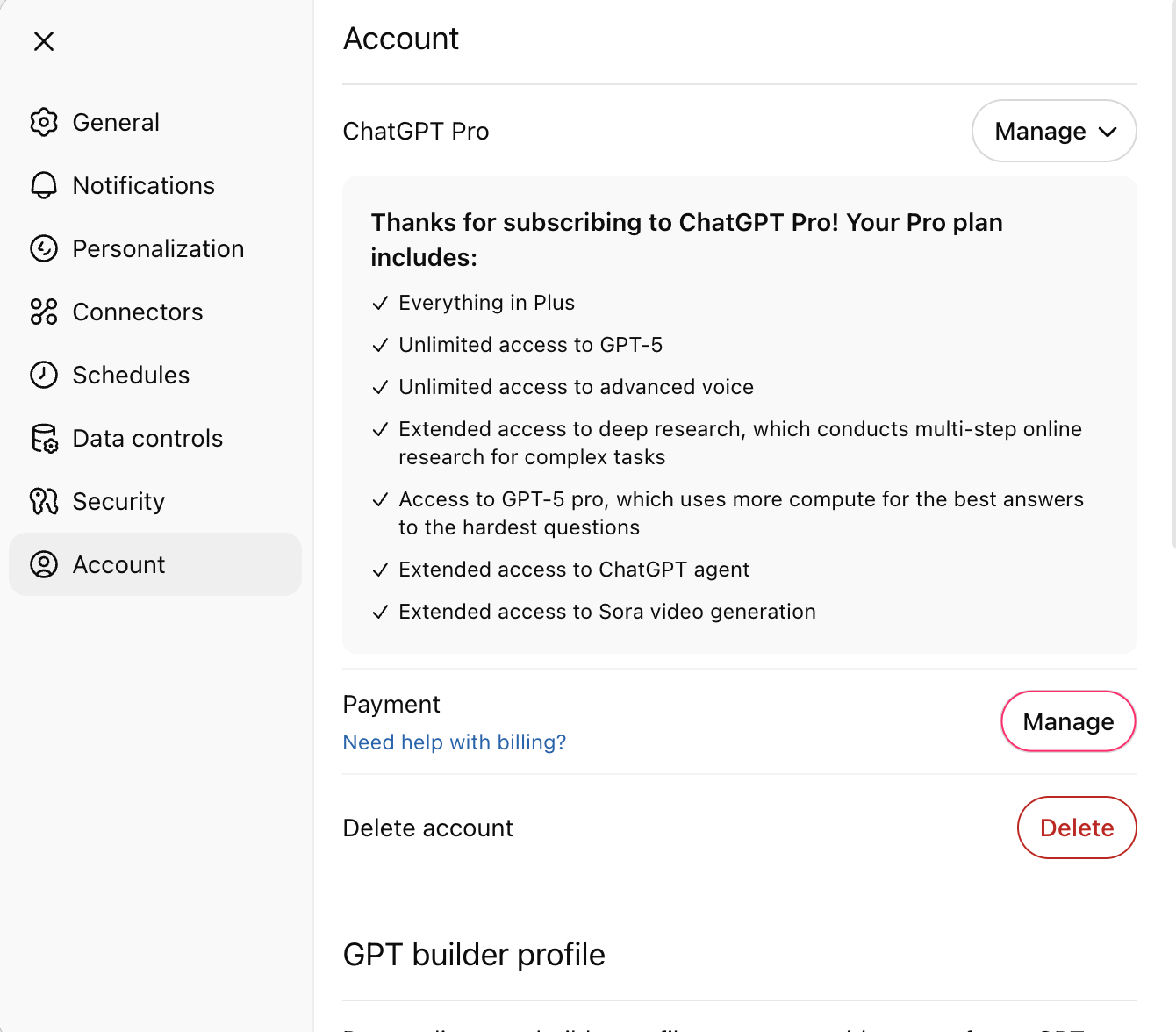
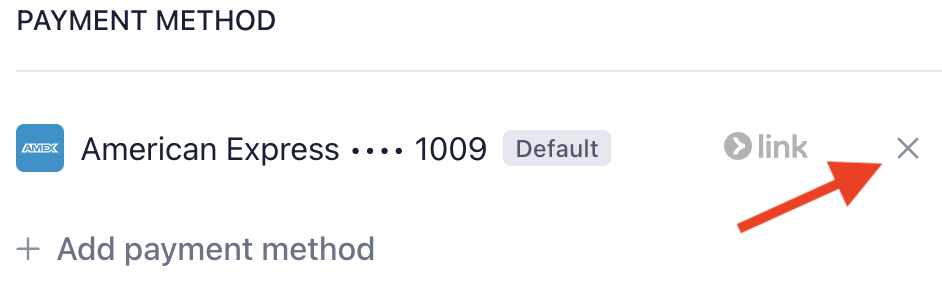
Sous Mode de paiement, vous pouvez ajouter ou retirer des modes de paiement existants.
ChatGPT Business
À partir des paramètres de votre espace de travail, accédez à l’onglet Facturation > Forfait et cliquez sur Gérer le forfait > Mode de paiement.
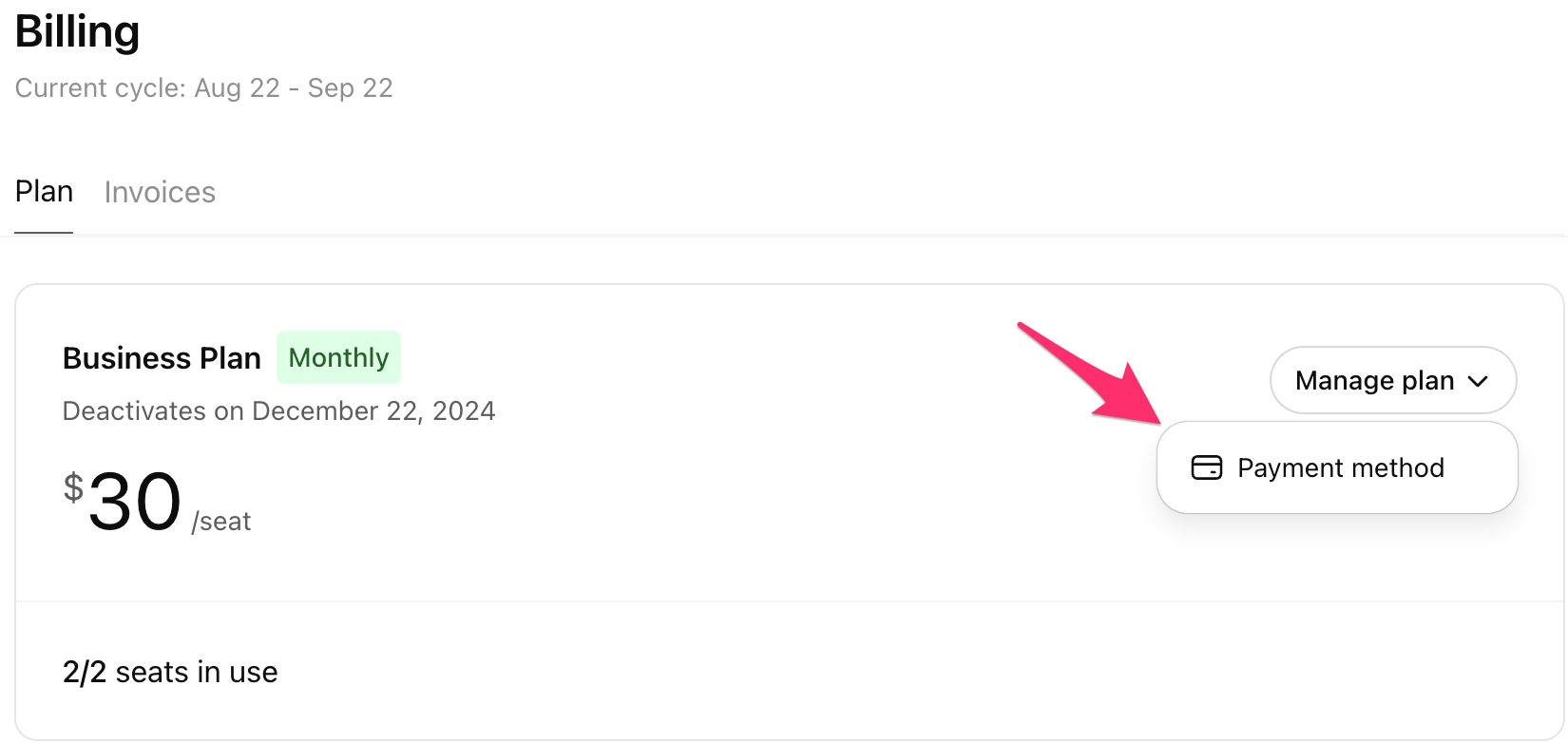
Sous Mode de paiement, vous pouvez ajouter ou retirer des modes de paiement existants.

Organisation API (libre-service)
À partir des paramètres de votre organisation API, accédez à l’onglet Facturation > Modes de paiement. Vous pouvez ensuite ajouter ou retirer un mode de paiement existant.