Ce guide porte sur l’expérience classique de l’application mobile ChatGPT. Si vous voyez Accueil (une maison) et Explorer (quatre cercles) au bas de l’application, ouvrez le guide de la nouvelle expérience. Si vous souhaitez revenir à l’expérience classique, vérifiez si vous pouvez y revenir dans les Paramètres.
Aperçu
Dans l’expérience classique sur iPhone, iPad et Android, ouvrez la barre latérale pour trouver vos conversations et projets. Sélectionnez l’icône de votre profil dans la barre latérale pour ouvrir les Paramètres.
Activer la nouvelle expérience
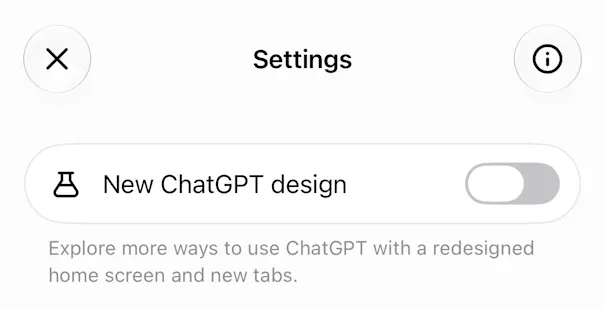
Certains abonnés Pro admissibles commencent dans l’expérience classique. Mettez ChatGPT à jour depuis l’App Store ou Google Play, puis cherchez Nouvelle interface ChatGPT dans les Paramètres. Si le bouton d’activation est absent, vérifiez la disponibilité pour votre forfait, votre région et votre appareil.
Enregistrez vos brouillons et terminez les conversations, la dictée et les téléversements en cours avant de changer d’expérience.
Ouvrez la barre latérale et sélectionnez l’icône de votre profil pour ouvrir les Paramètres.
Activez Nouvelle interface ChatGPT.
Sélectionnez Redémarrer si on vous le demande.
Après le changement, sélectionnez Accueil pour discuter ou Explorer pour ouvrir Projets.
Trouver et gérer vos conversations et projets
Ouvrir votre historique de conversations
Ouvrez ChatGPT.
Sélectionnez l’icône du menu (deux lignes horizontales) pour ouvrir la barre latérale. Vos conversations récentes s’affichent de la plus récente à la plus ancienne.
Sélectionnez une conversation pour la rouvrir.
Votre historique de conversations se synchronise sur les appareils où vous êtes connecté au même compte. S’il manque une conversation :
Vérifiez que vous êtes dans le bon compte et le bon espace de travail.
Ouvrez Rechercher dans la barre latérale et saisissez des mots du titre ou des messages de la conversation. Une ancienne conversation absente de la barre latérale n’a pas nécessairement été supprimée.
Recherchez aussi les conversations archivées; elles restent accessibles par la recherche.
Les conversations verrouillées sont masquées dans l’historique et la recherche habituels. Pour ouvrir une conversation verrouillée, ouvrez Projets dans la barre latérale, puis sélectionnez Conversations verrouillées.
Pour les filtres de recherche et les autres vérifications en cas de résultats manquants, consultez : Trouver vos conversations, projets et fichiers dans ChatGPT.
Ouvrir vos projets
Ouvrez Projets dans la barre latérale.
Pour démarrer un projet, consultez : Créer un projet.
Si vous ne trouvez pas un projet, vérifiez votre compte, votre espace de travail et vos filtres de recherche.
Supprimer une conversation
Ouvrez la conversation à supprimer.
Sélectionnez le menu d’options supplémentaires (•••), puis Supprimer.
Confirmez la suppression.
Les conversations supprimées ne peuvent pas être restaurées. Pour les options de suppression et d’archivage, consultez : Supprimer et archiver des conversations dans ChatGPT.
Ajuster les paramètres de l’application
Ouvrez la barre latérale et sélectionnez l’icône de votre profil pour ouvrir les Paramètres.
Vérifier la version de votre application
Dans les Paramètres, trouvez la version pour votre plateforme :
Sur iOS, faites défiler l’écran jusqu’à la version de l’application. Si l’écran des Paramètres comporte une icône d’information (i), sélectionnez-la pour afficher la version.
Sur Android, sélectionnez À propos. La version apparaît sous ChatGPT pour Android.
Activer ou désactiver la rétroaction haptique
Ouvrez les Paramètres.
Sélectionnez Général.
Activez ou désactivez la Rétroaction haptique.
Si les Paramètres de votre application sont organisés différemment, cherchez Rétroaction haptique directement dans les Paramètres sur iOS, ou sous Personnalisation sur Android. Ce paramètre apparaît uniquement sur les appareils qui prennent en charge les effets haptiques de l’application.
Définir des instructions personnalisées
Pour connaître les étapes sur iOS et Android, consultez : Instructions personnalisées pour ChatGPT.
Installer l’application et se connecter
Téléchargez l’application officielle pour votre appareil :
ChatGPT dans l’App Store pour iPhone et iPad. Vérifiez que le développeur est OpenAI OpCo, LLC.
ChatGPT dans Google Play pour Android. Vérifiez que l’éditeur est OpenAI.
Si vous faites une recherche dans la boutique, cherchez « OpenAI ChatGPT » et vérifiez l’éditeur avant de télécharger l’application. Consultez la fiche de l’application dans la boutique pour connaître les dernières exigences relatives à l’appareil et au système d’exploitation.
Voici l’icône officielle de l’application :

ChatGPT est aussi disponible sur Apple Vision Pro dans l’App Store. Pour connaître la disponibilité par région, consultez : Pays où ChatGPT est pris en charge.
Connectez-vous au même compte ChatGPT que sur vos autres appareils pour accéder à ses conversations et à son abonnement. Si la connexion échoue, consultez : Résoudre les problèmes de connexion à ChatGPT.
Accéder à votre abonnement et le gérer
Si vous avez payé, mais que l’application affiche Gratuit, connectez-vous au compte ChatGPT ayant servi à l’achat. Faites cette vérification avant de vous réabonner pour éviter une double facturation.
Restaurer un achat effectué dans l’App Store d’Apple
Connectez-vous au compte ChatGPT d’origine et utilisez le compte Apple ayant servi à l’achat. Dans l’application ChatGPT pour iOS :
Ouvrez les Paramètres.
Si vous ne voyez pas Restaurer les achats, sélectionnez Compte.
Sélectionnez Restaurer les achats.
Si l’abonnement n’apparaît toujours pas sur le compte d’origine, ou si vous avez payé avec Google Play, effectuez les vérifications décrites dans Résoudre les problèmes d’accès à l’abonnement ChatGPT et de changement de compte.
Passer à un forfait supérieur, annuler ou demander un remboursement
Pour passer à un forfait supérieur, consultez : Passer à un forfait supérieur sur le Web ou dans l’application ChatGPT pour iOS.
Pour annuler, consultez : Annuler votre abonnement ChatGPT.
Pour demander un remboursement, consultez : Demander le remboursement d’un abonnement ChatGPT.
La désinstallation de l’application n’annule pas votre abonnement.
Gérer votre compte et votre confidentialité
Consultez les guides consacrés à ces paramètres et actions liées au compte :
Pour gérer l’utilisation de vos conversations, consultez : Contrôles des données.
Pour exporter vos conversations et les données de votre compte, consultez : Exporter votre historique et vos données ChatGPT.
Pour connaître les options et les exigences de changement d’adresse courriel, consultez : Modifier votre adresse courriel.
Pour le partage de votre position précise et ses paramètres, consultez : Paramètres de localisation pour la recherche ChatGPT.
Pour savoir comment l’audio de conversion de la parole en texte est conservé et utilisé, consultez : Dictée vocale. Pour les conversations vocales avec ChatGPT, consultez : ChatGPT Voix.
Supprimer votre compte
La suppression de votre compte est définitive et irréversible. Pour connaître les conséquences et les étapes sur chaque plateforme, consultez : Supprimer votre compte ChatGPT.
Conseils pour les réponses sur Android et iPad
Sélectionner du texte sur Android. Touchez longuement le texte à sélectionner, puis utilisez le menu de sélection d’Android. Pour les actions comme Copier, Lire à voix haute ou Partager, utilisez les boutons sous la réponse ou ouvrez le menu d’options supplémentaires (•••).
Faire glisser une réponse dans une autre application sur iPad. Touchez longuement la réponse, puis faites-la glisser dans une application qui accepte du texte, comme Notes.
Résoudre les problèmes de l’application
En cas de plantage, de blocage ou d’erreur de vérification de l’appareil, consultez : Résoudre les problèmes de l’application mobile ChatGPT. Vous pouvez aussi consulter l’état des services OpenAI pour vérifier si un incident est en cours.