
Vue d’ensemble
Votre compte OpenAI vous permet de vous connecter. Si vous utilisez OpenAI par l’intermédiaire d’une entreprise, d’une école ou d’un autre établissement, celui-ci peut gérer votre accès à un espace de travail ChatGPT, à une organisation de la Plateforme API ou à un compte publicitaire.
Vous pouvez avoir un espace de travail ChatGPT personnel, un espace de travail professionnel ou scolaire, ou des comptes personnel et professionnel distincts. L’accès à un espace de travail ou à un produit ne vous donne pas automatiquement accès à un autre. Cet article explique les liens entre les comptes, les locataires, les espaces de travail gérés et les autorisations relatives aux produits, ainsi que ce qui vous attend lorsque vous vous joignez à ceux-ci ou vous connectez.
Comprendre votre compte, votre locataire et vos produits
Votre compte OpenAI vous permet de vous connecter. Un locataire est l’environnement administratif partagé que votre entreprise, votre établissement scolaire ou votre institution utilise pour les paramètres d’identité OpenAI et les produits pris en charge. Les espaces de travail ChatGPT, les organisations de l’API et les comptes publicitaires ont chacun leurs propres accès et autorisations.
| Couche d’accès | Ce qu’elle contrôle |
|---|---|
| Compte OpenAI | Le compte que vous utilisez pour vous connecter. |
| Espace de travail ChatGPT personnel | Vos conversations et paramètres ChatGPT personnels. |
| Locataire | Paramètres d’identité partagés et produits connectés. |
| Espace de travail ChatGPT | L’adhésion, les fonctionnalités et les paramètres ChatGPT de votre équipe. |
| Organisation de l’API | Accès à l’API, projets et autorisations propres à l’API. |
| Compte publicitaire | Accès à un compte publicitaire. |
Un même compte OpenAI peut avoir des espaces de travail ChatGPT personnel et professionnel distincts. L’accès à un espace de travail n’inclut pas l’accès à un autre espace de travail, à la Plateforme API ni aux publicités.
Premiers pas comme administrateur
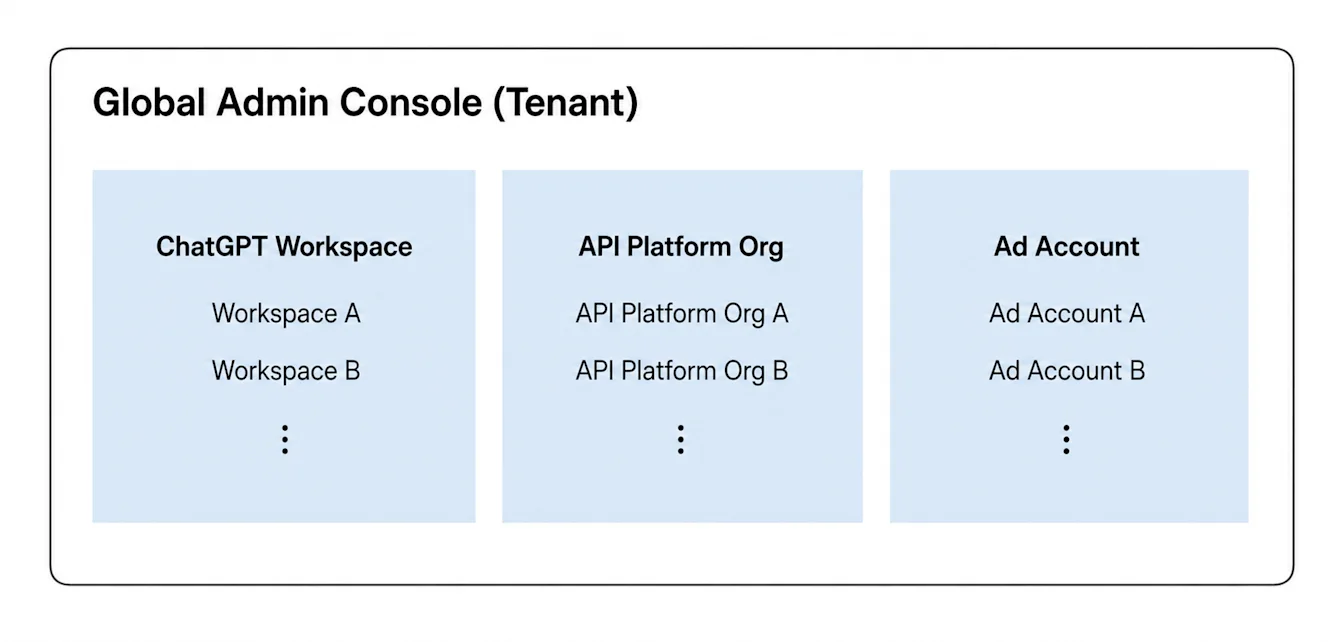
La console d’administration mise à jour prend en charge les espaces de travail ChatGPT Enterprise et Edu ainsi que les comptes publicitaires admissibles. Les clients qui utilisent uniquement ChatGPT Business continuent d’utiliser leurs paramètres actuels d’espace de travail et d’identité dans ChatGPT.
Connectez-vous à la console d’administration avec un compte autorisé pour votre locataire.
Choisissez le locataire que vous souhaitez gérer.
Sélectionnez Paramètres globaux pour l’identité partagée, ou choisissez un espace de travail ChatGPT ou un compte publicitaire pour les paramètres propres au produit.
Déterminez qui a besoin d’un accès, comment les personnes se connecteront et si les comptes existants pourraient être touchés.
Avant le déploiement, désignez les administrateurs responsables du locataire, du domaine, du fournisseur d’identité et de l’accès aux produits. Il est recommandé de tester la connexion à votre locataire auprès d’un petit groupe pilote avant d’inviter tout le monde.
Les paramètres qui s’affichent dépendent de votre forfait et du rôle qui vous est attribué. Les administrateurs globaux peuvent gérer dans la console d’administration les attributions de produits aux groupes SCIM à l’échelle du locataire.
Rejoindre votre espace de travail ChatGPT professionnel ou scolaire
Acceptez l’invitation à votre espace de travail, si vous en avez reçu une.
Connectez-vous avec l’adresse courriel que votre entreprise ou votre établissement scolaire a utilisée pour vous inviter.
Ouvrez le menu de votre profil ou de votre compte.
Sélectionnez votre espace de travail ChatGPT professionnel ou scolaire.
Si l’espace de travail est absent, demandez à un propriétaire ou à un administrateur de l’espace de confirmer votre invitation et votre adhésion.
Rejoindre un espace de travail professionnel et fusionner un espace de travail personnel sont deux actions différentes. Avant d’accepter une invite de migration, examinez ses effets possibles sur vos conversations, vos GPT et votre abonnement existants. Les administrateurs de ChatGPT Business ne peuvent pas vous obliger à fusionner ou à supprimer un espace de travail personnel.
Comprendre la connexion et l’accès aux produits
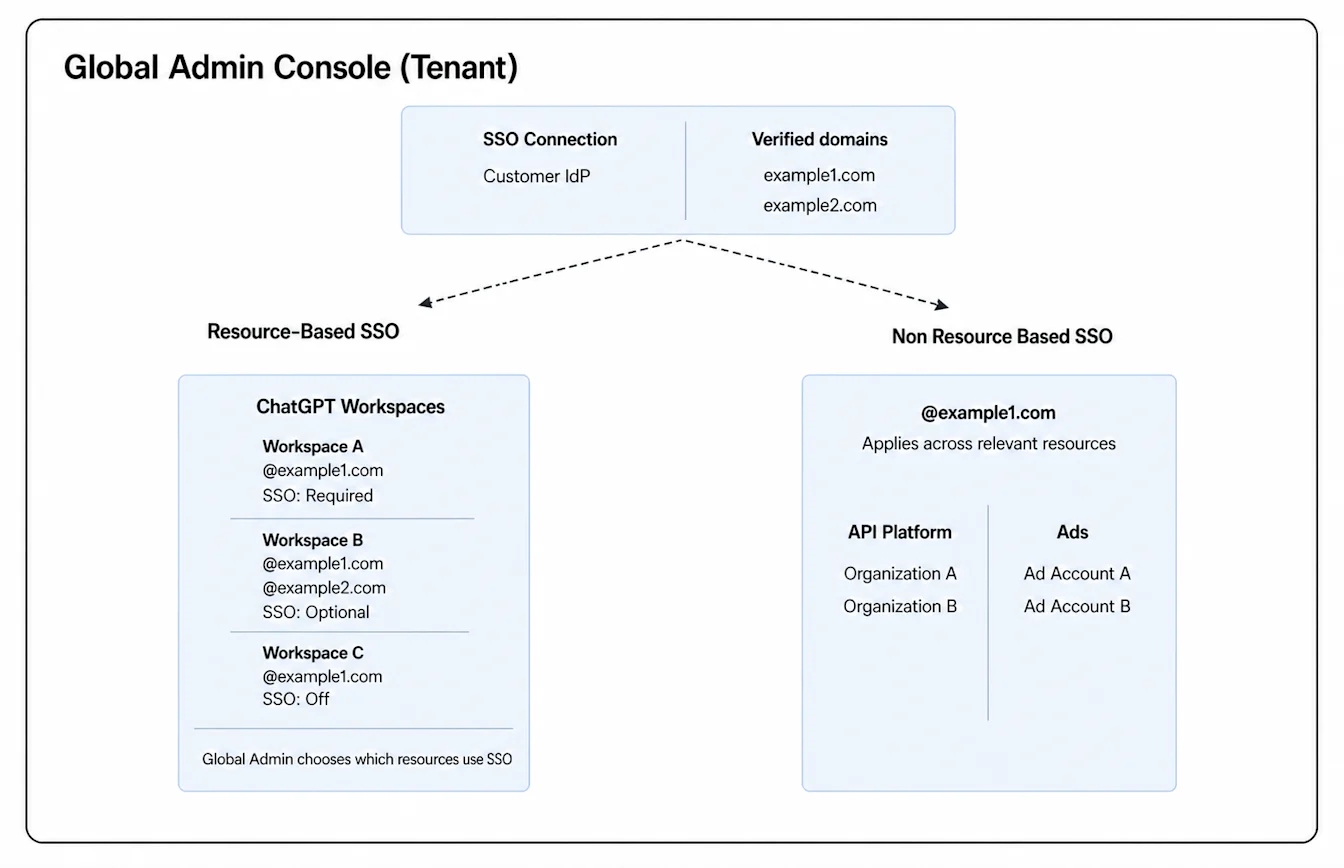
Les paramètres d’identité partagée peuvent prendre en charge différentes exigences de connexion pour les produits associés à votre locataire.
L’authentification unique (SSO) permet aux personnes de se connecter avec le compte qu’elles utilisent déjà au travail ou à l’école.
La synchronisation d’annuaire, aussi appelée SCIM, permet aux clients admissibles de synchroniser des utilisateurs ou des groupes à partir d’un fournisseur d’identité.
Les invitations, les attributions de produits synchronisées et les rôles associés aux produits déterminent qui peut se joindre à un espace de travail ChatGPT, à une organisation API ou à un compte publicitaire. SCIM à l’échelle du locataire ajoute directement les utilisateurs aux organisations API qui leur sont attribuées, sans qu’ils aient à accepter une invitation. La création automatique de comptes, lorsqu’elle est offerte, s’applique uniquement aux espaces de travail ChatGPT admissibles. Elle est distincte de SCIM et ne nécessite pas l’authentification unique (SSO).
Une connexion réussie ou une adresse courriel correspondante n’accorde pas automatiquement l’accès à tous les produits.
Vérifier ce que votre forfait prend en charge
ChatGPT Business prend en charge l’authentification unique (SSO) et les invitations, et la création automatique de comptes peut également être offerte. Un forfait Business autonome n’inclut pas SCIM. Le propriétaire d’un espace de travail gère ses paramètres d’identité dans ChatGPT, sauf si cet espace utilise déjà une connexion de locataire partagée. Si le même locataire comprend également un espace de travail ChatGPT Enterprise admissible, demandez à un administrateur global si l’espace de travail Business est disponible sous Accès aux produits.
Les clients ChatGPT Enterprise et Edu admissibles peuvent utiliser des contrôles supplémentaires d’administration et de synchronisation d’annuaire. SCIM à l’échelle du locataire peut approvisionner les espaces de travail ChatGPT et les comptes publicitaires pris en charge. Les locataires Enterprise et Edu peuvent également attribuer des groupes synchronisés à des organisations API.
ChatGPT pour les enseignants n’inclut pas SCIM ni le paramètre Création automatique de comptes. Un domaine scolaire ou de district revendiqué peut tout de même diriger les utilisateurs admissibles vers l’espace de travail pour enseignants revendiqué. Pour connaître l’admissibilité propre à votre forfait et obtenir des conseils sur les espaces de travail, consultez : ChatGPT pour les enseignants.
L’accès à la Plateforme API et aux comptes publicitaires exige une admissibilité, une adhésion et des autorisations distinctes pour chaque produit.
Savoir qui gère votre accès
Un administrateur global gère les paramètres d’identité pris en charge à l’échelle du locataire. Un propriétaire ou un administrateur d’espace de travail gère un espace de travail ChatGPT précis. Les administrateurs de l’API gèrent l’accès aux organisations ou aux projets de l’API, tandis qu’un administrateur de compte publicitaire gère l’accès à un compte publicitaire précis.
Un rôle d’administrateur pour un produit n’accorde pas automatiquement des autorisations d’administrateur dans un autre.
Trouver le bon guide de configuration
Pour gérer les paramètres à l’échelle du locataire, consultez : Gérer votre locataire dans la console d’administration.
Pour créer et gérer les clés d’administration de l’espace de travail, consultez : Gérer les clés d’administration dans la console d’administration.
Pour intégrer des employés qui ont déjà un compte ChatGPT, consultez : Intégrer des employés ayant déjà un compte ChatGPT.
Pour vérifier le domaine d’une entreprise ou d’un établissement scolaire, consultez : Vérifier votre domaine pour l’identité OpenAI.
Pour configurer la connexion à votre locataire, consultez : Configurer l’authentification unique (SSO) pour les produits OpenAI.
Pour la connexion à un espace de travail Business et les limites du forfait, consultez : Configurer l’authentification unique (SSO) pour ChatGPT Business.
Pour configurer la synchronisation d’annuaire et l’approvisionnement, consultez : Approvisionnement et gestion avec SCIM.
Pour gérer la connexion et les autorisations de compte pour les publicités, consultez : Gérer l’identité et l’accès dans le Gestionnaire de publicités.
Pour résoudre les problèmes de connexion ou d’espace de travail, consultez : Résoudre les problèmes d’authentification unique (SSO), d’accès aux espaces de travail et de vérification de domaine.