
Les projets visent à permettre aux clients d’organiser leur travail. Les organisations peuvent gérer l’accès et les limites, créer des comptes de service (au moyen de l’interface utilisateur) et suivre l’utilisation dans une portée restreinte au sein d’un projet (p. ex., modèles, capacités, fils, assistants, réglage fin, stockage, etc.). L’activité d’utilisation peut être ventilée par projet, et les utilisateurs peuvent consulter la facturation et définir des limites de dépenses pour chaque projet.
Les propriétaires d’une organisation peuvent consulter tous leurs projets actifs et archivés sur la page Projets. En savoir plus sur les rôles et autorisations des utilisateurs dans la Plateforme API.
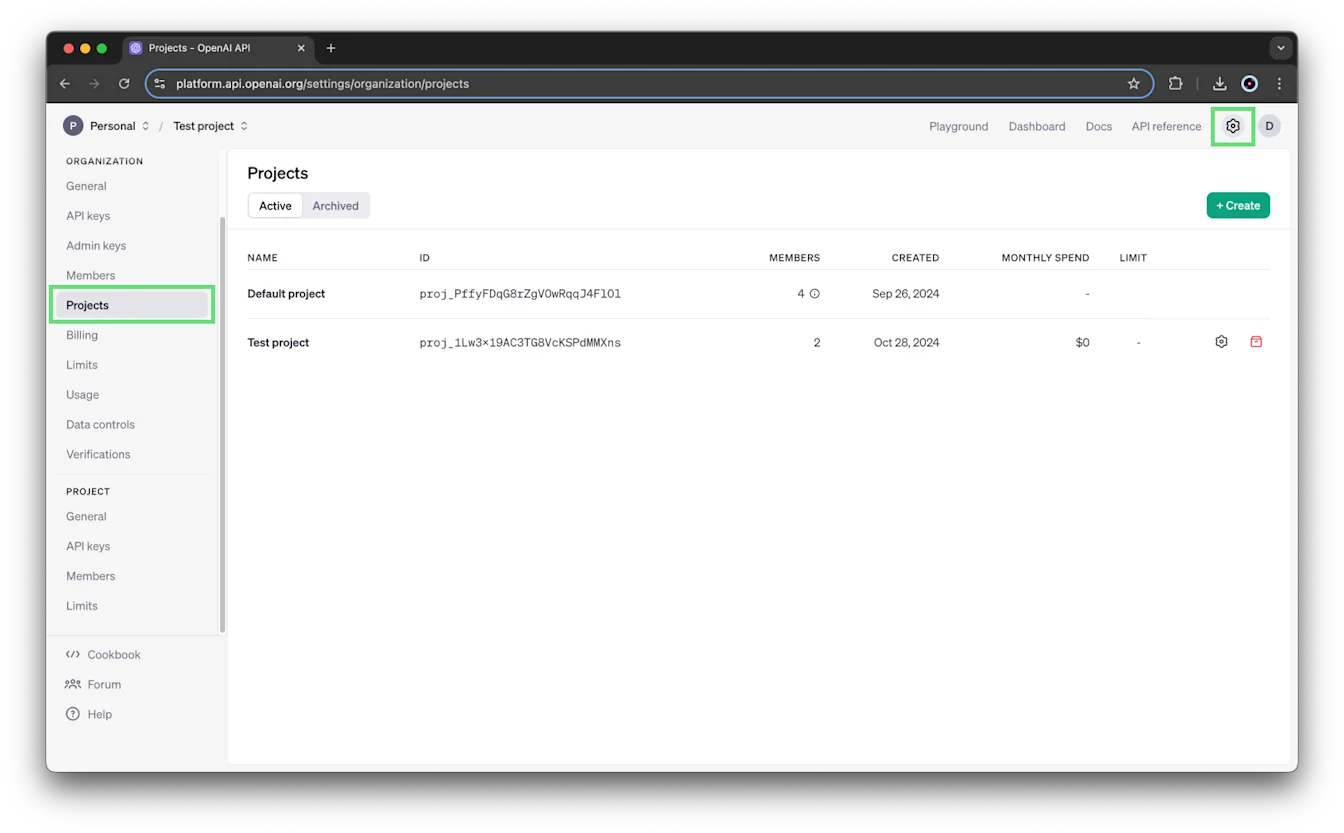
Qui peut créer un projet?
Seuls les propriétaires de l’organisation peuvent créer un projet. Consultez la section Rôles et autorisations pour en savoir plus.
Pour passer d’une organisation à une autre, survolez le nom de votre organisation dans le coin supérieur gauche de la page, puis sélectionnez l’organisation dans la liste :
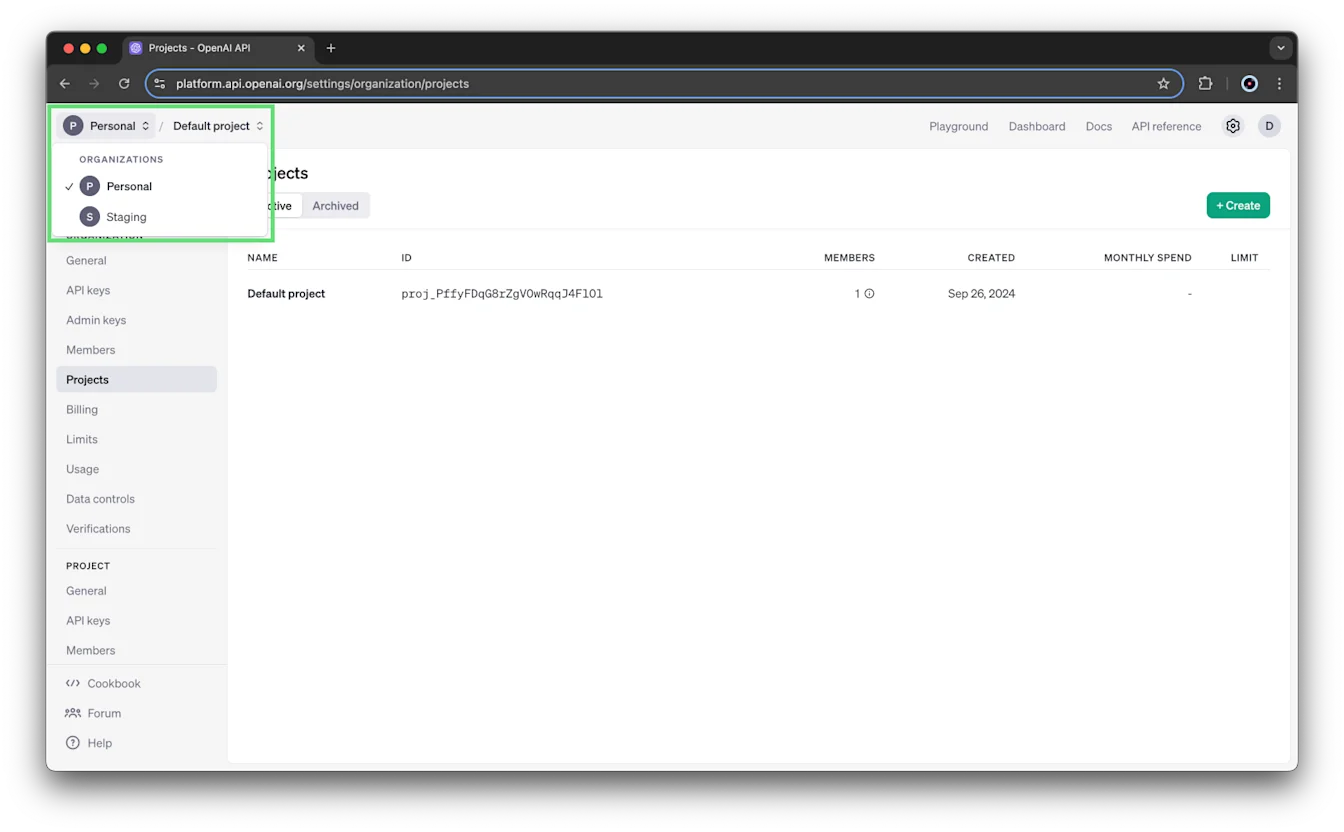
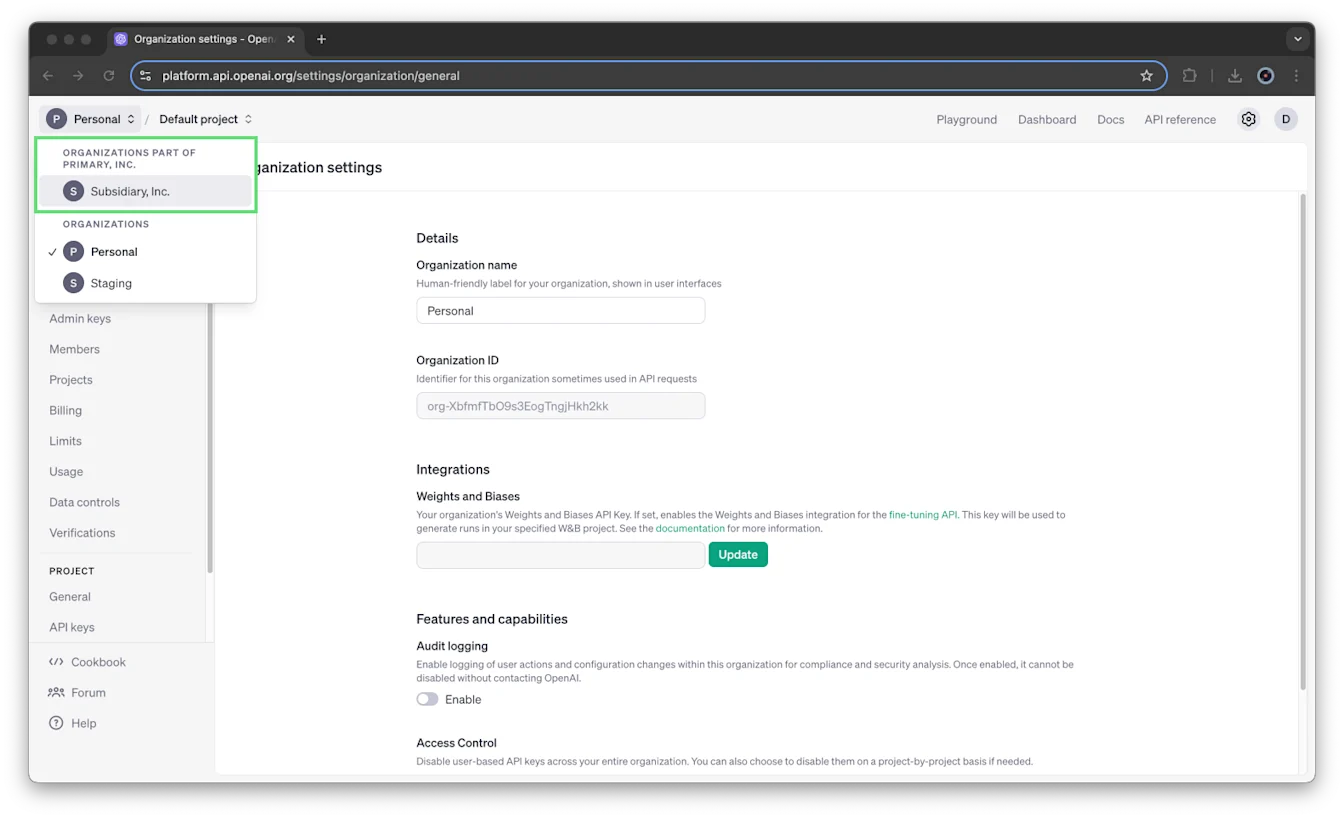
Pour les organisations qui utilisent un forfait de facturation consolidée, les sous-organisations sont indiquées séparément. Il est impossible de créer des projets dans les sous-organisations.
Comment fonctionnent les projets?
Chaque organisation comprend un « Projet par défaut » qui ne peut pas être supprimé. Vous pouvez configurer les limites de débit, les autorisations de modèles virtuels et les limites de dépenses (depuis novembre 2024). Il hérite de la configuration complète de l’organisation; vous ne pouvez donc pas y ajouter directement des membres ou des comptes de service.
Comment créer un projet?
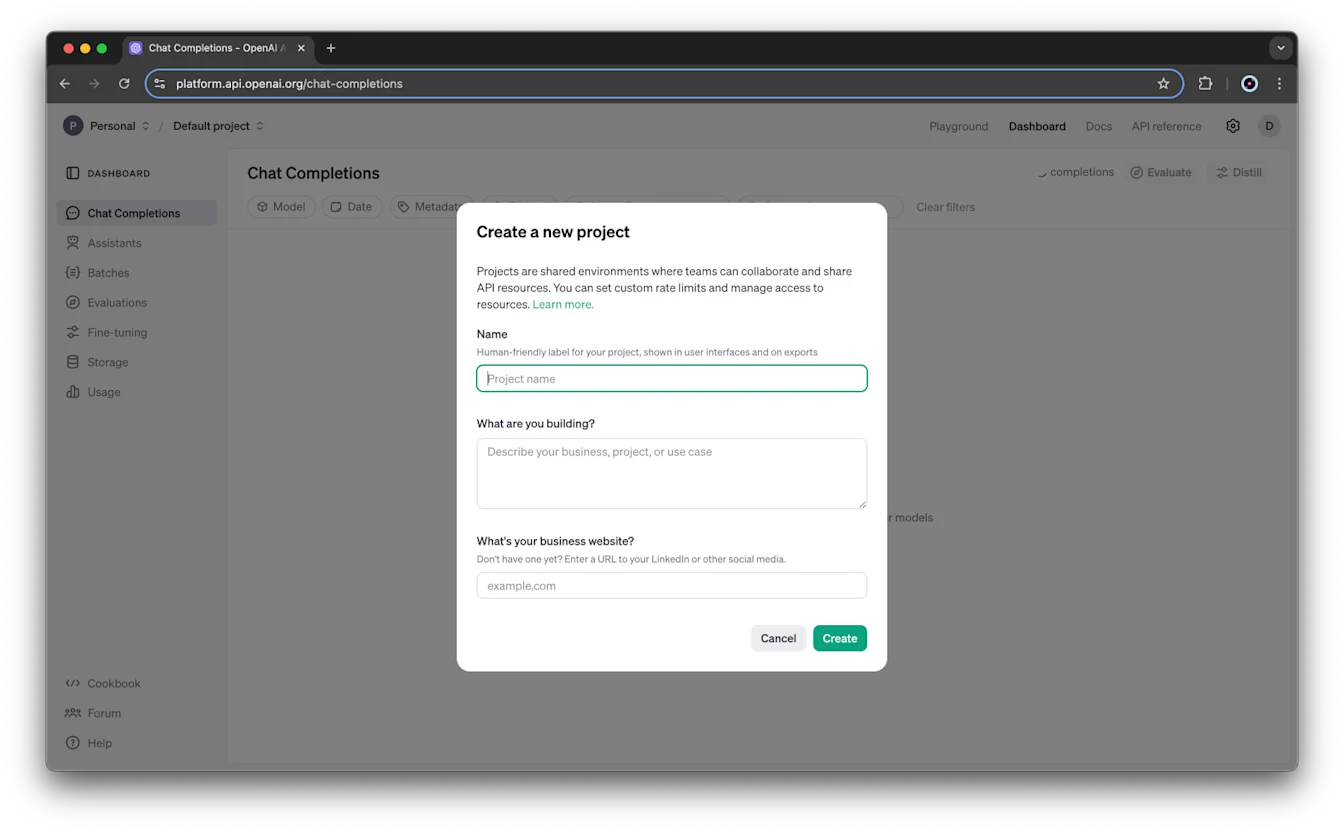
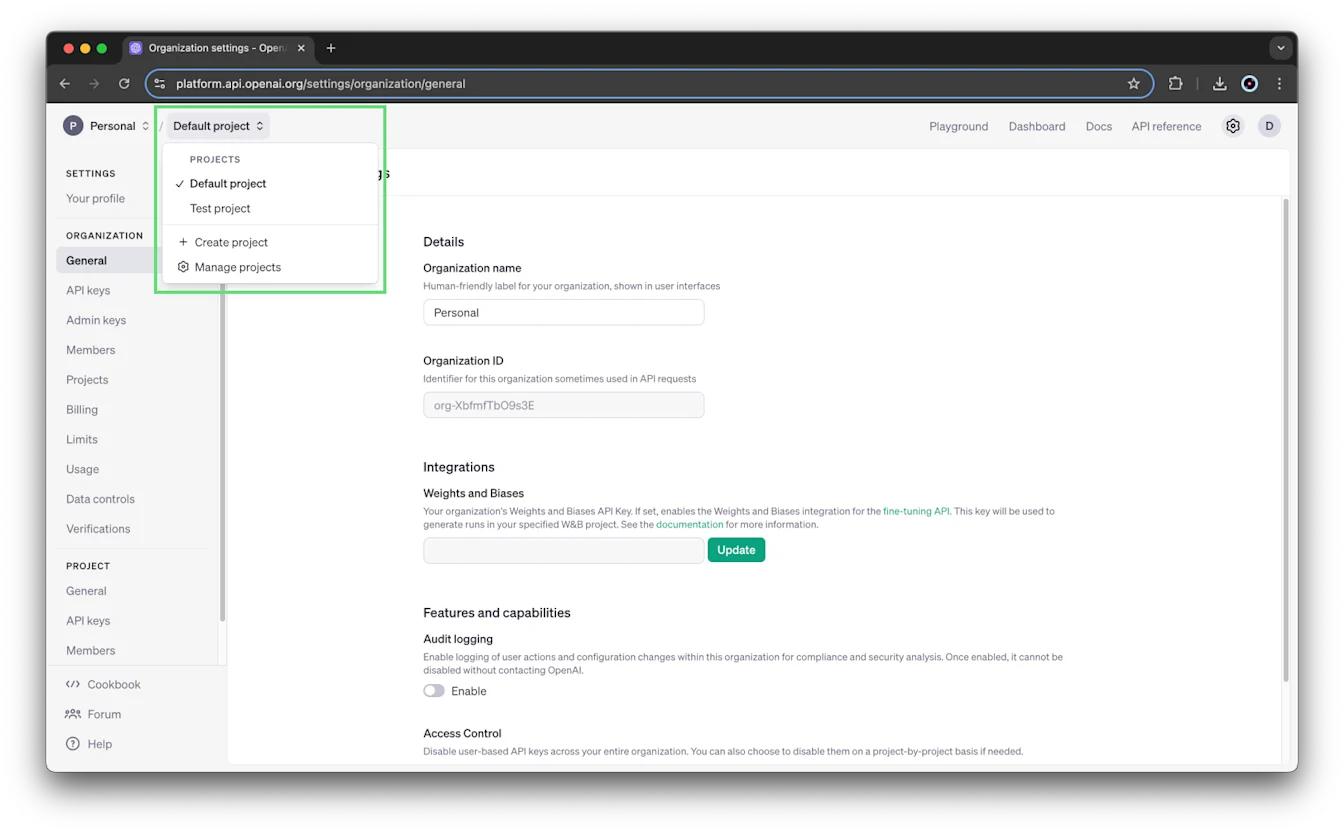
Survolez d’abord le nom du projet dans le coin gauche de la page, puis sélectionnez Créer un projet.
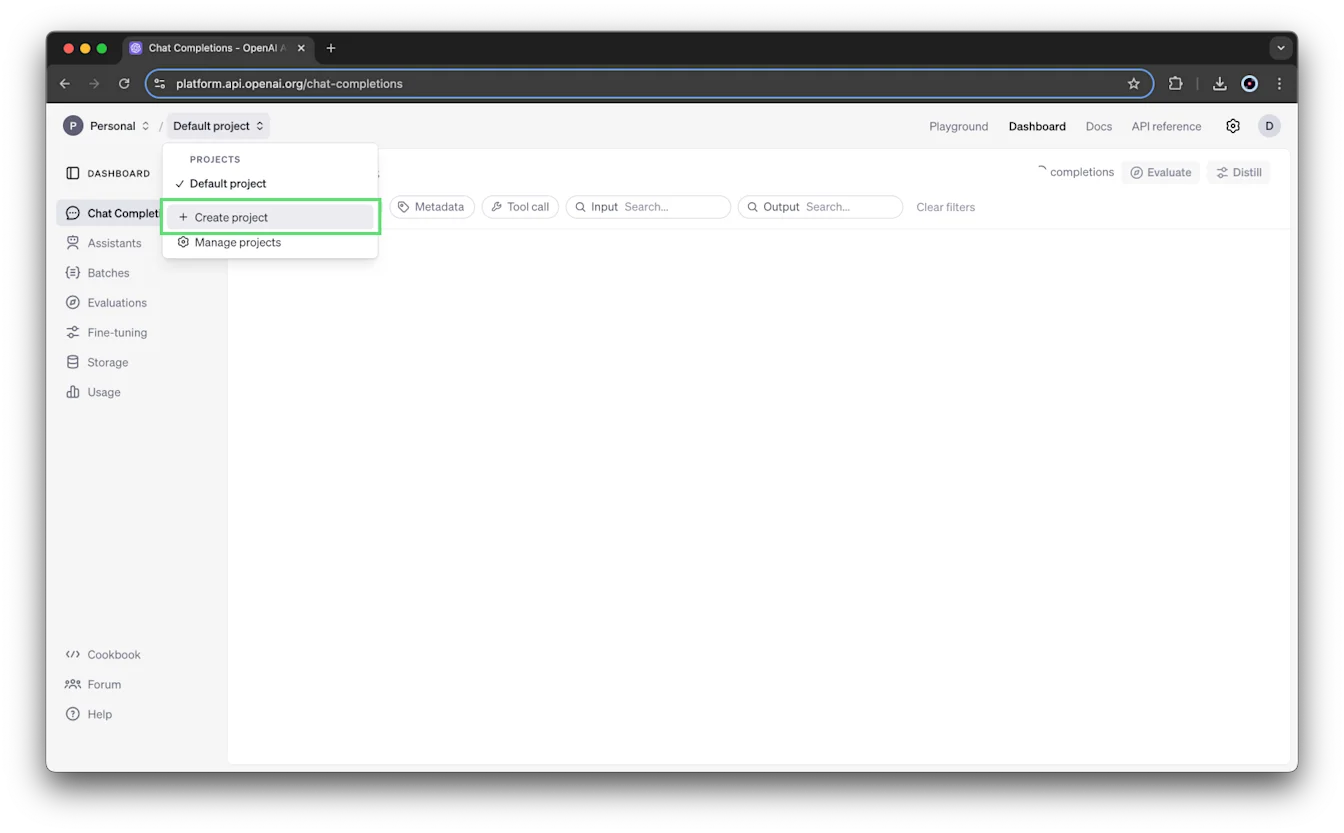
Indiquez le nom, la description et le site Web de votre projet, puis sélectionnez Créer.
Comment ajouter des utilisateurs à un projet?
Les membres nouvellement ajoutés à l’organisation ne sont pas automatiquement ajoutés au « Projet par défaut ». Les nouveaux membres peuvent être invités au projet lorsqu’ils sont invités à l’organisation (en cochant la case « Inviter au projet par défaut ») ou après avoir accepté l’invitation à l’organisation.
Les utilisateurs invités au moyen de l’API d’administration suivent les règles définies par le point de terminaison /organization/invites.
Si une erreur survient lorsque vous invitez des utilisateurs à un projet dans l’interface ou au moyen de l’API d’administration, vérifiez d’abord que le projet cible existe et n’est pas archivé avant de renvoyer l’invitation.
Les propriétaires de l’organisation sont automatiquement ajoutés comme propriétaires aux nouveaux projets créés dans celle-ci.
Quels sont les différents rôles des utilisateurs au sein des organisations et des projets, et quelles autorisations comportent-ils?
Alors que les organisations ont les rôles de « propriétaire » et de « lecteur », les projets ont ceux de « propriétaire » et de « membre ». Les membres d’un projet sont comparables aux lecteurs d’une organisation. Consultez le tableau ci-dessous pour obtenir une description plus détaillée des autorisations associées à chaque rôle d’utilisateur.
| Rôle | Portée | Description |
|---|---|---|
| Propriétaire | Organisation | Peut créer et voir tous les projets, tous les utilisateurs et toutes les clés API. Peut surveiller tous les projets de l’organisation à partir de la page Projets . Peut définir les limites de dépenses de l’organisation et des projets. Peut autoriser d’autres membres de l’organisation à consulter les données d’utilisation. Peut archiver des projets. |
| Lecteur | Organisation | Peut effectuer des inférences, utiliser des ressources et créer des clés dans ses projets. Peut être ajouté à des projets. Ne peut pas créer de projets ni gérer les utilisateurs. |
| Propriétaire | Projet | Peut ajouter d’autres utilisateurs au projet et renommer celui-ci, en plus de disposer de toutes les capacités d’un membre. Peut définir les limites de dépenses du projet. Peut archiver le projet. |
| Membre | Projet | Peut effectuer des inférences, utiliser des ressources et créer des clés au niveau du projet. |
Si je ne suis pas propriétaire de l’organisation, à quoi ai-je accès?
Les utilisateurs qui ne sont pas propriétaires de l’organisation peuvent uniquement voir les projets dont ils sont membres. Seul le propriétaire de l’organisation peut voir tous les projets, membres et clés API au niveau du projet, et accéder à la page Projets.
Seuls les membres d’un projet et les propriétaires de l’organisation peuvent voir les modèles affinés créés dans ce projet, les fils de discussion des assistants créés ou les fichiers ajoutés.
Les membres d’un projet peuvent voir tous les autres membres de ce projet ainsi que leur rôle, c’est-à-dire Propriétaire ou Membre.
Comment modifier le rôle d’un utilisateur dans un projet ou retirer un utilisateur d’un projet?
Seul le propriétaire d’un projet peut modifier le rôle d’un utilisateur dans ce projet ou l’en retirer. Consultez la section Rôles et autorisations pour en savoir plus.
Pour modifier un utilisateur dans un projet, accédez aux paramètres de l’organisation, sélectionnez le projet, puis cliquez sur Membres. Vous pouvez attribuer à chaque membre le rôle de Membre ou de Propriétaire. Vous pouvez également sélectionner Retirer pour retirer l’utilisateur du projet.
Qu’est-ce qu’un compte de service et en quoi diffère-t-il d’un compte d’utilisateur ordinaire?
Un compte de service agit comme un pseudo-utilisateur conçu pour l’accès système, distinct des comptes d’utilisateurs individuels. Seuls les propriétaires d’une organisation ou d’un projet peuvent créer des comptes de service.
Les comptes de service sont limités aux projets uniquement.
Ajouter un membre à un projet
Si vous cliquez sur le bouton + Ajouter un membre, vous verrez la liste des utilisateurs de votre organisation ayant le rôle de Lecteur. Pour ajouter un utilisateur qui ne fait pas encore partie de votre organisation, vous devez d’abord l’y ajouter (vous pouvez laisser la case « Ajouter au projet par défaut » décochée si vous ne souhaitez pas lui accorder un accès plus étendu). Cette liste ne comprend pas les comptes de service. À cette étape, vous pouvez lui attribuer le rôle de Propriétaire ou de Membre :
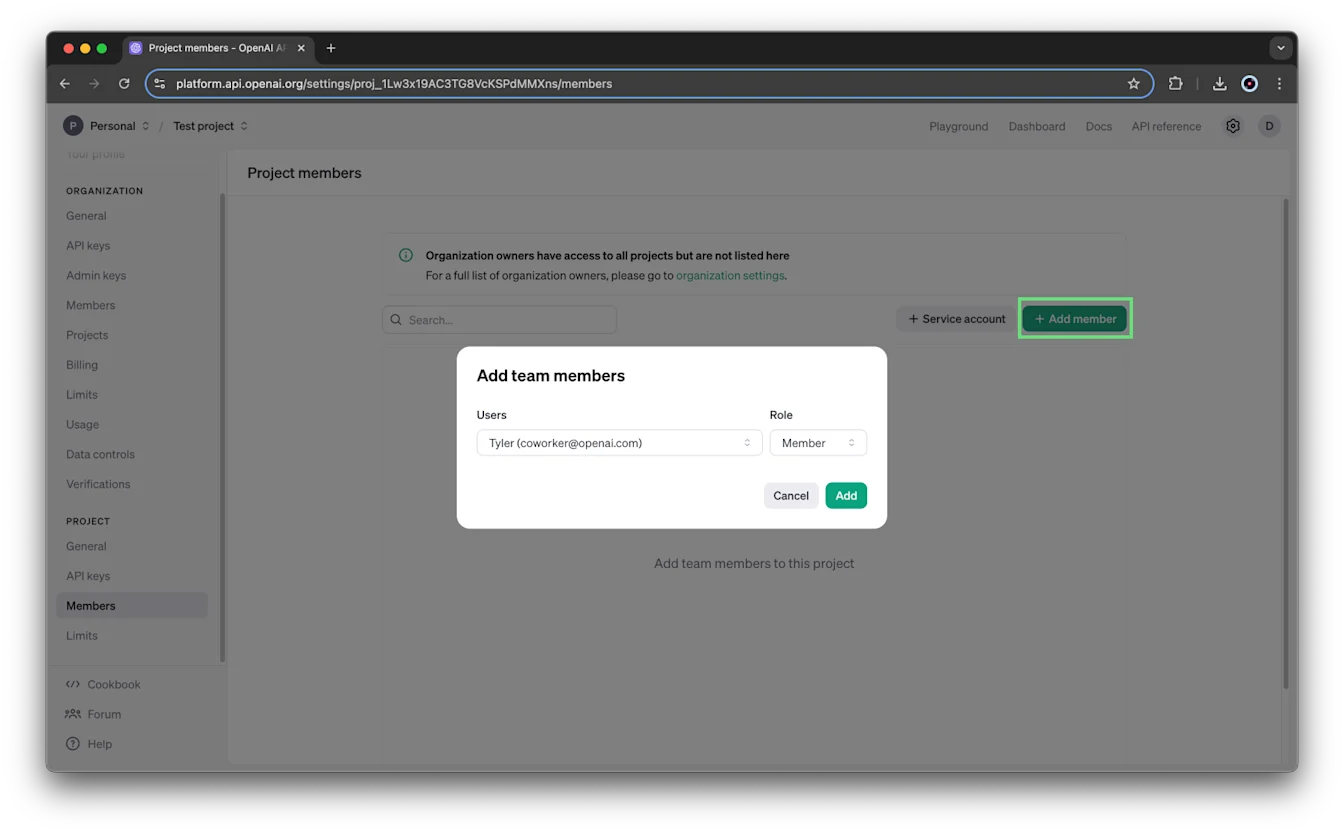
Lorsque vous ajoutez un membre à l’équipe, vous devez lui attribuer le rôle de Membre ou de Propriétaire. Les membres d’un projet peuvent effectuer des requêtes API qui lisent ou modifient des données, tandis que les propriétaires peuvent aussi modifier les paramètres et les limites de dépenses du projet, ainsi que gérer ses membres. Consultez la section Rôles et autorisations pour en savoir plus.
Comment créer un compte de service pour un projet
Accédez d’abord au projet pour lequel vous souhaitez créer un compte de service en le choisissant dans le menu déroulant de la barre de navigation :
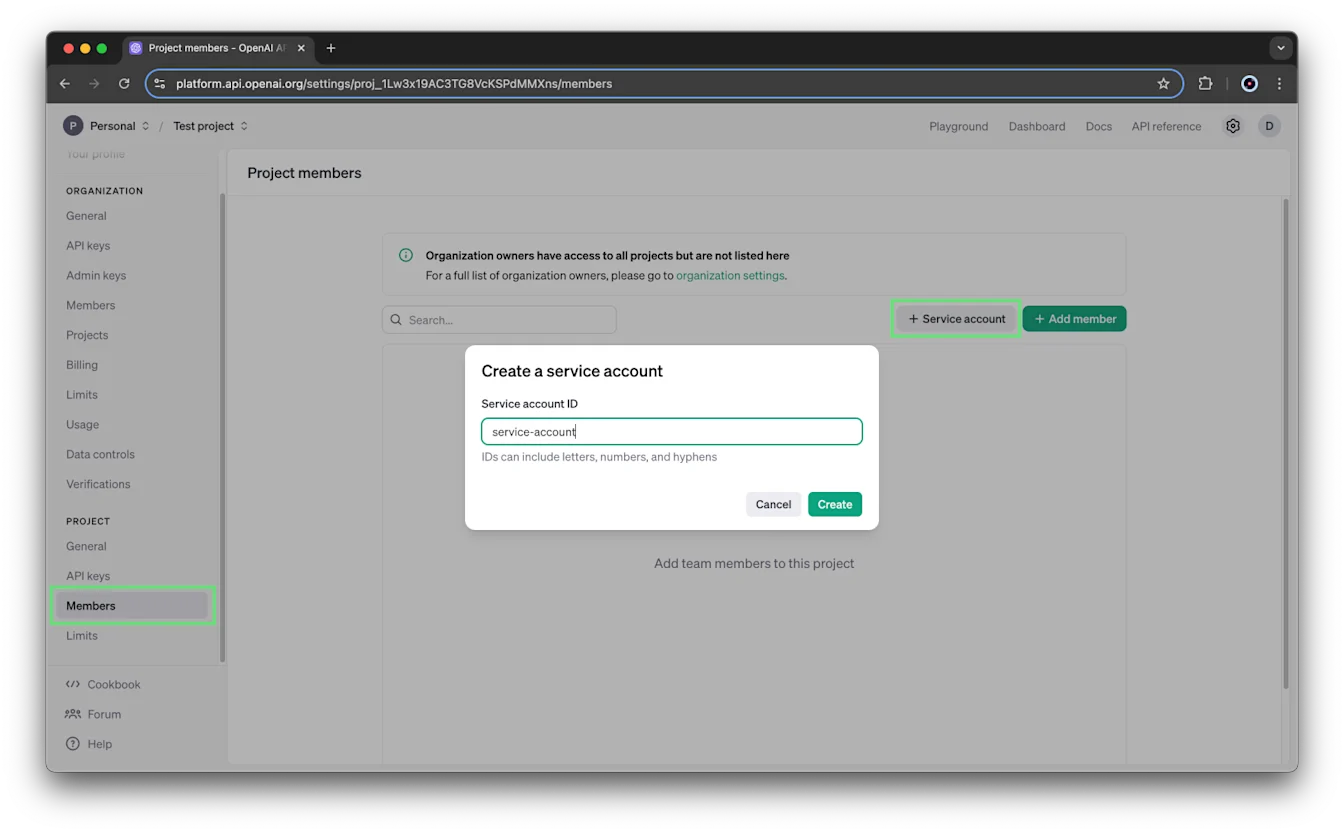
Accédez ensuite aux paramètres de l’organisation -> Projet -> Membres -> puis cliquez sur + Compte de service :
Les comptes de service créés au niveau du projet sont propres au projet et ne peuvent pas être utilisés à l’extérieur du projet dans lequel ils sont créés.
Nommer le compte de service
Que vous créiez le compte de service au niveau de l’organisation ou uniquement pour un projet, vous pouvez lui attribuer un identifiant unique composé de lettres, de chiffres et de traits d’union afin de le reconnaître facilement.
Enregistrer la clé API du compte de service
Après avoir sélectionné le bouton Créer, une clé API est immédiatement créée pour le compte de service et la clé secrète s’affiche. Enregistrez cette clé secrète dans un endroit sûr et sécurisé. Pour des raisons de sécurité, vous ne pourrez plus la consulter dans votre compte OpenAI. Si vous perdez cette clé secrète, vous devrez en générer une nouvelle.
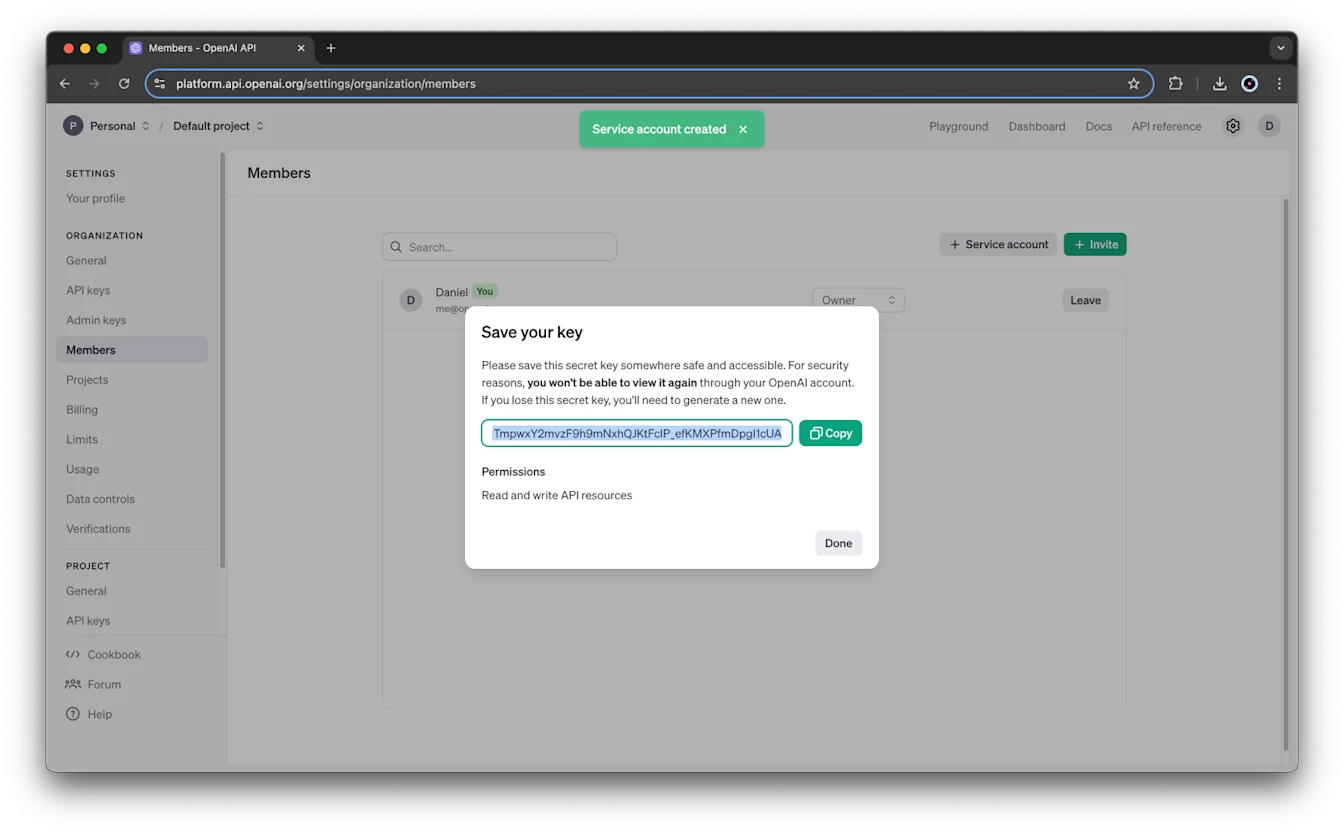
Par défaut, la clé API du compte de service peut lire et écrire toutes les ressources API du projet. Ces autorisations peuvent être modifiées dans les paramètres Clés API de votre projet.
Les comptes de service sont affichés avec les membres du projet dans la page des paramètres des membres du projet. Consultez cette section pour en savoir plus sur la modification ou la suppression de l’accès d’un compte de service dans la page des paramètres des membres de votre projet.
Tous les comptes de service des projets et des organisations seront affichés avec vos utilisateurs humains sur la page des membres au niveau de l’organisation.
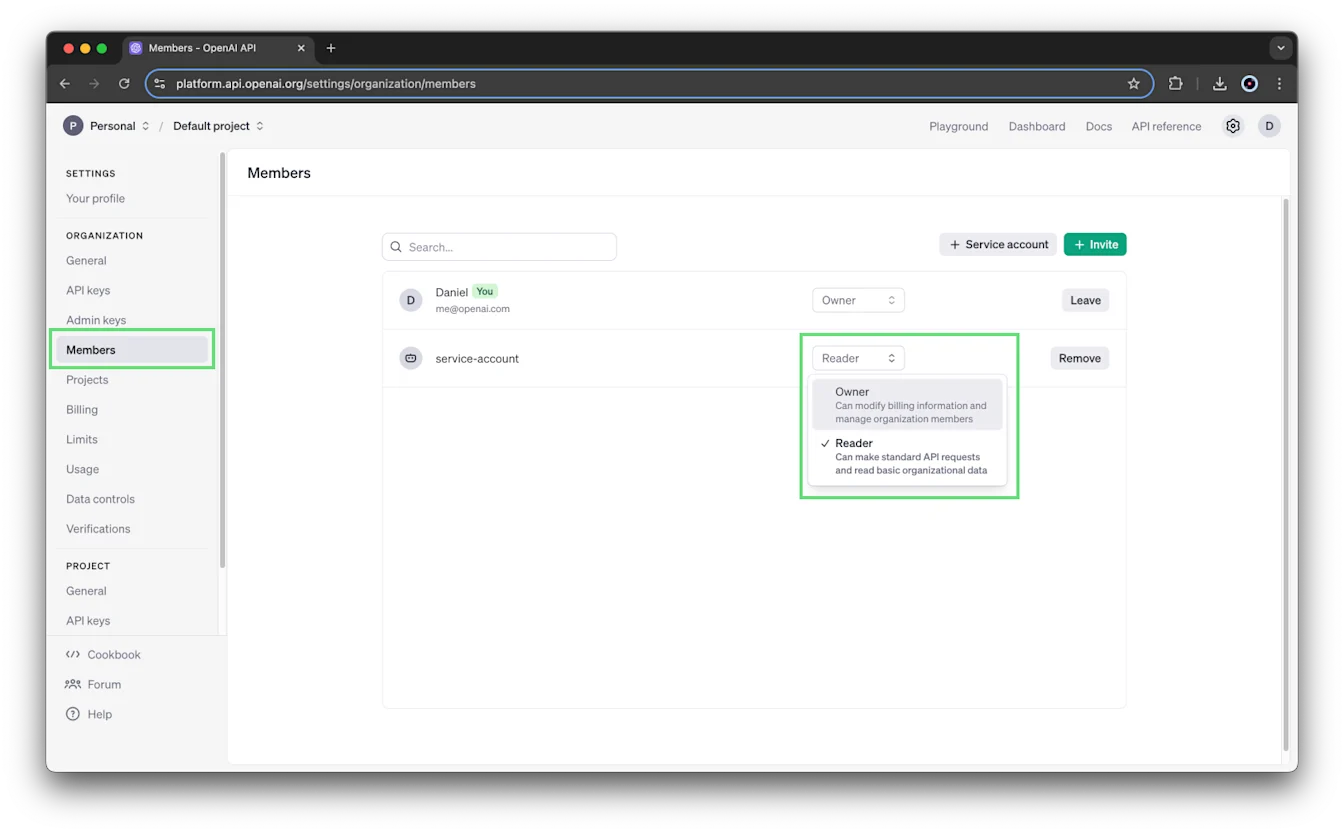
Les comptes de service sont gérés comme des comptes ordinaires. Dans le menu Organisation -> Membres, vous pouvez Supprimer un compte de service ou mettre à jour son rôle :
Comment gérer les clés API dans les projets de mon organisation?
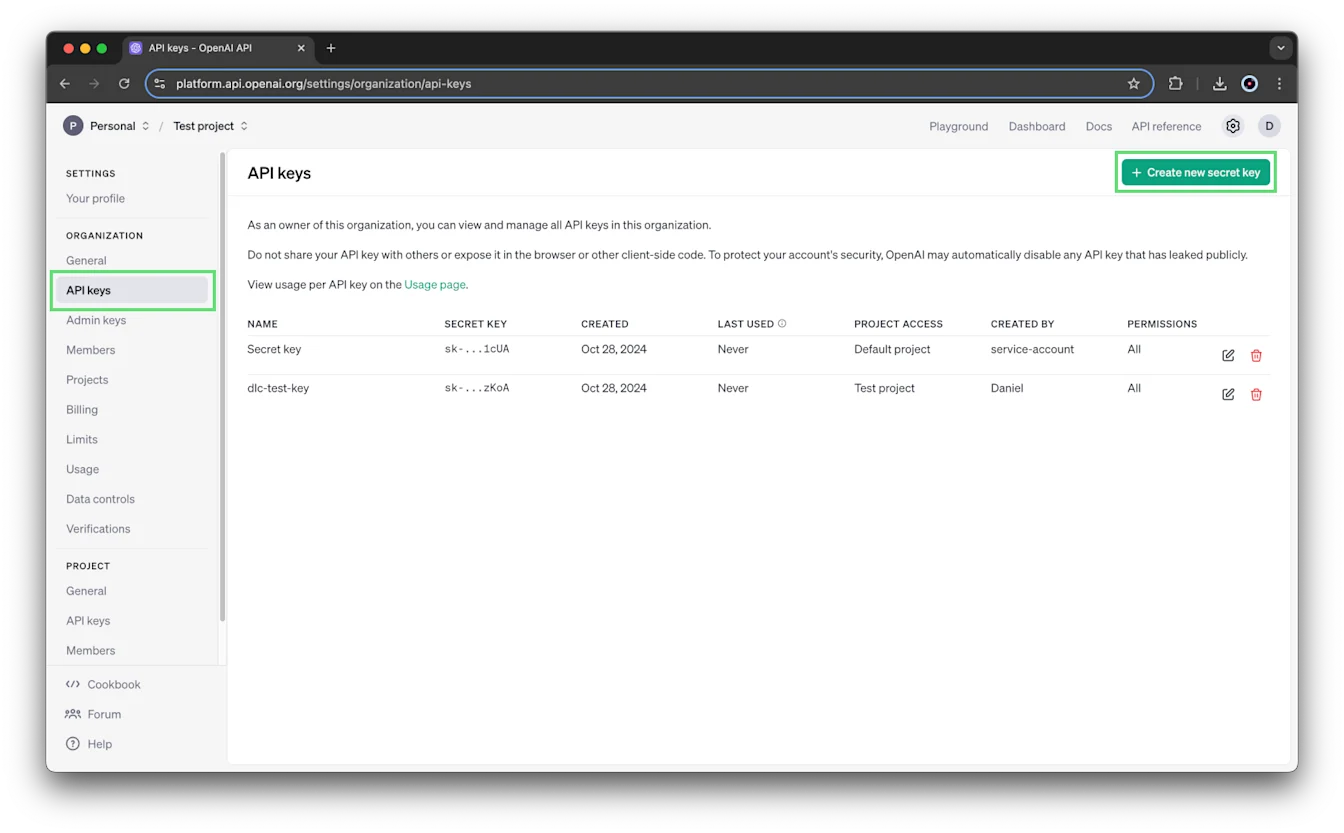
Vous pouvez créer et gérer les clés API de chaque projet dans la page des paramètres de ce projet. Dans les paramètres de l’organisation, sélectionnez le projet, puis cliquez sur Clés API.
Pour créer une clé secrète, sélectionnez + Créer une clé secrète. Vous pouvez également sélectionner l’icône Modifier à côté d’une clé secrète pour modifier ses autorisations.
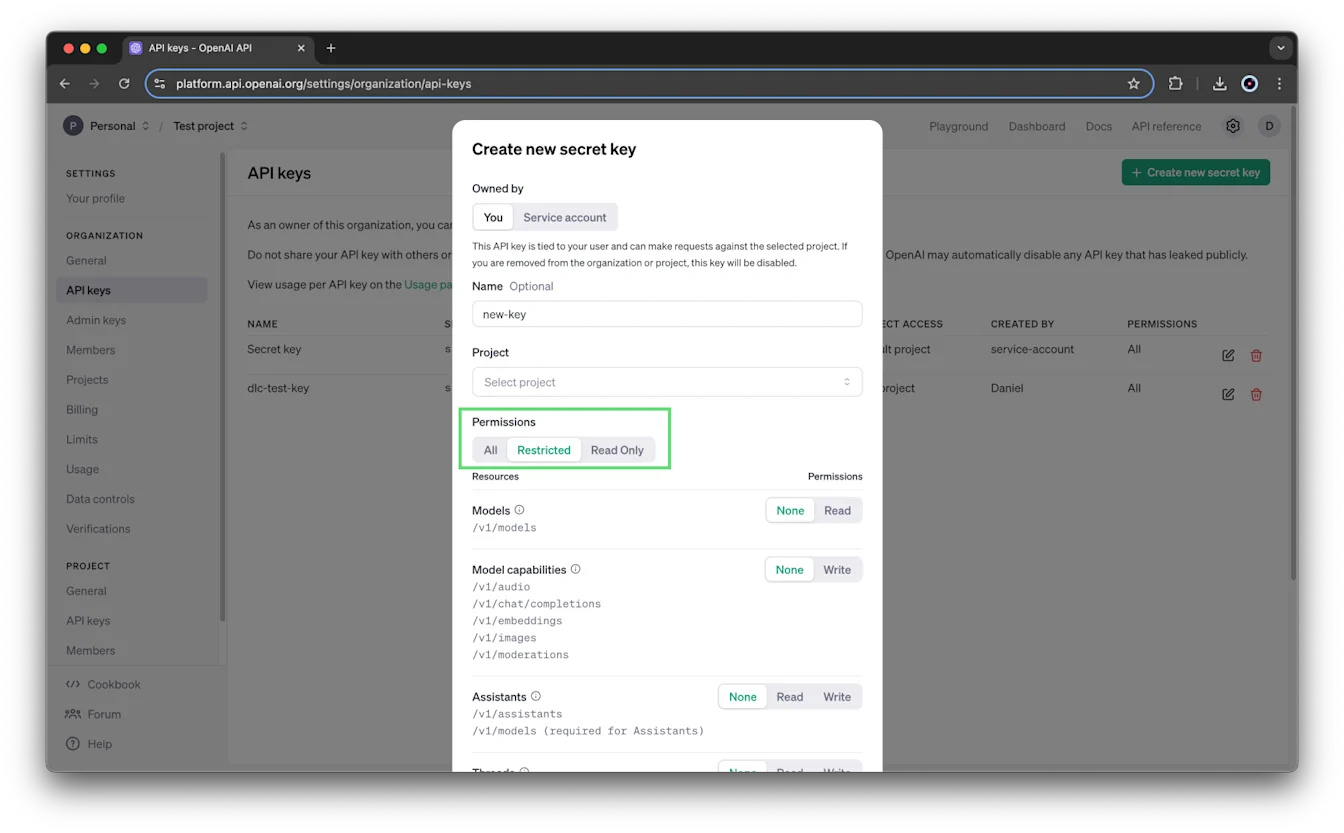
Vous pouvez définir les autorisations de chacune de vos clés API lorsque vous créez une clé secrète ou modifiez une clé existante.
Trois niveaux d’autorisation sont offerts : Toutes, Restreintes et Lecture seule.
Toutes — La clé secrète dispose de toutes les autorisations. Il s’agit du paramètre par défaut.
Restreintes — Permet de définir les autorisations Aucune, Lecture et Écriture pour chaque point de terminaison.
Par exemple, vous pouvez créer une clé API qui n’a expressément aucune autorisation de lecture ou d’écriture pour le point de terminaison /v1/assistants :
Lecture seule — Les autorisations de lecture sont définies pour tous les points de terminaison.
Comment l’accès est-il géré pour les utilisateurs qui appartiennent à plusieurs projets ou organisations?
Les utilisateurs peuvent être membres d’autant de projets que nécessaire. Dans un projet, les utilisateurs peuvent générer une clé API personnelle dont la portée et l’accès sont limités à ce projet et à ses ressources.
Comment définir et gérer les limites de débit des projets de mon organisation?
Seul le propriétaire d’une organisation peut définir et gérer les limites de débit des projets. Consultez la section Rôles et autorisations pour en savoir plus.
Dans les paramètres de l’organisation, cliquez sur le projet à modifier, puis sélectionnez Limites dans la section Projet de la liste de navigation. Vous pouvez modifier votre Utilisation des modèles sur cette page.
L’utilisation des modèles vous permet de définir les modèles que le projet peut utiliser, et des limites de débit peuvent être définies pour chaque modèle selon les besoins.
Comment définir et gérer les limites de dépenses des projets de mon organisation?
Seuls les propriétaires d’une organisation et ceux d’un projet peuvent définir et gérer les limites de dépenses du projet. Consultez la section Rôles et autorisations pour en savoir plus. Pour modifier les limites de l’organisation, accédez aux paramètres de l’organisation, cliquez sur Limites, puis faites défiler jusqu’à Limites d’utilisation.
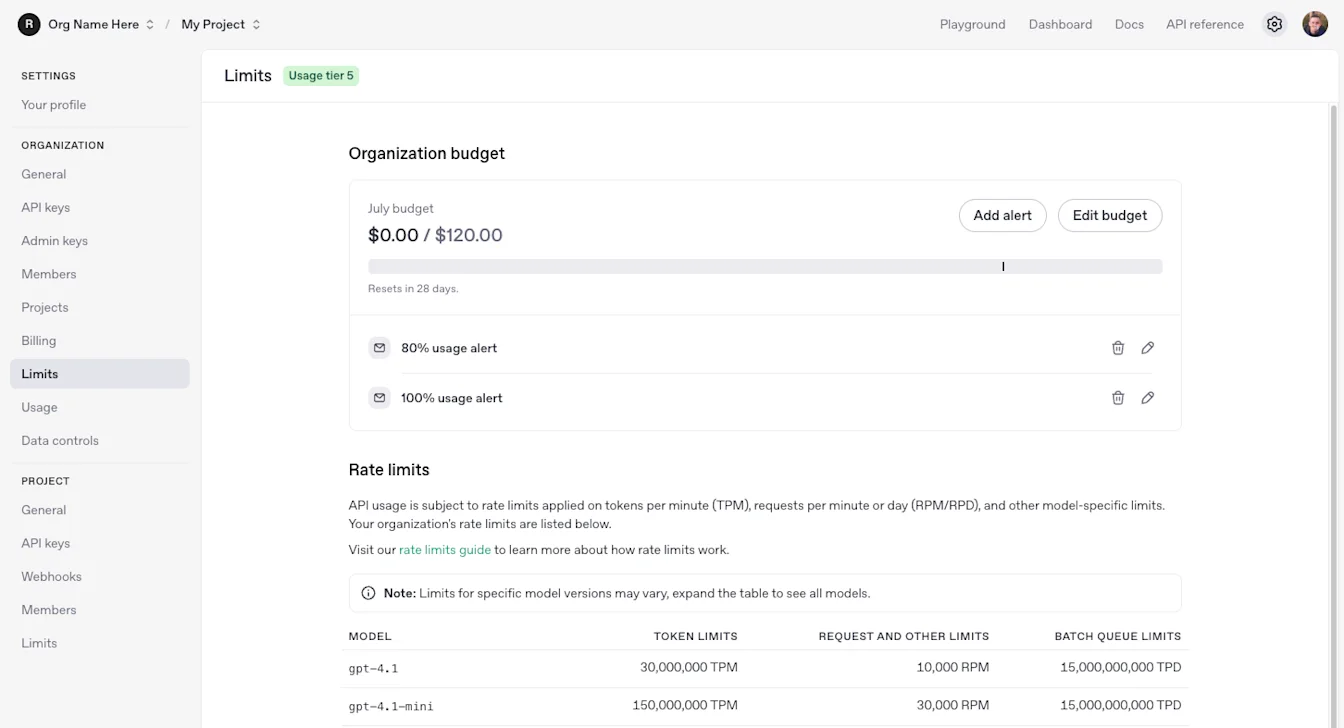
Pour définir les limites de votre projet, accédez aux paramètres de l’organisation, cliquez sur le projet à modifier, puis sélectionnez Limites. Vous pouvez modifier votre Limite de dépenses mensuelles, votre Seuil de notification et votre Utilisation des modèles.
Définir une limite de dépenses mensuelles vous permet d’établir des seuils de dépenses souples pour votre projet. Lorsque l’utilisation dépasse cette limite au cours d’un mois civil donné (UTC), les requêtes API continuent d’être traitées sans interruption. Cette fonctionnalité vous aide à surveiller l’utilisation grâce à des alertes de limite de dépenses, mais n’impose pas de plafond strict aux dépenses. Lorsqu’une limite de dépenses est créée pour un projet, une alerte est créée par défaut au seuil de 100 %. Vous pouvez définir des alertes supplémentaires à différents seuils en cliquant sur Ajouter une alerte.
Veuillez noter que les propriétaires de l’organisation et du projet recevront toujours ces messages et que cela ne peut pas être personnalisé.
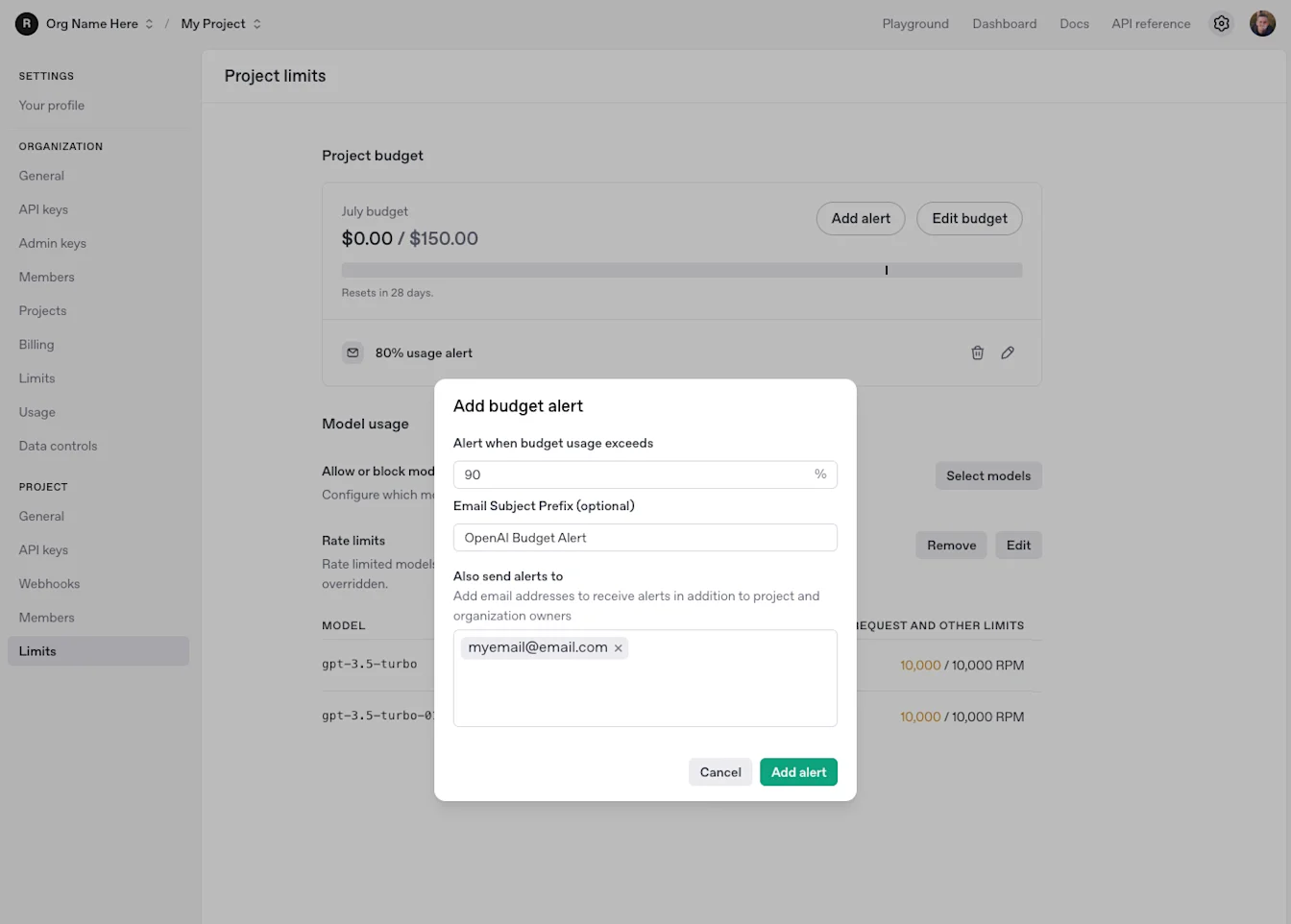
Comment définir des limites de dépenses pour mon organisation ou mon projet?
OpenAI prend maintenant en charge les limites mensuelles de dépenses liées à l’API, tant au niveau de l’organisation que du projet. Une limite de dépenses peut servir uniquement à surveiller les dépenses, ou être appliquée comme limite stricte afin que les requêtes API échouent une fois la limite atteinte. Pour connaître les dernières étapes de configuration et le fonctionnement actuel, consultez Limites de dépenses dans la documentation destinée aux développeurs.
Comment supprimer ou archiver un projet?
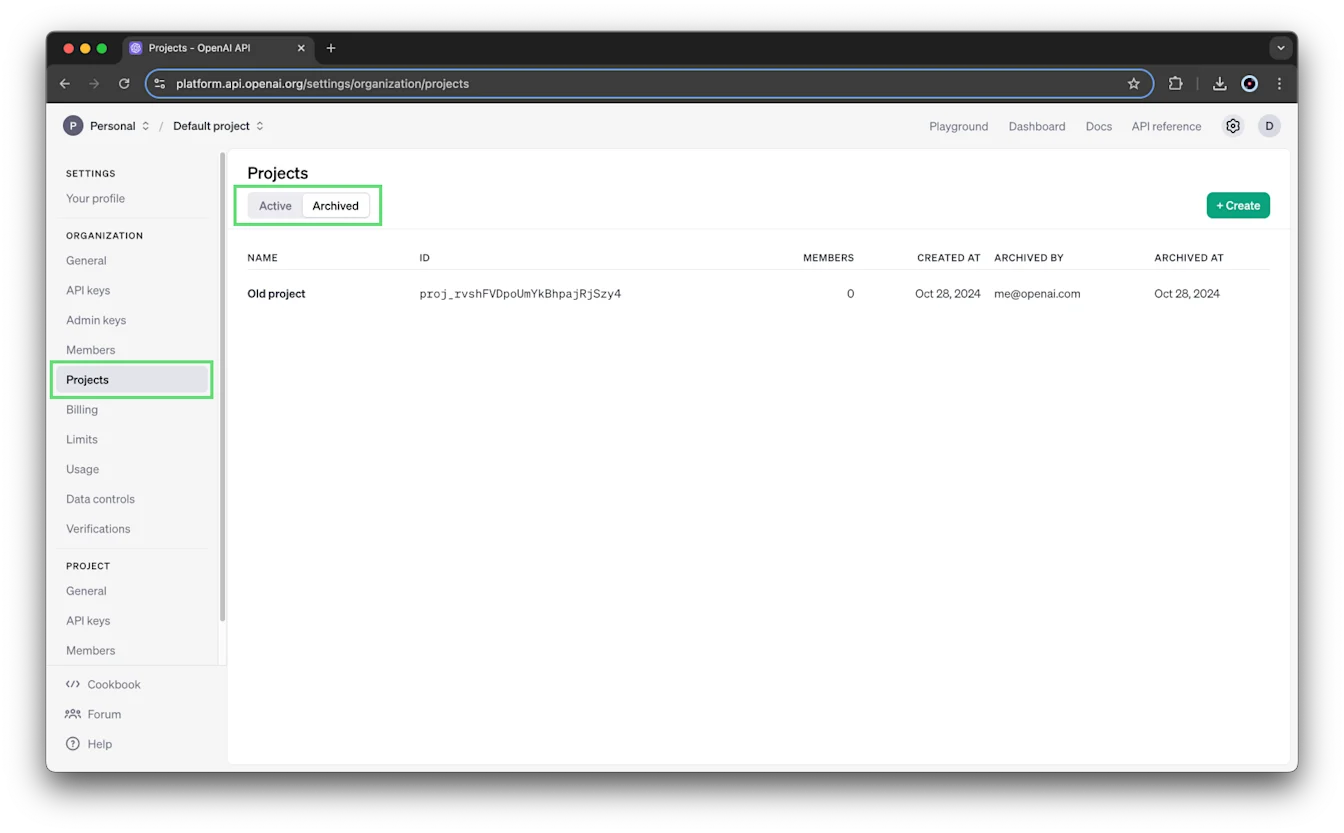
Les projets peuvent être archivés à partir de la nouvelle page de liste des projets ou des paramètres d’un projet. Une fois archivé, un projet ne peut pas être restauré. Lors de l’archivage, vous devrez saisir le nom du projet pour continuer.
Vous pouvez consulter la liste de tous les projets archivés sous l’onglet « Archivés » de la même page de liste des projets.
Il est impossible de supprimer des projets. Nous conservons l’historique de tous les projets afin d’assurer la continuité du suivi de l’utilisation et de la facturation.
Le nombre de projets que mon organisation peut contenir est-il limité?
Par défaut, les organisations peuvent créer jusqu’à 2 000 projets.
Les ressources peuvent-elles être partagées entre les projets?
Les ressources d’un projet, comme les fichiers, les assistants, le stockage ou les fils de discussion, sont limitées à ce projet et ne sont pas accessibles aux membres non administrateurs qui n’en font pas partie. De plus, les ressources ne peuvent pas être déplacées d’un projet à un autre.
La seule exception est que les ajustements fins dans le « projet par défaut » peuvent être accessibles à partir d’autres projets.
Quel est le quota de stockage de fichiers par projet?
OpenAI prend actuellement en charge un quota de stockage de fichiers de 100 Go par projet.
Si ce quota est dépassé, l’erreur suivante s’affiche :
Vous avez dépassé votre quota de stockage de fichiers. Les organisations sont limitées à 100 Go de fichiers. Veuillez réduire la taille des fichiers ou contacter le soutien.Nous vous recommandons de supprimer les fichiers inutilisés stockés dans votre compte. À titre de référence, vous pouvez consulter et lister les fichiers avec l’API.
Je suis propriétaire d’un projet. Pourquoi ne puis-je pas voir le tableau de bord d’utilisation de mon projet?
La visibilité du tableau de bord d’utilisation d’un projet n’est pas liée au rôle d’un utilisateur dans ce projet. Elle est plutôt déterminée par votre rôle au sein de l’organisation et par les paramètres à l’adresse https://platform.openai.com/settings/organization/data-controls/visibility
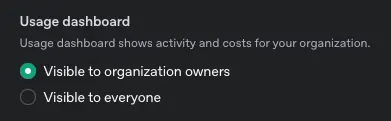
Si vous ne pouvez pas voir un tableau de bord d’utilisation, ce paramètre est probablement réglé sur « Visible par les propriétaires de l’organisation ».