
Le changement de compte est en cours de déploiement sur iOS et Android. Si vous ne voyez pas Changer de compte dans Paramètres, cette fonctionnalité n’est peut-être pas encore disponible pour vous.
Présentation
Vous pouvez rester connecté à 2 comptes ChatGPT à la fois et passer de l’un à l’autre sans vous déconnecter. Un seul compte est actif à la fois.
Disponibilité
Le changement de compte est disponible sur ChatGPT sur le Web et dans les applications ChatGPT pour iOS et Android.
Sur le Web, le changement de compte est disponible avec toutes les offres, mais votre organisation peut en contrôler la disponibilité pour votre espace de travail géré. Si l’option n’apparaît pas dans un espace de travail géré, contactez l’administrateur de votre espace de travail.
Fonctionnement du sélecteur de compte
Rester connecté à 2 comptes maximum
Vous pouvez rester connecté à 2 comptes à la fois. Vous pouvez posséder plus de 2 comptes ChatGPT. Si 2 comptes sont déjà connectés, déconnectez-vous de l’un avant d’en ajouter un autre.
La création d’un deuxième compte ne nécessite aucun paiement. Votre nouveau compte bénéficiera de l’offre gratuite par défaut.
Ajouter un compte sur le Web
Ouvrez le menu du compte.
Sélectionnez Ajouter un compte.
Connectez-vous ou créez un nouveau compte.
Si 2 comptes sont déjà connectés, sélectionnez Ajouter un autre compte. Choisissez un compte à déconnecter, puis sélectionnez Se déconnecter et continuer pour vous connecter au compte que vous souhaitez ajouter.
Ajouter un compte sur iOS ou Android
Si 2 comptes sont déjà connectés, l’option Ajouter un compte est masquée. Déconnectez-vous d’un compte pour rendre l’option Ajouter un compte à nouveau disponible.
Ouvrez les Paramètres.
Sélectionnez Changer de compte.
Sélectionnez Ajouter un compte.
Connectez-vous au compte que vous souhaitez ajouter.
Changer de compte
Sur le Web, ouvrez le menu du compte et sélectionnez le compte que vous souhaitez utiliser. Sur iOS ou Android, ouvrez les Paramètres, sélectionnez Changer de compte, puis sélectionnez l’autre compte.
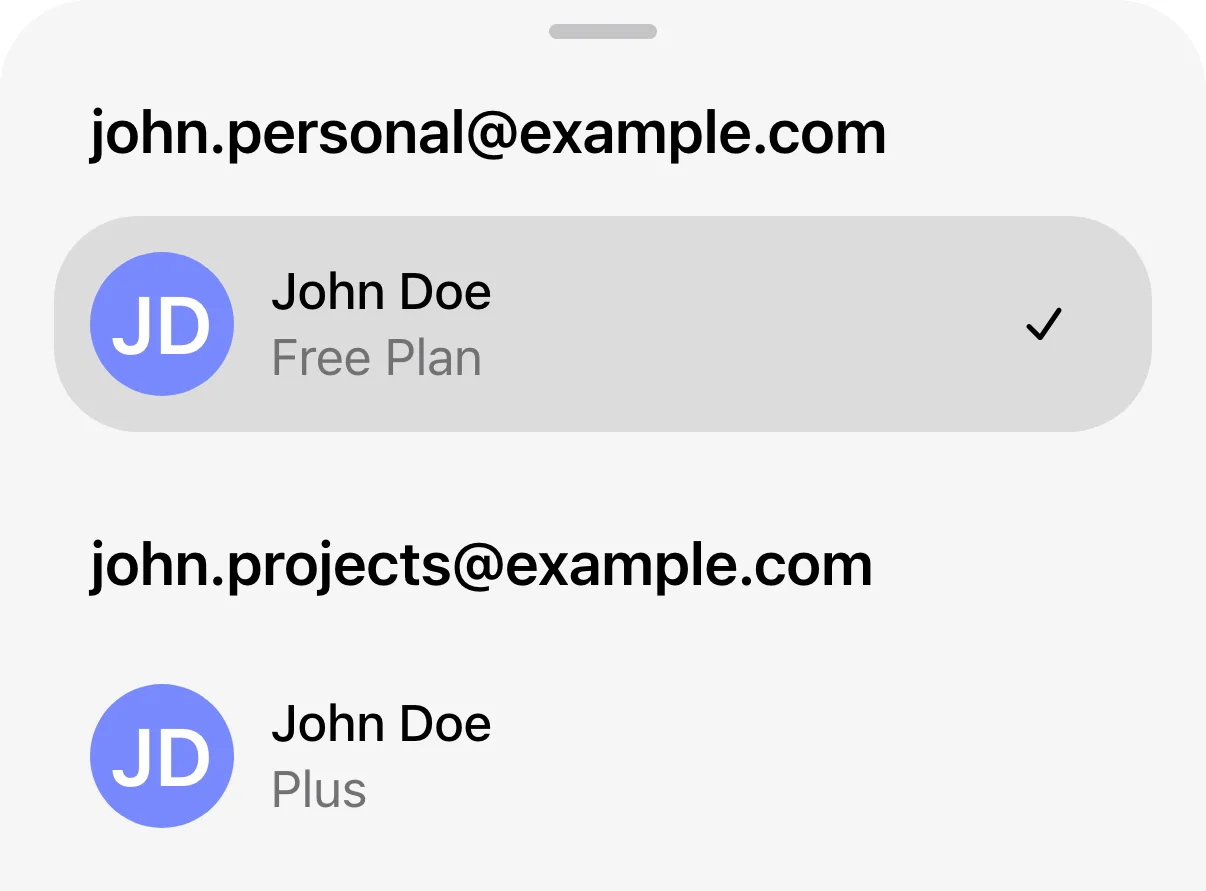
Exemple de deux comptes connectés. La coche indique le compte actif.
Lorsque vous changez de compte, les discussions, la mémoire, les fichiers et les paramètres correspondent au compte sélectionné. Les espaces de travail, lorsqu’ils sont disponibles, sont propres à ce compte. Vérifiez le compte actif avant de commencer une conversation ou d’effectuer un achat.
Le changement de compte ne permet pas de :
Déplacer des discussions d’un compte à l’autre
Partager la mémoire ou l’historique des conversations
Partager des fichiers ou des éléments importés
Regrouper la facturation ou les abonnements
Fusionner des comptes ou des espaces de travail
Notifications sur mobile
Vous pouvez recevoir des notifications pour les deux comptes connectés, selon les paramètres de chaque compte et les autorisations de votre appareil. Sélectionner une notification de l’autre compte vous fait passer à ce compte et ouvre le contenu concerné.
Se déconnecter d’un compte
La déconnexion retire ce compte du sélecteur de comptes.
Sur mobile, la déconnexion du compte actif ouvre l’autre compte connecté. La déconnexion du dernier compte vous ramène à l’écran de connexion.
Se déconnecter sur le Web
Ouvrez le menu du compte.
Sélectionnez Se déconnecter.
Si 2 comptes sont connectés, sélectionnez celui dont vous souhaitez vous déconnecter.
Confirmez si cela vous est demandé.
Se déconnecter sur iOS ou Android
Ouvrez les Paramètres.
Sélectionnez Changer de compte.
Ouvrez le menu des options supplémentaires (•••) du compte dont vous souhaitez vous déconnecter.
Sélectionnez Se déconnecter et confirmez.
Abonnements et achats
Chaque compte conserve sa propre offre. Le changement de compte ne transfère ni ne partage un abonnement.
Si vous avez déjà payé mais ne pouvez pas accéder à votre abonnement, vérifiez le compte ChatGPT auquel il est associé avant d’effectuer un nouvel achat.
Pour bénéficier d’une offre payante sur un autre compte ChatGPT, vous devez souscrire un abonnement distinct. Vérifiez vos abonnements existants avant tout achat pour éviter une double facturation.
Pour obtenir de l’aide pour récupérer un abonnement, en souscrire un nouveau, modifier ou résilier une offre, ou résoudre une erreur d’achat, consultez : Résoudre les problèmes d’accès à un abonnement ChatGPT et de changement de compte.
Comptes gérés par un espace de travail sur le Web
Si votre organisation gère votre compte ChatGPT :
Votre administrateur peut être en mesure d’accéder aux données liées à ce compte et de les gérer.
Les données créées dans votre compte géré sont régies par les politiques de votre organisation.
Le changement de compte ne modifie pas les politiques applicables.
En savoir plus sur l’accès aux données de votre compte ChatGPT géré. Si vous ne savez pas quel compte vous utilisez, vérifiez le compte actif affiché dans le menu du compte. Pour toute question sur votre compte géré par votre organisation, contactez votre administrateur informatique.
Questions fréquentes
Changer de compte revient-il à changer d’espace de travail ?
Non. Changer de compte modifie le compte ChatGPT que vous utilisez. Changer d’espace de travail modifie l’espace de travail au sein d’un même compte.
Que se passe-t-il si mon espace de travail est désactivé ?
Sur le Web, si un espace de travail lié à un compte est désactivé :
Une bannière expliquant le changement peut s’afficher.
Selon l’offre, il peut vous être demandé de vous connecter avec un autre compte ou de souscrire un nouvel abonnement.
ChatGPT ne vous fera pas passer automatiquement à un autre compte.