
Vous pouvez utiliser le tableau de bord d’utilisation de l’API avec votre compte de la plateforme OpenAI pour consulter l’utilisation mensuelle et exporter les données détaillées d’utilisation ou de coûts au format CSV.
Exporter les données de coût pour obtenir une ventilation détaillée des dépenses
Créer une ventilation de type facture en regroupant les données par poste
Exporter les données pour un mois calendaire complet ou le cumul mensuel à ce jour (MTD)
Télécharger les données d’utilisation ou de coût au format CSV pour les rapports
Remarque : pour les clients Enterprise, à compter des factures émises le 1er avril 2026, le détail des coûts de l’API ne figurera plus sur les factures OpenAI ; il sera remplacé par le processus d’exportation décrit dans cet article. Poursuivez votre lecture pour obtenir les instructions permettant d’accéder à un niveau de détail mensuel équivalent, notamment dans la section Exporter les données mensuelles détaillées d’utilisation ou de coûts.
Bien démarrer
Connectez-vous à platform.openai.com.
Sélectionnez l’organisation ou le projet concerné, puis cliquez sur Utilisation dans la barre latérale.
Remarque : si les données de facturation ou d’utilisation attendues ne s’affichent pas, vérifiez les autorisations et les filtres de votre organisation.
Définir la plage de dates mensuelle
Sur la page Utilisation, cliquez sur le sélecteur de plage de dates en haut à droite.
Choisissez la plage de dates adaptée à vos besoins de reporting.
Par exemple, pour obtenir les données d’un mois calendaire complet, définissez la date de début sur le premier jour du mois et la date de fin sur le dernier jour du même mois.
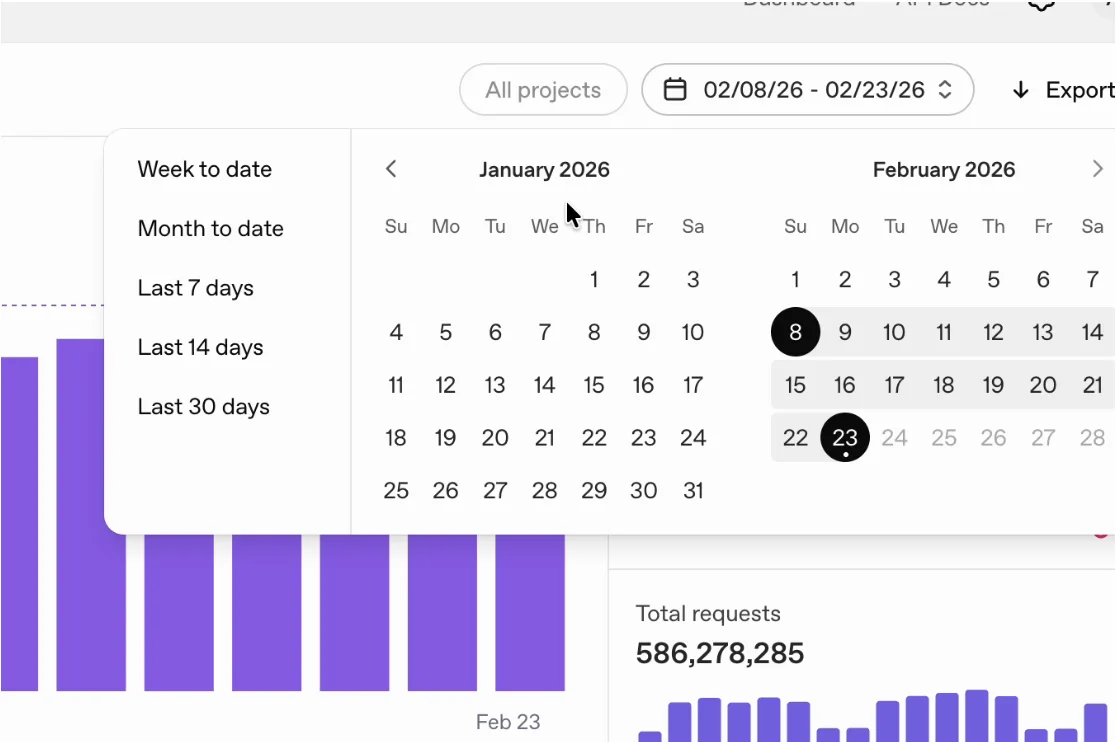
Vous pouvez sélectionner l’option Depuis le début du mois pour définir automatiquement la date de début sur le premier jour du mois.
Exporter les données mensuelles détaillées d’utilisation ou de coûts
Sur la page Utilisation, cliquez sur Exporter en haut à droite.
Dans la fenêtre, choisissez le type d’exportation. Vous pouvez utiliser les données d’activité pour obtenir le détail de l’utilisation, ou les données de coûts pour produire un rapport détaillé des dépenses et des coûts.
Paramètres d’exportation recommandés pour le reporting mensuel détaillé des coûts
Pour les clients Enterprise, les factures de l’API OpenAI sont émises pour des périodes de service correspondant à un mois calendaire, généralement quelques jours après la fin du mois. Pour obtenir un détail des coûts correspondant au montant total facturé pour la consommation de l’API, cliquez sur l’onglet Données de coûts et utilisez les paramètres suivants :
Regrouper par : Poste
Projets : Tous (ou sélectionnez un projet précis)
Format du fichier : CSV
Date de début : Premier jour du mois de reporting
Date de fin : Dernier jour du mois de reporting (ou aujourd’hui pour le cumul mensuel)
Intervalle de temps : 1 jour

Vous pouvez également utiliser les données d’activité lorsque vous avez besoin d’un niveau de détail correspondant à l’utilisation. Par exemple, vous pouvez filtrer selon une fonctionnalité précise de l’API et regrouper les données exportées par projet, utilisateur, clé d’API, modèle, lot ou offre.
Générer et télécharger l’export
Après avoir défini les paramètres du rapport qui vous intéresse, cliquez sur Télécharger dans la fenêtre modale d’export.
La génération du rapport peut prendre un certain temps. Une fois qu’il est prêt, cliquez sur l’icône de téléchargement à côté du fichier généré.
FAQ
Je me suis connecté à mon compte et je peux ouvrir le volet Utilisation, mais pas les paramètres de facturation. Comment résoudre ce problème ?
Certains paramètres de facturation peuvent nécessiter des autorisations supplémentaires au niveau de l’organisation. Contactez le propriétaire de votre organisation pour vérifier ou demander des autorisations.
Pourquoi mon fichier n’apparaît-il pas immédiatement après avoir cliqué sur le bouton de téléchargement ?
Selon le volume de données de votre exportation, la génération du fichier téléchargeable peut prendre quelques instants. Il pourra être téléchargé dès qu’il sera prêt.
Quel fuseau horaire est utilisé pour cette exportation ?
Les dates et heures du tableau de bord d’utilisation sont affichées en UTC.
Pourquoi ma facture ne correspond-elle pas à l’exportation du détail des coûts ?
Vérifiez les points suivants :
Assurez-vous que l’organisation concernée par cette exportation est bien celle qui vous a été facturée. Si vous avez plusieurs organisations, leurs factures peuvent être distinctes ou regroupées, selon les modalités de facturation demandées au cours du processus de vente.
Assurez-vous d’effectuer le rapprochement sur la bonne période. Les factures portent sur des mois calendaires. Par exemple, la consommation du 1er au 31 janvier 2026 UTC est facturée en février.
Si vous ne parvenez toujours pas à rapprocher vos dépenses, contactez notre équipe d’assistance pour obtenir de l’aide.