
Public concerné : services informatiques qui administrent le réseau Wi-Fi d’une entreprise, ainsi que les utilisateurs de ce réseau.
Avant de résoudre les problèmes de connectivité réseau, vous pouvez commencer par consulter notre page d’état pour obtenir les dernières informations sur les interruptions connues à l’échelle du système.
Les recommandations suivantes sont destinées aux services informatiques des entreprises dont les employés utiliseront ChatGPT dans le navigateur web. Comme la configuration informatique de chaque entreprise est unique, les étapes suivantes doivent plutôt être considérées comme un ensemble général de lignes directrices.
Domaines OpenAI/ChatGPT à ajouter à la liste d’autorisation
OpenAI utilise les domaines suivants. Veuillez vérifier qu’ils ne sont pas bloqués sur le réseau de votre entreprise et qu’aucun filtrage web ou d’URL ne renvoie de contenu inattendu :
*.auth.openai.com
*.chatgpt.com
*.ct.sendgrid.net
*.intercom.io
*.intercomcdn.com
*.oaistatic.com
*.oaiusercontent.com
*.openai.com
*.oaistatsig.com
android.chat.openai.com
auth0.openai.com
cdn.openaimerge.com
cdn.platform.openai.com
cdn.workos.com
challenges.cloudflare.com
chat.openai.com
desktop.chat.openai.com
forwarder.workos.com
frontend-apps-multi-region.workos.com
humb.apple.com
images.workoscdn.com
ios.chat.openai.com
js.intercomcdn.com
js.stripe.com
o207216.ingest.sentry.io
o33249.ingest.sentry.io
rum.browser-intake-datadoghq.com
setup.auth.openai.com
setup.workos.com
tcr9i.chat.openai.com
workos.imgix.net
Exigences WebSocket pour ChatGPT et Codex
Certaines fonctionnalités de ChatGPT et Codex utilisent des connexions WebSocket sécurisées en plus des requêtes HTTPS standard. Si votre organisation bloque le trafic WebSocket par défaut, certaines fonctionnalités peuvent se figer, se déconnecter ou ne pas diffuser correctement les mises à jour.
Veuillez autoriser le trafic WebSocket sur le port TCP 443 et vous assurer que votre proxy, pare-feu ou passerelle web sécurisée permet la négociation standard « Upgrade: websocket » pour les destinations suivantes :
| Zone du produit | Destination | Objectif |
|---|---|---|
| ChatGPT | wss://ws.chatgpt.com | Mises à jour des conversations et notifications |
| Codex | wss://chatgpt.com/ | Échantillonnage et streaming du modèle Codex |
Si votre proxy ou pare-feu ne peut pas autoriser le trafic WebSocket par chemin d’URL, autorisez les mises à niveau WebSocket vers chatgpt.com sur le port TCP 443 pour le trafic Codex.
Pour les réseaux utilisant l’inspection TLS, le déchiffrement SSL, le filtrage web ou l’application de règles de proxy, confirmez que ces contrôles ne bloquent pas, ne réécrivent pas ou ne ferment pas prématurément la négociation WebSocket ou la connexion WebSocket de longue durée qui en résulte. Si les sessions se connectent mais se figent ou se déconnectent ensuite, vérifiez les règles de délai d’inactivité et de taille maximale des trames ou des messages pour le trafic WebSocket.
Logiciels de sécurité sur un réseau
Outre les VPN, les logiciels de sécurité suivants sont couramment utilisés par les administrateurs de réseaux d’entreprise et peuvent être configurés pour filtrer le trafic web ou acheminer les requêtes via un proxy sur le réseau de votre entreprise :
[McAfee] McAfee Web Gateway
[Cisco, anciennement OpenDNS] Cisco Umbrella
[Broadcom] Symantec Cloud Secure Web Gateway (anciennement Symantec Web Security Service)
[Palo Alto Networks] PAN-DB Private Cloud
[Zscaler] Zscaler Internet Access
[Sophos] Sophos Firewall Public Cloud
[Barracuda] Web Security Gateway
[Fortinet] Fortiguard URL Filtering Service
En général, vous devrez configurer votre logiciel de sécurité pour effectuer l’une des opérations suivantes :
Cesser de bloquer explicitement ChatGPT
Cela vaut également pour l’interception des cookies
Commencer à autoriser explicitement les domaines de la liste ci-dessus
Lorsque l’assistance OpenAI examine un éventuel problème de réseau accompagné d’une reproduction du problème, de captures d’écran et d’un fichier HAR (pour inspecter le trafic web et réseau), elle vérifie systématiquement si le client rencontre des problèmes propres à son réseau afin de déterminer, le cas échéant, si le réseau de l’entreprise est à l’origine du problème.
Comment déboguer les échecs de téléversement dus aux paramètres réseau
Il est possible que vous rencontriez une erreur comme celle-ci lorsqu’un type de problème réseau est identifié :

Dans cet exemple, il est probable que l’équipe informatique de votre réseau d’entreprise doive autoriser *.oaiusercontent.com afin de résoudre le problème pour les utilisateurs de votre réseau d’entreprise, soit au niveau du VPN, soit au niveau d’un autre logiciel de sécurité réseau.
Paramètres de pare-feu pour ChatGPT Voix
ChatGPT Voix se connecte aux serveurs OpenAI via le port UDP 3478. Les plages d’adresses IP actuelles des serveurs sont répertoriées dans chatgpt-voice.json.
L’autorisation de ces plages d’adresses IP pour le trafic UDP sur le port 3478 devrait résoudre les problèmes de qualité, les interruptions de flux et d’autres problèmes causés par un pare-feu qui bloque une partie du trafic. Si l’accès UDP n’est pas autorisé, le port TCP 443 peut être utilisé à la place, bien que l’UDP soit préférable. chatgpt-voice.json est mis à jour en continu lorsque les adresses IP changent.
Erreur ChatGPT iOS : « Une activité inhabituelle a été détectée depuis votre appareil. Réessayez plus tard »
Étapes générales de débogage pour commencer :
Déconnectez-vous, puis reconnectez-vous dans l’application ChatGPT iOS.
Désinstallez, puis réinstallez l’application ChatGPT iOS.
Désactivez votre VPN.
Mettez à jour vers la dernière version de l’application iOS dans l’App Store
Débogage avancé à essayer si l’erreur persiste :
Modifiez les réglages DNS de votre iOS en 8.8.8.8 et 8.8.4.4 : utilisez ces instructions.
Si des erreurs persistent, ouvrez le navigateur Safari et accédez à https://register.appattest.apple.com/. Ouvrez une conversation avec l’assistance et veillez à partager une capture d’écran de l’erreur que vous voyez, par exemple « Safari ne parvient pas à ouvrir la page car l’adresse n’est pas valide », ou de toute autre erreur affichée.
Si l’erreur ne disparaît toujours pas, indiquez-le-nous dans une demande d’assistance en confirmant que vous avez essayé chaque étape ci-dessus, que vous utilisez la dernière version de l’application ChatGPT iOS, que vous avez essayé de modifier le DNS à l’aide des instructions liées et que vous pouvez partager une capture d’écran de ce que vous voyez dans Safari en accédant à https://register.appattest.apple.com/.
Résolution des erreurs liées à SSL dans l’application de bureau macOS
Dans le client de bureau ChatGPT pour macOS, vous pouvez rencontrer l’erreur Problème de configuration réseau, accompagnée du message : « Il semble que [certificate] ne soit pas le bon certificat SSL... ».
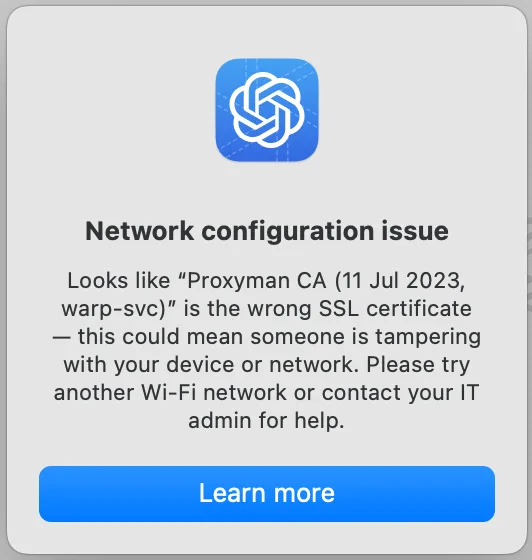
Inspection / déchiffrement SSL sur votre réseau peut entraîner des erreurs SSL et perturber l’accès à l’application. Si possible, désactivez l’inspection / le déchiffrement SSL sur votre réseau pour tous les domaines publics d’OpenAI.
Installez la dernière version de l’application macOS, puis redémarrez-la.
Si les erreurs persistent et que vous travaillez dans un environnement où l’inspection TLS est imposée par la politique de l’entreprise, veuillez contacter l’assistance pour obtenir des conseils supplémentaires.
Si l’application de bureau macOS est actuellement bloquée, vous pouvez utiliser la version web de ChatGPT comme solution de contournement.
Résolution des problèmes d’accès lors de l’utilisation des applications natives macOS ou iOS avec Cloudflare Zero Trust
Pour en savoir plus, consultez cet article du centre d’aide.
Comment savoir si le problème vient de mon réseau ?
Les deux points ci-dessous sont essentiels au débogage et doivent toujours être vérifiés :
Votre machine uniquement ou tout le réseau ? L’erreur dans ChatGPT se produit-elle uniquement pour vous sur votre machine, ou bien se produit-elle aussi pour d’autres personnes de votre entreprise sur votre réseau ?
Réseau Wi-Fi de l’entreprise ou point d’accès cellulaire L’erreur dans ChatGPT disparaît-elle si vous passez du réseau Wi-Fi de votre entreprise à un réseau cellulaire, c’est-à-dire un point d’accès sur votre smartphone ?