ઝાંખી
તમારા ChatGPT ખાતા અથવા હાલના વર્કસ્પેસમાં ચૅટ્સ, પ્રોજેક્ટ્સ, છબીઓ અને ફાઇલો સહિતની સામગ્રી શોધવા માટે સાઇડબાર શોધનો ઉપયોગ કરો. ઉપલબ્ધ હોય ત્યારે, પરિણામોમાં કનેક્ટ કરેલા Google Drive ખાતાનાં ફોલ્ડર અને ફાઇલો પણ સામેલ હોઈ શકે છે.
સાઇડબાર શોધ તમારી હાલની સામગ્રી શોધે છે. તે વેબ પર શોધ કરતી નથી. વર્તમાન માહિતી અને ઓનલાઇન સ્રોતો માટે જુઓ: ChatGPT વડે વેબ પર શોધ કરવી.
ઉપલબ્ધતા
વેબ, iOS અને Android પર ChatGPTના તમામ પ્લાનમાં સાઇન ઇન કરેલા વપરાશકર્તાઓ માટે સાઇડબાર શોધ ઉપલબ્ધ છે. ઉપલબ્ધ પરિણામોના પ્રકારો, કનેક્ટ કરેલા સ્રોતો અને ફિલ્ટર ખાતા, વર્કસ્પેસ અને ઉપકરણ પ્રમાણે અલગ હોઈ શકે છે.
તમારી ચેટ, પ્રોજેક્ટ અને ફાઇલો શોધો
iOS અથવા Android પર, જો તમને મુખ્ય પૃષ્ઠ ટૅબ દેખાય, તો બાજુની પટ્ટી પર જવા માટે પહેલાં તેને ખોલો.
ChatGPTની બાજુની પટ્ટીમાંથી શોધ ખોલો.
તમે જે શોધવા માગો છો તેને લગતા શબ્દો અથવા શબ્દસમૂહો દાખલ કરો.
જો ઉપલબ્ધ હોય, તો સામગ્રી માટેનું ફિલ્ટર પસંદ કરો.
ચેટ, પ્રોજેક્ટ, છબી, દસ્તાવેજ અથવા ફોલ્ડર ખોલવા માટે પરિણામ પસંદ કરો.
વેબ પર, શોધ ખોલવા માટે તમે Windows પર Ctrl+K અથવા macOS પર Cmd+K પણ દબાવી શકો છો.
શોધ પરિણામો ફિલ્ટર કરો
ઉપલબ્ધ ફિલ્ટરમાં આ સામેલ હોઈ શકે છે:
બધું ઉપલબ્ધ તમામ પ્રકારની સામગ્રીનાં પરિણામો બતાવે છે.
ચૅટ્સ મેળ ખાતી વાતચીત બતાવે છે.
છબીઓ મેળ ખાતી છબી ફાઇલો બતાવે છે.
દસ્તાવેજો મેળ ખાતી દસ્તાવેજ ફાઇલો બતાવે છે.
પ્રોજેક્ટ્સ મેળ ખાતા પ્રોજેક્ટ્સ બતાવે છે.
કોઈ વસ્તુ ન મળે, તો ઉપલબ્ધ તમામ પ્રકારની સામગ્રીમાં શોધવા માટે બધું પસંદ કરો.
ચેટ અને સંગ્રહિત વાતચીતો શોધો
શોધ સુવિધા ચેટના શીર્ષક અથવા સંદેશાઓમાં મેળ ખાતા શબ્દો શોધી શકે છે. નિયમિત અને સંગ્રહિત ચેટ શોધ પરિણામોમાં દેખાઈ શકે છે, પરંતુ કાઢી નાખેલી ચેટ દેખાતી નથી.
લૉક કરેલી ચેટ વાતચીતની સામાન્ય શોધમાં દેખાતી નથી. મોબાઇલ પર, જો તમને અન્વેષણ દેખાય, તો અન્વેષણ > પ્રોજેક્ટ પર જાઓ. નહીં તો, બાજુની પટ્ટીમાંથી પ્રોજેક્ટ ખોલો. પછી લૉક કરેલી ચેટ પસંદ કરો અને તમારા ખાતાનો પિન દાખલ કરો અથવા ઉપકરણ પર સમર્થિત ઓળખ ચકાસણીનો ઉપયોગ કરો. લૉક કરેલી ચેટ ખોલવાથી તે નિયમિત ઇતિહાસ કે સામાન્ય શોધમાં પાછી દેખાવા લાગતી નથી.
હવે બાજુની પટ્ટીમાં ન દેખાતી જૂની ચેટ કાઢી નાખવામાં આવી જ હોય એવું જરૂરી નથી. જો વાતચીત હજી પણ તમારા ખાતામાં ઉપલબ્ધ હોય, તો તેને શોધવા અને ફરી ખોલવા માટે તેમાંનો કોઈ શબ્દ અથવા શબ્દસમૂહ શોધો.
સંગ્રહિત ચેટ તમારા નિયમિત ચેટ ઇતિહાસમાં દેખાતી ન હોવા છતાં તેને શોધી શકાય છે. તમે તેને સેટિંગ્સમાં ડેટા નિયંત્રણો હેઠળ પણ શોધી શકો છો.
સંદેશમાં ફેરફાર કર્યા પછી ન દેખાતા જવાબો શોધો
તમે મોકલેલા સંદેશમાં ફેરફાર કર્યા પછી, તેની પાછળ આવેલા જવાબો કદાચ હવે ન દેખાય. જો તમે હજી પણ વાતચીત ખોલી શકતા હો, તો તપાસો કે એ જવાબો અગાઉની આવૃત્તિમાં દેખાય છે કે નહીં.
એ જ ખાતા અને વર્કસ્પેસનો ઉપયોગ કરીને કમ્પ્યુટરના બ્રાઉઝરમાં વાતચીત ખોલો.
તમે ફેરફાર કરેલા સંદેશ પર માઉસનું સૂચક લઈ જાઓ.
જો ઘડિયાળનું ચિહ્ન દેખાય, તો પૂર્વાવલોકન ખોલવા માટે આવૃત્તિઓ જુઓ પસંદ કરો.
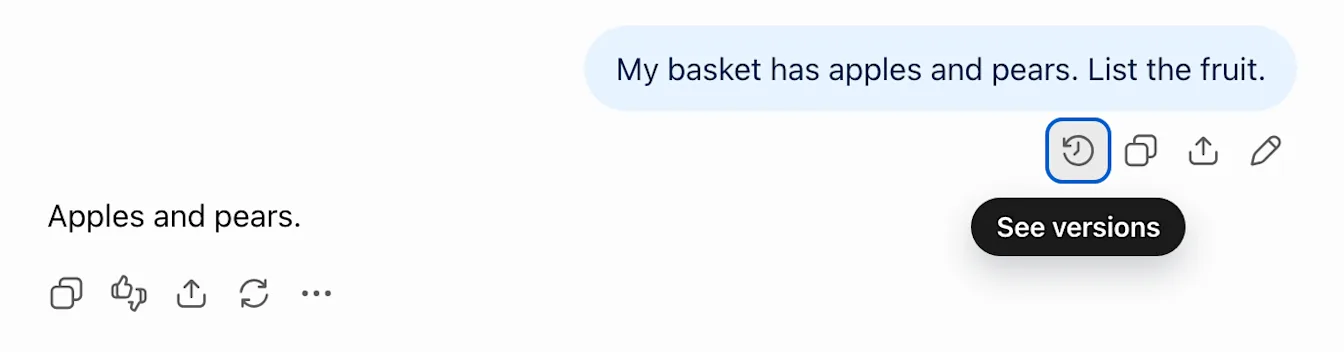
અગાઉની આવૃત્તિઓ જોવા માટે આવૃત્તિ ક્રમાંકની બાજુનાં તીરનો ઉપયોગ કરો. ન દેખાતા જવાબો શોધવા માટે પૂર્વાવલોકનમાં ઉપર-નીચે સરકાવીને જુઓ. તમે સાચવવા માંગતા હો તે લખાણ પસંદ કરીને તેની નકલ કરો.
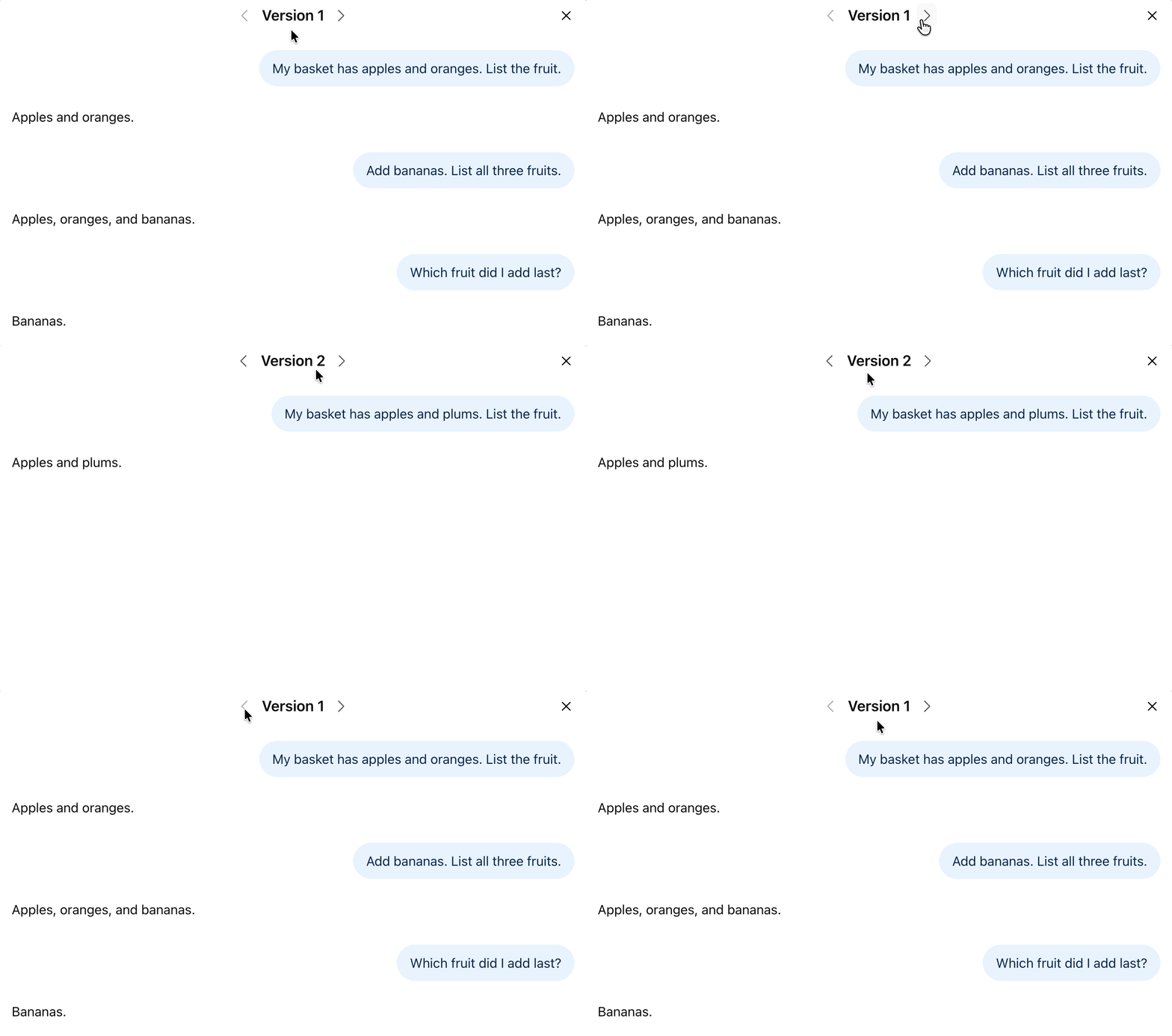
પૂર્વાવલોકન બંધ કર્યા પછી પણ વાતચીતમાં ફેરફાર કરેલી આવૃત્તિ જ દેખાય છે. જો પૂર્વાવલોકનમાં અહીંથી નવી વાતચીત શરૂ કરો વિકલ્પ ઉપલબ્ધ હોય, તો તમે જોઈ રહ્યા હો તે આવૃત્તિથી અલગ વાતચીતમાં આગળ વધવા માટે તેને પસંદ કરો.
જો ફેરફાર કરેલા સંદેશ પર 2/2 જેવી સંખ્યાની બાજુમાં તીર દેખાય, તો વાતચીતમાં જ સીધી આવૃત્તિ બદલવા માટે તેનો ઉપયોગ કરો.
જો આ બેમાંથી એકેય નિયંત્રણ ન દેખાય, તો પૃષ્ઠ ફરી લોડ કરો અને ફરી તપાસો.
સુરક્ષાનાં કારણોસર સમાપ્ત કરેલી વાતચીતો
જો હિંસા કે અન્ય લોકોને નુકસાન થવાની ગંભીર ચિંતાને કારણે ChatGPT કોઈ વાતચીત સમાપ્ત કરે, તો તમે તેને કાઢી ન નાખી હોય છતાં તે તમારા ચેટ ઇતિહાસમાં કે શોધ પરિણામોમાં દેખાતી નથી.
વધુ માહિતી માટે જુઓ: હિંસા અંગેની ચિંતાઓને કારણે ChatGPTએ તમારી વાતચીત શા માટે સમાપ્ત કરી અથવા તમારું ખાતું શા માટે અસ્થાયી રૂપે સ્થગિત કર્યું.
પ્રોજેક્ટ, ફાઇલો અને ફોલ્ડર શોધો
શોધ પરિણામોમાં લાઇબ્રેરી અથવા ChatGPT સ્પેસમાં ઉપલબ્ધ પ્રોજેક્ટ, છબીઓ, દસ્તાવેજો અને શોધમાં દેખાવા માટે પાત્ર એવી અન્ય સાચવેલી ફાઇલોનો સમાવેશ થઈ શકે છે. જો પાત્ર ગૂગલ ડ્રાઇવ ખાતું જોડાયેલું હોય, તો તમને ઍક્સેસ કરવાની પરવાનગી હોય તેવી ફાઇલો અને ફોલ્ડર પણ દેખાઈ શકે છે.
શોધમાં કઈ સામગ્રી ઉપલબ્ધ છે તે તમારા ખાતા, વર્કસ્પેસ, જોડાયેલા સ્રોતો અને પરવાનગીઓ પર આધાર રાખે છે.
ચેટ લૉક કરેલી હોય ત્યારે, તેમાં અપલોડ કરેલી અથવા બનાવેલી ફાઇલો માત્ર એ જ ચેટમાં ખોલી શકાય છે. આ ફાઇલો અન્ય લૉક કરેલી ચેટ સહિત કોઈ પણ અન્ય ચેટમાં કે લાઇબ્રેરી અથવા ChatGPT સ્પેસમાં ઉપલબ્ધ હોતી નથી. લાઇબ્રેરી કે ChatGPT સ્પેસમાં અન્ય જગ્યાએથી અથવા જોડાયેલી સેવામાંથી ઉમેરેલી ફાઇલો માટે ઍક્સેસના હાલના નિયમો યથાવત્ રહે છે.
બાજુની પટ્ટીમાં શોધ કરીને તમે ફાઇલો શોધી શકો છો, પરંતુ તેમનું સંચાલન કરવા, ફરી ઉપયોગ કરવા, ડાઉનલોડ કરવા અને કાઢી નાખવા માટે તમારા ખાતામાં જે દેખાતું હોય તે મુજબ લાઇબ્રેરી અથવા ChatGPT સ્પેસનો ઉપયોગ કરો. વધુ માહિતી માટે જુઓ: ChatGPTમાં ફાઇલોનું સંચાલન કરવા માટે લાઇબ્રેરીનો ઉપયોગ. ChatGPT સ્પેસમાં સાચવેલી ફાઇલો શોધવામાં મદદ માટે જુઓ: ChatGPTમાં ChatGPT સ્પેસનો ઉપયોગ શરૂ કરવો.
શોધમાં કાઢી નાખેલી ચૅટ્સ વિશે સમજો
ચૅટ કાઢી નાખવાથી તે તમારા ખાતાના દૃશ્ય અને સાઇડબાર શોધમાંથી દૂર થાય છે. જૂનું શોધ પરિણામ થોડા સમય માટે દેખાતું રહે તો પણ તેને ખોલવાથી કાઢી નાખેલી ચૅટ પુનઃસ્થાપિત થતી નથી.
કાઢી નાખેલી ચૅટ્સને શોધ દ્વારા પુનઃપ્રાપ્ત કરી શકાતી નથી.
શોધ પરિણામો ન દેખાવાની સમસ્યા ઉકેલો
જો અપેક્ષિત પરિણામ ન દેખાય:
ખાતરી કરો કે તમે યોગ્ય ખાતા અને વર્કસ્પેસમાં પ્રવેશ કર્યો છે.
જો વાતચીત લૉક કરેલી હોય, તો પ્રોજેક્ટ > લૉક કરેલી ચેટ તપાસો.
ચેટ, પ્રોજેક્ટના નામ અથવા ફાઇલના નામમાંથી બીજા શબ્દો અજમાવો.
બધું પસંદ કરો અથવા તમારું શોધ ફિલ્ટર બદલો.
જો તમે કોઈ વાતચીત શોધી રહ્યા હો, તો સંગ્રહિત ચેટ તપાસો.
જો તમે કોઈ ફાઇલ શોધી રહ્યા હો, તો તમારા ખાતામાં જે દેખાતું હોય તે મુજબ લાઇબ્રેરી અથવા ChatGPT સ્પેસ તપાસો અને ખાતરી કરો કે જોડાયેલો કોઈપણ સ્રોત હજી ઉપલબ્ધ છે.
તાજેતરમાં બનાવેલી અથવા કાઢી નાખેલી વસ્તુઓના ફેરફારો શોધમાં દેખાય તે માટે થોડો સમય આપો.
હાલ કોઈ સેવા સંબંધિત સમસ્યા છે કે નહીં તે જાણવા OpenAIની સ્થિતિ તપાસો.
મોબાઇલ પર તમારા બધા પ્રોજેક્ટ જોવા માટે, તમારા પ્રોજેક્ટની સૂચિ ખોલો. જો સૂચિ ગાયબ થઈ જાય અથવા ઍપમાં કોઈ પ્રોજેક્ટ ન ખૂલે, તો મોબાઇલ પર પ્રોજેક્ટની સમસ્યાઓ ઉકેલવાનાં પગલાં અનુસરો.