
סקירה כללית
הפעילו את Daybreak עבור משתמשי ChatGPT ו-Codex ופרויקטי API שאושרו לכך.
לפני שמתחילים
כאשר OpenAI מאפשרת שימוש בבקרות הגישה של Daybreak ב-workspace של ChatGPT או בארגון API, ההגדרה של Daybreak כבויה כברירת מחדל. הבעלים של ה-workspace צריכים להגדיר גישה לקבוצות שאושרו, והבעלים של ארגון ה-API צריכים להגדיר את הפרויקטים שאושרו. הדבר חל גם על סביבות workspace קיימות של Daybreak שנבחר עבורן מעבר לבקרות האלה.
הגישה ל-Daybreak מוגבלת למשתמשים פנים-ארגוניים בעלי רמת אמון גבוהה ולפעילות אבטחה פנים-ארגונית מורשית. אין להפעיל את היכולות האלה עבור משתמשים חיצוניים, מוצרים המיועדים ללקוחות, אוטומציות הפתוחות לציבור או תהליכי עבודה של צד שלישי.
אישור ל-Daybreak Blue אינו כולל אישור ל-Daybreak Red.
הגדירו את דרך הגישה שבה הצוות שלכם משתמש:
ChatGPT ו-Codex עם כניסה דרך ChatGPT: נהלו את הגישה דרך ה-workspace של ChatGPT שאושר לכך.
API ו-Codex עם אימות באמצעות מפתח API: נהלו את הגישה דרך פרויקט ה-API שאושר לכך.
אם הצוות שלכם משתמש בשתי הדרכים, השלימו את שני תהליכי ההגדרה.
הגדרת גישה ל-ChatGPT ול-Codex
בתוכניות Business, בקרות הגישה של Daybreak אינן נתמכות כרגע ב-ChatGPT או ב-Codex עם כניסה דרך ChatGPT. ב-workspace בתוכנית Business שאושר לכך, לכל החברים יש כרגע גישה כברירת מחדל. בקרות הגישה של Daybreak יהיו זמינות בקרוב בתוכניות Business.
בתוכניות Enterprise, אפשר להעניק גישה ל-Daybreak באמצעות תפקיד מותאם אישית שמוקצה למשתמשים או לקבוצות שאושרו לכך. הבעלים של ה-workspace צריכים ליצור ולהקצות תפקידים; ראו ניהול הגישה לתכונות באמצעות בקרת גישה מבוססת תפקידים ב-ChatGPT. לאחר מכן, הבעלים או מנהלי המערכת של ה-workspace יכולים להגדיר גישה למודלים עבור תפקיד קיים דרך דף הבקרה הנתמך ״מודלים״.
כדי להגביל את הגישה ל-Daybreak למשתמשים נבחרים, השאירו אותה כבויה תחת ברירת המחדל של ה-workspace והפעילו אותה רק עבור התפקיד שהוקצה למשתמשים האלה.
ב-workspace שאושר לכך, פתחו את מסוף הניהול > מודלים.
פתחו את ברירת המחדל של ה-workspace. אם ברצונכם להפעיל את יכולות אבטחת הסייבר עבור כל משתמשי ה-workspace, דלגו על השלב הזה. אחרת, תחת אבטחת סייבר, ודאו שהאפשרויות Daybreak Red וכן Blue כבויות, וכבו אותן אם הן מופעלות.
בחרו באפשרות שמירת שינויים.
פתחו את תפקידים. בתפקיד הרצוי, בחרו באפשרות עריכת הגדרה עוקפת, או בחרו באפשרות הוספת הגדרה עוקפת לתפקיד כדי ליצור הגדרה כזו.
תחת אבטחת סייבר, הגדירו את Daybreak Blue למצב מופעל. הפעילו את Daybreak Red רק אם הוא אושר ל-workspace והמשתמשים בתפקיד שנבחר מורשים להשתמש בו.
בחרו באפשרות שמירה. ייתכן שיחלפו עד כ-10 דקות עד שהשינויים ייכנסו לתוקף.
פתחו מחדש את ברירת המחדל של ה-workspace ואת התפקיד. בדקו את ההגדרות שנשמרו ואת המשתמשים או הקבוצות שהוקצו לתפקיד.
כדי לבדוק את סטטוס הגישה של משתמש ל-Daybreak, עברו אל מסוף הניהול > מודלים > בדיקה, חפשו חבר שאושר לפי שם או כתובת אימייל ובדקו את הרשאות הגישה למודלים שנשמרו עבורו. בצעו את הבדיקה עבור חבר שאמורה להיות לו גישה ועבור חבר שלא אמורה להיות לו גישה. בדקו את כל התפקידים שהוקצו ישירות או דרך קבוצות: תפקיד אחר עשוי להעניק גישה גם אם בתפקיד אחד ההגדרה היא כבוי. לאחר מכן, בדקו עם המשתמש שאושר את דרך הגישה המיועדת. ההרשאות שנשמרו לבדן אינן מבטיחות שבקשה למודל תצליח. אם הגישה בפועל שונה מההגדרות שנשמרו, בדקו גם הרשאות גישה שהוענקו בנפרד.
הגדרת גישה לפרויקט API
כדי להגדיר גישה ל-Daybreak, עליכם להיות בעלים של ארגון API. תפקיד הבעלים של פרויקט לבדו אינו מקנה הרשאה לשנות את ההגדרות האלה.
פתחו את הארגון שאושר דרך פלטפורמת API.
צרו או בחרו פרויקט שאינו פרויקט ברירת מחדל, עבור פעילות אבטחת הסייבר הפנים-ארגונית שאושרה לצוות שלכם. אי אפשר להפעיל את Daybreak בפרויקטי ברירת מחדל.
פתחו את הגדרות הפרויקט > כללי > גישה למודלי Daybreak.
הפעילו כל רמת גישה ל-Daybreak שאושרה לפרויקט הזה. Daybreak Red זמין רק אם הארגון שלכם קיבל אישור להשתמש בו.
בחרו באפשרות שמירה. ייתכן שיחלפו עד כ-15 דקות עד שהשינויים ייכנסו לתוקף.
הוסיפו לפרויקט את המשתמשים שאושרו.
לבקשות API או לאימות ב-Codex באמצעות מפתח API, השתמשו במפתח API מהפרויקט שבו הופעלה הגישה. אם עברתם לארגון או לפרויקט אחר, צרו או בחרו מפתח בפרויקט היעד ועדכנו את היישומים או תהליכי העבודה שמשתמשים בו.
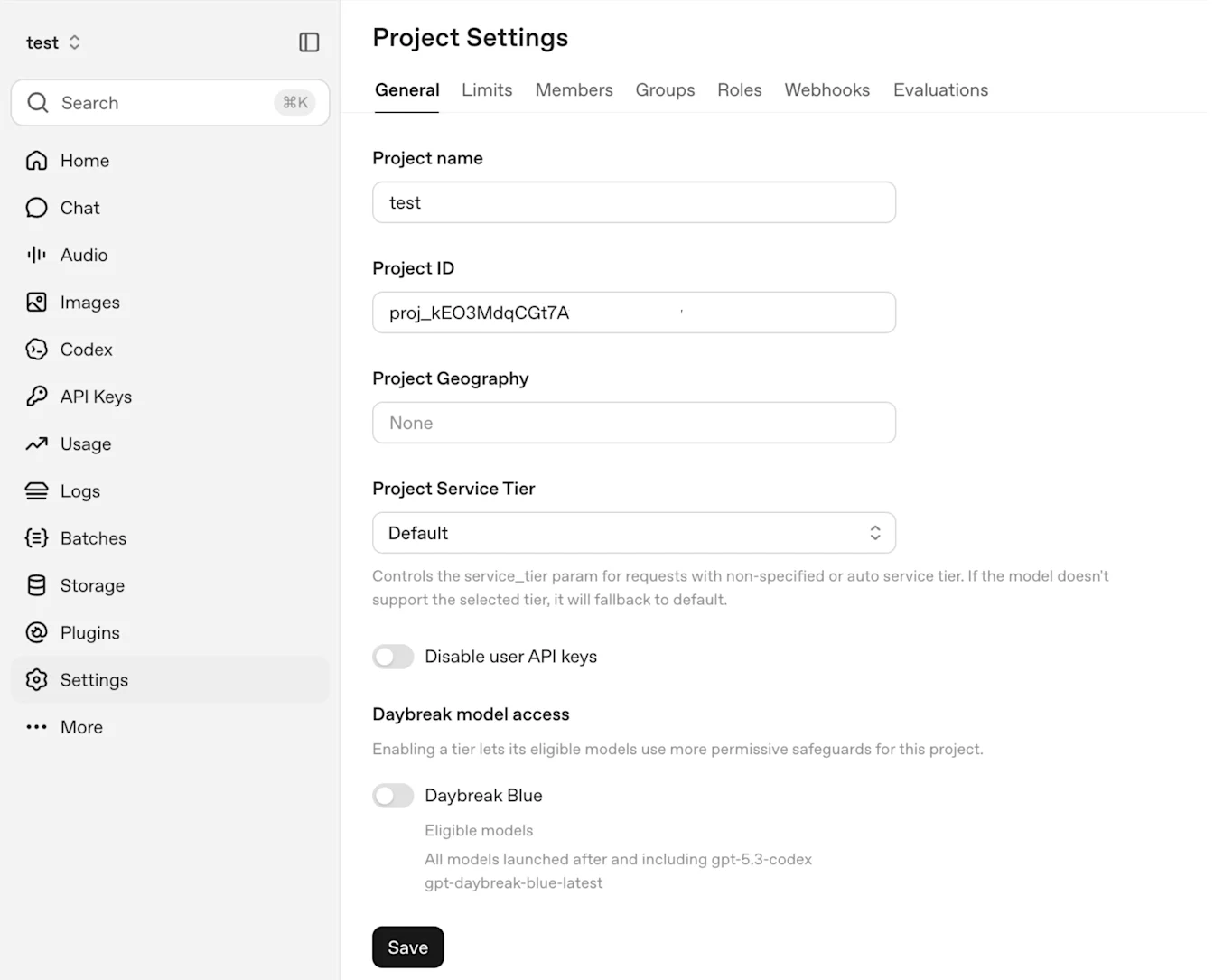
דוגמה: Daybreak Blue כבוי תחת הגדרות הפרויקט > כללי > גישה למודלי Daybreak.
חזרו על השלבים האלה עבור כל פרויקט שזקוק לגישה. הפעלת Daybreak בפרויקט אחד אינה מפעילה אותו בפרויקטים אחרים ואינה מגדירה גישה דרך ה-workspace ל-ChatGPT או ל-Codex.
אם עברתם מארגון ייעודי לסייבר, מפתחות ה-API של אותו ארגון אינם מועברים לארגון החדש. צרו מפתחות בפרויקט היעד שאושר ועדכנו את היישומים או תהליכי העבודה שמשתמשים בהם.
בדיקת הגישה לאחר ההגדרה
המתינו עד שהשינויים שנשמרו ייכנסו לתוקף, ואז רעננו את יישום הלקוח. פעלו לפי ההנחיות לבדיקת גישה במדריך תחילת העבודה עם Daybreak בתוכנית Enterprise כדי לבדוק את ה-workspace או את פרויקט ה-API המיועדים, עם המשתמשים והמודלים שאושרו.
אם בקרות Daybreak אינן מופיעות או שהגישה אינה פועלת כמצופה:
ודאו שבחרתם בארגון, ב-workspace או בפרויקט שצוינו באישור הקצאת הגישה או המעבר שקיבלתם.
בדקו את התפקיד של מנהל המערכת. ב-ChatGPT, פתחו את הגדרות ה-workspace > חברים. הבעלים של ה-workspace מנהלים את ברירות המחדל ואת הקצאת התפקידים המותאמים אישית. ב-API, בחרו את הארגון הנכון תחת הגדרות פלטפורמת API > אנשים > חברים > תפקידים וודאו שהתפקיד הוא ״בעלים״.
בכניסה ל-ChatGPT ול-Codex, בדקו את החברות של המשתמש בקבוצות, את התפקידים שהוקצו לו ואת הגדרות המודלים שנשמרו.
באימות באמצעות מפתח API, ודאו שהמפתח שייך לפרויקט שבו הופעלה הגישה.
אם הבעיה נמשכת, פנו לתמיכה של OpenAI וציינו את מזהה הארגון או ה-workspace, את מזהה הפרויקט אם רלוונטי, את המוצר שבו הבעיה מופיעה, את רמת הגישה ל-Daybreak, את ההגדרות שנשמרו ואת הודעות השגיאה שהתקבלו. אין לצרף מפתחות API.
Daybreak אינו מסיר את כל מנגנוני ההגנה. סירוב כשלעצמו אינו מעיד שאין גישה.