
सभी समर्थित क्षेत्रों में व्यक्तिगत ChatGPT Pro प्लान इस्तेमाल करने वाले 18 वर्ष या उससे अधिक उम्र के उपयोगकर्ताओं के लिए कंपोज़र में पूर्वानुमान की सुविधा बीटा में उपलब्ध है. यह सुविधा Codex डेस्कटॉप ऐप में GPT-6 Astra, GPT-6.1 Sol और GPT-6.1 Terra के साथ स्थानीय और SSH थ्रेड में उपलब्ध है.
अवलोकन
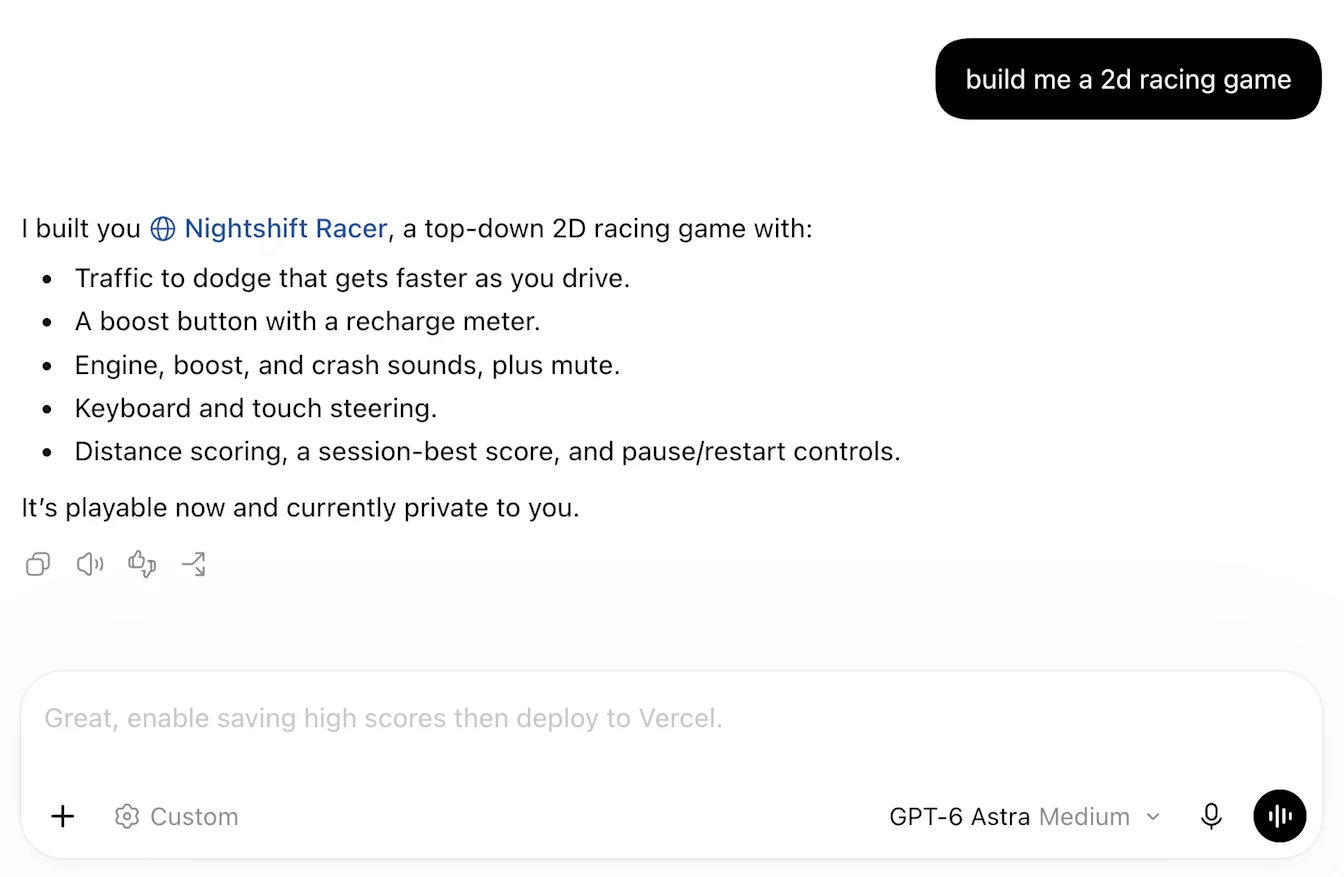
कंपोज़र के सुझाव एक बीटा सुविधा है, जो आपके मौजूदा Codex थ्रेड की बातचीत के आधार पर सुझाती है कि आप आगे क्या कहना चाहेंगे. Codex का जवाब पूरा होने के बाद, संदेश बॉक्स में कोई सुझाव दिख सकता है. कंपोज़र कभी-कभी कोई सुझाव न देने का निर्णय भी ले सकता है.
आप सुझाव स्वीकार कर सकते हैं, उसे बदल सकते हैं या अपना संदेश लिख सकते हैं. सुझाव हमेशा आपकी मंशा के अनुरूप नहीं हो सकते, इसलिए भेजने से पहले उन्हें जाँच लें.
उपलब्धता
कंपोज़र के सुझाव की सुविधा फ़िलहाल बीटा में है और सभी समर्थित क्षेत्रों में 18 वर्ष और उससे अधिक उम्र के उन वयस्कों के लिए उपलब्ध है जो Codex डेस्कटॉप ऐप में व्यक्तिगत ChatGPT Pro खाते का उपयोग करते हैं. यह समर्थित मॉडल के साथ स्थानीय और SSH थ्रेड में उपलब्ध है.
वेब या डेस्कटॉप पर चैट में सुझाव उपलब्ध नहीं हैं. वर्क में, स्थानीय वर्क थ्रेड और बातचीत का उपयोग करने पर सुझाव दिख सकते हैं.
समर्थित मॉडल
स्थानीय और SSH थ्रेड में GPT-6 Astra और GPT-6.1 Sol का उपयोग करते समय सुझावों की सुविधा उपलब्ध है. इस सुविधा का उपयोग करने के लिए अपने स्थानीय या SSH थ्रेड में इनमें से कोई एक मॉडल चुनें.
कंपोज़र के सुझावों का उपयोग करें
Codex डेस्कटॉप ऐप अपडेट करें और अपने व्यक्तिगत ChatGPT Pro खाते में साइन इन करें.
समर्थित मॉडल के साथ स्थानीय या SSH थ्रेड खोलें और संदेश भेजें.
Codex का जवाब पूरा होने पर, संदेश बॉक्स में देखें कि कोई सुझाव आया है या नहीं.
सुझाव स्वीकार करने के लिए Tab दबाएँ. पाठ जाँचें या उसमें बदलाव करें, फिर तैयार होने पर उसे भेजें.
कुछ और लिखने के लिए, अपना संदेश टाइप करना शुरू करें. आप सुझाव का इंतज़ार किए बिना टाइप करना जारी रख सकते हैं. सुझाव स्वीकार करने से उसका पाठ संदेश बॉक्स में जुड़ जाता है—संदेश अपने-आप नहीं भेजा जाता.
सुझाव बंद करें
पात्र उपयोगकर्ताओं के लिए कंपोज़र के सुझाव डिफ़ॉल्ट रूप से चालू रहते हैं. उन्हें बंद करने के लिए:
Codex डेस्कटॉप ऐप में सेटिंग्स खोलें.
सामान्य पर जाएँ, फिर कंपोज़र पर जाएँ.
सुझाव दिखाएँ बंद करें.
आप इसी जगह से सुझाव दिखाएँ फिर से चालू कर सकते हैं.

सुझावों के लिए संदर्भ का उपयोग कैसे होता है
सुझाव देने के लिए आपके मौजूदा थ्रेड की बातचीत का उपयोग किया जाता है. अगर उस थ्रेड में पहले किए गए काम या जुड़े हुए ऐप्स का संदर्भ पहले से मौजूद है, तो सुझाव देने में उसका उपयोग किया जा सकता है. सुझाव देने की सुविधा अपने-आप मेमोरी नहीं खोजती और न ही जुड़े हुए ऐप्स से जानकारी लाती है. मेमोरी बंद होने पर भी आप सुझावों का उपयोग कर सकते हैं.
मेमोरी चालू करने के लिए, सेटिंग्स → वैयक्तिकरण पर जाएँ और Codex मेमोरी सक्षम करें चालू करें. आपके थ्रेड में पहले से मौजूद मेमोरी के संदर्भ से सुझावों को आपके अनुरूप बनाया जा सकता है. Codex मेमोरी के बारे में और जानें.
समस्या निवारण
अगर सुझाव नहीं दिख रहे हैं, तो जाँच लें कि आपका ऐप नवीनतम संस्करण पर है, सुझाव दिखाएँ चालू है और यह सुविधा आपके खाते, मॉडल और थ्रेड के प्रकार के लिए उपलब्ध है.
हर जवाब के बाद सुझाव नहीं दिखेगा. सिर्फ़ इससे यह नहीं समझना चाहिए कि कोई गड़बड़ी है. आप अपना संदेश टाइप करके बातचीत आगे बढ़ा सकते हैं.
अगर सुझाव उस काम के अनुरूप नहीं है जो आप करना चाहते हैं, तो उसे अनदेखा करें और अपना संदेश लिखें. आप सुझाव बंद भी कर सकते हैं.
अक्सर पूछे जाने वाले सवाल
मैं सुझाव कैसे स्वीकार करूँ?
सुझाव स्वीकार करने के लिए Tab दबाएँ, उसे जाँचें या उसमें बदलाव करें, फिर भेजें. स्वीकार करने से सुझाव अपने-आप नहीं भेजा जाता.
क्या कंपोज़र के सुझावों के लिए अतिरिक्त शुल्क लगता है?
बीटा के दौरान, पात्र Pro उपयोगकर्ताओं के लिए कंपोज़र के सुझाव बिना किसी अतिरिक्त शुल्क के शामिल हैं.
क्या सुझावों को मेरी उपयोग सीमाओं में गिना जाता है?
बीटा के दौरान, सुझाव तैयार करने को आपकी Codex उपयोग सीमाओं में नहीं गिना जाता और न ही इसमें क्रेडिट्स खर्च होते हैं. जब आप कोई संदेश भेजते हैं, चाहे उसमें स्वीकार किया गया सुझाव शामिल हो, तो Codex की सामान्य उपयोग सीमाएँ और शुल्क लागू होते हैं.
सुझाव दिखने में कितना समय लगता है?
Codex का जवाब पूरा होने के बाद सुझाव दिखने में कई सेकंड लग सकते हैं, और लंबी बातचीत में इससे भी अधिक समय लग सकता है. अपना संदेश टाइप करने के लिए आपको इंतज़ार करने की ज़रूरत नहीं है.
क्या सुझाव का उपयोग करना ज़रूरी है?
नहीं. सुझावों का उपयोग वैकल्पिक है. आप स्वीकार किए गए सुझाव को भेजने से पहले बदल सकते हैं, उसे अनदेखा कर सकते हैं या सुझाव बंद कर सकते हैं.
डेटा रखने और गोपनीयता के बारे में कौन-सी नीतियाँ लागू होती हैं?
आपके भेजे गए संदेशों पर Codex की डेटा रखने और मिटाने की नीतियाँ लागू होती हैं. विवरण के लिए, ChatGPT में डेटा नियंत्रण और मॉडल का प्रदर्शन बेहतर बनाने के लिए आपके डेटा का उपयोग कैसे होता है देखें.
क्या मैं वर्क या अन्य क्लाइंट में सुझावों का उपयोग कर सकता हूँ?
बीटा के दौरान, सुझाव केवल Codex डेस्कटॉप ऐप में व्यक्तिगत ChatGPT Pro योजनाओं पर उपलब्ध हैं. ये अन्य योजनाओं पर, वेब पर या चैट में उपलब्ध नहीं हैं.
कंपोज़र के सुझाव नई बातचीत के पृष्ठ पर दिखने वाले सुझावों से कैसे अलग हैं?
नई बातचीत के पृष्ठ पर दिखने वाले सुझाव आपको कोई काम शुरू करने में मदद करते हैं. कंपोज़र के सुझाव किसी मौजूदा बातचीत में Codex का जवाब पूरा होने के बाद आपका अगला संदेश सुझाते हैं. सुझाव दिखाएँ से कंपोज़र के सुझावों को नियंत्रित किया जाता है.
क्या सुझाव उस संदेश को पूरा कर सकते हैं जिसे मैंने टाइप करना शुरू कर दिया है?
बीटा के दौरान, कंपोज़र के सुझाव पूरा अगला संदेश सुझाते हैं. आपके टाइप करने के साथ ये शब्द-दर-शब्द नहीं बदलते. आप सुझाव स्वीकार करके उसे बदल सकते हैं या अपना संदेश लिखना जारी रख सकते हैं.
क्या सुझाव पाने के लिए मुझे नई बातचीत शुरू करनी होगी?
नहीं. सुझाव उन मौजूदा बातचीतों में भी दिख सकते हैं जो इस सुविधा की पात्रता शर्तें पूरी करती हैं. हमेशा की तरह बातचीत जारी रखें. लंबी बातचीत में सुझाव दिखने में अधिक समय लग सकता है.
क्या मैं किसी सुझाव को बाद में उपयोग करने के लिए रख सकता हूँ?
आप किसी सुझाव को स्वयं कॉपी कर सकते हैं. उसे संदेश बॉक्स में जोड़ने के लिए Tab दबाएँ, फिर पाठ को ऐसी जगह कॉपी करके रखें जहाँ आप उसे बाद में देख सकें. स्वीकार करने से वह भेजा नहीं जाता. संदेश बॉक्स के पाठ की जगह आप वह संदेश लिख सकते हैं जिसे अभी भेजना चाहते हैं.
क्या कंपोज़र के सुझाव किसी काम को अपने-आप आगे बढ़ा सकते हैं?
नहीं. कंपोज़र के सुझाव की सुविधा आगे के संदेशों को अपने-आप स्वीकार या भेजती नहीं है. हर सुझाव को भेजने का निर्णय लेने से पहले आपको उसे जाँच लेना चाहिए.
क्या macOS पर कंपोज़र के सुझावों के लिए कीबोर्ड की अतिरिक्त अनुमतियाँ चाहिए?
नहीं. कंपोज़र के सुझावों के लिए कीबोर्ड की अतिरिक्त अनुमतियाँ नहीं चाहिए. अगर macOS अनुमति का अनुरोध दिखाता है, तो जाँचें कि ऐप की कौन-सी सुविधा पहुँच माँग रही है.
मैं किसी सुझाव से जुड़ी समस्या की रिपोर्ट कैसे कर सकता हूँ?
आपOpenAI सहायता से संपर्क कर सकते हैं. बताएँ कि सुझाव में क्या लिखा था, आप उसके बजाय क्या अपेक्षा कर रहे थे, आप कौन-सा मॉडल उपयोग कर रहे थे और आपके डेस्कटॉप ऐप का संस्करण क्या है. अगर आप स्क्रीनशॉट शामिल करते हैं, तो उसमें से व्यक्तिगत या संवेदनशील जानकारी हटा दें.