
सिंहावलोकन
आप अपने OpenAI खाते से साइन इन करते हैं. अगर आप किसी कंपनी, स्कूल या अन्य संस्थान के माध्यम से OpenAI का उपयोग करते हैं, तो वह ChatGPT वर्कस्पेस, API प्लेटफ़ॉर्म संगठन या विज्ञापन खाते तक आपकी पहुंच प्रबंधित कर सकता है.
आपके पास निजी ChatGPT वर्कस्पेस, कार्यस्थल या स्कूल का वर्कस्पेस अथवा निजी और कार्यस्थल के अलग-अलग खाते हो सकते हैं. किसी एक वर्कस्पेस या उत्पाद तक पहुंच मिलने से किसी दूसरे तक अपने-आप पहुंच नहीं मिलती. इस लेख में बताया गया है कि खाते, टेनेंट, प्रबंधित वर्कस्पेस और उत्पाद अनुमतियां आपस में कैसे जुड़ी हैं. साथ ही, इसमें शामिल होते या साइन इन करते समय अपेक्षित बातों की जानकारी दी गई है.
अपने खाते, टेनेंट और उत्पादों को समझें
आप अपने OpenAI खाते से साइन इन करते हैं. टेनेंट वह साझा प्रशासनिक परिवेश है जिसका इस्तेमाल आपकी कंपनी, स्कूल या संस्थान OpenAI पहचान सेटिंग और समर्थित उत्पादों के लिए करता है. ChatGPT वर्कस्पेस, API संगठन और विज्ञापन खातों में से प्रत्येक के अपने एक्सेस और अनुमतियां होती हैं.
| एक्सेस स्तर | यह क्या नियंत्रित करता है |
|---|---|
| OpenAI खाता | वह खाता जिससे आप साइन इन करते हैं. |
| निजी ChatGPT वर्कस्पेस | आपकी निजी ChatGPT चैट और सेटिंग. |
| टेनेंट | साझा पहचान सेटिंग और कनेक्ट किए गए उत्पाद. |
| ChatGPT वर्कस्पेस | आपकी टीम की ChatGPT सदस्यता, सुविधाएं और सेटिंग. |
| API संगठन | API एक्सेस, प्रोजेक्ट और API से संबंधित अनुमतियां. |
| विज्ञापन खाता | एक विज्ञापन खाते का एक्सेस. |
एक OpenAI खाते में निजी और कार्यालय के अलग-अलग ChatGPT वर्कस्पेस हो सकते हैं. एक वर्कस्पेस के एक्सेस में दूसरा वर्कस्पेस, API प्लेटफ़ॉर्म या विज्ञापन शामिल नहीं होते.
व्यवस्थापक के रूप में शुरुआत करें
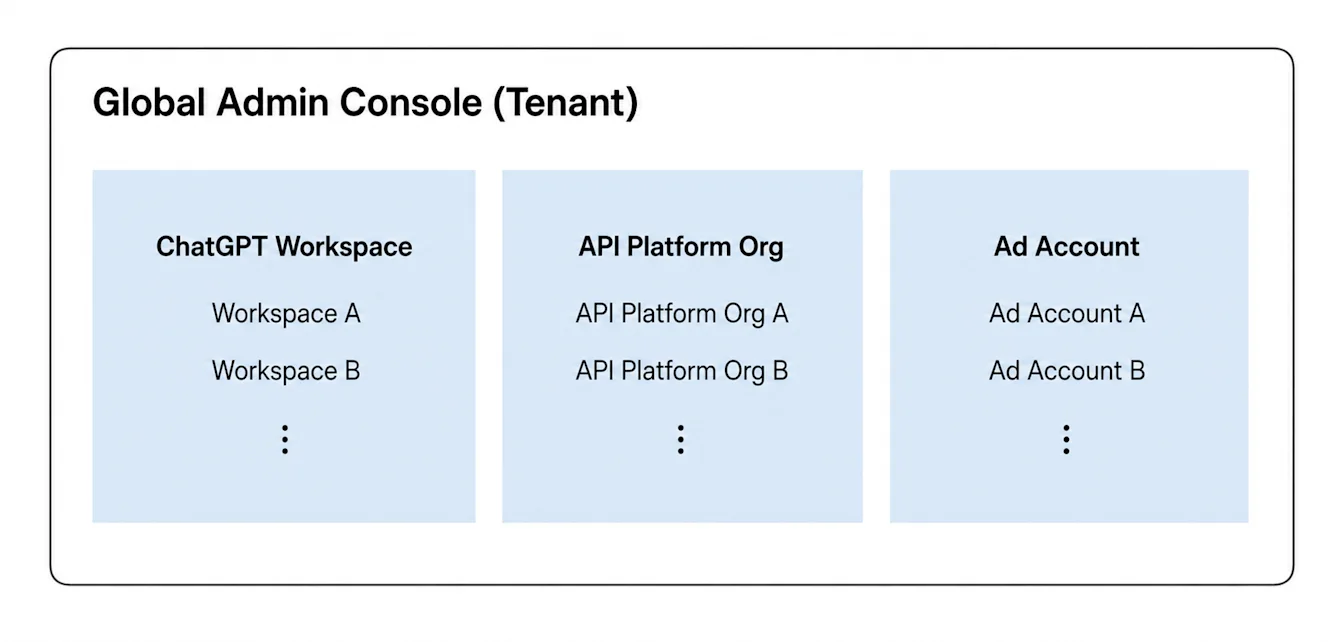
अपडेट किया गया व्यवस्थापक कंसोल पात्र ChatGPT Enterprise और शिक्षा वर्कस्पेस तथा विज्ञापन खातों का समर्थन करता है. अलग से ChatGPT Business का उपयोग करने वाले ग्राहक ChatGPT में अपनी मौजूदा वर्कस्पेस और पहचान सेटिंग का उपयोग जारी रखेंगे.
अपने टेनेंट के लिए अधिकृत खाते से व्यवस्थापक कंसोल में साइन इन करें.
वह टेनेंट चुनें जिसे आप प्रबंधित करना चाहते हैं.
साझा पहचान के लिए वैश्विक सेटिंग चुनें या उत्पाद-विशिष्ट सेटिंग के लिए कोई ChatGPT वर्कस्पेस अथवा विज्ञापन खाता चुनें.
तय करें कि किसे पहुंच चाहिए, लोग कैसे साइन इन करेंगे और क्या मौजूदा खाते प्रभावित हो सकते हैं.
शुरू करने से पहले, टेनेंट, डोमेन, पहचान प्रदाता और उत्पाद की पहुंच के लिए जिम्मेदार व्यवस्थापकों की पहचान करें. सभी को आमंत्रित करने से पहले एक छोटे प्रायोगिक समूह के साथ अपने टेनेंट की साइन-इन प्रक्रिया का परीक्षण करने की सलाह दी जाती है.
आपको कौन-सी सेटिंग दिखाई देंगी, यह आपकी योजना और दी गई भूमिका पर निर्भर करता है. वैश्विक व्यवस्थापक, व्यवस्थापक कंसोल में पूरे टेनेंट के लिए SCIM समूहों के उत्पाद असाइनमेंट प्रबंधित कर सकते हैं.
अपने कार्यालय या स्कूल के ChatGPT वर्कस्पेस में शामिल हों
अगर आपको वर्कस्पेस का आमंत्रण मिला है, तो उसे स्वीकार करें.
उसी ईमेल पते से साइन इन करें जिस पर आपकी कंपनी या स्कूल ने आपको आमंत्रित किया था.
अपनी प्रोफ़ाइल या खाता मेन्यू खोलें.
अपने कार्यालय या स्कूल का ChatGPT वर्कस्पेस चुनें.
अगर वर्कस्पेस दिखाई नहीं दे रहा है, तो किसी वर्कस्पेस स्वामी या एडमिन से अपने आमंत्रण और सदस्यता की पुष्टि करने को कहें.
कार्यालय के वर्कस्पेस में शामिल होना और निजी वर्कस्पेस को उसमें मर्ज करना अलग-अलग कार्रवाइयां हैं. माइग्रेशन प्रॉम्प्ट स्वीकार करने से पहले देखें कि इससे आपकी मौजूदा चैट, GPT और सदस्यता कैसे प्रभावित हो सकती हैं. ChatGPT Business एडमिन आपको निजी वर्कस्पेस मर्ज करने या मिटाने के लिए बाध्य नहीं कर सकते.
साइन-इन और उत्पाद की पहुंच को समझें
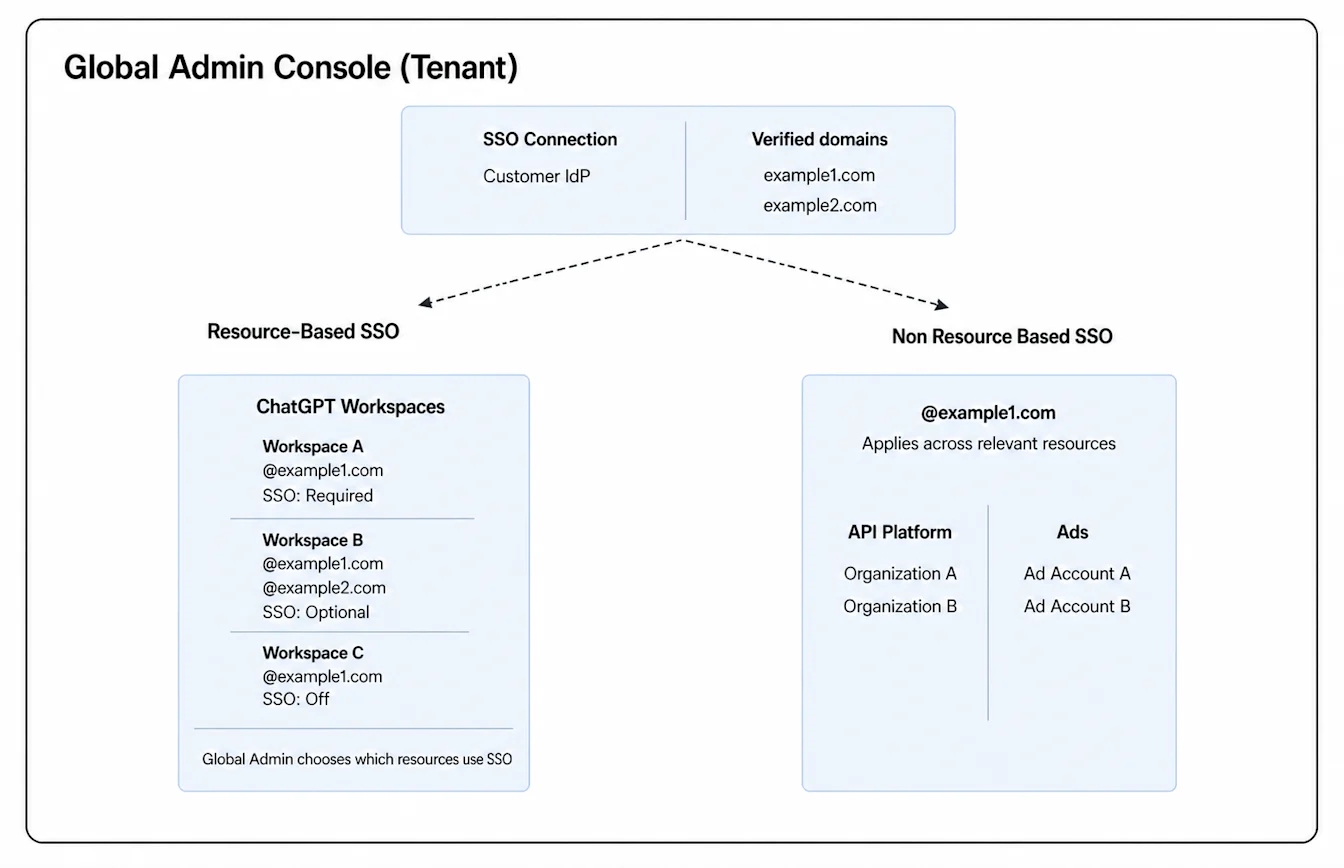
साझा पहचान सेटिंग आपके टेनेंट से जुड़े अलग-अलग उत्पादों की विभिन्न साइन-इन आवश्यकताओं का समर्थन कर सकती हैं.
एकल साइन-ऑन (SSO) से लोग उस खाते के जरिए साइन इन कर सकते हैं जिसका वे पहले से कार्यस्थल या स्कूल के लिए उपयोग करते हैं.
डायरेक्टरी सिंक, जिसे SCIM भी कहा जाता है, पात्र ग्राहकों को पहचान प्रदाता से उपयोगकर्ताओं या समूहों को सिंक्रोनाइज़ करने देता है.
आमंत्रण, सिंक्रोनाइज़ किए गए उत्पाद असाइनमेंट और उत्पाद भूमिकाएं तय करती हैं कि ChatGPT वर्कस्पेस, API संगठन या विज्ञापन खाते में कौन शामिल हो सकता है. पूरे टेनेंट का SCIM, आमंत्रण स्वीकार करने की जरूरत के बिना उपयोगकर्ताओं को सीधे असाइन किए गए API संगठनों में जोड़ देता है. जहां उपलब्ध हो, स्वचालित खाता निर्माण केवल पात्र ChatGPT वर्कस्पेस पर लागू होता है. यह SCIM से अलग है और इसके लिए SSO की जरूरत नहीं होती.
सफलतापूर्वक साइन इन करने या ईमेल पता मेल खाने से हर उत्पाद तक अपने-आप पहुंच नहीं मिलती.
जांचें कि आपकी योजना किन सुविधाओं का समर्थन करती है
ChatGPT Business में SSO और आमंत्रणों का समर्थन मिलता है और स्वचालित खाता निर्माण भी उपलब्ध हो सकता है. अलग Business योजना में SCIM शामिल नहीं है. वर्कस्पेस का स्वामी ChatGPT में उसकी पहचान सेटिंग प्रबंधित करता है, बशर्ते वह वर्कस्पेस पहले से किसी साझा टेनेंट कनेक्शन का उपयोग न करता हो. अगर उसी टेनेंट में कोई पात्र ChatGPT Enterprise वर्कस्पेस भी शामिल है, तो वैश्विक व्यवस्थापक से पूछें कि Business वर्कस्पेस उत्पाद की पहुंच के अंतर्गत उपलब्ध है या नहीं.
पात्र ChatGPT Enterprise और शिक्षा ग्राहक अतिरिक्त व्यवस्थापक तथा डायरेक्टरी-सिंक नियंत्रणों का उपयोग कर सकते हैं. पूरे टेनेंट का SCIM समर्थित ChatGPT वर्कस्पेस और विज्ञापन खाते उपलब्ध करा सकता है. Enterprise और शिक्षा टेनेंट सिंक्रोनाइज़ किए गए समूहों को API संगठनों को भी असाइन कर सकते हैं.
शिक्षकों के लिए ChatGPT में SCIM या स्वचालित खाता निर्माण सेटिंग शामिल नहीं है. दावा किया गया स्कूल या जिला डोमेन अब भी पात्र उपयोगकर्ताओं को दावा किए गए शिक्षक वर्कस्पेस पर भेज सकता है. योजना-विशिष्ट पात्रता और वर्कस्पेस मार्गदर्शन के लिए देखें: शिक्षकों के लिए ChatGPT.
API प्लेटफ़ॉर्म और विज्ञापन की पहुंच के लिए अलग उत्पाद पात्रता, सदस्यता और अनुमतियां जरूरी हैं.
जानें कि आपका एक्सेस कौन प्रबंधित करता है
वैश्विक एडमिन पूरे टेनेंट की समर्थित पहचान सेटिंग प्रबंधित करता है. वर्कस्पेस का स्वामी या एडमिन किसी खास ChatGPT वर्कस्पेस को प्रबंधित करता है. API एडमिन API संगठन या प्रोजेक्ट का एक्सेस प्रबंधित करते हैं और विज्ञापन खाता एडमिन किसी खास विज्ञापन खाते का एक्सेस प्रबंधित करता है.
एक उत्पाद में एडमिन की भूमिका मिलने से दूसरे उत्पाद में एडमिन की अनुमतियां अपने-आप नहीं मिलतीं.
सही सेटअप गाइड खोजें
पूरे टेनेंट की सेटिंग प्रबंधित करने के लिए देखें: एडमिन कंसोल में अपना टेनेंट प्रबंधित करना.
वर्कस्पेस एडमिन कुंजियां बनाने और प्रबंधित करने के लिए देखें: एडमिन कंसोल में एडमिन कुंजियां प्रबंधित करना.
पहले से ChatGPT खाते रखने वाले कर्मचारियों को शामिल करने के लिए देखें: मौजूदा ChatGPT खातों वाले कर्मचारियों को शामिल करना.
कंपनी या स्कूल का डोमेन सत्यापित करने के लिए देखें: OpenAI पहचान के लिए अपना डोमेन सत्यापित करना.
अपने टेनेंट का साइन-इन कॉन्फ़िगर करने के लिए देखें: OpenAI उत्पादों के लिए एकल साइन-ऑन (SSO) सेटअप.
Business वर्कस्पेस के साइन-इन और योजना की सीमाओं के लिए देखें: ChatGPT Business के लिए एकल साइन-ऑन सेट करना.
डायरेक्टरी सिंक और प्रावधान कॉन्फ़िगर करने के लिए देखें: SCIM प्रावधान और प्रबंधन.
विज्ञापन साइन-इन और खाता अनुमतियां प्रबंधित करने के लिए देखें: ऐड्स मैनेजर के लिए पहचान और एक्सेस प्रबंधित करना.
साइन-इन या वर्कस्पेस की समस्याएं हल करने के लिए देखें: SSO, वर्कस्पेस एक्सेस और डोमेन सत्यापन की समस्याएं हल करना.