
A Slackben elérhető ChatGPT alkalmazás közvetlenül a Slackbe hozza a ChatGPT erejét. A csatlakoztatás után külön oldalsávon cseveghet négyszemközt a ChatGPT-vel — itt kérdéseket tehet fel, ötleteket gyűjthet, tartalmat vázolhat fel, és gyorsabban oldhat meg problémákat. Miután engedélyezte a ChatGPT-ben, a Slackben indított beszélgetések is megjelennek a ChatGPT oldalsávjában, így később könnyen ott folytathatja, ahol abbahagyta.
A telepítést Slack-munkaterületenként csak egyszer kell elvégezni, ezért először az Alkalmazások a Slacken oldalon ellenőrizze, hogy egy rendszergazda vagy jogosult felhasználó korábban telepítette-e már az alkalmazást.
Ha nem, a telepítés megkezdéséhez válassza ezt a hivatkozást. Részletes útmutatót az alábbi Első lépések szakaszban talál.
Mire használhatja?
Írjon világos bejegyzéseket, frissítéseket és válaszokat: Másodpercek alatt készíthet igényes válaszokat a Slack elhagyása nélkül.
Keressen üzeneteket és fájlokat a Slacken: Kereshet azokban a csatornákban és üzenetekben, amelyekhez már hozzáfér. Az alkalmazás a kulcsszavas és a szemantikus keresést is támogatja, így pontos kifejezés vagy jelentés alapján is gyorsan megtalálhatja az üzeneteket és fájlokat. A szemantikus keresés azon Slack-ügyfelek számára érhető el, akik AI-kompatibilis Business+ vagy Enterprise+ csomagot használnak.
Kapcsolja össze a Slacket a ChatGPT-vel: A ChatGPT-t nemcsak a Slacken belül használhatja, hanem a Slack-üzenetek között is kereshet a ChatGPT-fiókjából. A beszélgetései megjelennek a ChatGPT oldalsávján, így könnyedén ott folytathatja, ahol abbahagyta.
Foglalja össze más csatornák hosszú beszélgetéseit teendőkké: Alakítsa a hosszú egyeztetéseket áttekinthető jegyzetekké, felelősökkel és következő lépésekkel.
Megjegyzés: A Slacket adatforrásként is csatlakoztathatja a ChatGPT-ben, anélkül, hogy telepítené a Slackhez készült ChatGPT alkalmazást. Így a ChatGPT-n belül is hozzáférhet a Slacken folytatott beszélgetéseihez. További információ a ChatGPT Slack alkalmazásról.
*A Slack harmadik fél által nyújtott szolgáltatás. A ChatGPT Slack alkalmazás engedélyezésekor és használatakor a kapcsolódó kérések és adatok továbbításra kerülhetnek a Slackhez, ahol azokat a Slack feltételei, valamint adatvédelmi, adatmegőrzési és az adatok tárolási helyére vonatkozó irányelvei szerint kezelhetik. Az alkalmazás engedélyezése vagy használata előtt tekintse át szervezete Slackre vonatkozó irányelveit.
Első lépések
A Slackhez készült ChatGPT alkalmazás telepítése és a Slack ChatGPT-fiókhoz való csatlakoztatása további hozzáférési útvonalakat nyithat meg a Slackből az Ön által engedélyezett más ChatGPT-alkalmazásokhoz. Javasoljuk a többfaktoros hitelesítés bekapcsolását minden olyan Slack-fióknál, amely jogosult az alkalmazás engedélyezésére vagy felügyeletére. A munkaterület rendszergazdáinak ajánlott alaposan áttekinteniük a felhasználói engedélyeket és jogosultságokat, korlátozniuk, hogy ki engedélyezhet telepítéseket, ellenőrizniük a hozzáférési hatóköröket, valamint meggyőződniük arról, hogy a beállítás megfelel a szervezet biztonsági szabályzatának.
Előfeltételek
A Slack-munkaterületének engedélyeznie kell a Slackhez készült ChatGPT alkalmazás telepítését
Fizetős Slack-csomagot használ.
Plus, Pro, Business vagy Enterprise/Edu ChatGPT-fiókkal rendelkezik.
Az Enterprise rendszergazdáknak emellett engedélyezniük kell a Slack alkalmazást az alkalmazások rendszergazdai beállításaiban, beleértve a szükséges RBAC-t is. Vegye figyelembe, hogy a ChatGPT-ben található Slack alkalmazás alapértelmezés szerint engedélyezve van a Business-fiókoknál.
Megjegyzés: bár a ChatGPT alkalmazás a Slacken világszerte elérhető, a Slackhez készült ChatGPT Slack alkalmazás területi korlátozásai miatt nem működik az Európai Gazdasági Térségben (EGT), Nagy-Britanniában (GB) és Svájcban (CH) tartózkodó Plus- és ChatGPT Pro-felhasználók számára. Az e régiókban lévő Business- és Enterprise-felhasználókat ez nem érinti.
Telepítés
Mielőtt továbblépne, az Alkalmazások a Slacken oldalon ellenőrizze, hogy a ChatGPT alkalmazás telepítve van-e már a munkaterületén.
A ChatGPT alkalmazás Slackre történő telepítésének megkezdéséhez kattintson erre a hivatkozásra. Ha még nem jelentkezett be, a rendszer megkéri, hogy jelentkezzen be ChatGPT-fiókjába. Ezután megjelenik az alábbi A ChatGPT hozzáadása a Slackhez ablak. Tekintse át a megjelenő információkat, majd a továbblépéshez válassza a Folytatás a Slackben lehetőséget.
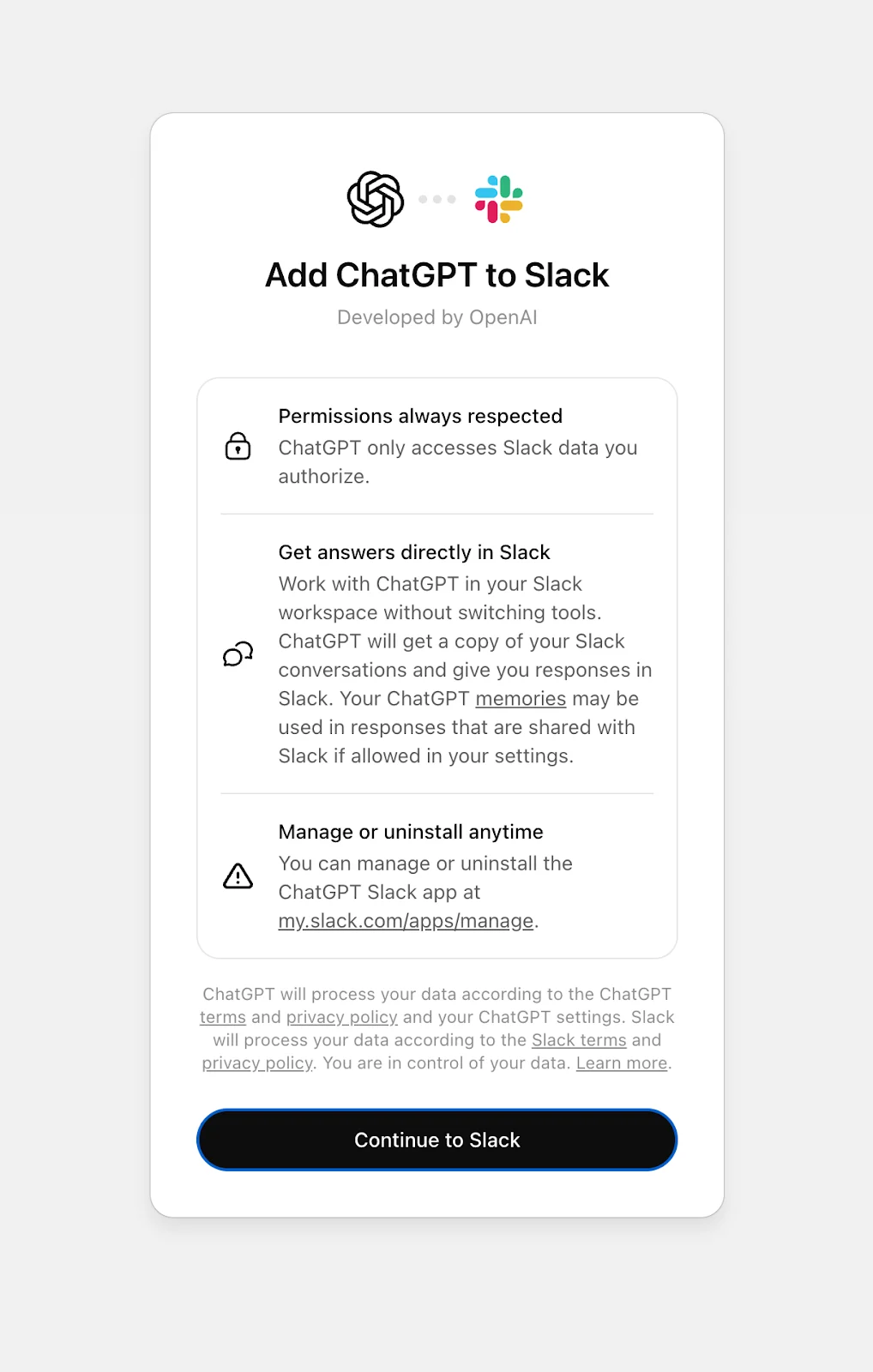
Ezután a Slack hitelesítési folyamatához jut, ahol áttekintheti és megadhatja az alkalmazás számára szükséges engedélyeket. A munkaterület beállításaitól függően ehhez szükség lehet egy Slack-rendszergazda jóváhagyására.
Az alkalmazás használata előtt csatlakoztatnia kell azt a ChatGPT-fiókjához. A csatlakoztatás révén nemcsak a Slacken belül beszélgethet a ChatGPT-vel, hanem a ChatGPT-ből azokban a Slack-üzenetekben és -csatornákban is kereshet, amelyekhez már hozzáfér.
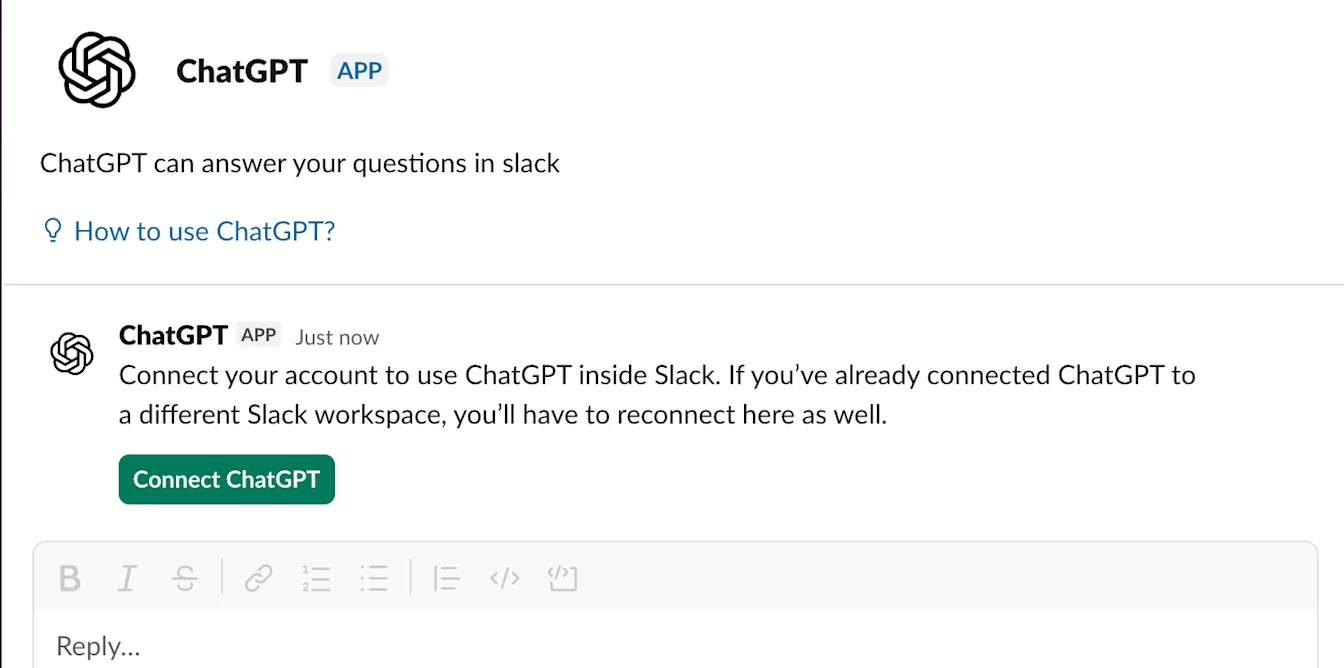
Kattintson a ChatGPT csatlakoztatása gombra. Ekkor megnyílik a ChatGPT-fiókja beállítási panelje. Az Alkalmazások alatt kattintson a Slack elemre, majd a Csatlakoztatás gombra.
Megjegyzés: Enterprise-munkaterület felhasználójaként csak akkor csatlakozhat a Slackhez, ha a munkaterület rendszergazdája engedélyezte a ChatGPT Slack alkalmazást a munkaterület beállításaiban. Ellenkező esetben a Csatlakoztatás gomb inaktív.
A ChatGPT alkalmazás használata a Slacken
Miután csatlakoztatta a Slacket a ChatGPT-ben, a ChatGPT-t a Slack külön oldalsávján is használhatja. A ChatGPT alkalmazást a Slack-munkaterület alkalmazáslistájában találja, vagy hozzáadhatja a navigációs sávhoz.
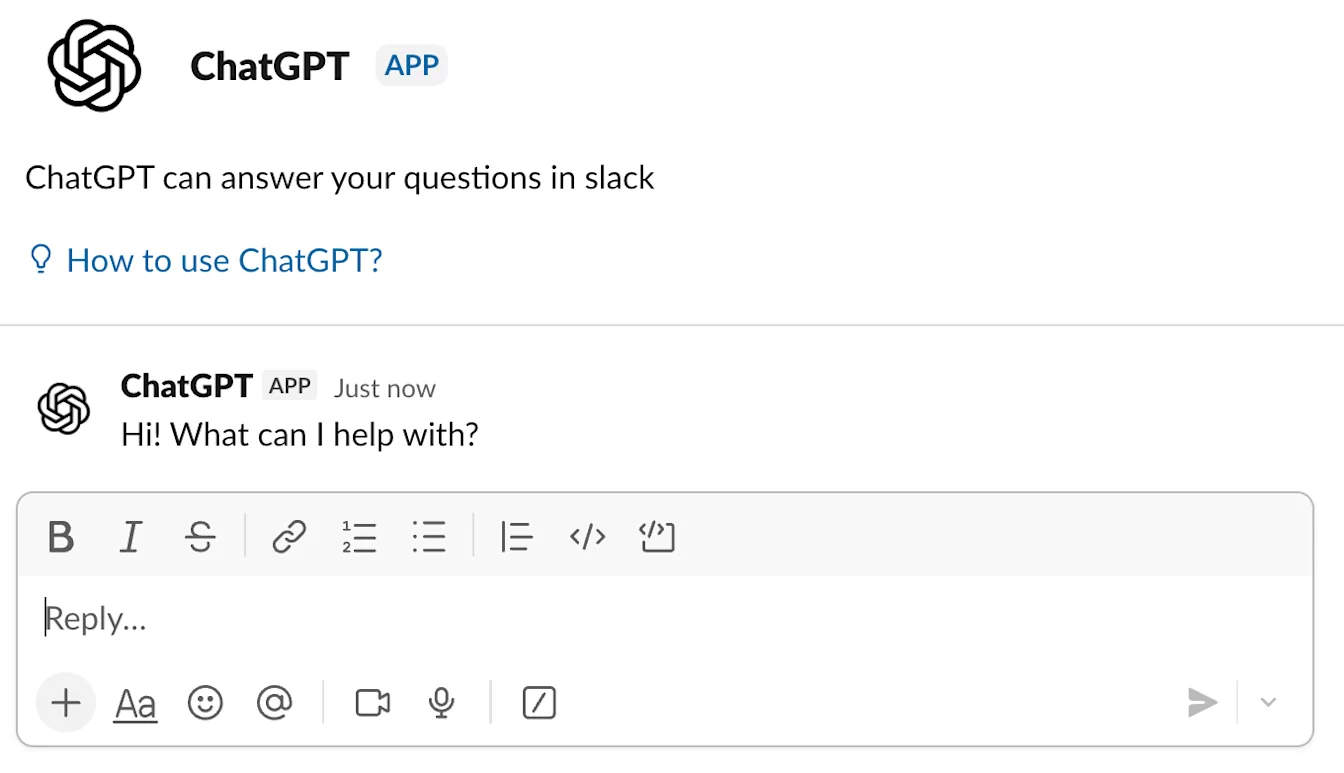
Megkérheti a ChatGPT-t, hogy foglalja össze a beszélgetésszálak tartalmát, írja meg és csiszolja a válaszait, valamint keressen üzeneteket és fájlokat. Az összes elérhető csatornában kereshet, vagy az utasításban szereplő csatornanevekkel meghatározott csatornákra irányíthatja a ChatGPT keresését.
Példák utasításokra
„Foglald össze az engineering-team Slack-csatorna e heti egyeztetéseit. Adj tömör áttekintést a fő témákról és döntésekről.”
„Foglalj össze mindent, amit még nem olvastam el a Slack-beszélgetésszálaimban.”
„Ismertesd az incident-service-unavailable Slack-csatorna legutóbbi fejleményeit, és foglald össze az incidens kiváltó okát.”
„Készíts egyoldalas értekezleti összefoglalót a Marketing csatornán ezen a héten megvitatott főbb pontokról. A teendőket is tüntesd fel.”
A Slackhez készült ChatGPT alkalmazásban megkezdett beszélgetések a ChatGPT webes vagy mobilos oldalsávján is megjelennek, így ott folytathatja, ahol abbahagyta. Felhívjuk a figyelmét, hogy ha a ChatGPT-fiókjában folytatja a beszélgetést, az utasításai nem kerülnek a Slackhez, és nem lesznek láthatók a Slackhez készült ChatGPT alkalmazásban.
A ChatGPT-hez hasonlóan itt is kereshet a ChatGPT-ben az Ön számára engedélyezett alkalmazásokban. További információ.
A ChatGPT alkalmazáskatalógusában található Slack alkalmazás a Slackhez készült ChatGPT alkalmazás telepítése nélkül, önállóan is használható, így a Slackből származó kontextust átviheti a ChatGPT-be.
Törlési és adatkezelési beállítások
A Slackhez készült ChatGPT alkalmazásból indított összes beszélgetést megtekintheti a Slack- és a ChatGPT-fiókjában is, és a ChatGPT-fiókjából törölheti őket.
A beszélgetés törlésével eltávolítja azt a ChatGPT oldalsávjáról, de a Slack-munkaterület beállításaiban meghatározott ideig még megőrizhetik a Slacken. A megőrzési irányelvekről a Slack rendszergazdájától kérhet tájékoztatást. A ChatGPT-ből törölt beszélgetés a megőrzési időszak végéig továbbra is látható lehet a Slackhez készült ChatGPT alkalmazásban, de már nem folytatható.
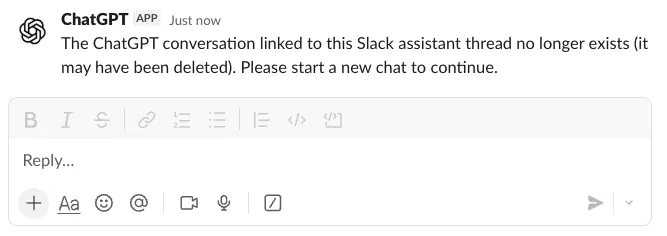
ChatGPT-fiókját bármikor leválaszthatja a Slackről. ChatGPT-fiókjában lépjen a Beállítások > Alkalmazások menübe, válassza a Slack, majd a Leválasztás lehetőséget. Ezután nem indíthat új beszélgetéseket a Slackhez készült ChatGPT alkalmazásból.
A ChatGPT-fiók Slackről való leválasztása nem törli automatikusan a Slack-beszélgetések másolatát a ChatGPT beszélgetési előzményeiből. A leválasztás után törölheti őket a ChatGPT-fiókjából. A beszélgetési előzmények a Slackhez készült ChatGPT alkalmazásban is megmaradnak, és a Slack adatmegőrzési irányelvei alapján bizonyos idő elteltével törlődhetnek.
A leválasztást követően a Beállítások > Alkalmazások menüben újra csatlakozhat a Slackhez.
Adatvédelem és biztonság
A ChatGPT tiszteletben tartja a Slack meglévő engedélyeit — csak azok az üzenetek és fájlok kereshetők, amelyekhez a Slackben már hozzáférése van.
A Slackhez készült ChatGPT alkalmazásból származó csevegések nem írnak memóriákat, ha a ChatGPT beállításaiban engedélyezte a memóriákat. A ChatGPT-fiókjából a Slacknek küldött adatok közé tartoznak a modell válaszai az utasításaira, amelyek korábban mentett memóriákat is tartalmazhatnak (ha engedélyezve vannak).
A Slackhez készült ChatGPT alkalmazásban Ön által indított csevegéseket más Slack-felhasználók nem tekinthetik meg, nem módosíthatják és nem törölhetik.
Vegye figyelembe, hogy az Enterprise rendszergazdák a megfelelőségi API-val hozzáférhetnek a Slackhez készült ChatGPT alkalmazásból a ChatGPT-fiókjába szinkronizált felhasználói beszélgetésekhez. Lásd lent a Compliance API szakaszt.
Megjegyzés: Bár a ChatGPT-t úgy tervezték, hogy hasznos legyen, hibázhat.
Korlátozások
Intenzív használat esetén akkor is kimerítheti a felhasználónkénti Slack API-kvótát, ha a munkaterület egészére vonatkozó korlátot még nem érte el.
Az Enterprise/Edu-rendszergazdáknak engedélyezniük kell a Slack alkalmazást a ChatGPT alkalmazáskatalógusában, majd szerepköralapú hozzáférés-vezérléssel (RBAC) hozzáférést kell adniuk a felhasználóknak vagy csoportoknak a ChatGPT-munkaterület rendszergazdai beállításaiban. További információ: Alkalmazások a ChatGPT-ben.
Compliance API
A felhasználói beszélgetések, köztük a Slackben elérhető ChatGPT alkalmazásból és a ChatGPT Slack alkalmazásból (korábban csatlakozó) származó beszélgetések már elérhetők a Compliance API-ban. További információért tekintse át az Rendszergazdai vezérlők, biztonság és megfelelőség az alkalmazásokban (Enterprise/Edu és Business) és a Compliance API című anyagokat.
GYIK
Hol találom a Slackhez készült ChatGPT alkalmazást?
A Slack Marketplace-en a ChatGPT kifejezésre keresve találhatja meg. Felhívjuk a figyelmét, hogy a Slack rendszergazdájának támogatnia kell az alkalmazás telepítését, és hozzáférési korlátozásokat is alkalmazhat.
Be kell jelentkeznem a ChatGPT-be a Slackhez készült ChatGPT alkalmazás használata közben?
Miután beállította a Slackhez készült ChatGPT alkalmazást, és engedélyezte a kapcsolatot a ChatGPT-ben, nem kell bejelentkezve lennie a ChatGPT-be ahhoz, hogy a Slackben használja.
Csatlakoztathatom a ChatGPT-fiókomat több Slack-munkaterülethez?
Egyszerre csak egy munkaterülethez csatlakozhat. Új munkaterülethez való csatlakozáshoz előbb le kell választania az előzőt a Beállítások > Alkalmazások > Slack menüben, majd csatlakoznia kell az új munkaterülethez.
Hogyan kereshetek üzenetekre vagy fájlokra?
A Slackhez készült ChatGPT alkalmazás és a ChatGPT alkalmazáskönyvtárában található Slack alkalmazás egyaránt támogatja a kulcsszavas és a szemantikus keresést (jelentés szerinti keresést). A kulcsszavas keresés minden csomagban elérhető, míg a szemantikus keresés csak a Slack Business+ vagy Slack Enterprise+ csomaggal rendelkező ügyfelek számára áll rendelkezésre. Enterprise/Edu csomagok.
Pontosan a csatorna nevét kell használnom, amikor egy csatornáról kérdezek?
Nem. A csatornák egyeztetése rugalmas, és a Slack kereséséhez hasonlóan működik. Nem kell pontosan megadnia a nevet, ha elég közeli (például a „marketing-team” és a „marketing-teams” is megfelelő). A nagyon általános vagy nem kapcsolódó nevek esetleg nem egyeznek.
Megjegyzés: Nem kell megadnia a # jelet, amikor a kérdésében egy csatornára hivatkozik.
Hogyan választhatom le a ChatGPT-fiókomat a Slackről, és mi történik ezután a Slackhez készült ChatGPT alkalmazással?
A ChatGPT-fiók Slackről való leválasztásához lépjen a ChatGPT-fiókjában a Beállítások > Alkalmazások menübe, keresse meg a Slacket, majd kattintson a Leválasztás gombra. A leválasztást követően az újbóli csatlakoztatásig nem küldhet utasításokat a Slackhez készült ChatGPT alkalmazásban, és a ChatGPT-vel sem kérhet le információkat a Slackről. Korábbi beszélgetéseit továbbra is megtekintheti a ChatGPT-fiókjában vagy a Slackhez készült ChatGPT alkalmazásban. Felhívjuk a figyelmét, hogy az alkalmazásból a Slack-munkaterület üzenetmegőrzési irányelvei alapján törlődhetnek.
Ha rendelkezik a szükséges jogosultsággal, el is távolíthatja a ChatGPT alkalmazást a Slackből.
Hogyan jelennek meg a Slackhez készült ChatGPT alkalmazásból indított csevegések a ChatGPT-fiókomban? Hogyan törölhetem őket?
A Slackhez készült ChatGPT alkalmazásból származó csevegések normál ChatGPT-beszélgetésként jelennek meg az oldalsávban, és törölheti őket a csevegés fölé húzva megjelenő hárompontos menüvel.
Működnek a ChatGPT szokásos funkciói – például a webes keresés és a csatlakoztatott alkalmazások – a Slackhez készült ChatGPT alkalmazásban?
A ChatGPT webes keresését és más alkalmazásokat is használhat a Slackhez készült ChatGPT alkalmazásban, ha engedélyezte őket a ChatGPT-fiókjában. A mély kutatás, az ügynökmód és a modellváltás nem érhető el.
Miért nem frissül a Slackhez készült ChatGPT alkalmazásban a csevegés, miután a ChatGPT-ben folytatom a beszélgetést?
A ChatGPT-fiókjából származó csevegésfrissítések nem szinkronizálódnak a Slackbe, és nem jelennek meg a Slackhez készült ChatGPT alkalmazásban.
Hogyan működnek az emlékek a Slackhez készült ChatGPT alkalmazásban?
Ha a ChatGPT beállításaiban bekapcsolta az emlékeket, a ChatGPT-emlékek bekerülhetnek a Slackhez készült ChatGPT alkalmazással megosztott modellválaszokba. A Slackhez készült ChatGPT alkalmazásban folytatott beszélgetések alapján akkor sem mentünk új emlékeket, ha a beszélgetést a ChatGPT-fiókjában folytatja.
Hogyan működik az adatok tárolási helye?
A Chat és a mély kutatást használó alkalmazások támogatják az adatok tárolási helyére vonatkozó követelményeket. A Slackhez készült ChatGPT alkalmazásnak küldött adatokra a Slack adatok tárolási helyére vonatkozó irányelvei érvényesek.
Hibaelhárítás
Az alkalmazás nincs konfigurálva ehhez a funkcióhoz. Forduljon az alkalmazás fejlesztőjéhez.
Az üzenetben jelzett probléma elhárításához kövesse az alábbi lépéseket:
Először állapítsa meg, melyik Slack-munkaterülete rendelkezik engedéllyel a ChatGPT alkalmazás használatára. Ezt a Slackhez készült ChatGPT alkalmazás „Névjegy” lapján ellenőrizheti. Az engedéllyel rendelkező munkaterület a Névjegy oldal alján látható. Erre a 4. lépésben lesz szüksége.
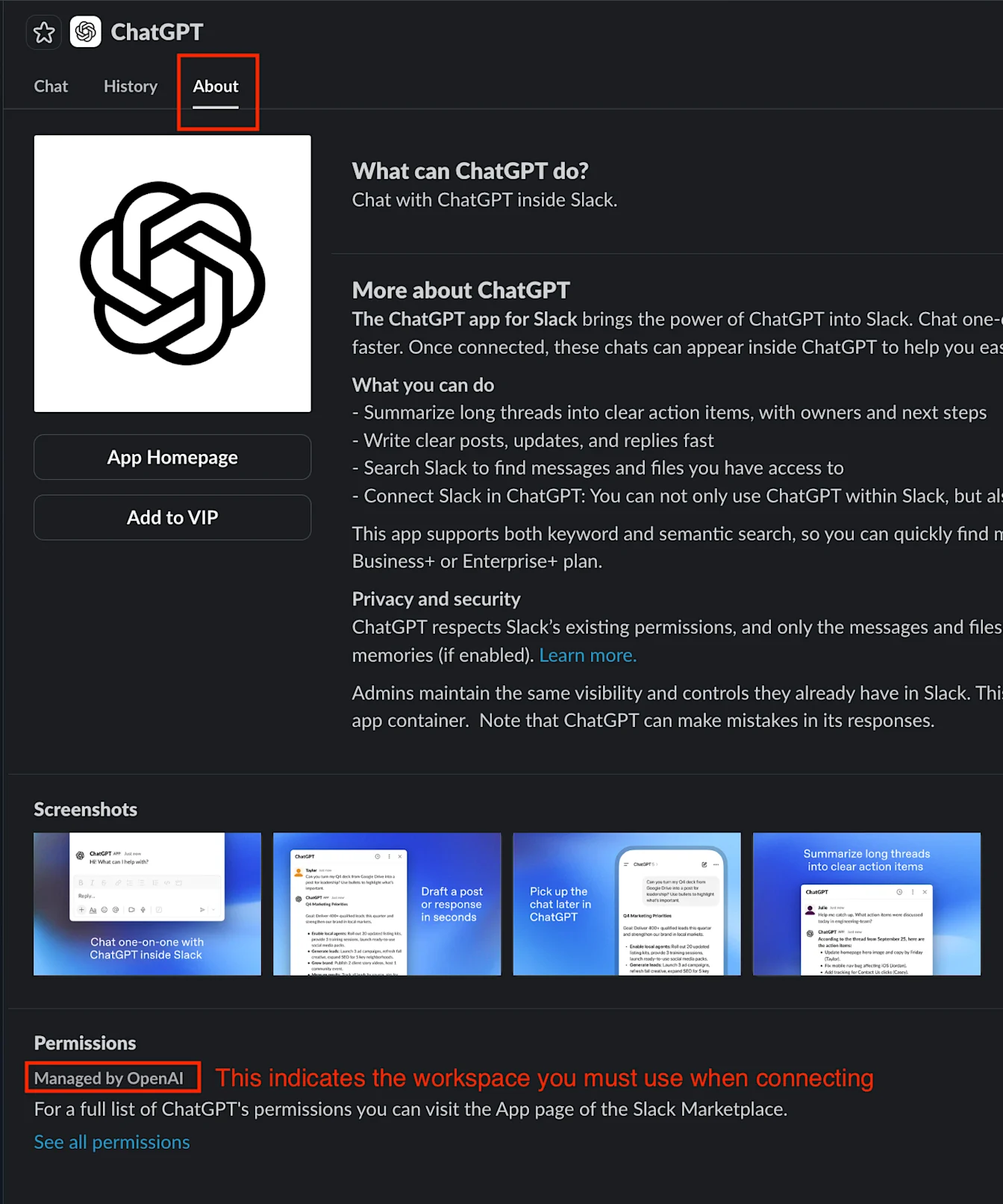
Kattintson a Slacken belül a „ChatGPT csatlakoztatása” elemre. A rendszer átirányítja a Slack ChatGPT-alkalmazásbeállításaihoz (https://chatgpt.com/apps/slack/connector_0f9c9d4592e54d0a9a12b3f44a1e2010).
A Slack ChatGPT-beállításaiban azt láthatja, hogy a Slack alkalmazás már csatlakoztatva van. Még ha a Slack alkalmazás már csatlakoztatva is van, kattintson a „Leválasztás”, majd a „Csatlakoztatás” gombra. Ekkor megnyílik egy ablak, amely a Slack-hitelesítésre kéri. A hitelesítéshez kattintson a „Folytatás a Slackben” gombra.
Fontos: Amikor a rendszer átirányítja a Slack hitelesítési oldalára, azt a megfelelő Slack-munkaterületet válassza, amelyen engedélyezve van a ChatGPT alkalmazás. Előfordulhat, hogy a rendszergazda nem engedélyezte a ChatGPT alkalmazást minden Slack-munkaterületén, ezért fontos a megfelelő munkaterület kiválasztása. Ha nem tudja, melyik munkaterületet válassza, kérdezze meg a Slack rendszergazdájától, hogy melyik munkaterület engedélyezi a ChatGPT alkalmazás használatát a Slacken. A megfelelő munkaterület azonosítása után kattintson az „Engedélyezés” gombra.
Az engedélyezés után a rendszer visszairányítja a ChatGPT-be. A Slackhez készült ChatGPT alkalmazásnak most már megfelelően kell működnie. Ezt úgy tesztelheti, hogy üzenetet küld a Slackhez készült ChatGPT alkalmazásnak.
Ha a probléma továbbra is fennáll, indítsa újra a folyamatot, és ellenőrizze, hogy a megfelelő Slack-munkaterületet választotta-e. Ha nem tudja megállapítani, melyik Slack-munkaterületet kell használnia, forduljon a Slack rendszergazdájához.