Áttekintés
A munkaterület egy ChatGPT-környezet, saját tagokkal, beállításokkal és erőforrásokkal. A munkaterületi szerepkörök, a felhasználói helyek típusai és a funkciójogosultságok a felhasználó hozzáférésének különböző területeit szabályozzák:
| Mit szeretnél módosítani? | Mivel módosítható? | További információ |
|---|---|---|
| Mit kezelhet valaki rendszergazdaként | Beépített munkaterületi szerepkör | Lásd alább a Munkaterületi szerepkör kiválasztása részt. |
| Mely termékekhez férhet hozzá valaki | Felhasználóihely-típus | Lásd alább a Felhasználóihely-típus kiválasztása részt. |
| Kik tartoznak egy csoporthoz, illetve kik kezelik azt | Csoporttagság vagy csoportkezelői kijelölés | Csoportok és csoportkezelők kezelése. |
| Mely funkciókat használhatja valaki | A munkaterület alapértelmezett beállításai és egyéni szerepkörök | Funkciókhoz való hozzáférés kezelése szerepköralapú hozzáférés-vezérléssel. |
Elérhetőség
Az alábbi beépített munkaterületi szerepkörök a ChatGPT Enterprise és Edu szolgáltatásra vonatkoznak. A cikkben szereplő, felhasználóihely-típusokra és tagkezelésre vonatkozó útmutatók a ChatGPT Enterprise-t ismertetik. A csoportkezelői feladatok átruházása a ChatGPT Enterprise-ban érhető el.
Munkaterületi szerepkör kiválasztása
Minden munkaterületen négy beépített szerepkör található:
Tag: A felhasználói hely típusa, a csomag és a jogosultságok által engedélyezett funkciókat használhatja. A Tag szerepkör nem ad rendszergazdai jogosultságokat.
Elemzések megtekintője: Tagi hozzáféréssel rendelkezik, és a munkaterület elemzéseit is megtekintheti.
Rendszergazda: Segít a tagok és csoportok kezelésében, kezeli a Codex hozzáférési tokenjeit, és elvégzi a támogatott rendszergazdai feladatokat.
Tulajdonos: Kezeli a munkaterület konfigurációját, számlázását, identitásbeállításait, tagságát és egyéni szerepköreit. A tulajdonosok további tulajdonosokat hívhatnak meg.
A táblázat az egyes beépített szerepkörökhöz tartozó jogosultságokat mutatja. A szerepkör nem írja felül a felhasználói hely típusát, a csomagot vagy a funkciók használatára való jogosultságot. Például a kizárólag Codex-hozzáférést biztosító felhasználói helyhez a munkaterületi szerepkör nem ad ChatGPT-hozzáférést.
| Jogosultság | Tag | Elemzések megtekintője | Rendszergazda | Tulajdonos |
|---|---|---|---|---|
| Alapvető csevegési funkciók használata | Igen | Igen | Igen | Igen |
| A munkaterület felhasználóinak megtekintése | Igen | Igen | Igen | Igen |
| A munkaterület elemzéseinek megtekintése | — | Igen | Igen | Igen |
| Új tagok meghívása | — | — | Igen | Igen |
| Új rendszergazdák vagy tulajdonosok meghívása | — | — | — | Igen |
| Meghívás visszavonása | — | — | Igen | Igen |
| Felhasználó eltávolítása | — | — | Igen | Igen |
| Felhasználó munkaterületi szerepkörének módosítása | — | — | — | Igen |
| Csoportok megtekintése a támogatott felületeken | Igen | Igen | Igen | Igen |
| Csoportok kezelése | — | — | Igen | Igen |
| Csomagadatok megtekintése a Számlázás menüpontban | — | — | Igen | Igen |
| Számlák megtekintése a Számlázás menüpontban | — | — | — | Igen |
| Az Identitás és fióklétrehozás beállításainak megtekintése és kezelése | — | — | — | Igen |
| A munkaterület beállításainak megtekintése és kezelése | — | — | — | Igen |
| GPT létrehozása | Igen | Igen | Igen | Igen |
| GPT-beállítások megtekintése és kezelése | — | — | — | Igen |
| Alkalmazások megtekintése és kezelése | — | — | Igen | Igen |
Attól, hogy a csoportok láthatók a megosztási felületeken, még nem jár jogosultság a teljes csoportjegyzék böngészésére vagy szerkesztésére. Az elérhetőségre és a láthatóságra vonatkozó szabályokról lásd: Csoportok és csoportkezelők kezelése.
A ChatGPT Enterprise-ban a tulajdonosok és a rendszergazdák csoportkezelőnek is kijelölhetnek egy tagot. Ez egy további megbízás bizonyos csoportfeladatok elvégzésére; nem helyettesít beépített munkaterületi szerepkört, és nem módosítja a felhasználói hely típusát. A kijelölésről és az átruházott jogosultságokról lásd: Csoportok és csoportkezelők kezelése.
Felhasználóihely-típus kiválasztása a ChatGPT Enterprise-ban
A ChatGPT Enterprise támogatja a standard ChatGPT- és a Codex-felhasználói helyeket. A Codex-felhasználói hely kizárólag Codex-hozzáférést biztosít. Egy munkaterületen bármelyik típusú felhasználói hely használható, akár vegyesen is, és a helyek bármelyik beépített szerepkörhöz hozzárendelhetők.
A felhasználói hely típusa szerinti termékhozzáférésről lásd: Mi az a ChatGPT Enterprise?. Kreditalapú számlázást alkalmazó szerződések esetén a Codex használatának díjait a kreditalapú díjtáblázatban találod. Az amerikai dollárban, tokenalapon számlázott, jogosult ChatGPT Enterprise-szerződésekhez lásd az Enterprise tokenalapú díjtáblázatát.
Tagok kezelése a ChatGPT Enterprise-ban
Tagok meghívása
A munkaterület tulajdonosai és rendszergazdái e-mailben vagy CSV-fájl feltöltésével hívhatnak meg tagokat, illetve SCIM-en keresztül hozhatnak létre számukra fiókot. Új rendszergazdákat vagy tulajdonosokat csak a tulajdonosok hívhatnak meg.
A ChatGPT Enterprise-munkaterületek a szervezeten belüli tartós együttműködést szolgálják. Olyan embereket hívj meg, akik várhatóan a csapatodban maradnak. A felhasználói helyek kiosztásával való, a Szolgáltatási szerződést sértő visszaélés a munkaterület inaktiválásához vagy a fiók felfüggesztéséhez vezethet.
Meghívás e-mailben
Az Enterprise-munkaterületeden lépj a Munkaterület beállításai > Tagok menüpontra, és válaszd a + Hozzáadás lehetőséget.
Válaszd a Meghívás e-mailben lehetőséget, add meg a személy e-mail-címét, és válassz egy munkaterületi szerepkört. Ha megjelenik a felhasználói hely típusa, válassz egyet.
További személyek meghívásához add meg az e-mail-címüket a többi sorban, vagy válaszd a Továbbiak hozzáadása lehetőséget. Ha készen állsz, válaszd a Meghívások küldése lehetőséget.
Tagok tömeges meghívása CSV-fájllal
Készíts egy CSV-fájlt, amelyben minden címzett külön sorban szerepel. Egy fájl legfeljebb 1000 címzettet tartalmazhat. Használd az alább látható formátumot.
A Munkaterület beállításai > Tagok menüpontban válaszd a + Hozzáadás, majd a Meghívás e-mailben lehetőséget.
Válaszd a CSV feltöltése lehetőséget, majd válaszd ki a fájlt. Tekintsd át a címzetteket és a munkaterületi szerepkörüket. Ha a felhasználói helyek típusai is megjelennek, azokat is ellenőrizd. Válaszd a Meghívások küldése lehetőséget.
Amikor megjelenik A tömeges meghívás elindult üzenet, elhagyhatod az oldalt. Az előrehaladás azonnali megtekintéséhez válaszd az Értesítések megtekintése lehetőséget, vagy később kattints az értesítési harangra. Nyisd meg a tömeges meghívást, hogy lásd, hány címzett feldolgozása történt meg, és mely címek igényelnek figyelmet. Átmeneti hiba esetén a rendszer lehetőség szerint automatikusan újrapróbálkozik.
CSV-formátum
*email,role,seat type
user1@company.com,member,Codex
analyst1@company.com,member,ChatGPT
admin@company.com,admin,Codex
it@company.com,owner,ChatGPT*
| Oszlop | Elfogadott értékek |
|---|---|
| role | owner, admin, member, analytics_viewer |
| seat type | ChatGPT, Codex |
A szerepkör és a felhasználói hely típusának értékeinél nem számít a kis- és nagybetűk közötti különbség. Ha üresen hagyod a szerepkört, ismeretlen szerepkört adsz meg, vagy olyat választasz, amelynek kiosztására nincs jogosultságod, a címzett Tag szerepkörrel kap meghívást. Ha üresen hagyod a felhasználói hely típusát, a munkaterület alapértelmezett beállítása érvényesül.
Az alapértelmezett felhasználóihely-típust a Munkaterület beállításai > Identitás és hozzáférés menüpontban állíthatod be. A SCIM-en keresztül létrehozott tagok ezt az alapértelmezést öröklik.
A tagok hozzáadása az Enterprise-szerződésed szerint hatással lehet a számlázásra és a kreditekre. A felhasználói helyek hozzáadásáról, az utólagos elszámolásokról és a közös kreditekről lásd a Rugalmas árazás az Enterprise, Edu és Business csomagokhoz című cikket.
Külső tag egyszeri bejelentkezési beállításának kezelése
Külső tagnak az a munkaterületi tag számít, akinek az e-mail-domainjét az adott munkaterület nem igazolta. Ugyanaz a személy az egyik munkaterületen külső tagnak számíthat, míg egy másikon igazolt domaint használhat.
Ha a munkaterületed kötelezővé teszi az egyszeri bejelentkezést, a külső tagnak mentességre van szüksége ahhoz, hogy más engedélyezett bejelentkezési módot használhasson. A meghívás önmagában nem ad mentességet.
A tag beállításainak áttekintése
A munkaterület tulajdonosai és rendszergazdái a következőképpen tekinthetik át ezeket a beállításokat:
Nyisd meg a Rendszergazdai konzolt, és válaszd ki az érintett ChatGPT-munkaterületet.
Lépj a Tagok menüpontra, és nyisd meg a tag adatlapját.
A Bejelentkezés a munkaterületre részben ellenőrizd az E-mail-domain mezőt.
Ha A munkaterület által nem igazolt állapotot látod, tekintsd át az Egyszeri bejelentkezés beállításait:
Bejelentkezés engedélyezése egyszeri bejelentkezés nélkül: A tag más engedélyezett bejelentkezési móddal is hozzáférhet ehhez a munkaterülethez, akkor is, ha az egyszeri bejelentkezés kötelező.
A munkaterület egyszeri bejelentkezési szabályzatának követése: A tagnak egyszeri bejelentkezést kell használnia, ha a munkaterület megköveteli.
Ezek a beállítások csak erre a munkaterületre vonatkoznak. Nem jelzik a tag aktuális bejelentkezési módját, sem azt, hogy rendelkezik-e működő egyszeri bejelentkezési hozzáféréssel.
A tag beállításának módosítása
A beállítást csak a munkaterület tulajdonosa módosíthatja. Válaszd ki a megfelelő lehetőséget, kattints a Módosítások mentése gombra, majd ellenőrizd, hogy megjelenik-e a Módosítások mentve. üzenet. Frissítsd a tag adatlapját a mentett beállítás ellenőrzéséhez.
Az ideiglenes inaktiválás és az újraaktiválás nem törli a mentességet. A kilépés vagy az eltávolítás törli, az újbóli meghívás pedig nem állítja vissza.
További részletekért lásd az Egyszeri bejelentkezés alóli mentességek kezelése külső munkaterületi tagoknál című részt.
További információt a ChatGPT Enterprise és Edu kiadási megjegyzéseiben találsz.
Személyes munkaterületet használó munkatársak áttekintése
Az erre jogosult ChatGPT Enterprise-munkaterületek tulajdonosai és rendszergazdái áttekinthetik, kik használnak személyes ChatGPT-munkaterületet a szervezet igazolt e-mail-domainjeivel, és meghívhatják őket a vállalati munkaterületre.
Az igazolt domaineknek a kiválasztott Enterprise-munkaterülethez kell kapcsolódniuk. Akik már tagjai az adott munkaterületnek, nem szerepelnek ezen a listán.
A Személyes munkaterületek listájának megnyitása
Nyisd meg a kezelni kívánt Enterprise-munkaterületet.
Lépj a Munkaterület beállításai > Tagok menüpontra.
Válaszd a Személyes munkaterületek lehetőséget.
A személyes munkaterületet használó munkatársakról értesítés is megjelenhet. A Felhasználók áttekintése lehetőséggel ugyanezt a listát nyithatod meg. A lista megnyitása nem küld meghívásokat.
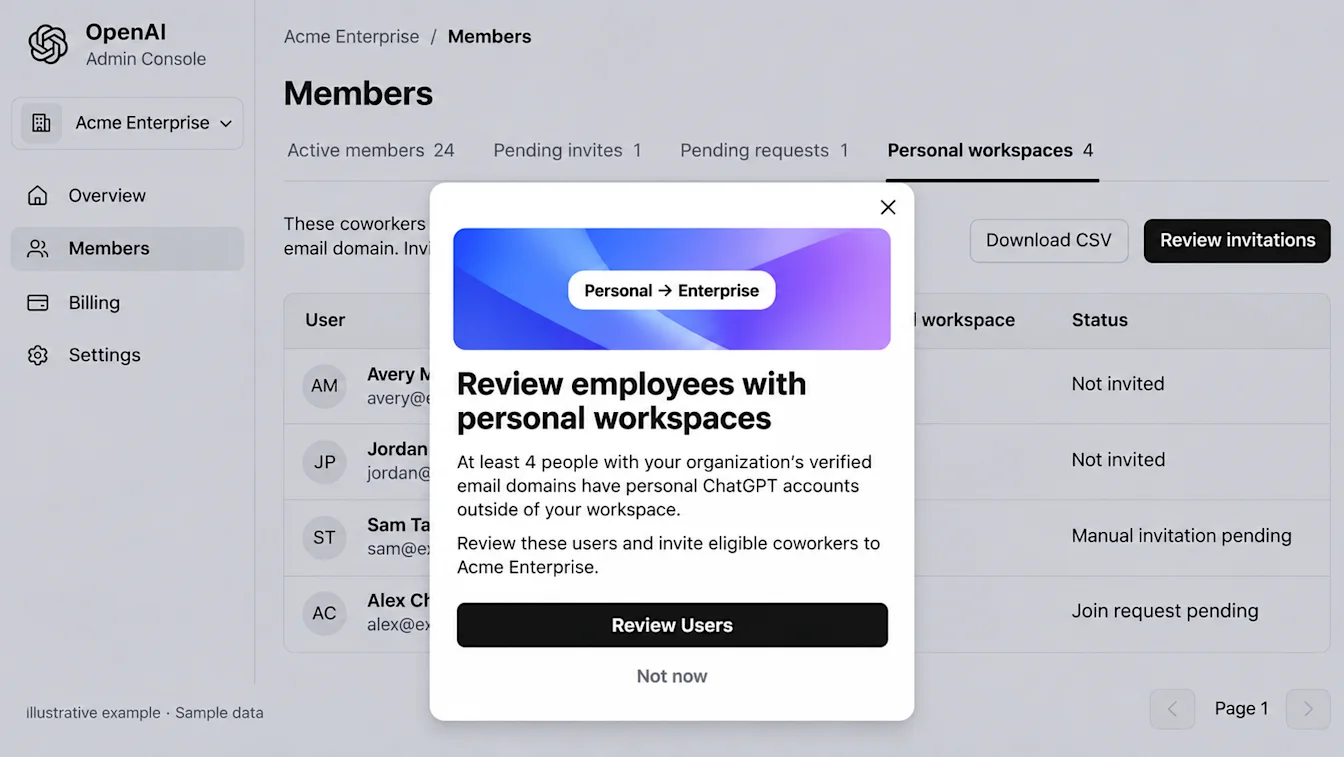
Tekintsd át az egyes személyeknél megjelenő fiók- és meghívási adatokat. A Fiók létrehozása mező a ChatGPT-fiók létrehozásának időpontját jelzi, nem a közelmúltbeli aktivitást. A függőben lévő meghívással vagy csatlakozási kérelemmel rendelkező személyek továbbra is megjelenhetnek.
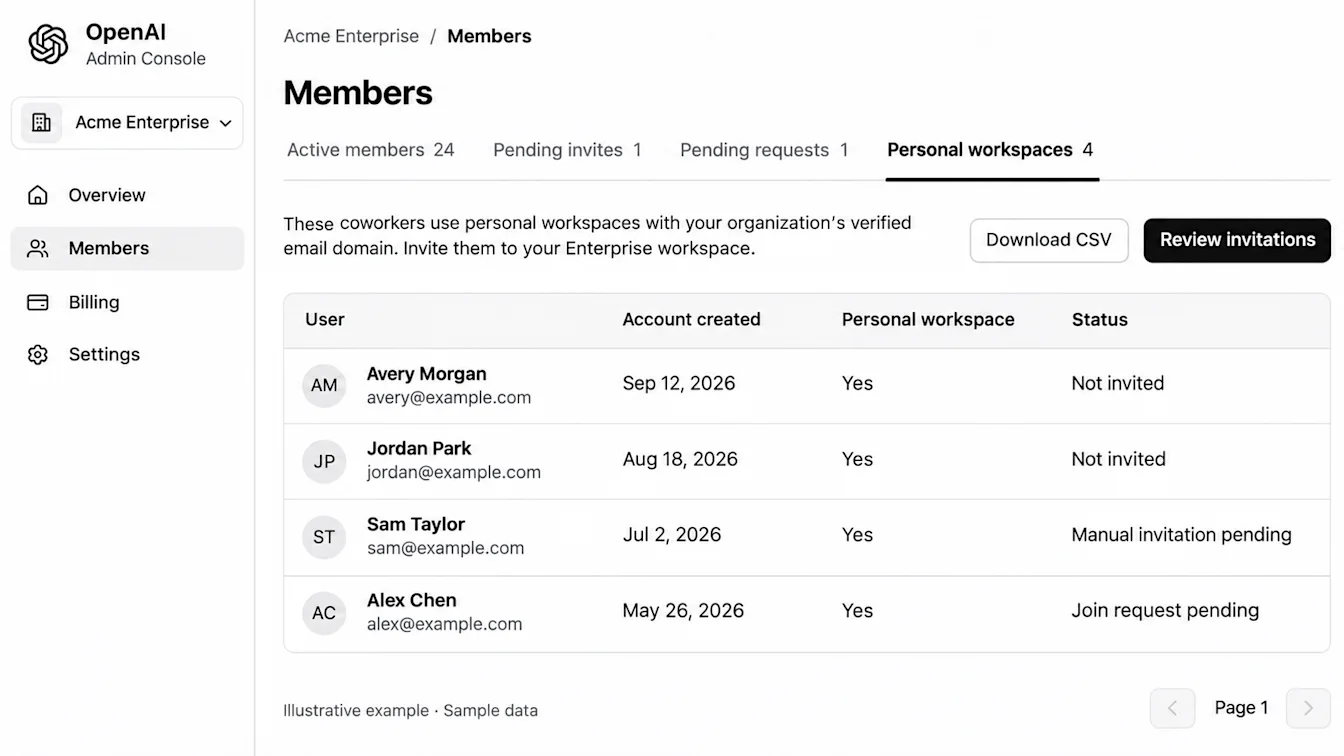
Felhasználók meghívása SCIM nélkül
Ha a munkaterületed nem használ SCIM-et:
Tekintsd át az aktuális oldalon szereplő felhasználókat.
Válaszd a Meghívások áttekintése lehetőséget. Ha elérhető az egyéni kijelölés, jelöld ki a meghívni kívánt felhasználókat, majd válaszd a Kijelöltek áttekintése (N) lehetőséget.
A megerősítő ablakban ellenőrizd a célmunkaterületet és a felhasználók számát.
Erősítsd meg a meghívások elküldését.
A meghívásokat a megerősítő ablakban szereplő felhasználók kapják meg. A további oldalakat külön tekintsd át.
Az eredményt a Függőben lévő meghívások és az Aktív tagok listájában ellenőrizheted. Ha egy meghívás nem erősíthető meg, ellenőrizd ezeket a listákat, mielőtt újraküldöd.
További tagok meghívása előtt ellenőrizd a szabad felhasználói helyek számát és a szerződésed számlázási feltételeit.
Felhasználók létrehozása SCIM-en keresztül
Ha a munkaterületed SCIM-et használ, az identitásszolgáltatódon keresztül kezeld a hozzáférést:
A személyes munkaterületek elérhető listájának exportálásához válaszd a CSV letöltése lehetőséget.
Tekintsd át, mely munkatársaknak kell hozzáférést kapniuk.
Rendeld hozzá ezeket a munkatársakat a megfelelő alkalmazáshoz vagy csoporthoz az identitásszolgáltatódnál.
Térj vissza a Tagok menüponthoz, és ellenőrizd a fióklétrehozásuk és a meghívásuk állapotát.
A kézi meghívás nem igazolja, hogy a felhasználó SCIM-en keresztül lett létrehozva. A beállítási és kezelési útmutatót lásd a Fiókok létrehozása és kezelése SCIM-mel című cikkben.
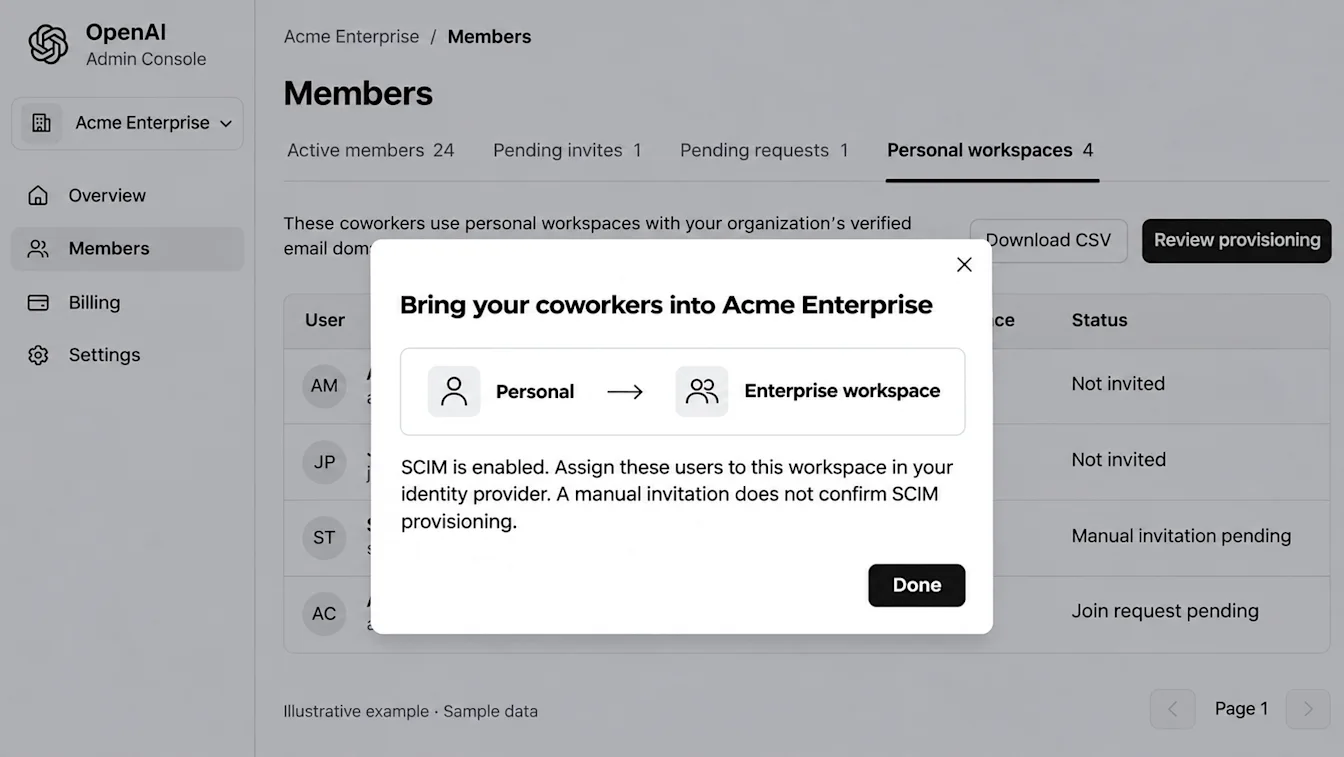
A CSV letöltése lehetőség SCIM-et használó és nem használó munkaterületeken egyaránt elérhető. Az export az összes oldalon elérhető listát tartalmazza, a kijelölt soroktól függetlenül. A letöltés nem hív meg felhasználókat, és nem költözteti át az adataikat.
Mi történik a meghívás után?
A meghívás elküldése nem helyezi át a személyes munkaterület tartalmát. Az erre jogosult munkatársak bejelentkezéskor az átköltözésre vonatkozó felhívást láthatnak. A felhívás ismerteti az elérhető lehetőségeket és az esetleges határidőt.
A munkatársak meghívása előtt oszd meg velük a Személyes munkaterület átköltöztetése a ChatGPT Business vagy Enterprise szolgáltatásba című cikket, hogy felkészülhessenek.
Csatlakozás munkaterülethez vagy váltás a munkaterületek között
A felhasználók meghívással csatlakozhatnak egy Enterprise-munkaterülethez. A csatlakozáshoz szükség lehet arra, hogy a vállalat e-mail-domainjéhez társított személyes munkaterületet összevonják az Enterprise-munkaterülettel, vagy töröljék. Ha a felhasználónak még nincs ChatGPT-fiókja, a csatlakozás során létrejön számára egy.
A személyes munkaterületek a felhasználó csevegéseit, memóriáját, kontextusát, alkalmazásait és egyéb személyes ChatGPT-erőforrásait tartalmazzák. Az Enterprise-munkaterületek a szervezet erőforrásait és beállításait tartalmazzák.
A több munkaterülethez tartozó felhasználók kiválaszthatják az aktív munkaterületüket. A ChatGPT webes felületén a profilmenüt használd. Mobilon az oldalsávot használd. A felhasználók átválthatnak a személyes munkaterületükre, ha az még megvan.
Gyakori kérdések
Adhat egy egyéni szerepkör ChatGPT-hozzáférést egy kizárólag Codex-hozzáférést biztosító felhasználói helyhez?
Nem. A kizárólag Codex-hozzáférést biztosító felhasználói hely továbbra is csak a Codex használatát teszi lehetővé. A Codexre vonatkozó RBAC-jogosultságok továbbra is érvényesek. A funkciókhoz tartozó jogosultságokról lásd: Funkciókhoz való hozzáférés kezelése szerepköralapú hozzáférés-vezérléssel.
Hozzárendelhető a felhasználói hely típusa SCIM-en keresztül?
A SCIM-en keresztül létrehozott felhasználók a munkaterület alapértelmezett felhasználóihely-típusát öröklik. Ezt az alapértelmezést a felhasználók létrehozása előtt állítsd be.
Hogyan adhatok valakinek rendszergazdai hozzáférést egyetlen csoporthoz?
A ChatGPT Enterprise-ban a tulajdonosok és a rendszergazdák csoportkezelőnek jelölhetnek ki egy meglévő csoporttagot, és átruházhatják rá a támogatott feladatokat. Csak a tulajdonosok engedélyezhetik vagy tilthatják le A hozzárendelt szerepkörök jogosultságainak szerkesztése beállítást. A lépésekről lásd: Csoportok és csoportkezelők kezelése.
Hozzáadtam egy felhasználót, és ezt az üzenetet kaptam: „Nem tudtuk megerősíteni ezeket a meghívásokat. Lehetséges, hogy még folyamatban van a feldolgozásuk. Zárd be ezt a párbeszédpanelt, és az újraküldés előtt ellenőrizd a Függőben lévő meghívások és az Aktív tagok listáját.”
Ellenőrizd, hogy a „Meghívások engedélyezése külső domainekre” kapcsoló be van-e kapcsolva. Ha ki van kapcsolva, győződj meg arról, hogy igazoltál egy domaint a Rendszergazdai konzolban, és hozzárendelted a ChatGPT-munkaterületedhez. Így sikeresen meghívhatod az adott domaint használó felhasználókat. Miután igazoltál egy domaint, be- vagy kikapcsolhatod a beállítást.