
Célközönség: a vállalati Wi-Fi-hálózatot felügyelő informatikai részlegek, valamint a vállalati Wi-Fi-hálózat felhasználói.
Mielőtt megkezdené a hálózati csatlakozási problémák elhárítását, ellenőrizheti a Statuspage oldalunkon a legfrissebb információkat az ismert, rendszerszintű fennakadásokról.
Az alábbi javaslatok azoknak a vállalati informatikai részlegeknek szólnak, amelyek alkalmazottai webböngészőben fogják használni a ChatGPT-t. Mivel minden vállalat informatikai környezete egyedi, az alábbi lépések inkább általános iránymutatásként szolgálnak.
Az engedélyezési listára felveendő OpenAI-/ChatGPT-domének
Az OpenAI a következő doméneket használja. Győződj meg róla, hogy ezek nincsenek letiltva a vállalati hálózaton, és hogy a webes vagy URL-szűrők nem adnak vissza váratlan tartalmat:
*.auth.openai.com
*.chatgpt.com
*.ct.sendgrid.net
*.intercom.io
*.intercomcdn.com
*.oaistatic.com
*.oaiusercontent.com
*.openai.com
*.oaistatsig.com
android.chat.openai.com
auth0.openai.com
cdn.openaimerge.com
cdn.platform.openai.com
cdn.workos.com
challenges.cloudflare.com
chat.openai.com
desktop.chat.openai.com
forwarder.workos.com
frontend-apps-multi-region.workos.com
humb.apple.com
images.workoscdn.com
ios.chat.openai.com
js.intercomcdn.com
js.stripe.com
o207216.ingest.sentry.io
o33249.ingest.sentry.io
rum.browser-intake-datadoghq.com
setup.auth.openai.com
setup.workos.com
tcr9i.chat.openai.com
workos.imgix.net
WebSocket-követelmények a ChatGPT és a Codex esetében
Egyes ChatGPT- és Codex-funkciók a szabványos HTTPS-kérések mellett biztonságos WebSocket-kapcsolatokat is használnak. Ha a szervezete alapértelmezés szerint blokkolja a WebSocket-forgalmat, egyes funkciók leállhatnak, megszakadhat a kapcsolatuk, vagy nem tudják megfelelően streamelni a frissítéseket.
Kérjük, engedélyezze a WebSocket-forgalmat a TCP 443-as porton keresztül, és győződjön meg arról, hogy a proxy, a tűzfal vagy a biztonságos webátjáró engedélyezi a szabványos „Upgrade: websocket” kézfogást a következő célhelyekhez:
| Termékterület | Célhely | Cél |
|---|---|---|
| ChatGPT | wss://ws.chatgpt.com | Beszélgetésfrissítések és értesítések |
| Codex | wss://chatgpt.com/ | Codex modellmintavételezés és -streamelés |
Ha a proxy vagy a tűzfal nem tudja URL-útvonal alapján engedélyezési listára venni a WebSocket-forgalmat, a Codex-forgalomhoz engedélyezze a WebSocket-frissítéseket a chatgpt.com felé a TCP 443-as porton keresztül.
TLS-ellenőrzést, SSL-visszafejtést, webes szűrést vagy proxykényszerítést használó hálózatok esetén ellenőrizze, hogy ezek a vezérlők nem blokkolják, nem írják át, illetve nem zárják le idő előtt a WebSocket-kézfogást vagy az ebből létrejövő, hosszú ideig futó WebSocket-kapcsolatot. Ha a munkamenetek csatlakoznak, de később leállnak vagy megszakadnak, ellenőrizze az üresjárati időtúllépési, valamint a WebSocket-forgalomra vonatkozó maximális keret- vagy üzenetméret-szabályzatokat.
Biztonsági szoftverek a hálózatban
A VPN-ek mellett az alábbi gyakori biztonsági szoftvereket is használhatják a vállalati hálózatok rendszergazdái a webes forgalom szűrésére, illetve a kérések vállalati hálózaton keresztüli proxyzására:
[McAfee] McAfee Web Gateway
[Cisco, korábban OpenDNS] Cisco Umbrella
[Broadcom] Symantec Cloud Secure Web Gateway (korábban Symantec Web Security Service)
[Palo Alto Networks] PAN-DB Private Cloud
[Zscaler] Zscaler Internet Access
[Sophos] Sophos Firewall Public Cloud
[Barracuda] Web Security Gateway
[Fortinet] Fortiguard URL Filtering Service
Általában a következők egyikét kell beállítania a biztonsági szoftverben:
Szüntesse meg a ChatGPT kifejezett blokkolását
Ez a cookie-k elfogására is vonatkozik
Vegye fel kifejezetten a fenti tartományokat az engedélyezési listára
Amikor az OpenAI ügyfélszolgálata egy reprodukciót, képernyőképeket és egy HAR-fájlt (a webes és hálózati forgalom vizsgálatához) is tartalmazó lehetséges hálózati problémát vizsgál, mindig ellenőrzi, hogy van-e az ügyfél oldalán hálózatspecifikus probléma, és adott esetben a vállalati hálózatra szűkíthető-e a hiba forrása.
Sikertelen feltöltések hibakeresése hálózati beállítások miatt
Előfordulhat, hogy az alábbihoz hasonló hibával találkozik, amely valamilyen hálózati problémát jelez:

Ebben a példában valószínűleg a vállalati hálózat informatikai csapatának engedélyezési listára kell vennie a *.oaiusercontent.com címet, hogy megoldja a problémát a vállalati hálózat felhasználói számára, akár VPN-, akár más hálózatbiztonsági szoftver szintjén.
ChatGPT Hang tűzfalbeállítások
A ChatGPT Hang az UDP 3478-as porton keresztül csatlakozik az OpenAI szervereihez. Az aktuális szerver-IP-címtartományok a chatgpt-voice.json fájlban találhatók.
Ezeknek az IP-tartományoknak az engedélyezési listára vétele az UDP-forgalomhoz a 3478-as porton megoldhatja a minőségi problémákat, a stream megszakadásait és a tűzfal által részben blokkolt forgalom okozta egyéb gondokat. Ha az UDP-hozzáférés nem engedélyezett, helyette a TCP 443-as port használható, bár az UDP az előnyben részesített. A chatgpt-voice.json folyamatosan frissül, amikor az IP-címek változnak.
ChatGPT iOS-hiba: „Szokatlan tevékenységet észleltünk az eszközéről. Próbálja újra később”
Általános hibakeresési lépések kezdésként:
Jelentkezzen ki, majd jelentkezzen be újra a ChatGPT iOS-alkalmazásban.
Távolítsa el, majd telepítse újra a ChatGPT iOS-alkalmazást.
Kapcsolja ki a VPN-t.
Frissítsen az iOS-alkalmazás legújabb verziójára az App Store-ban
Haladó hibakeresési lépések, ha a hiba továbbra is fennáll:
Módosítsa az iOS DNS-beállításait 8.8.8.8-ra és 8.8.4.4-re – használja ezeket az utasításokat.
Ha továbbra is hibák jelentkeznek, nyissa meg a Safari böngészőt, és lépjen a következő címre: https://register.appattest.apple.com/. Indítson velünk egy ügyfélszolgálati beszélgetést, és mindenképpen osszon meg képernyőképet a látott hibáról, például: „A Safari nem tudja megnyitni az oldalt, mert a cím érvénytelen”, vagy bármely más megjelenő hibáról.
Ha a hiba továbbra sem szűnik meg, tudassa velünk egy ügyfélszolgálati kérelemben, megerősítve, hogy kipróbálta a fenti lépések mindegyikét, a ChatGPT iOS-alkalmazás legújabb verzióját használja, megpróbálta módosítani a DNS-t a hivatkozott utasítások alapján, és meg tud osztani egy képernyőképet arról, amit a Safari böngészőben lát, amikor megnyitja ezt: https://register.appattest.apple.com/.
SSL-lel kapcsolatos hibák elhárítása a macOS asztali alkalmazásban
A ChatGPT macOS asztali kliensében megjelenhet a Hálózati konfigurációs probléma hiba a következő üzenettel: „Úgy tűnik, hogy a(z) [certificate] nem a megfelelő SSL-tanúsítvány...”
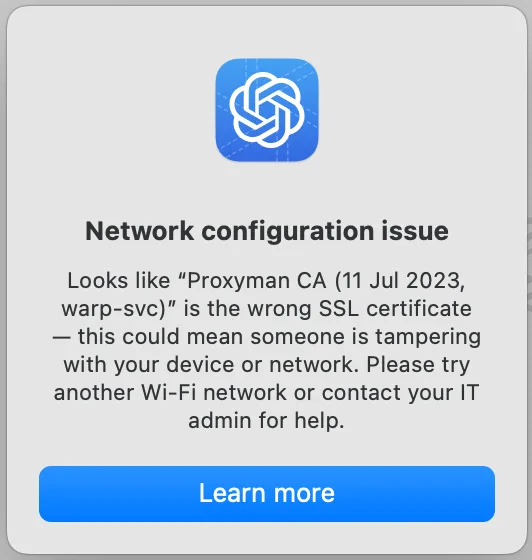
A hálózatán végzett SSL-ellenőrzés / visszafejtés SSL-hibákhoz vezethet, és megzavarhatja az alkalmazás elérését. Ha lehetséges, tiltsa le az SSL-ellenőrzést / visszafejtést a hálózatán az összes nyilvános OpenAI-domén esetében.
Frissítse a macOS-alkalmazást a legújabb verzióra, majd indítsa újra.
Ha a hibák továbbra is fennállnak, és olyan környezetben dolgozik, ahol a vállalati szabályzat kötelezővé teszi a TLS-ellenőrzést, további útmutatásért forduljon az ügyfélszolgálathoz.
Ha jelenleg nem tudja használni a macOS asztali alkalmazást, kerülő megoldásként használhatja a ChatGPT webes változatát.
Hozzáférési problémák elhárítása a natív macOS- vagy iOS-alkalmazás Cloudflare Zero Trusttal való használatakor
További részletekért tekintse meg ezt a súgóközponti cikket.
Honnan tudhatom, hogy a hálózatom a probléma?
Az alábbi két dolog kritikus a hibakereséshez, és mindig ellenőrizni kell őket:
Csak az Ön gépe vagy az egész hálózat? A ChatGPT-ben jelentkező hiba csak Önnél, az Ön gépén fordul elő – VAGY – a vállalatánál másoknál is jelentkezik az Ön hálózatán?
Vállalati WiFi-hálózat vs. mobil hotspot Megszűnik a ChatGPT-ben jelentkező hiba, ha a vállalati WiFi-hálózatról átvált mobilhálózat, azaz okostelefonos hotspot használatára?