
Google Workspace-ը ChatGPT-ին ադմինիստրատորի կողմից կառավարվող կարգավորմամբ միացնելու համար նախ կկազմաձևեք հասանելիությունը Google-ի ադմինիստրատորի վահանակներում.
Ստեղծեք ծառայության հաշիվ՝ Google Drive-ի, օգտատերերի և խմբերի նկատմամբ միայն կարդալու հասանելիությամբ։
Խստորեն խորհուրդ է տրվում այս ծառայության հաշիվը ստեղծել նույն Google հաշվի ներքո, որը կապված է ձեր ChatGPT աշխատատարածքի հետ։ Եթե ChatGPT աշխատատարածքի հաշիվներն ունեն այլ էլ․ փոստի տիրույթ, քան Google Workspace-ում օգտագործվողը, ձեր օգտատերերի համար այս միակցիչը միացնելու նպատակով կան լրացուցիչ քայլեր, որոնց պետք է հետևեք։
Ստեղծեք ադմինիստրատորի հաշիվ, որի անունից կգործի ծառայության հաշիվը։
Այնուհետև ավարտեք կարգավորումը ChatGPT-ի ադմինիստրատորի վահանակում.
Վերբեռնեք ծառայության հաշվի մասնավոր բանալին (JSON ֆայլ Google-ից)
Նշեք ադմինիստրատորի հաշիվը (հավատարմագրեր չեն պահանջվում)։
Ընտրեք, թե որ ֆայլերը համաժամեցնել, և ընտրեք օգտատերերին, որոնք հասանելիություն կունենան կապին։
Այս ուղեցույցը ներկայացնում է այս 6 քայլերից յուրաքանչյուրը։
Ծառայության հաշվի կարգավորում
Անցեք console.cloud.google.com։
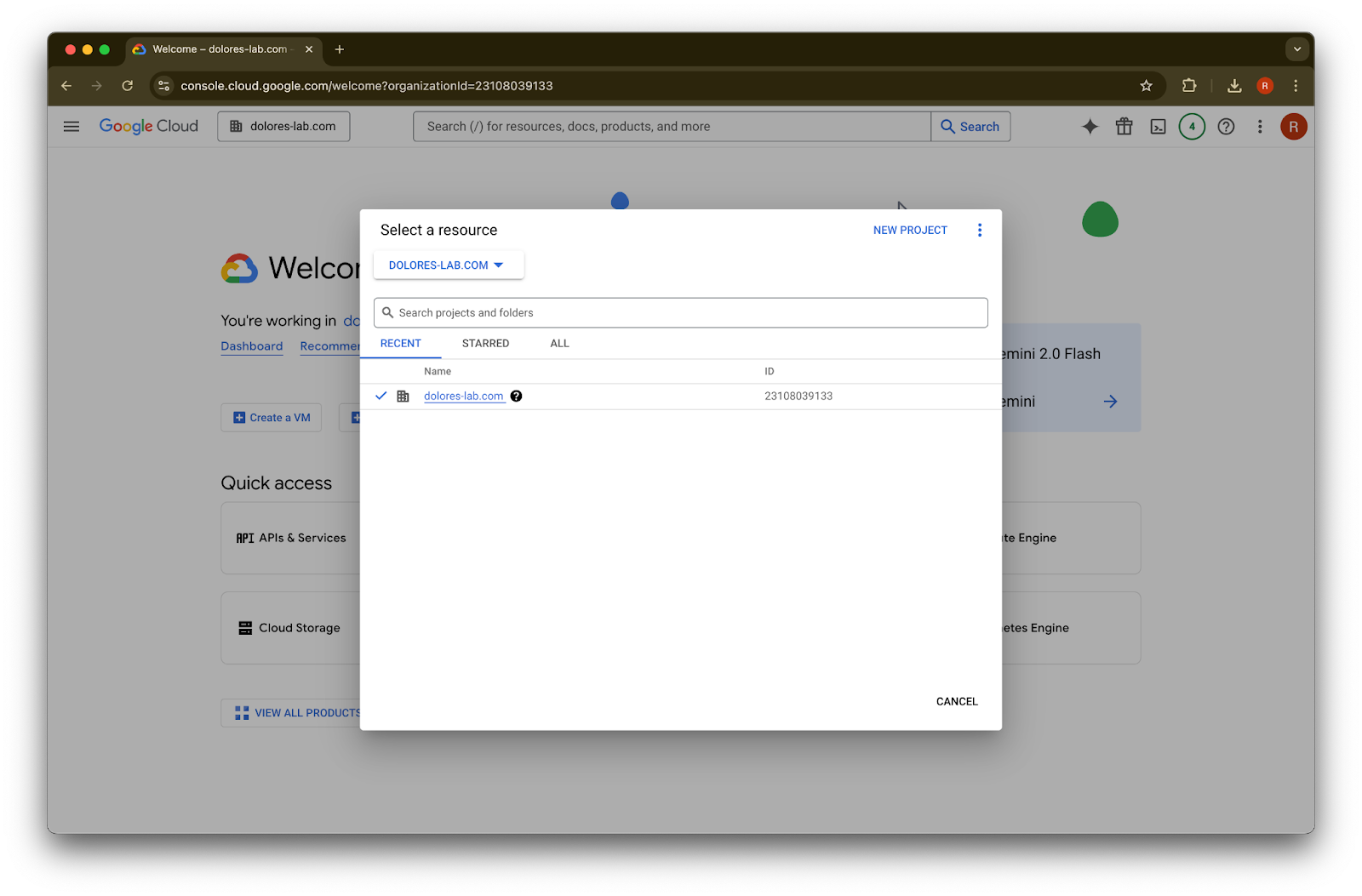
Սեղմեք նախագծերի բացվող ցանկի վրա։ՊատկերՀամոզվեք, որ մուտք եք գործել նույն Google Workspace, որը կապված է ձեր ChatGPT աշխատատարածքի հետ (եթե ձեր ChatGPT աշխատատարածքի հետ կապված Google Workspace չունեք, և դրանց էլ․ հասցեները տարբեր են, պետք է հետևեք լրացուցիչ քայլերին, հակառակ դեպքում ձեր օգտատերերը կարող են չկարողանալ օգտագործել Google Drive-ի համաժամեցված միակցիչները)։
Ընտրեք Նոր նախագիծ
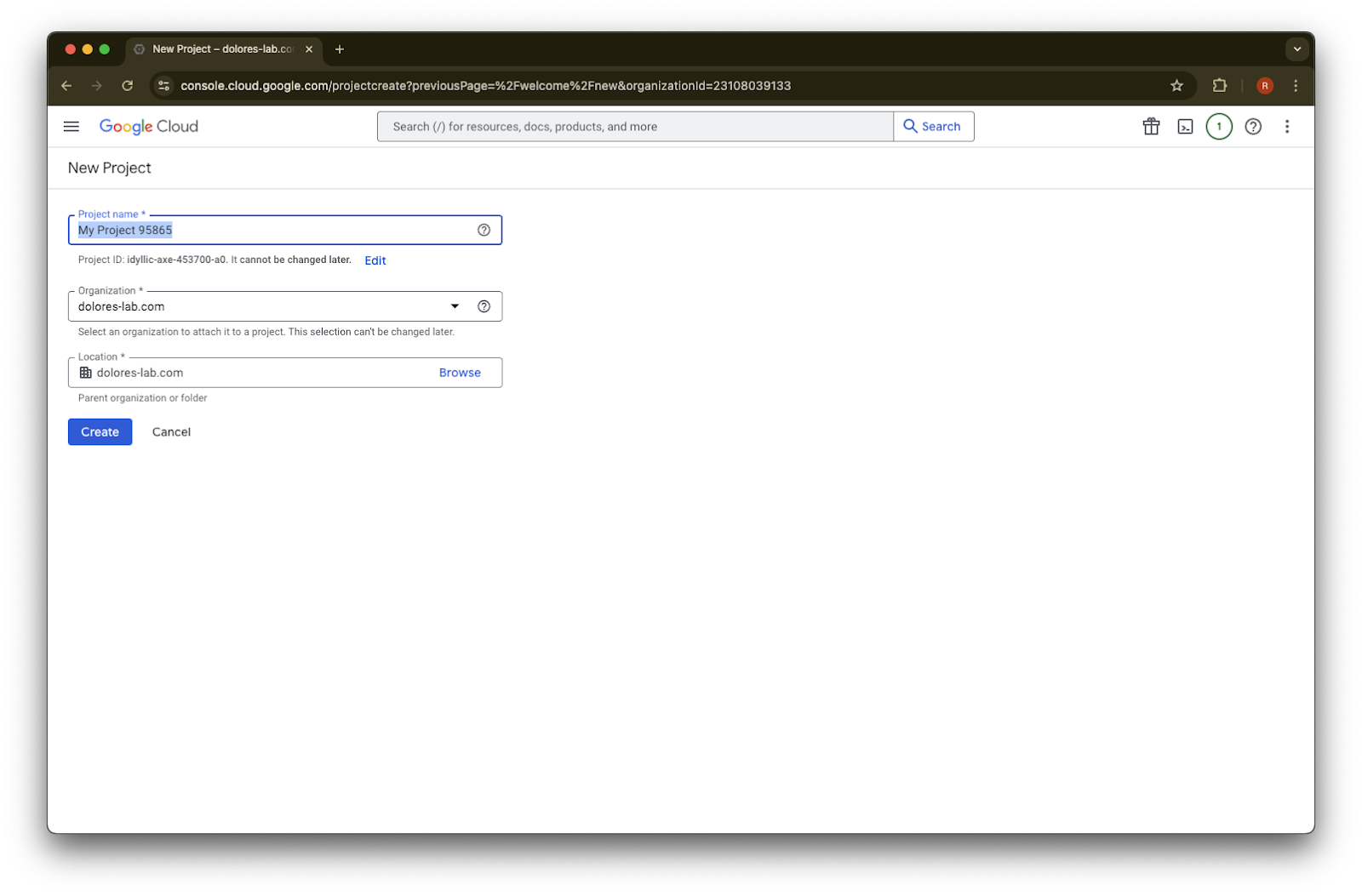
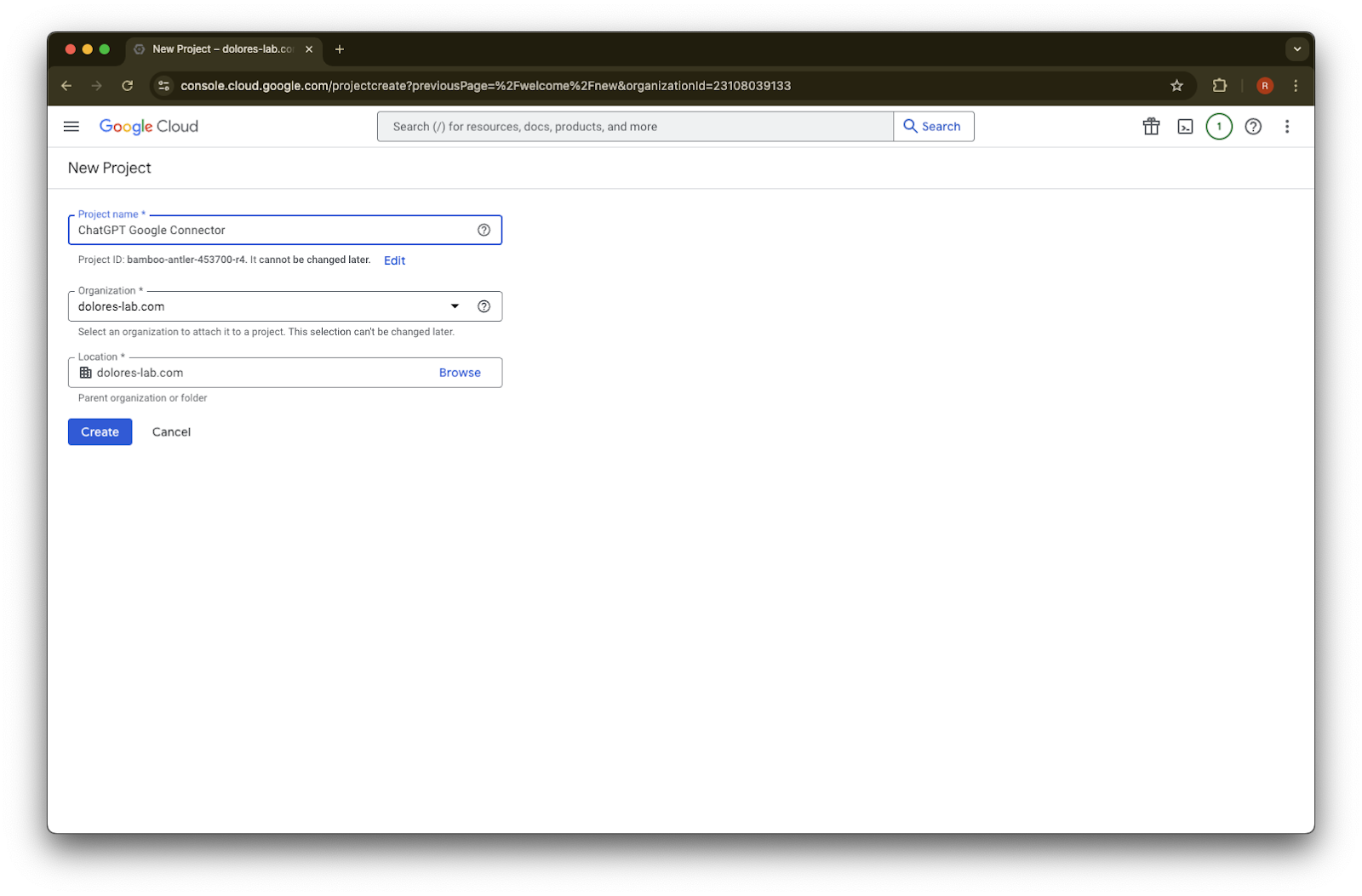
Մուտքագրեք նախագծի անուն
Ստեղծեք նախագիծը
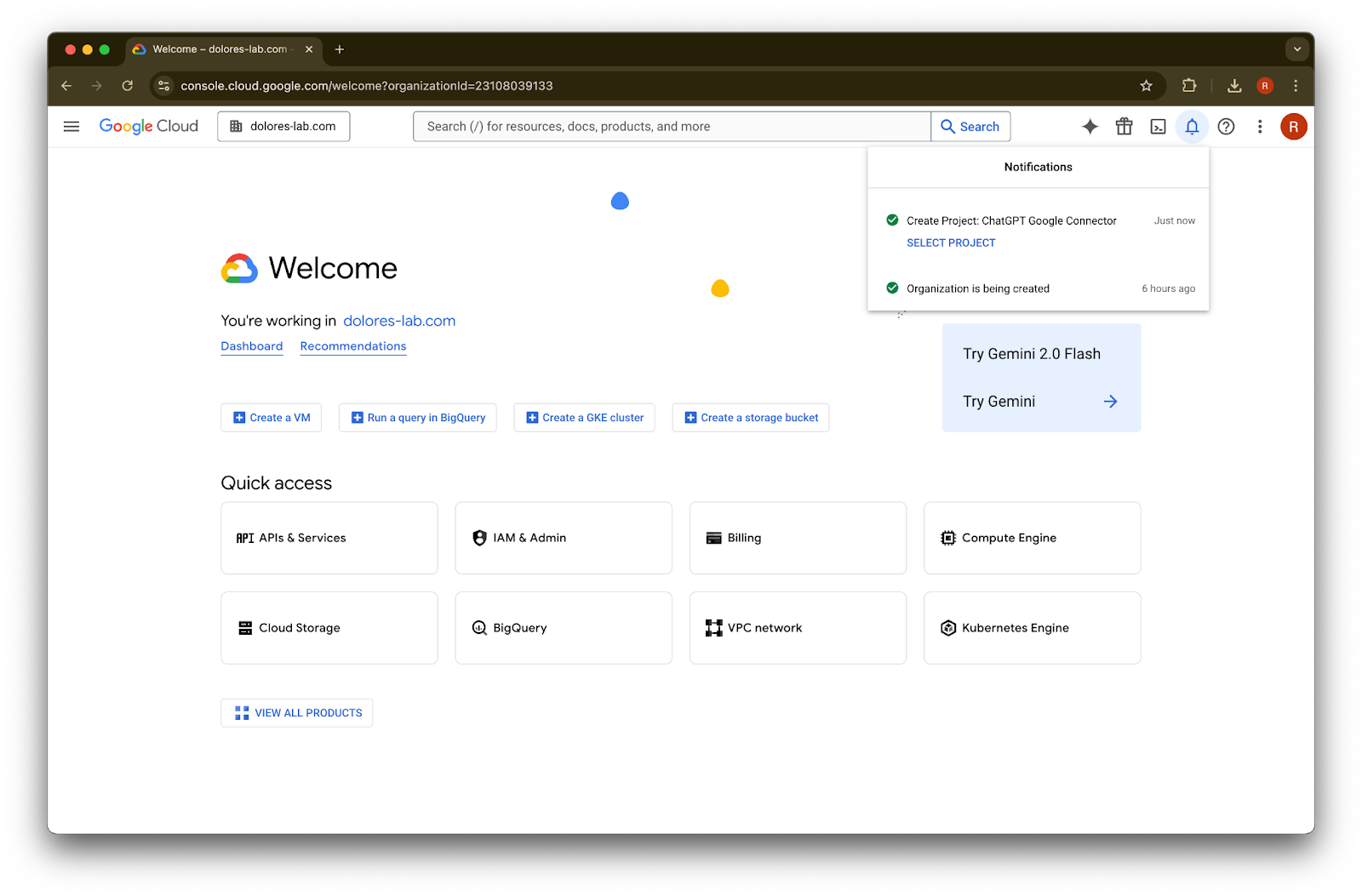
Սպասեք, մինչև նախագիծը ստեղծվի, ապա սեղմեք Ընտրել նախագիծը
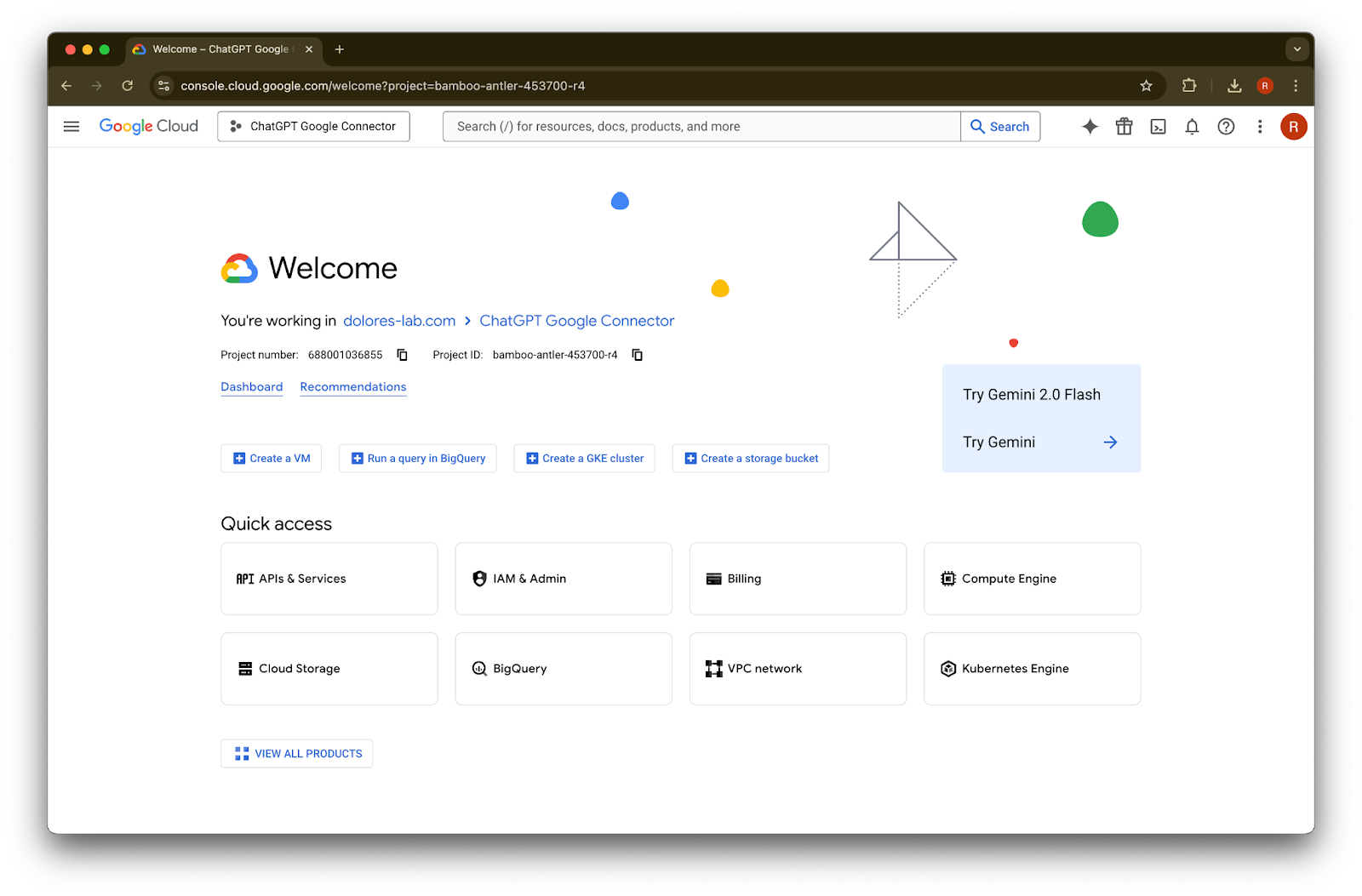
Սեղմեք API-ներ և ծառայություններ
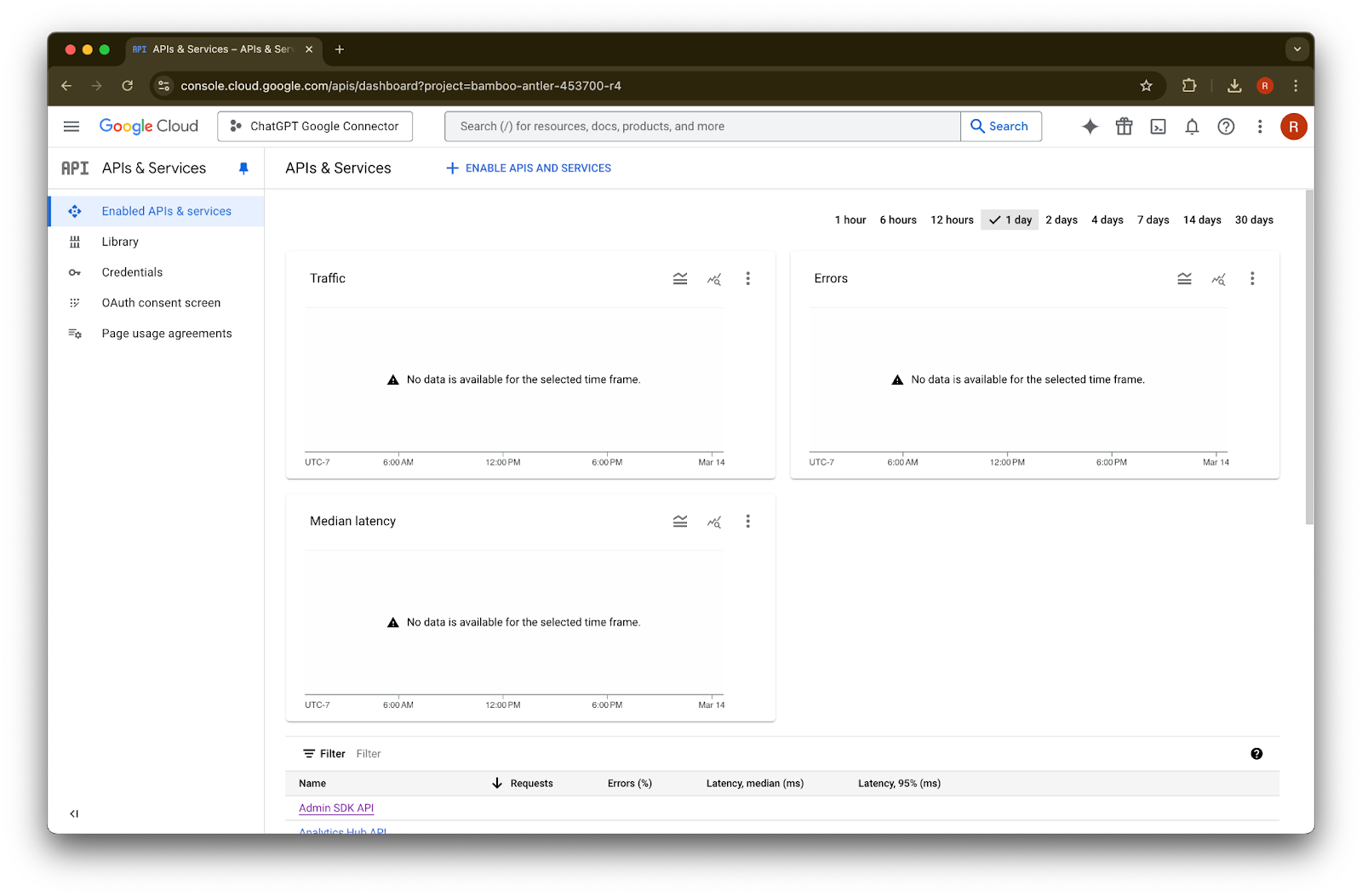
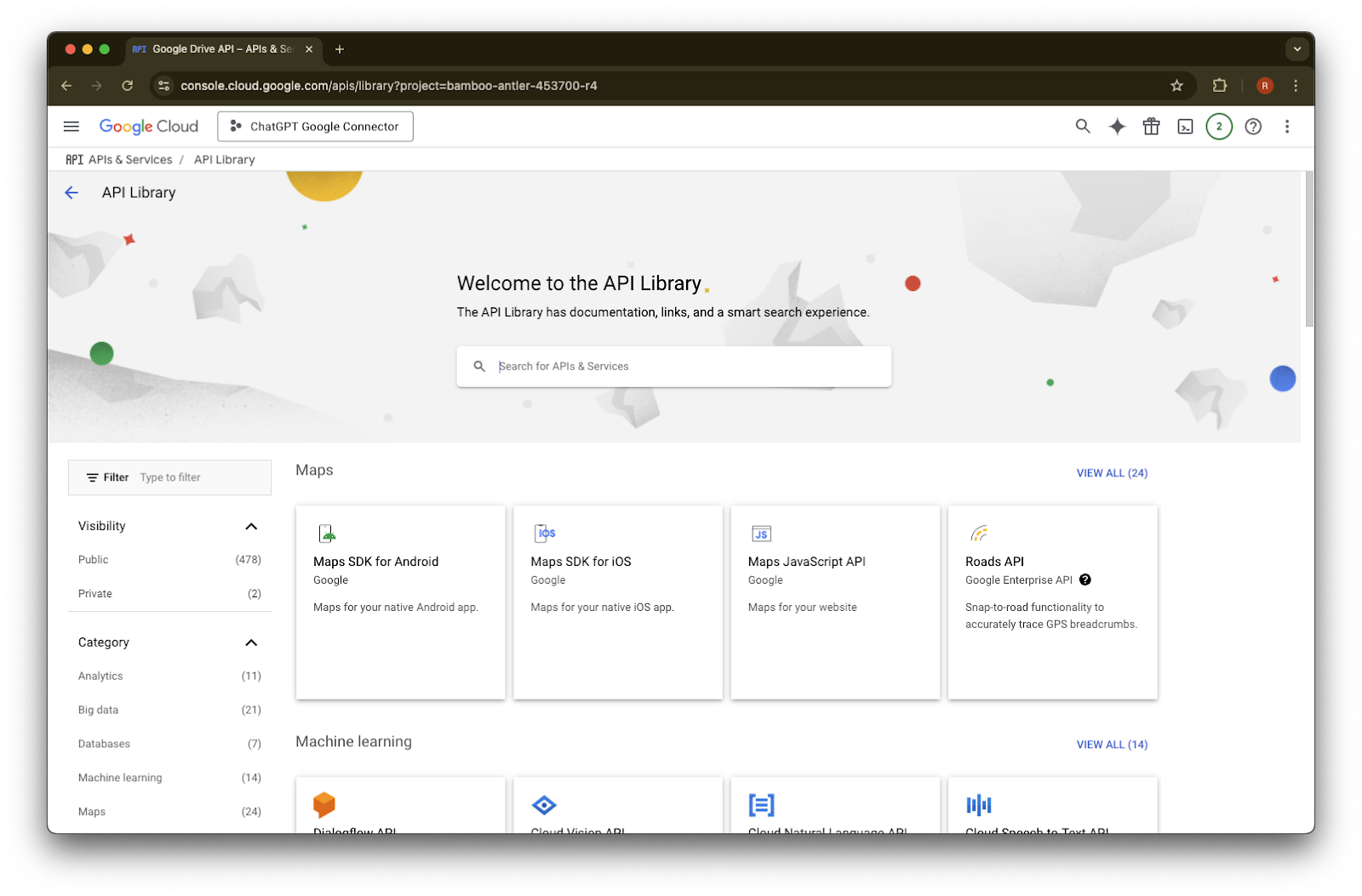
Սեղմեք Գրադարան
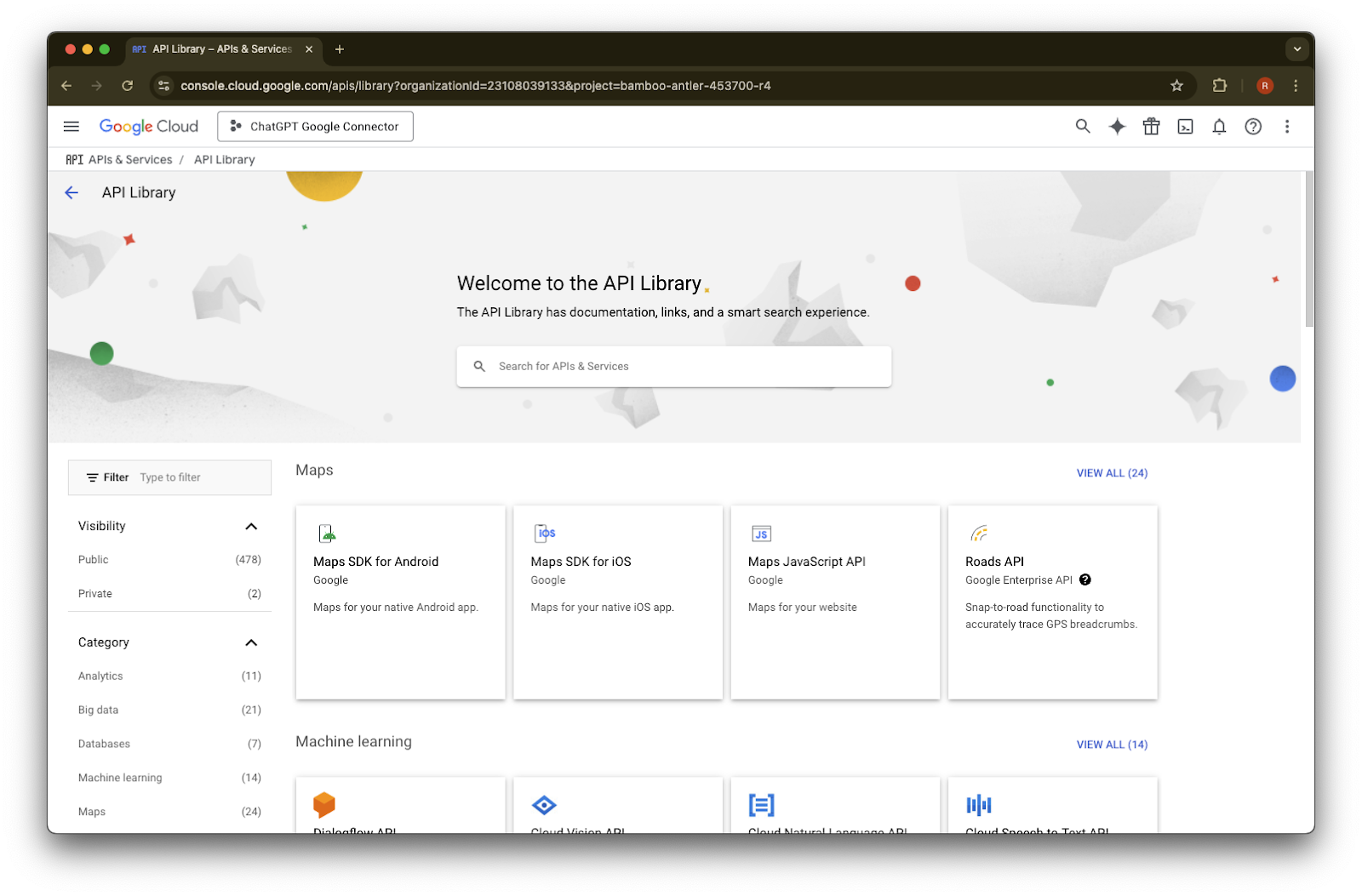
Այժմ ավելացնելու ենք երեք API՝ դրանք գտնելու համար օգտագործելով որոնման դաշտը
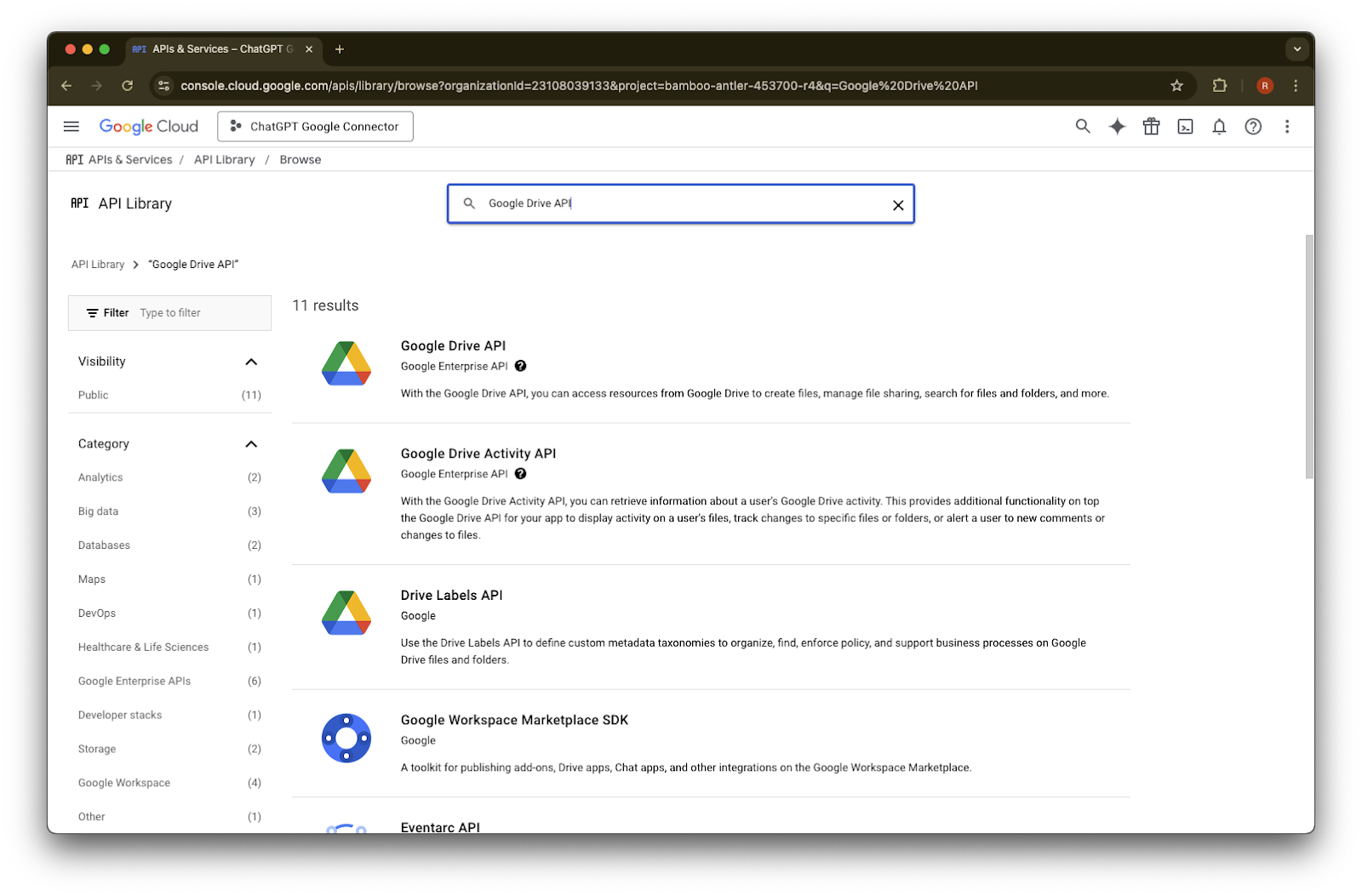
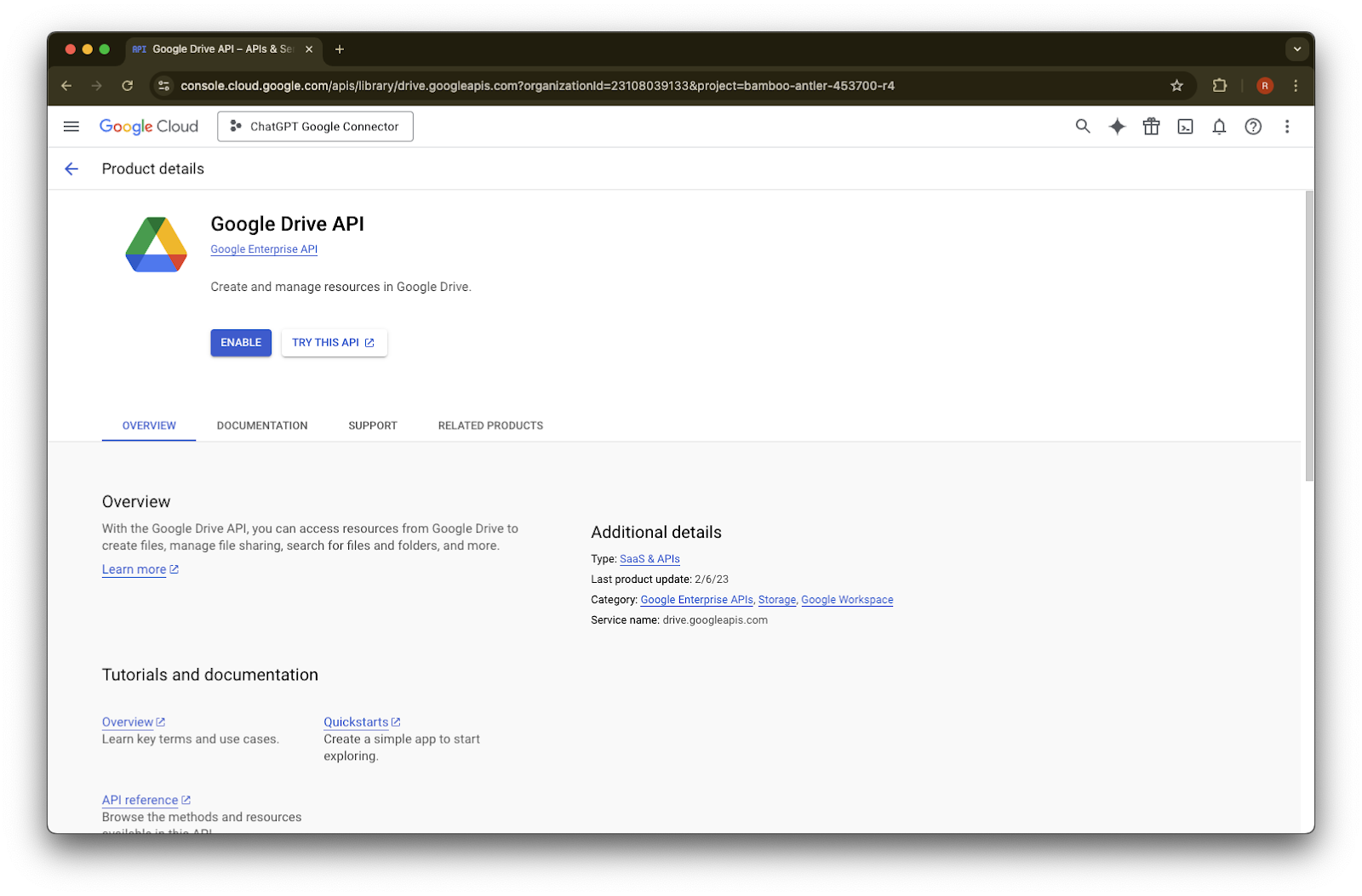
Որոնեք և ընտրեք Google Drive API
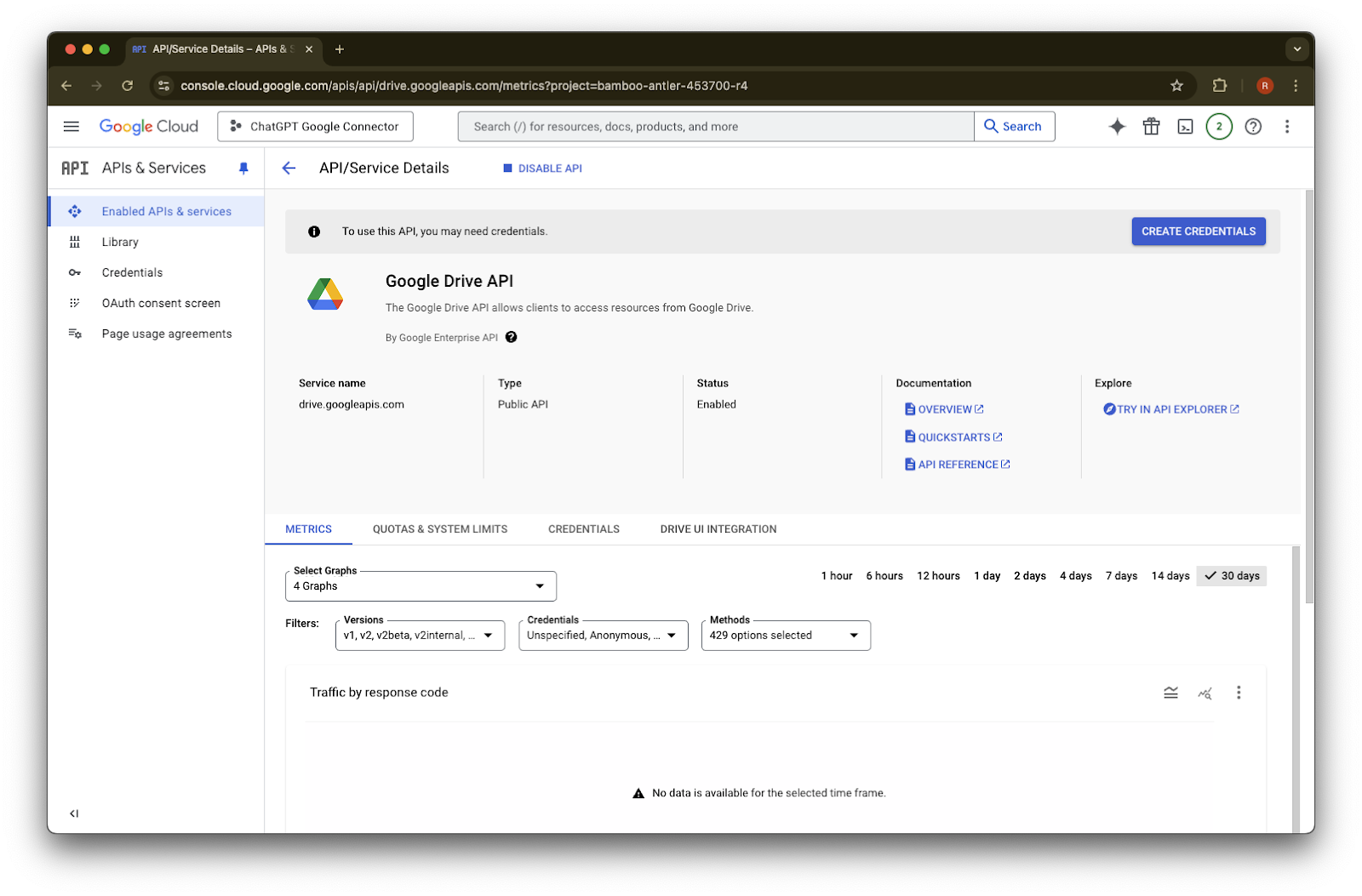
Սեղմեք Միացնել
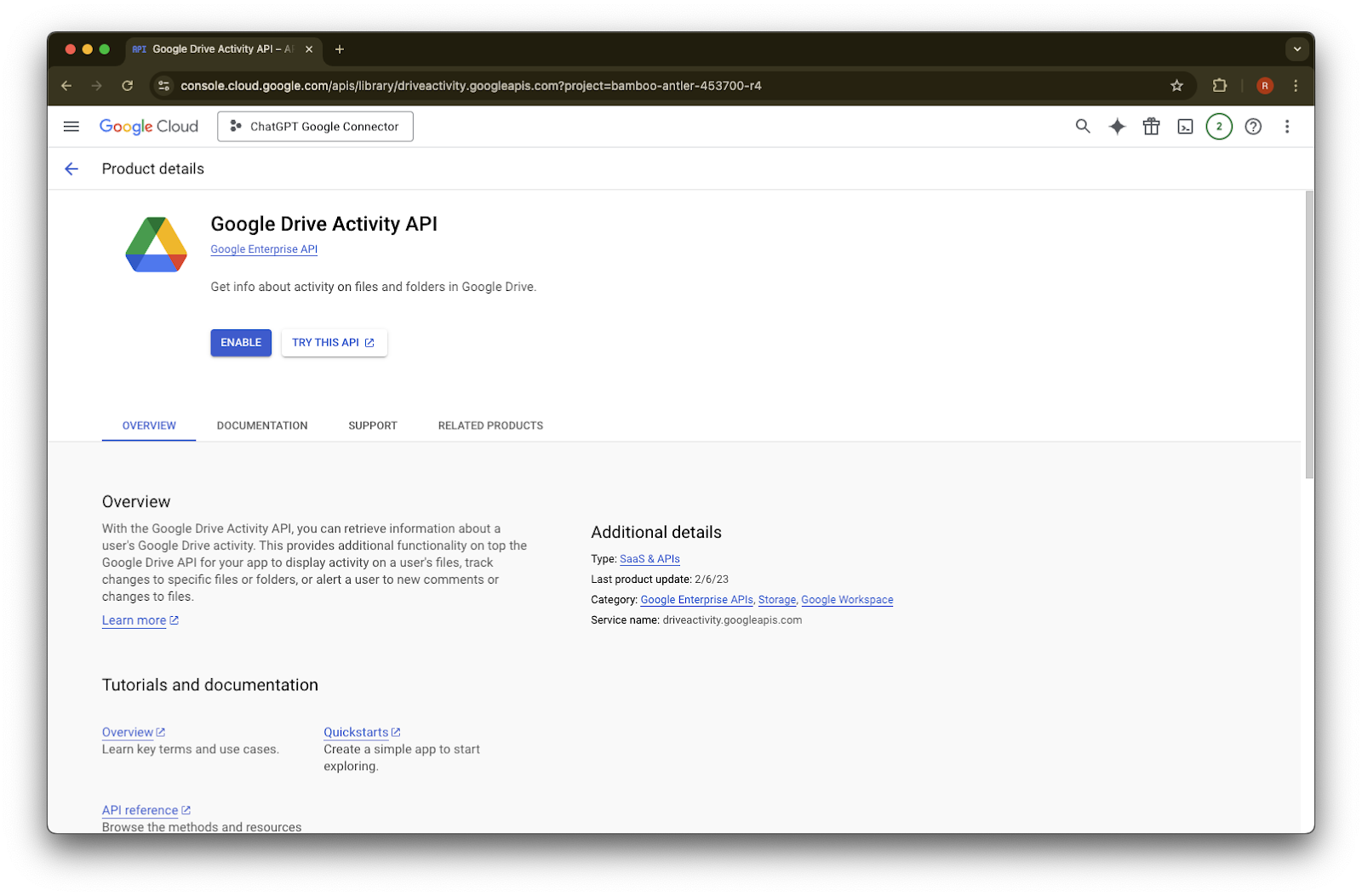
Սեղմեք Գրադարան
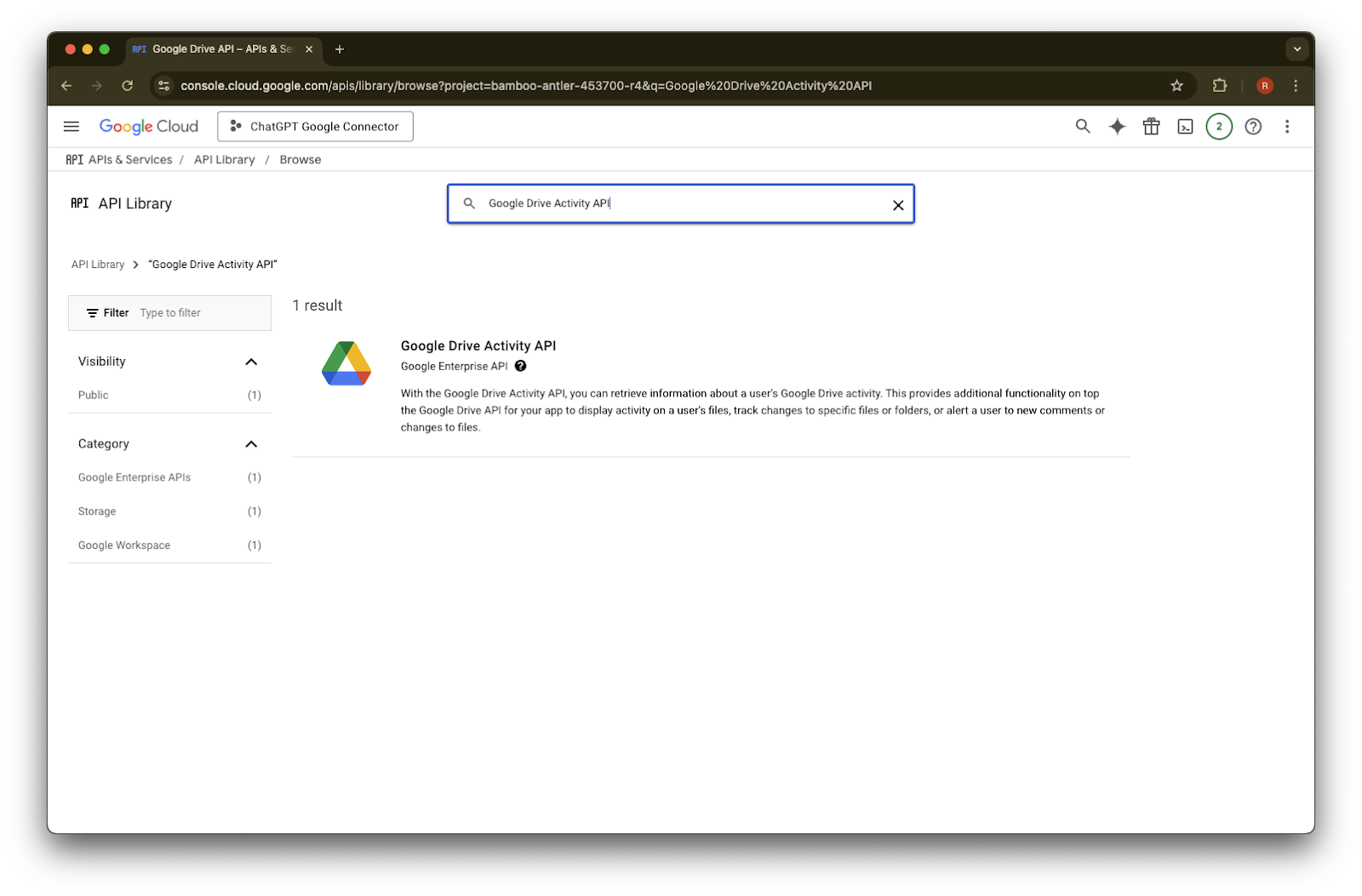
Որոնեք Google Drive Activity
Ընտրեք Google Drive Activity API
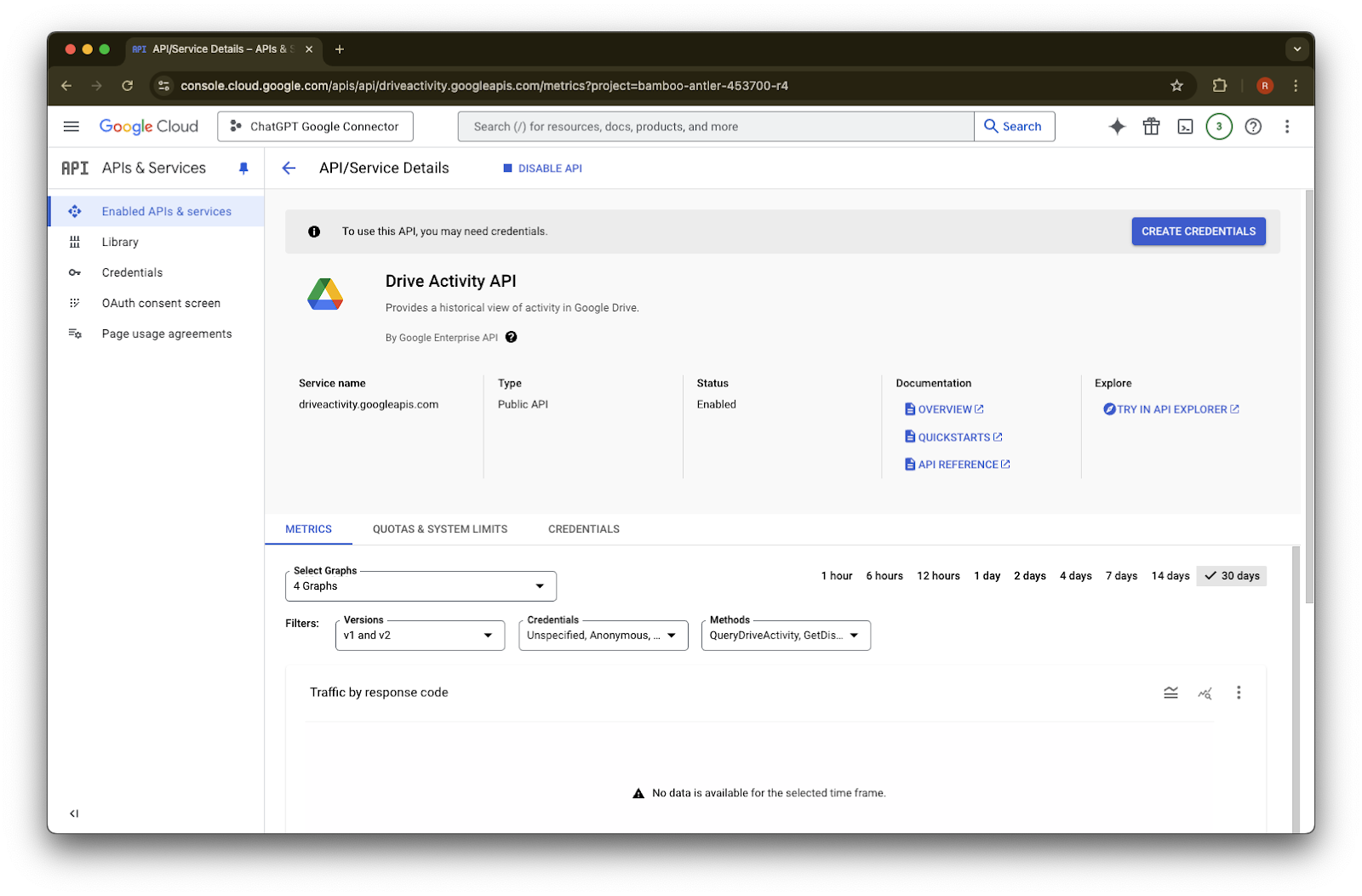
Սեղմեք Միացնել
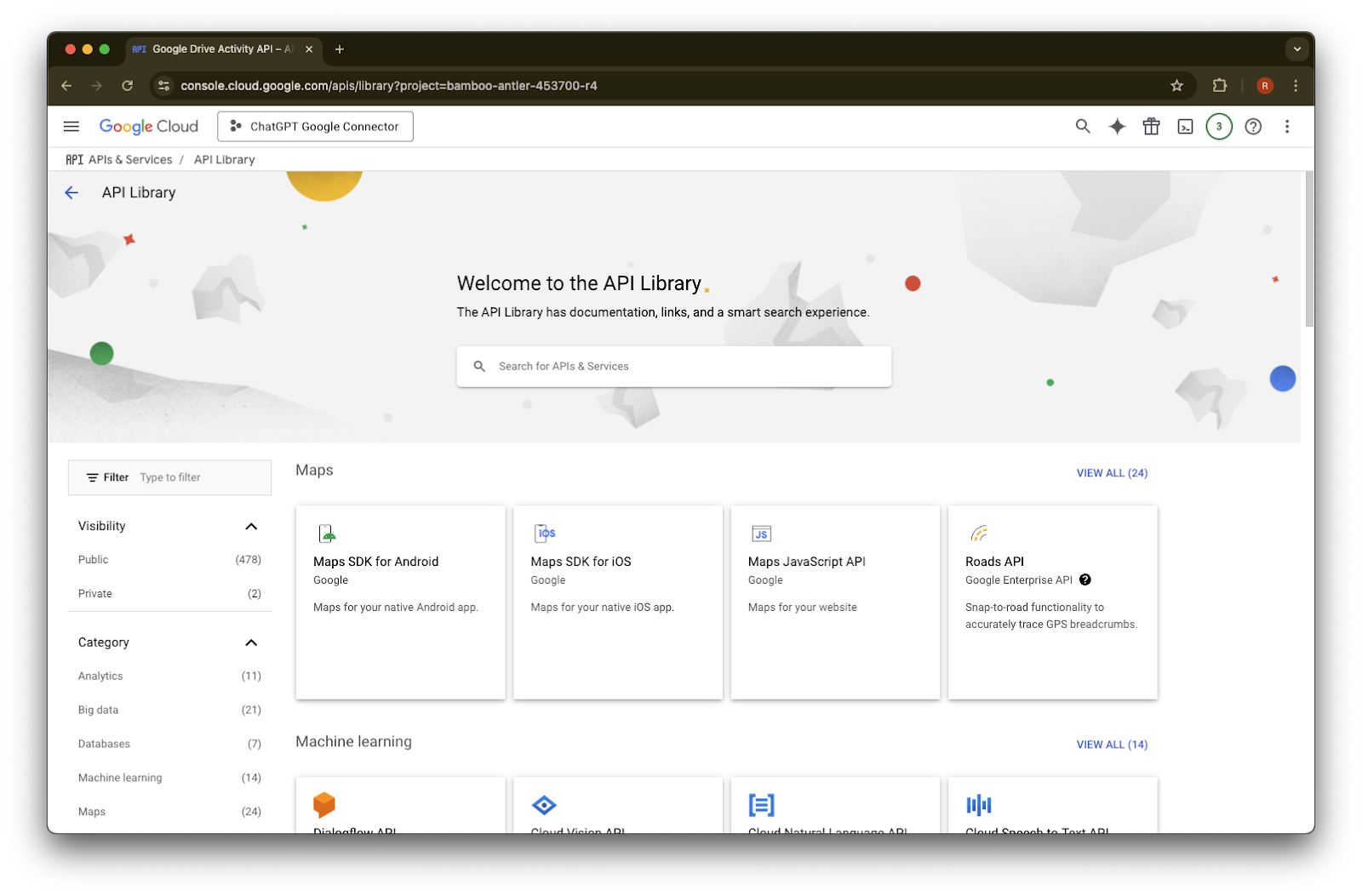
Սեղմեք Գրադարան
Որոնեք Admin SDK API
Ընտրեք Admin SDK API
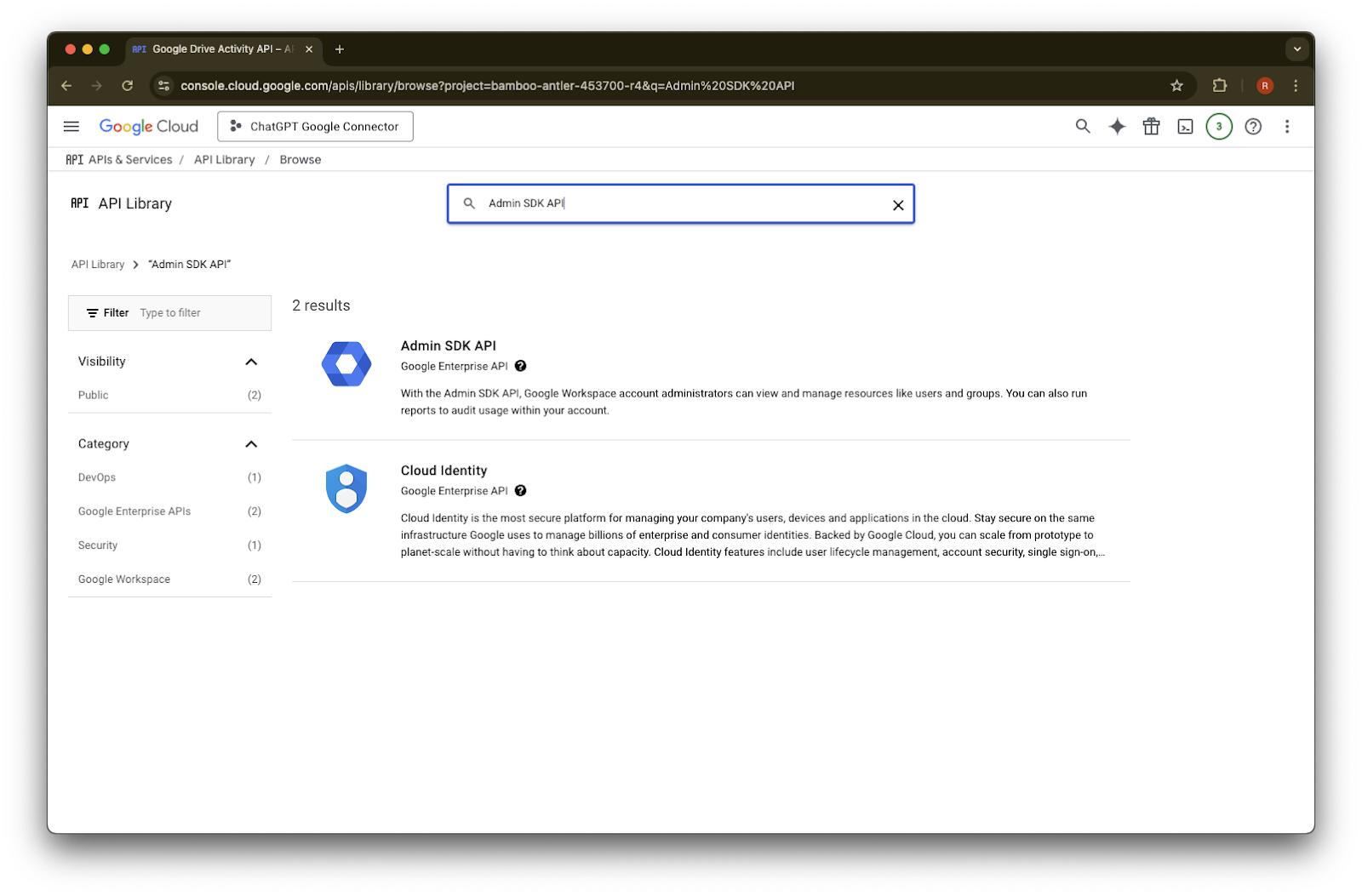
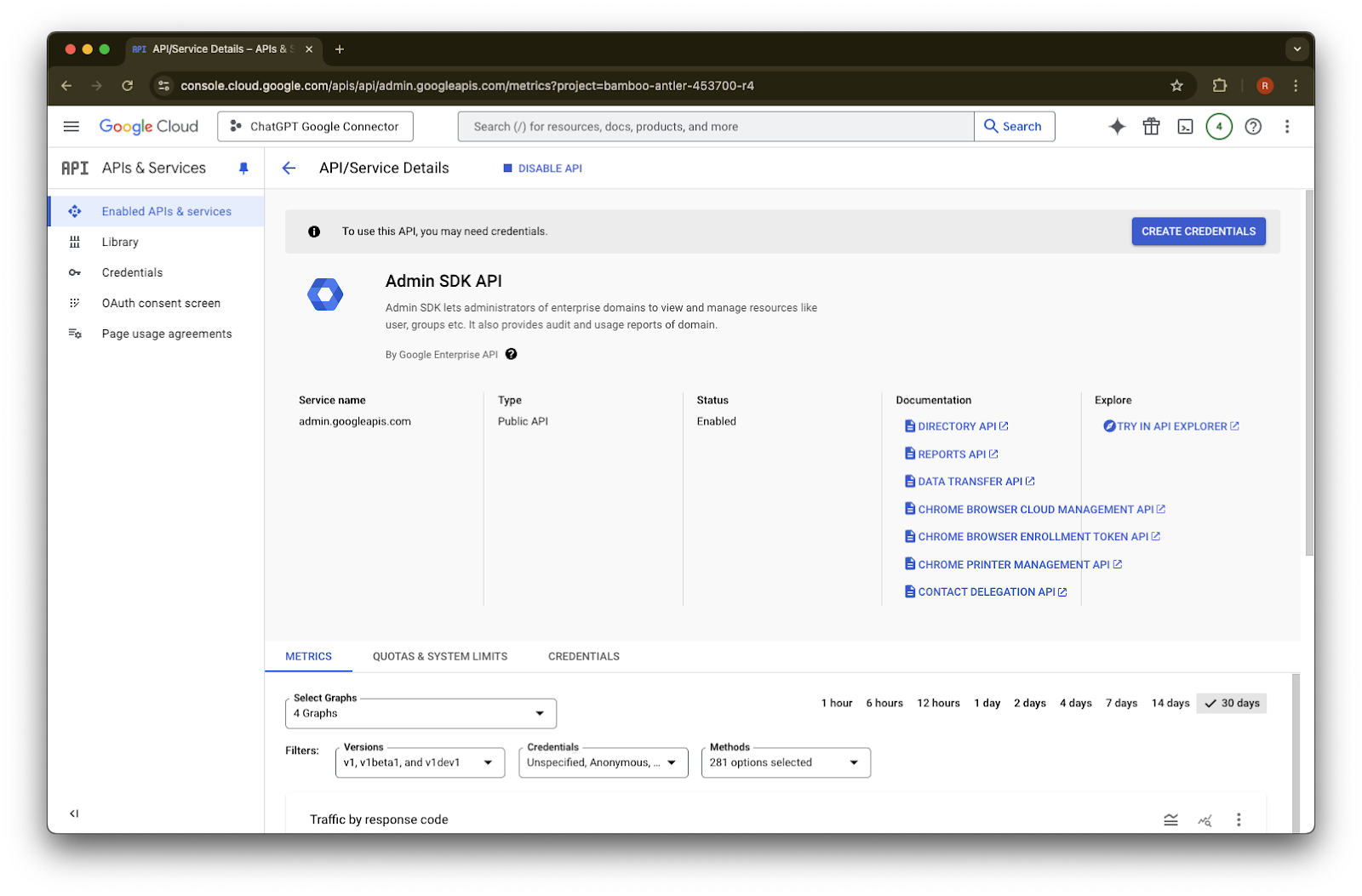
Սեղմեք Միացնել
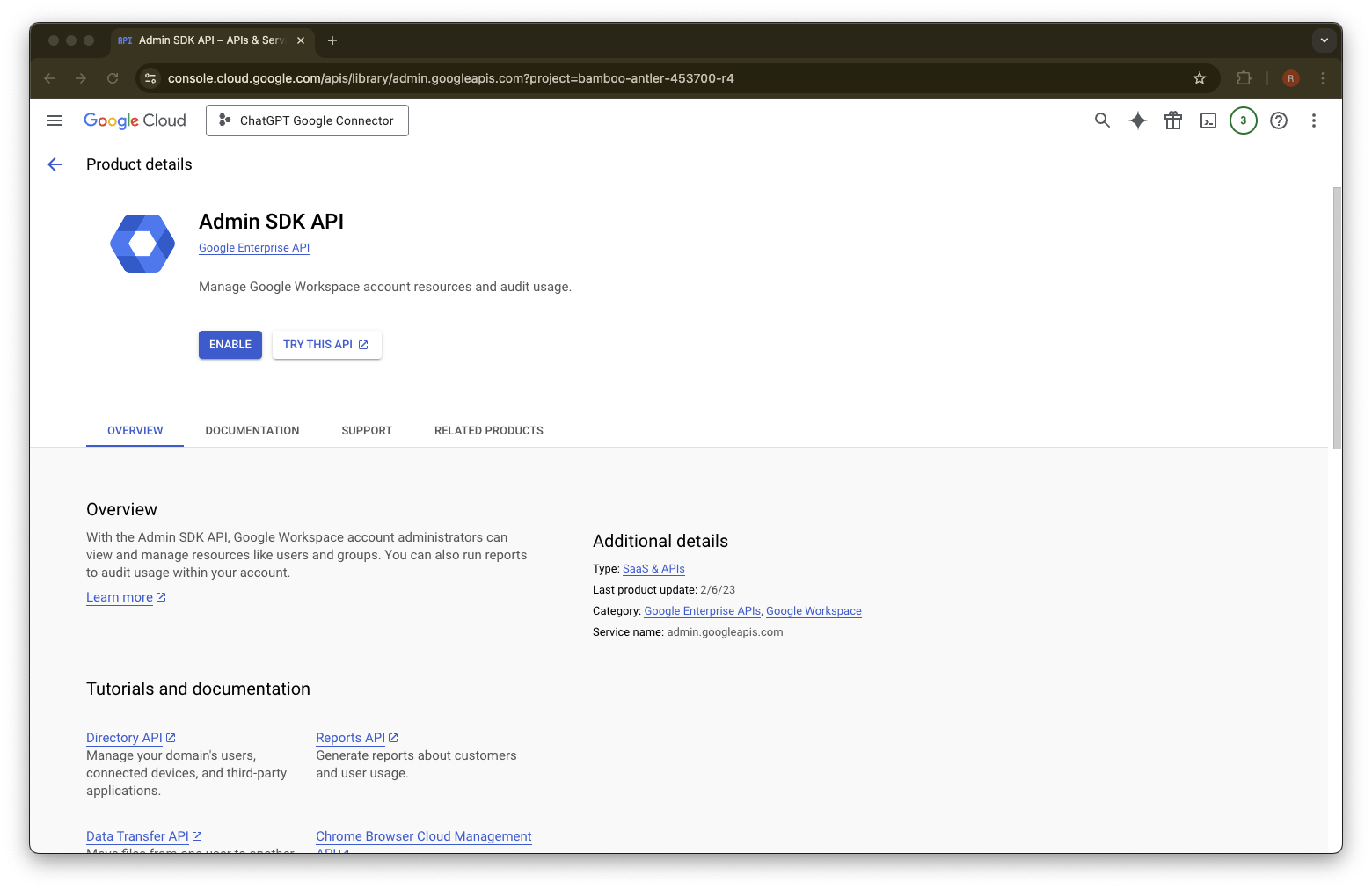
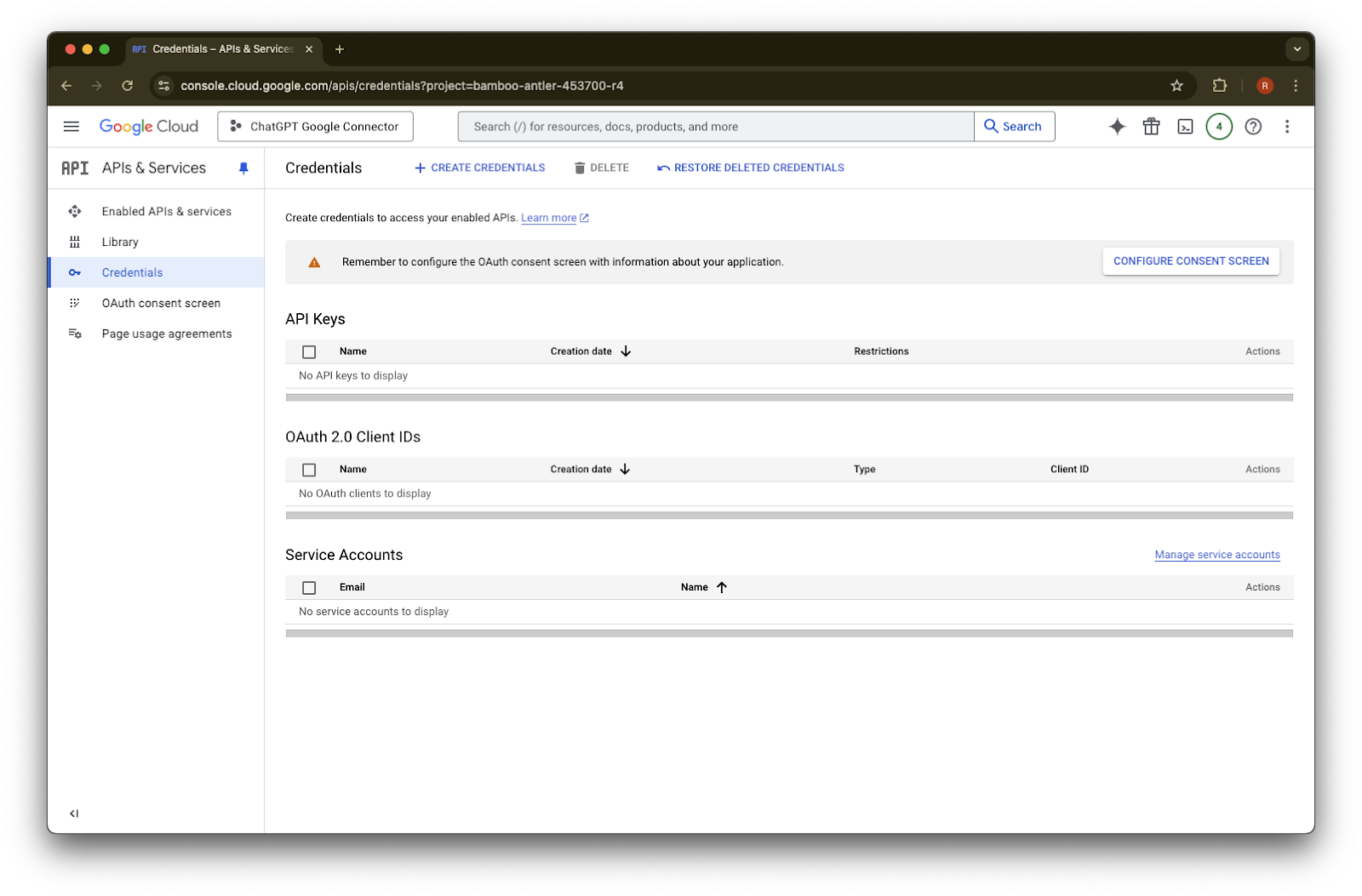
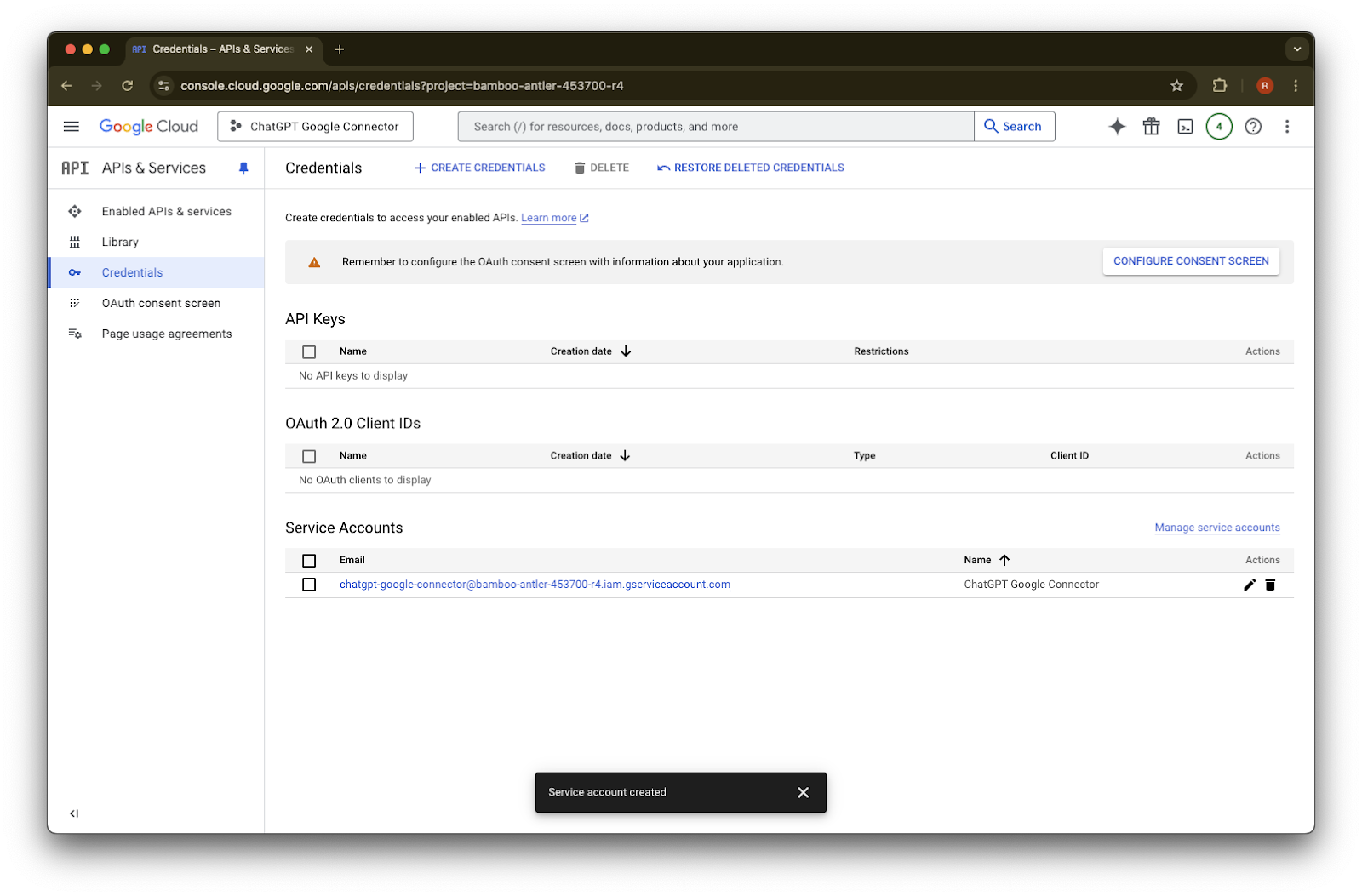
Սեղմեք Հավատարմագրեր
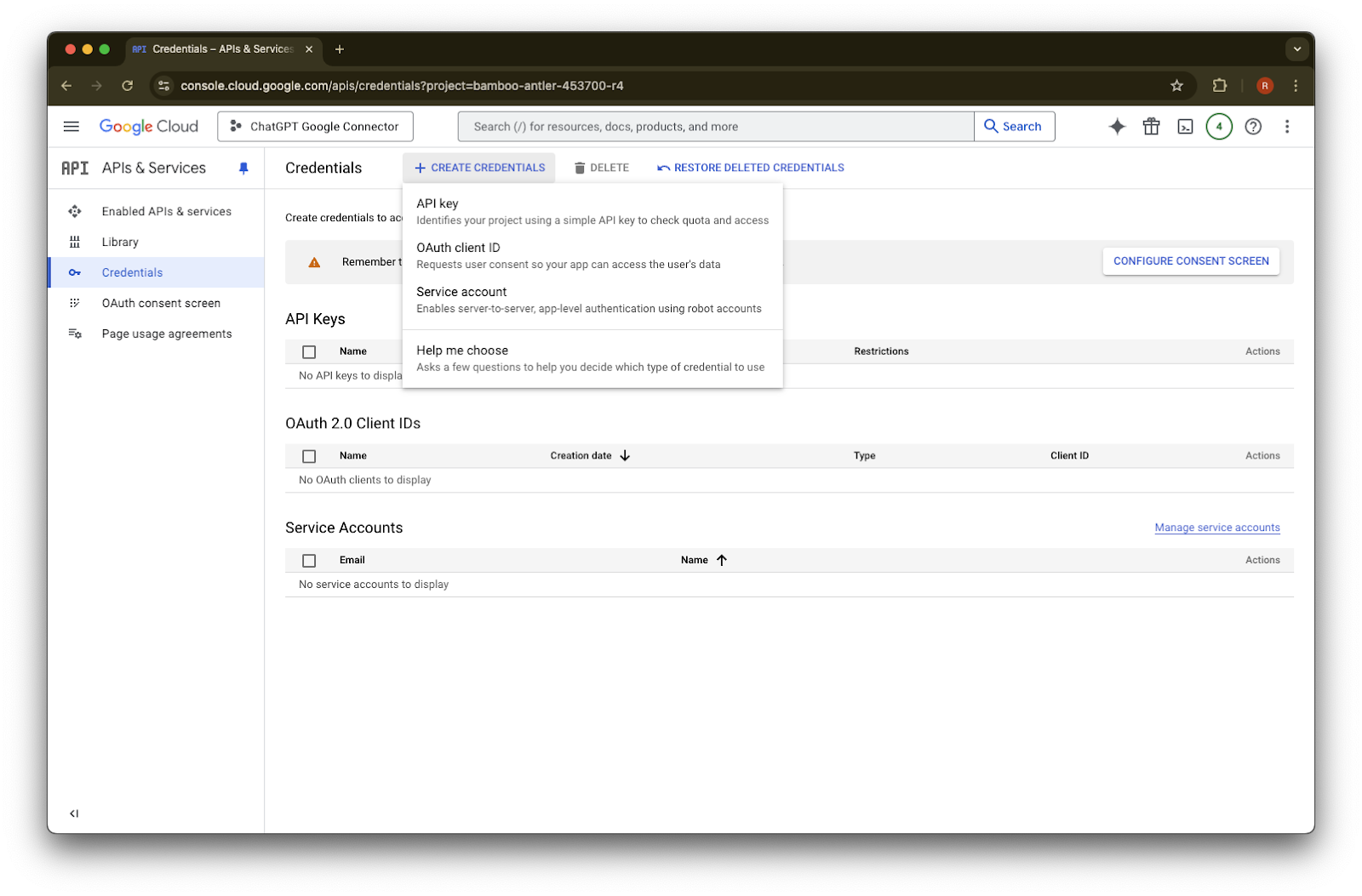
Սեղմեք Ստեղծել հավատարմագրեր
Սեղմեք Ծառայության հաշիվ
Նշեք ձեր ընտրած անունը և նկարագրությունը այս ծառայության հաշվի համար
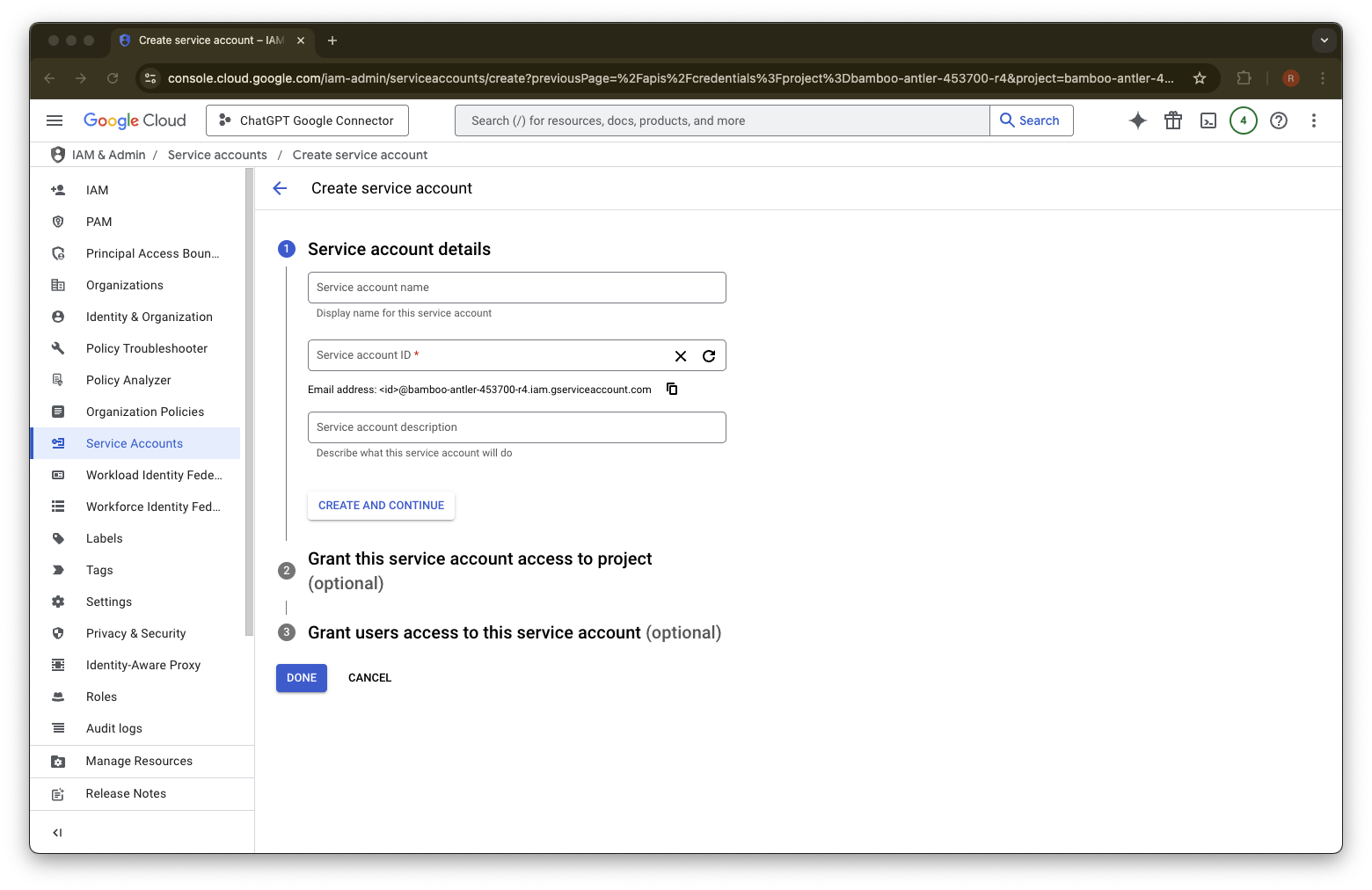
(Ըստ ցանկության) Կարող եք դեր նշանակել. դա ChatGPT-ի կողմից չի պահանջվում։
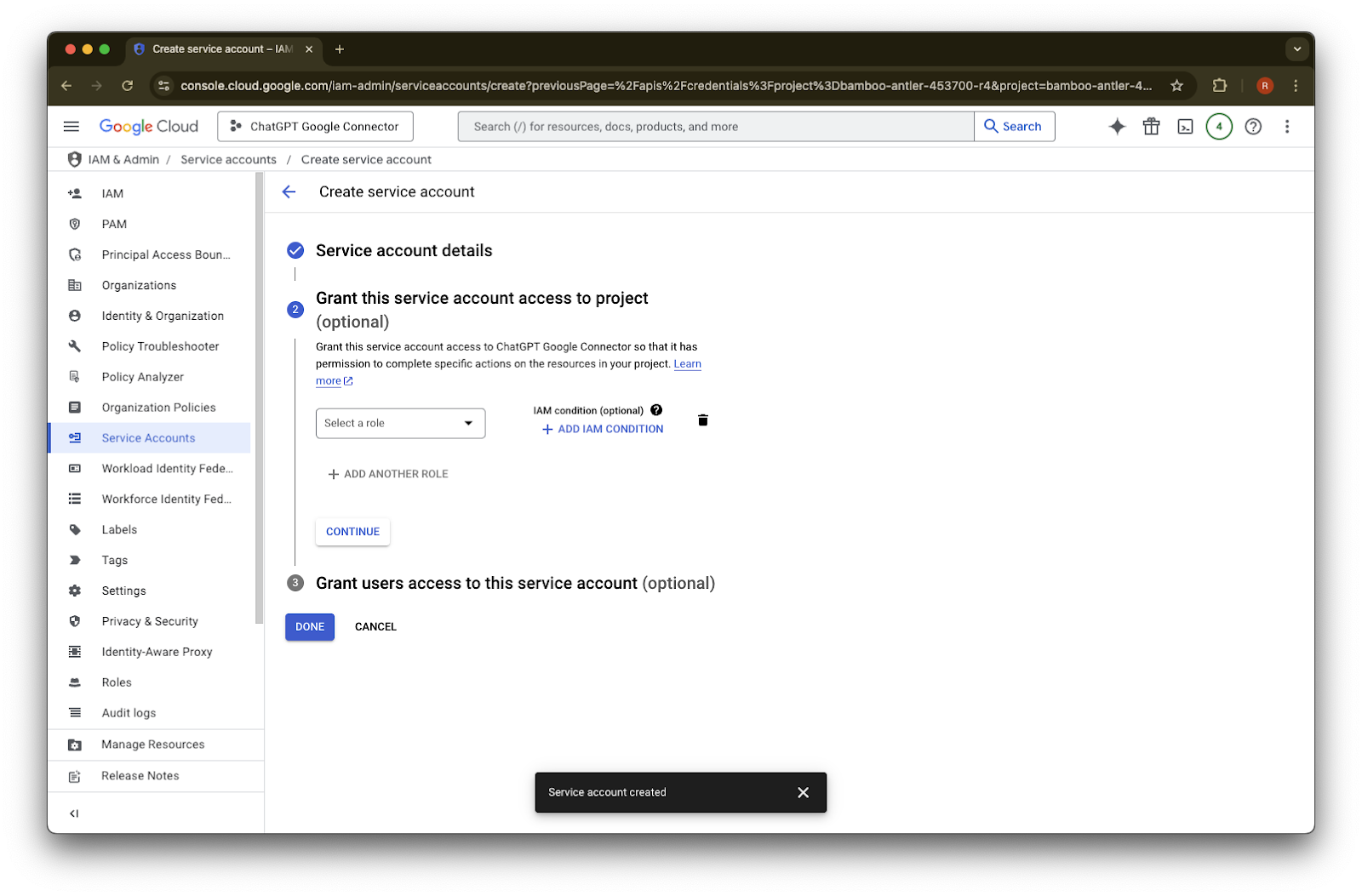
(Ըստ ցանկության) Կարող եք հասանելիություն տրամադրել ծառայության հաշվին. դա ChatGPT-ի կողմից չի պահանջվում։
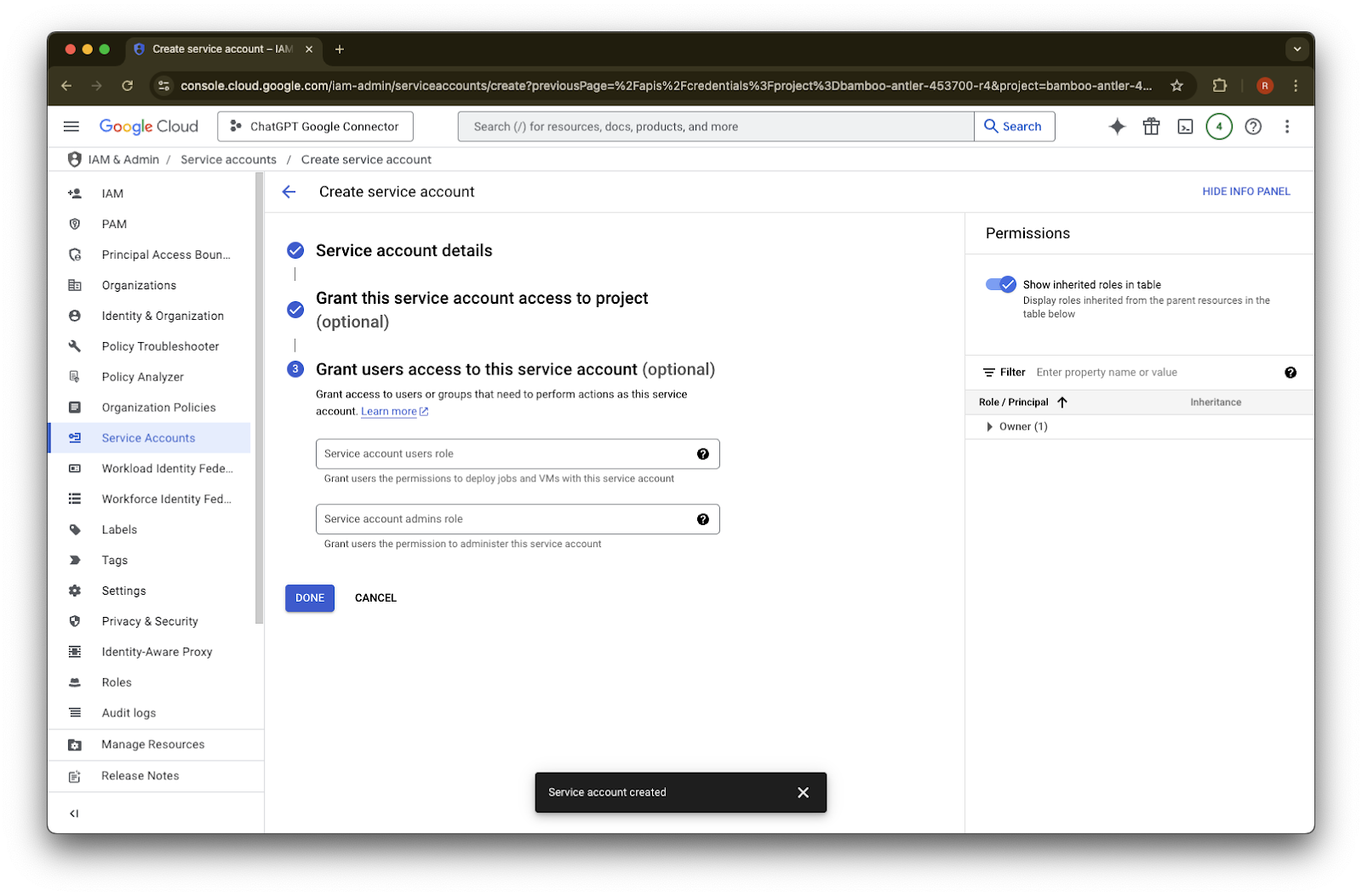
Սեղմեք Պատրաստ է։
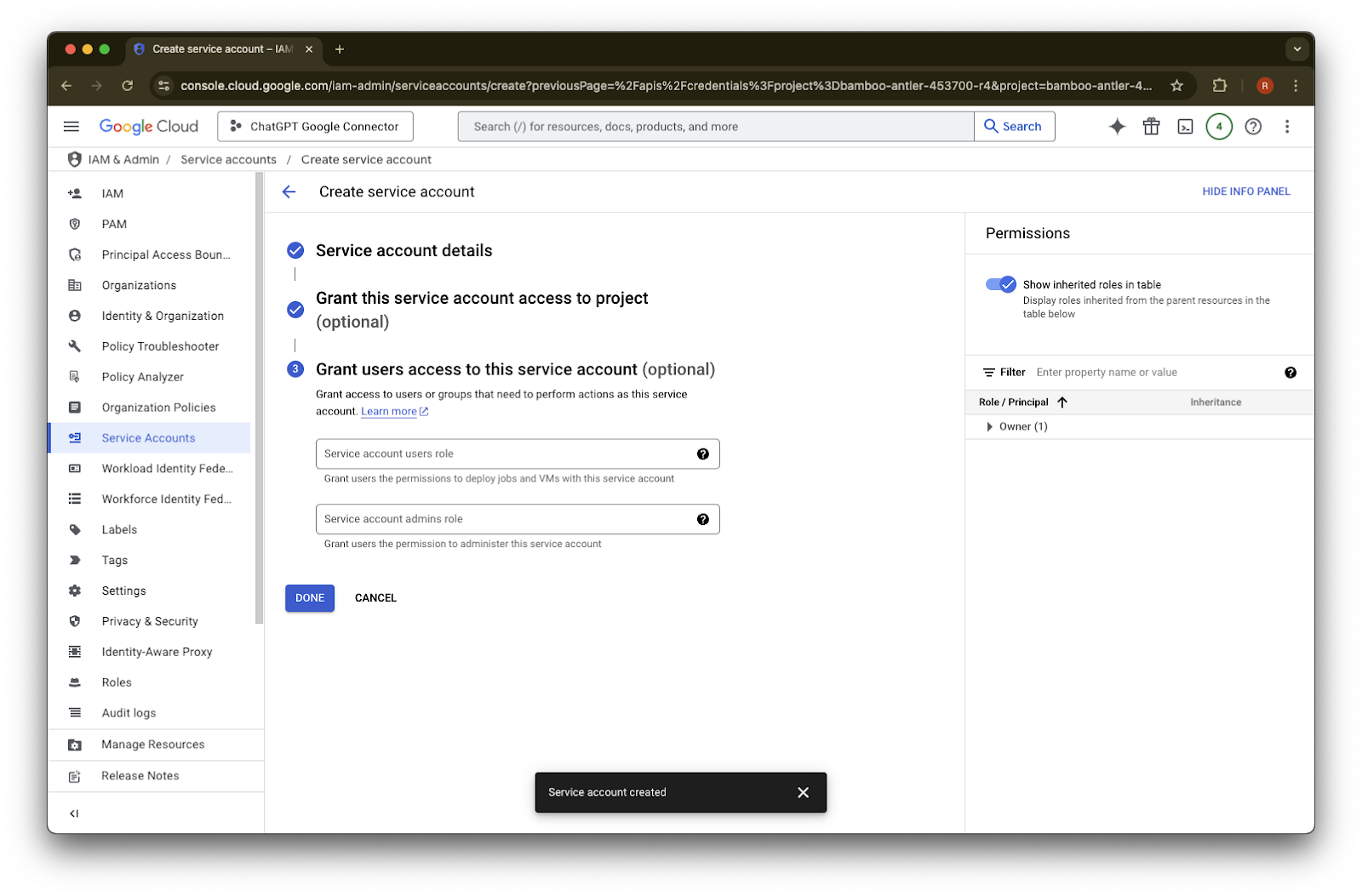
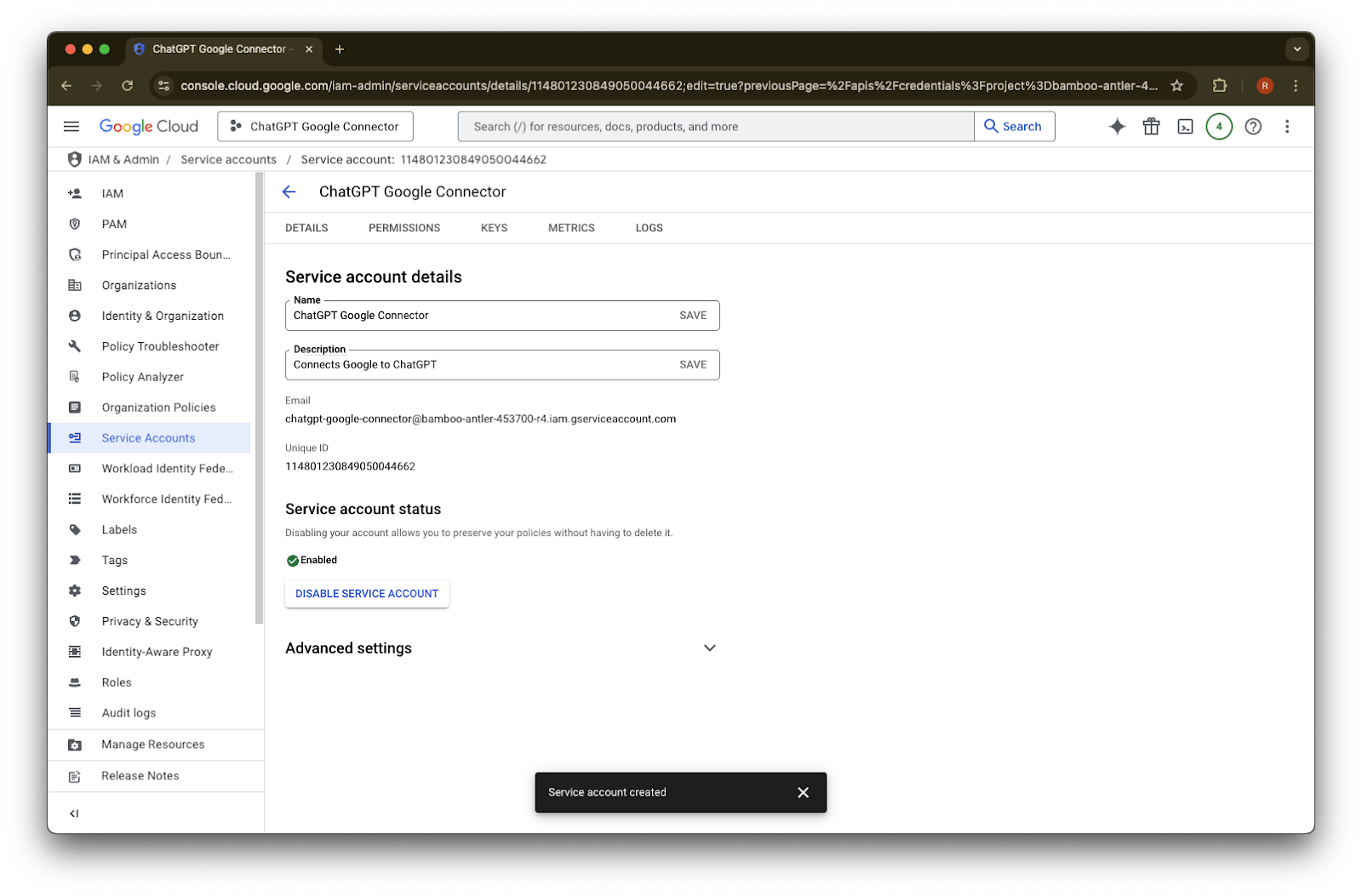
Սեղմեք այժմ ստեղծված ծառայության հաշվի վրա։
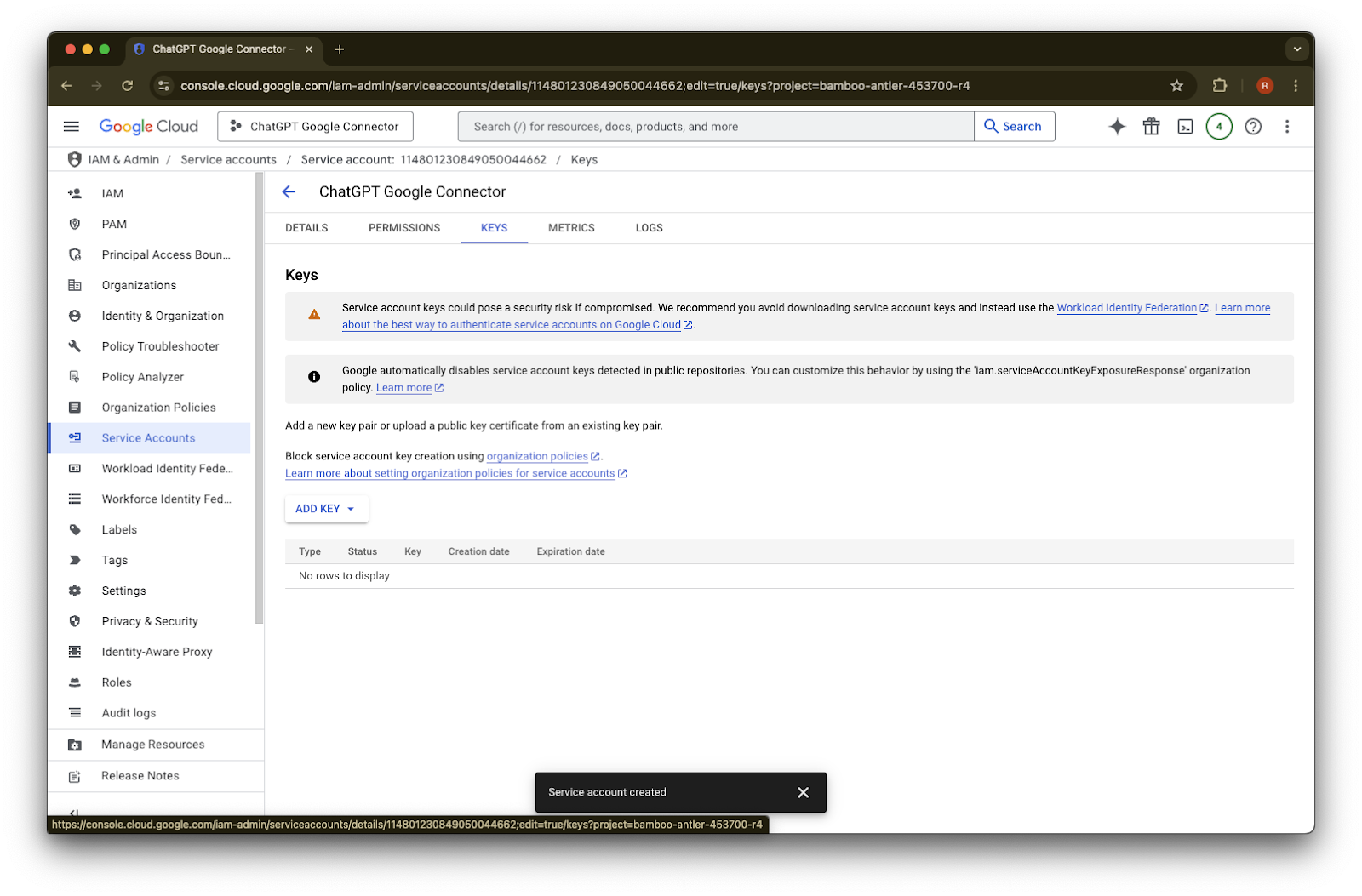
Սեղմեք բանալիներ։
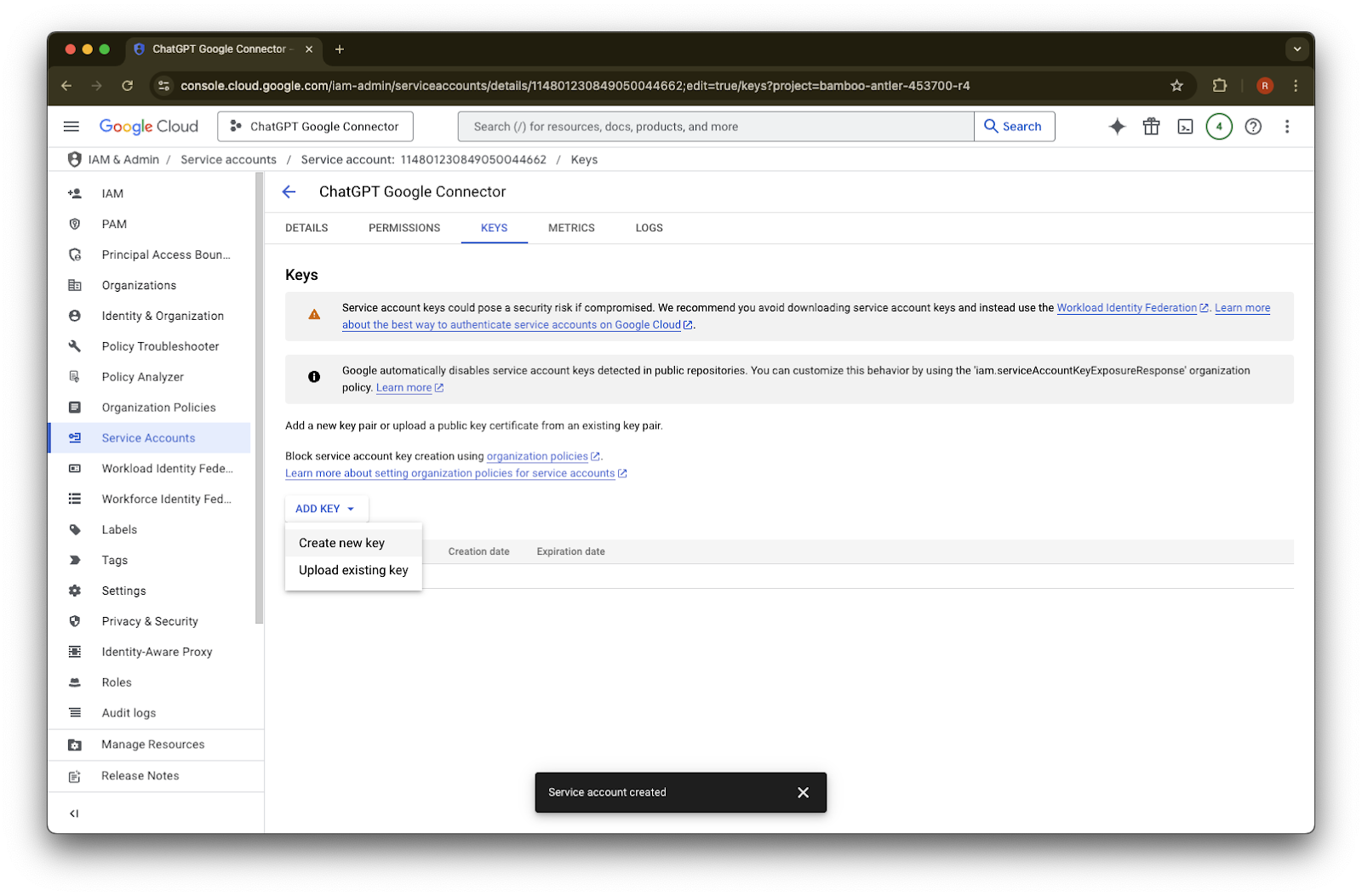
Սեղմեք Ավելացնել բանալի
Սեղմեք Ստեղծել նոր բանալի
Պահեք լռելյայն JSON բանալու տեսակը և սեղմեք Ստեղծել
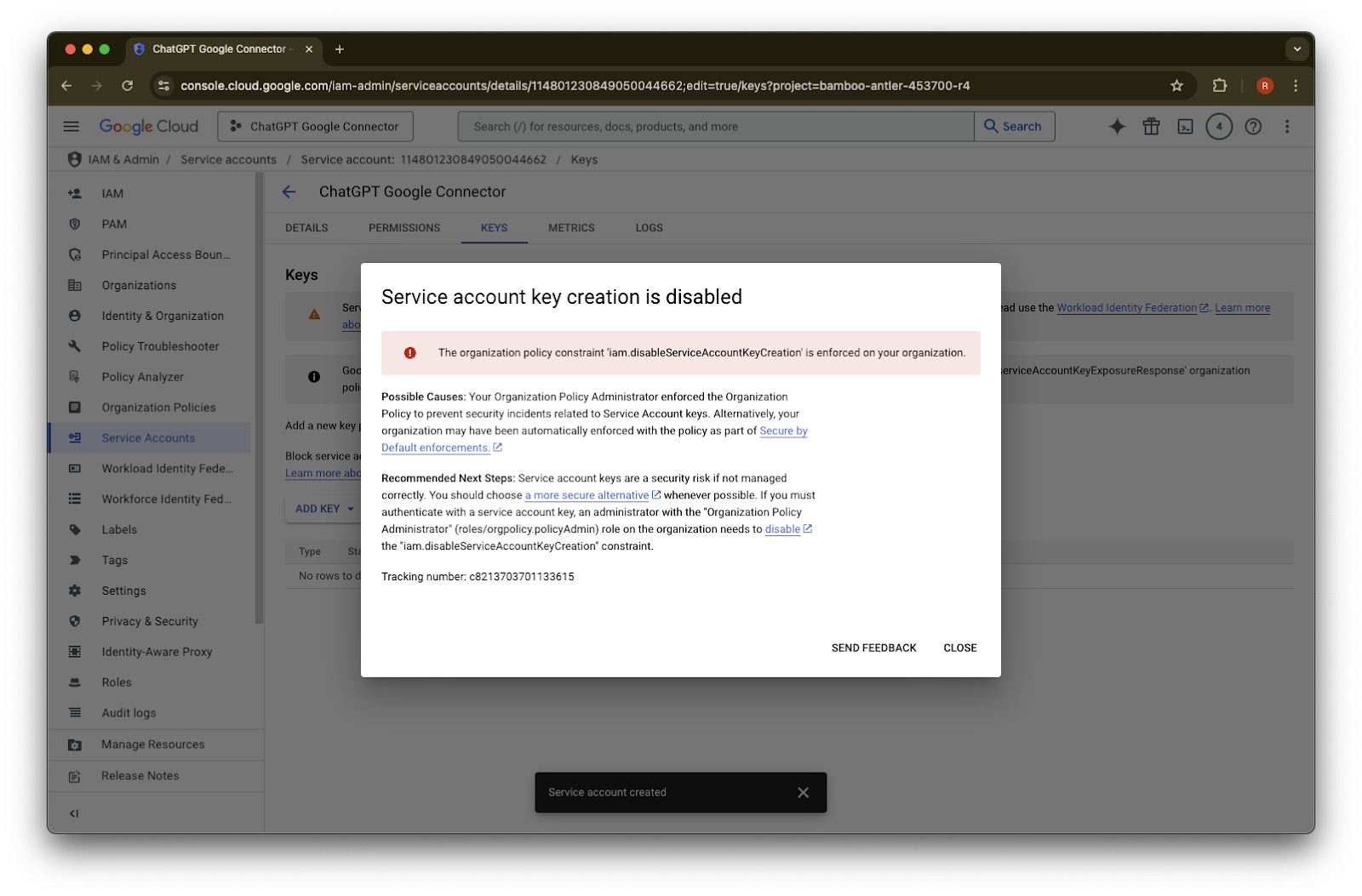
Եթե տեսնում եք սխալի հաղորդագրություն՝ «Ծառայության հաշվի բանալու ստեղծումն անջատված է», հետևեք այս քայլերին՝ ստեղծումը միացնելու համար։
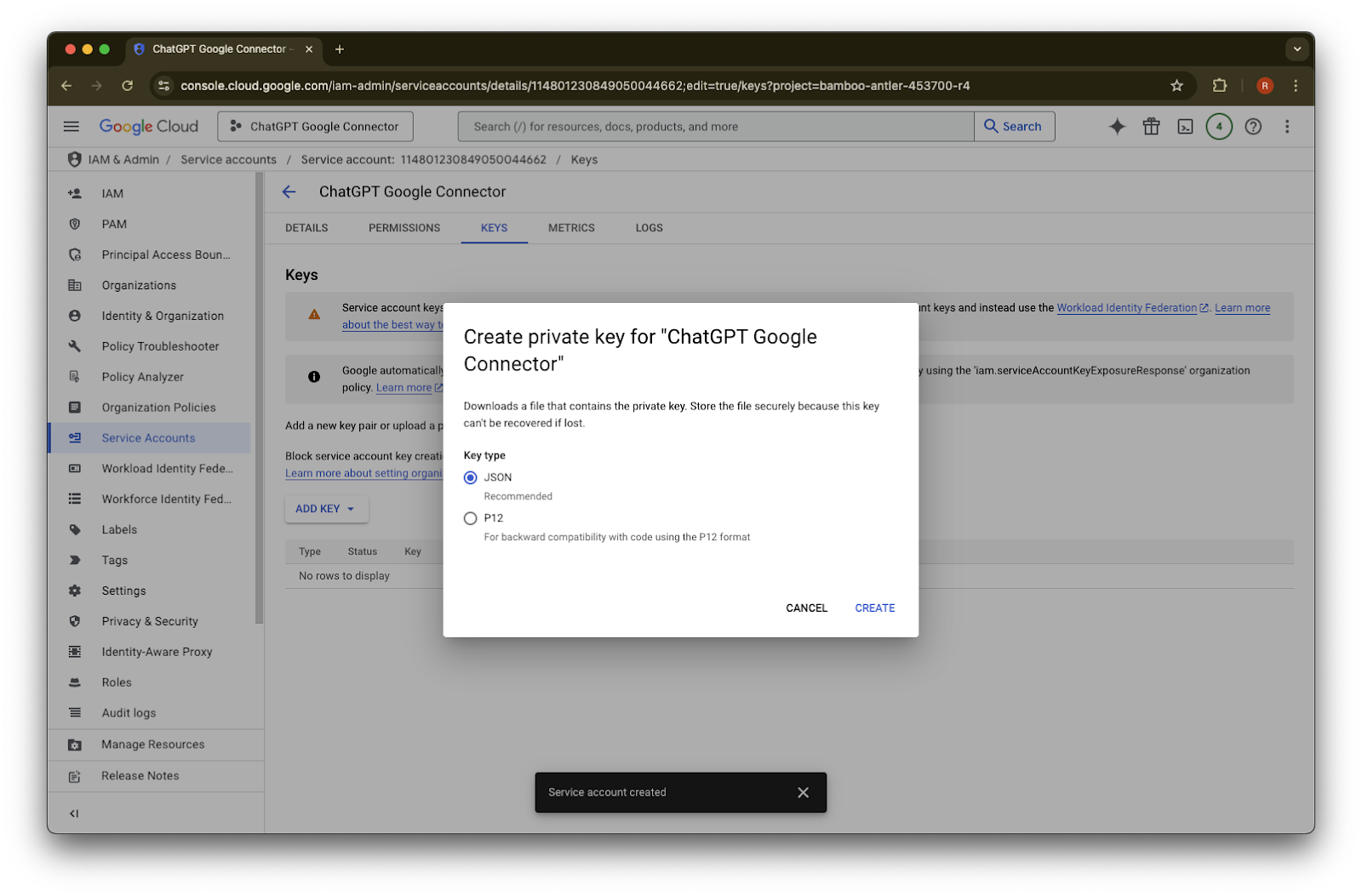
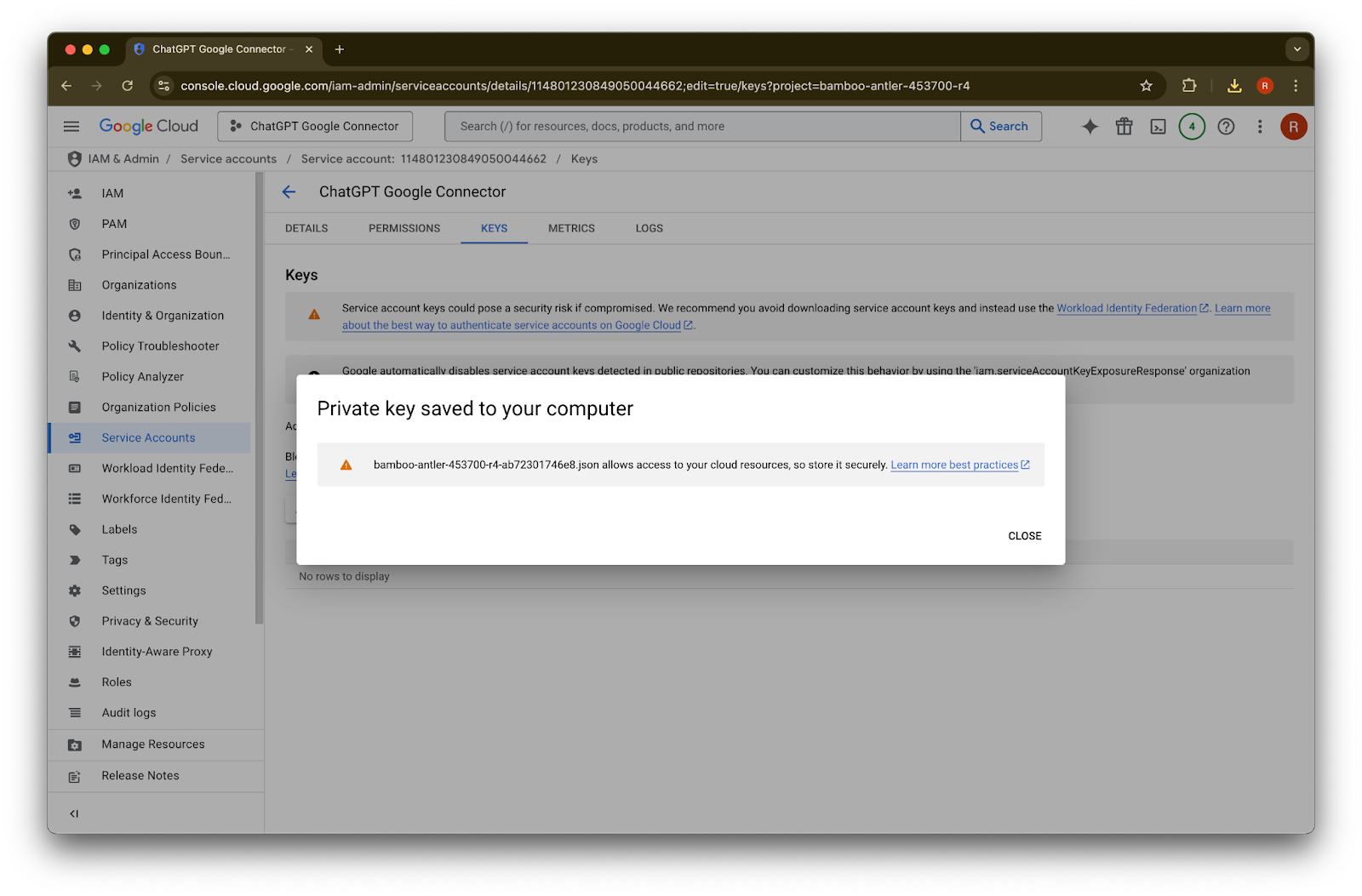
Սեղմեք Փակել։ Բանալին այժմ ներբեռնվել է ձեր համակարգչում։ Այն հետո կվերբեռնեք ChatGPT-ի ադմինիստրատորի վահանակում։
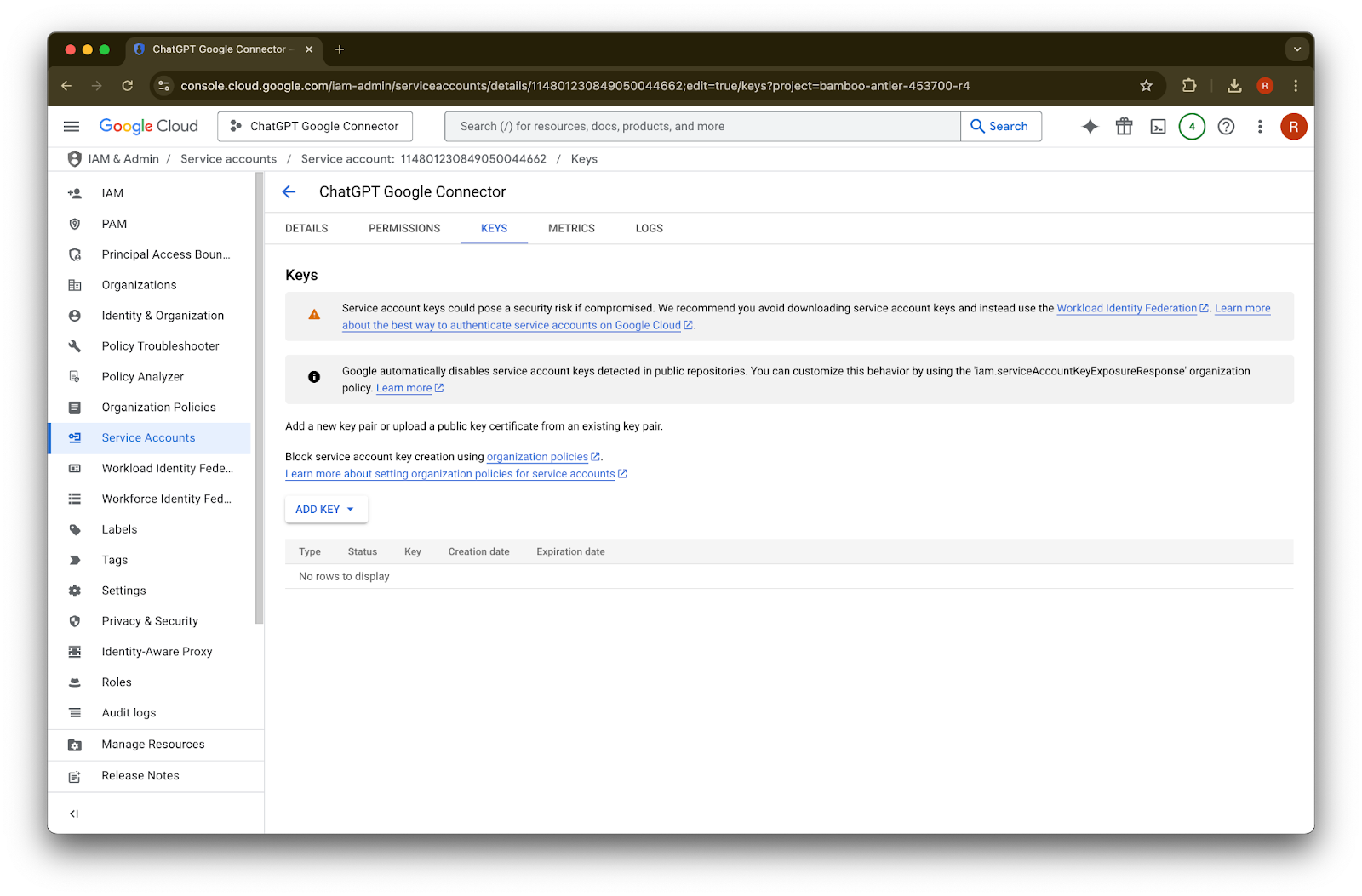
Սեղմեք մանրամասներ
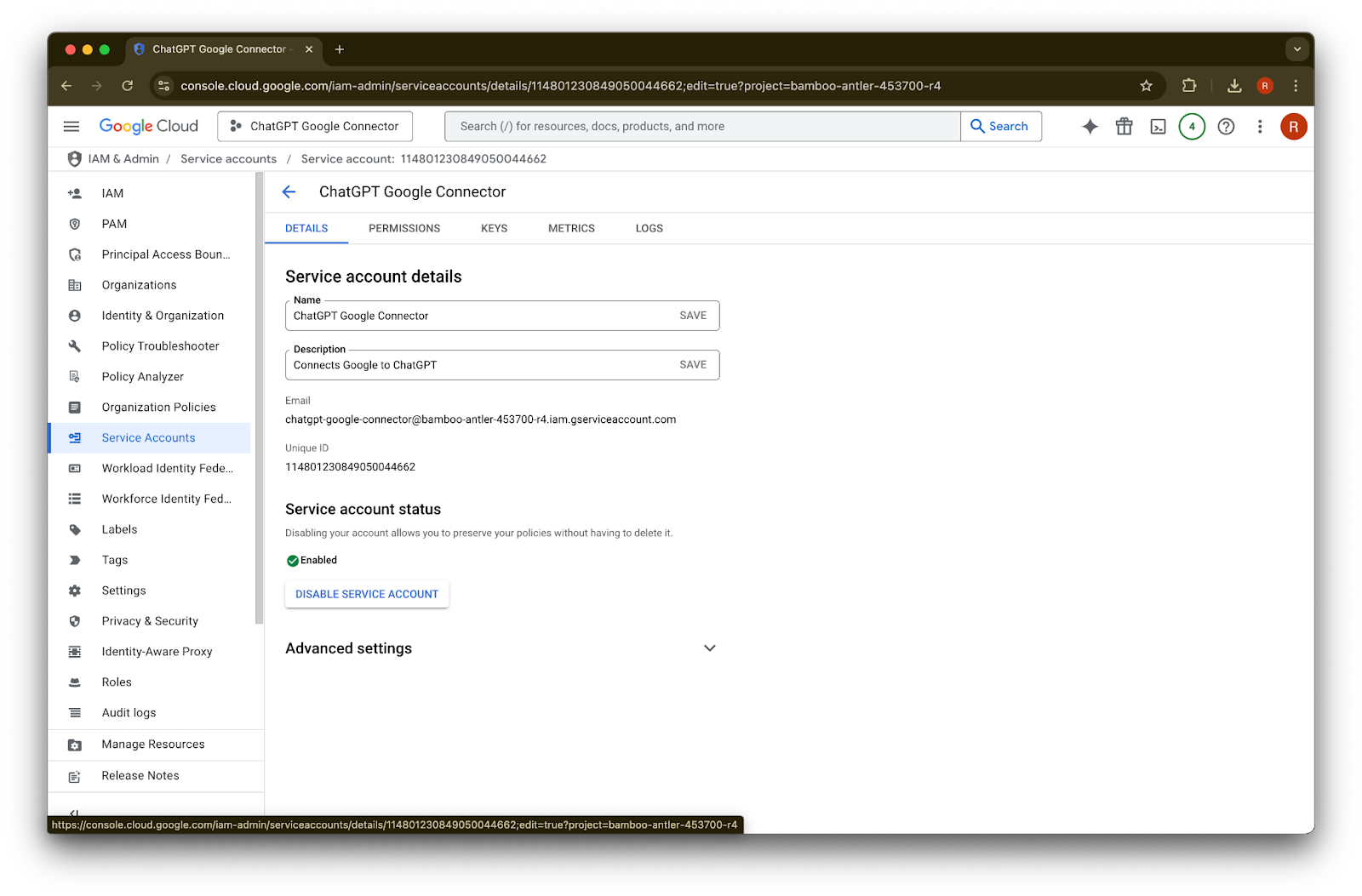
Նշեք եզակի ID-ն։ Սա անհրաժեշտ կլինի 42-րդ քայլում։
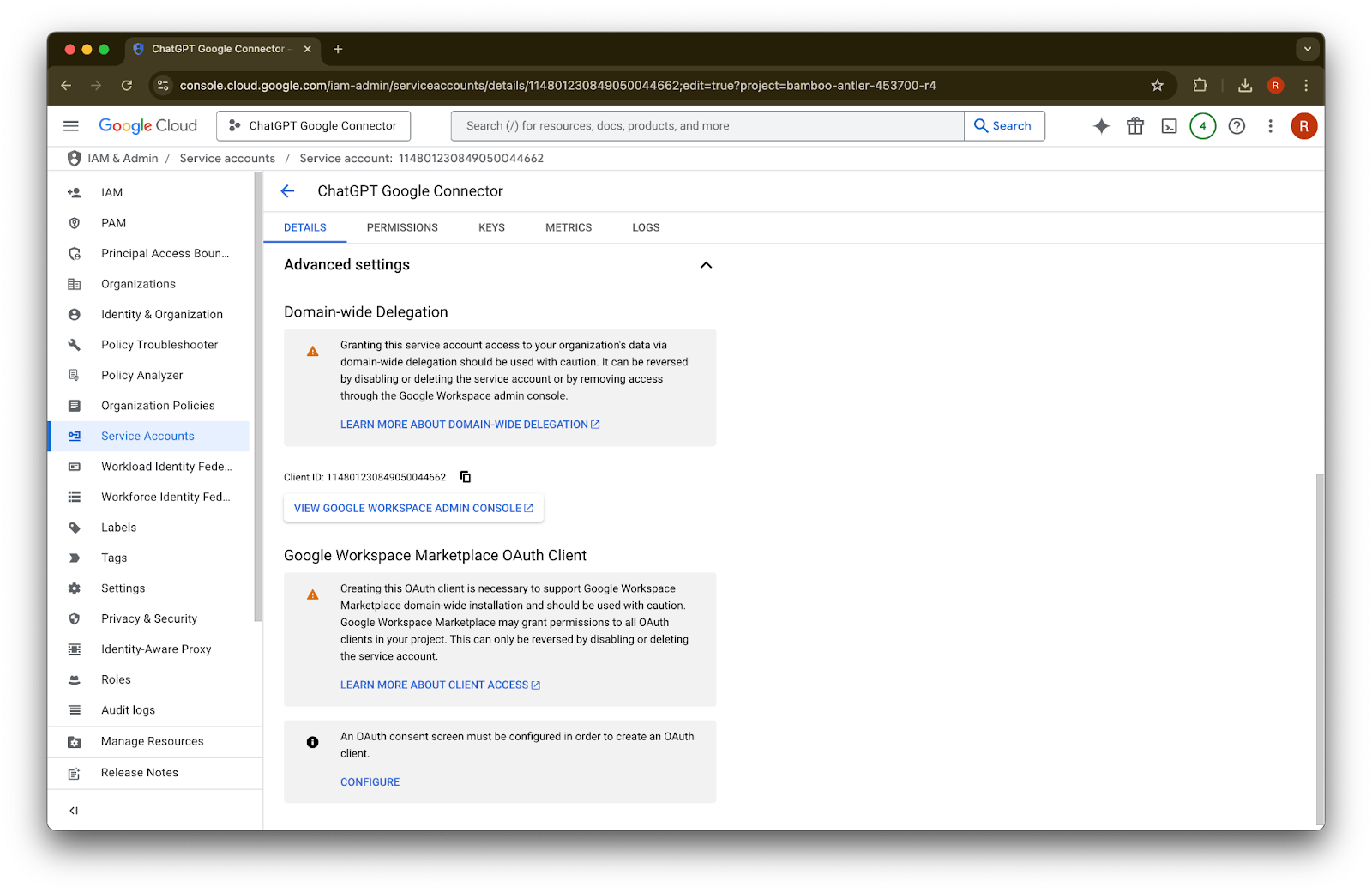
Բացեք Ընդլայնված կարգավորումներ
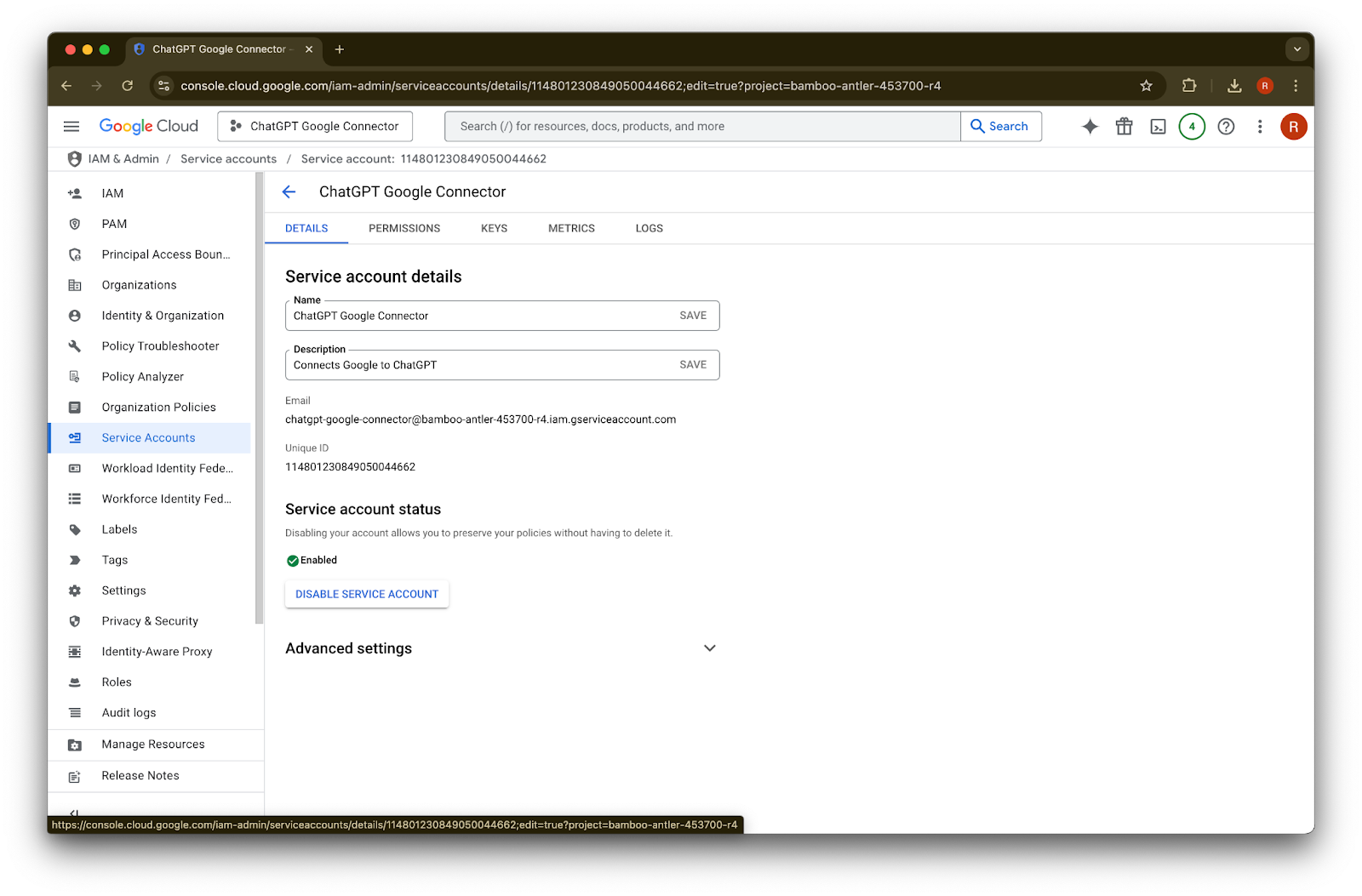
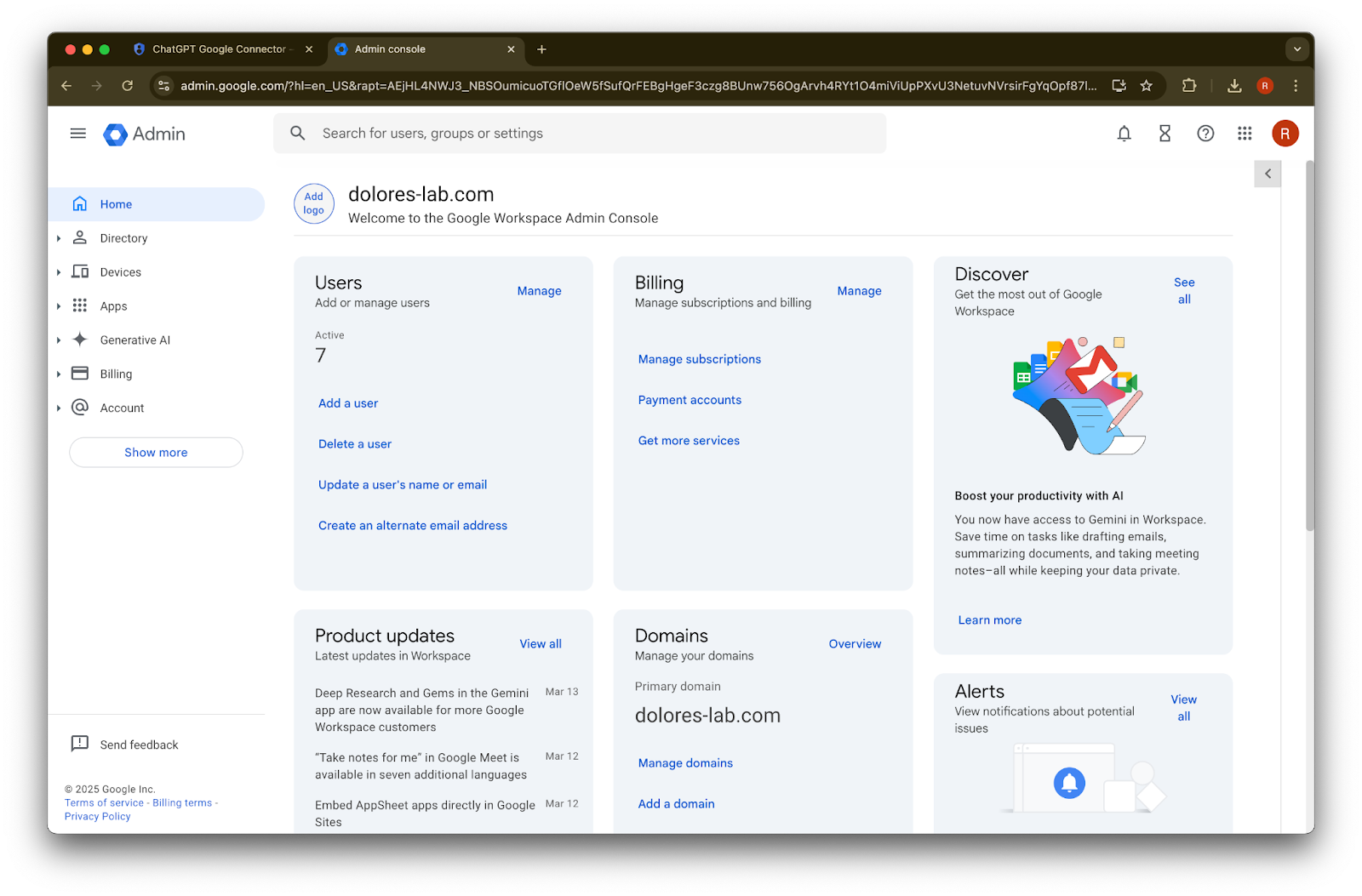
Ոլորեք ներքև և սեղմեք Դիտել Google Workspace Admin Console-ը։ Google Workspace վահանակը կբացվի նոր ներդիրում։
Սեղմեք Ցույց տալ ավելին
Բացեք Անվտանգություն բաժինը
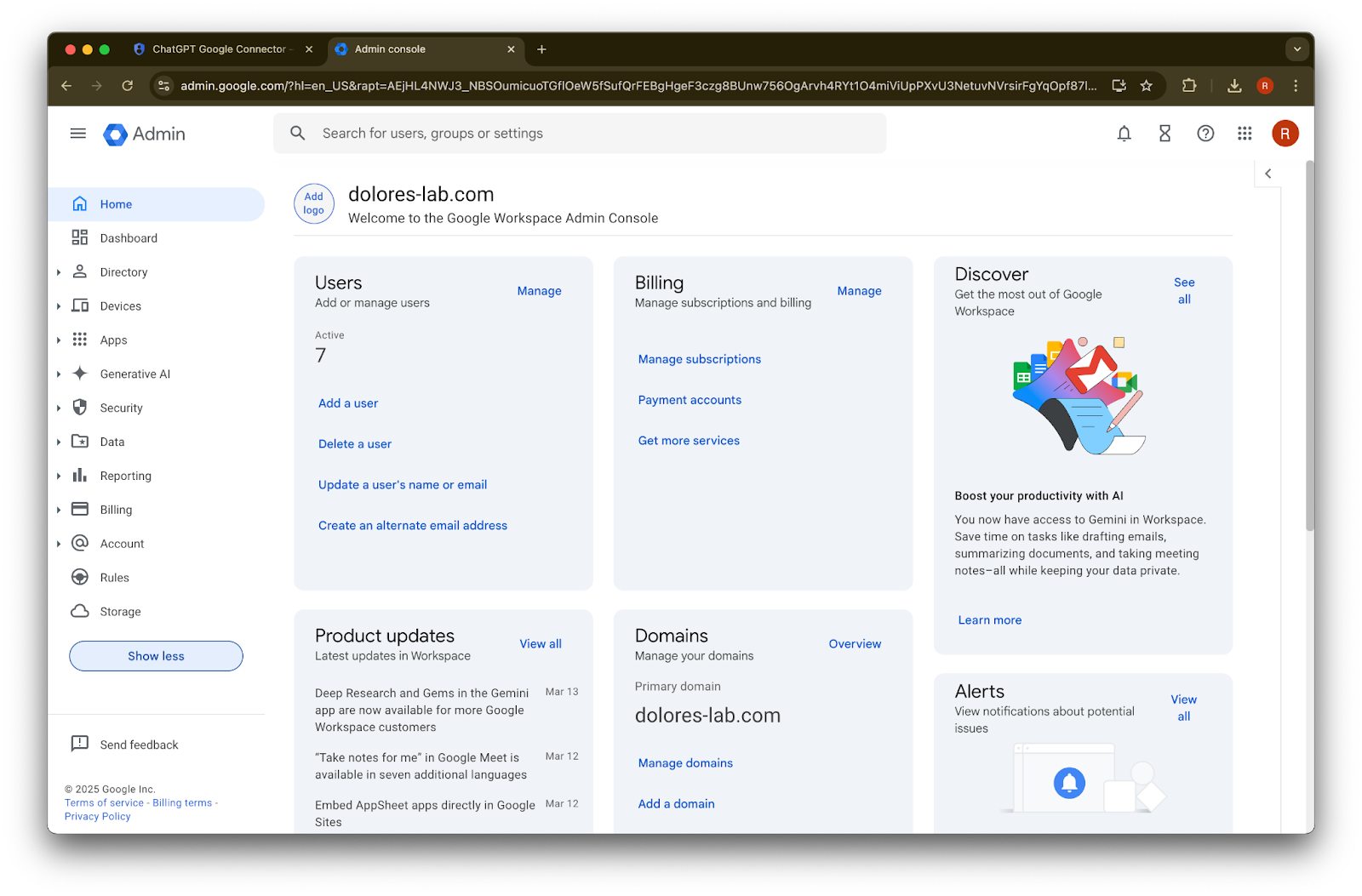
Բացեք Հասանելիության և տվյալների կառավարում բաժինը
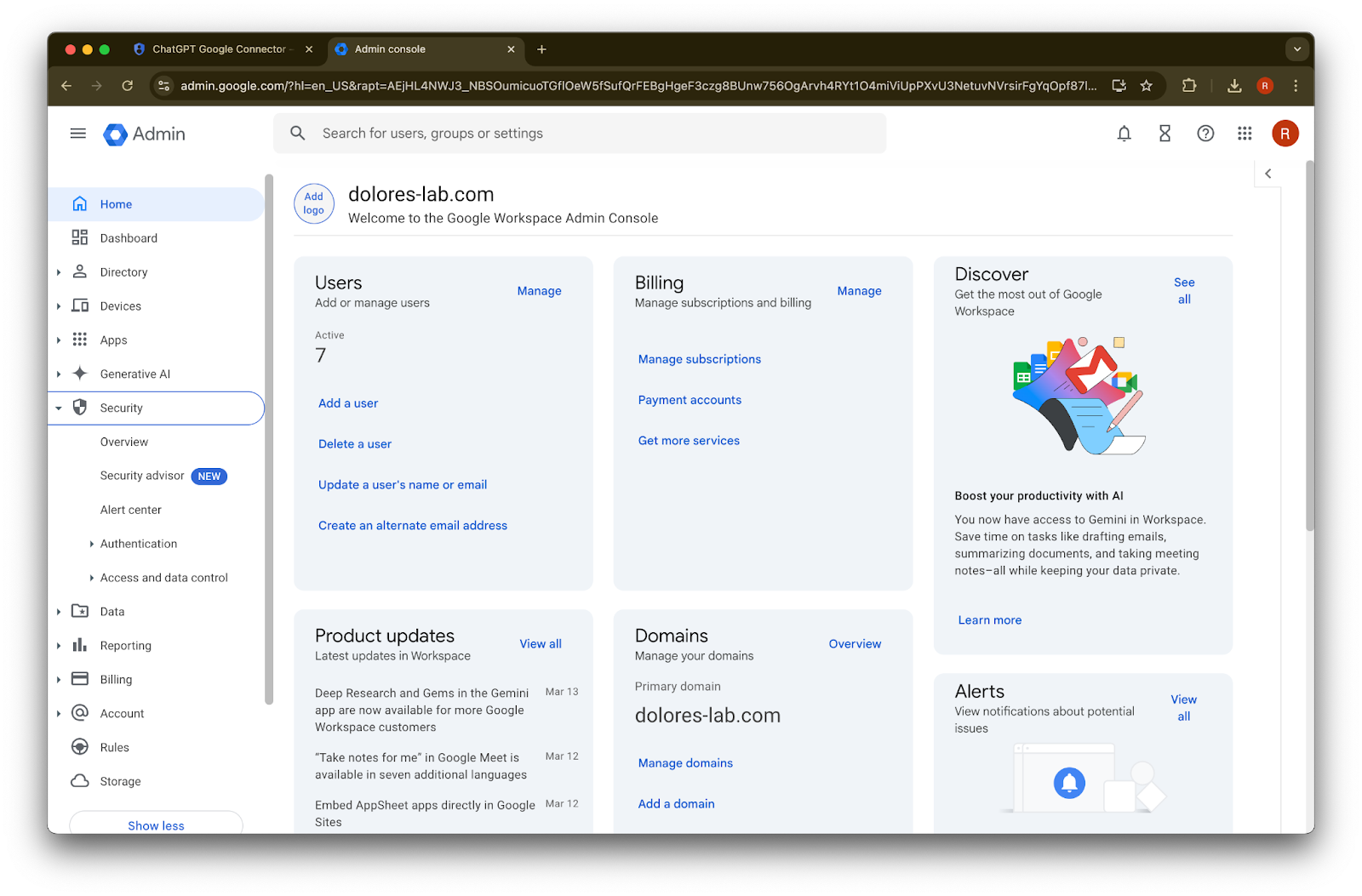
Սեղմեք API կառավարում բաժնի վրա
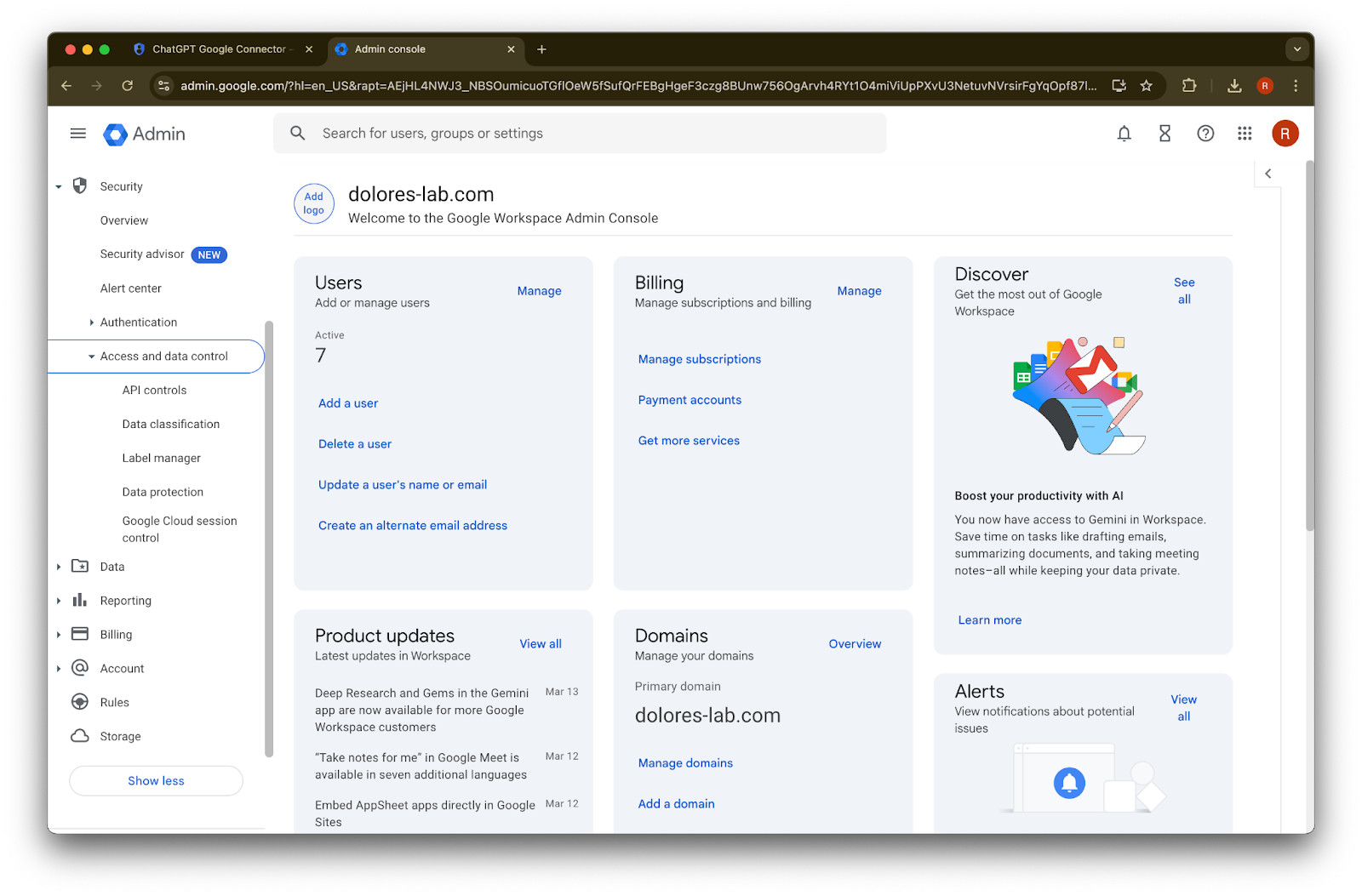
Սեղմեք Կառավարել տիրույթի մակարդակի պատվիրակումը
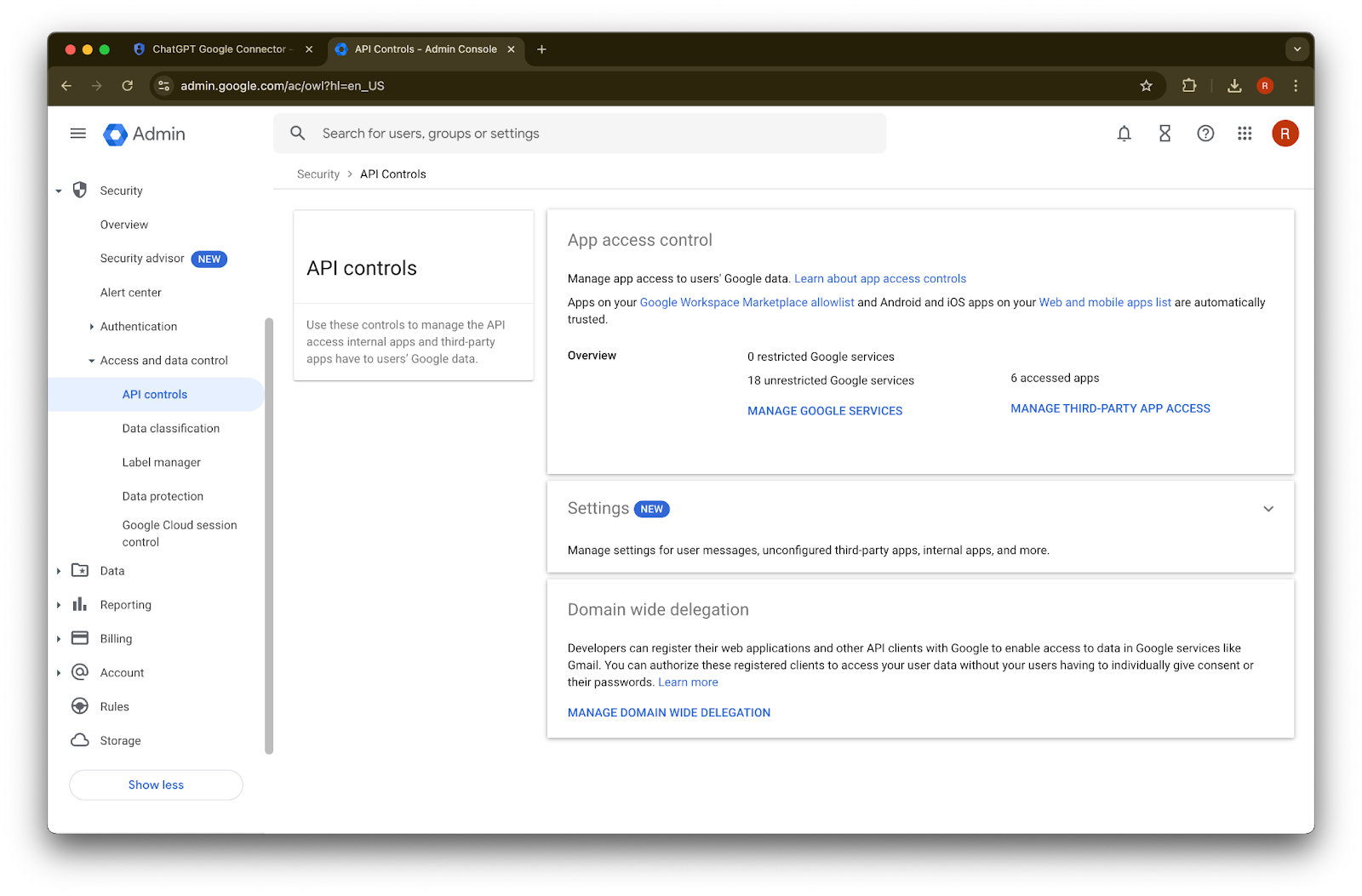
Սեղմեք Ավելացնել նոր
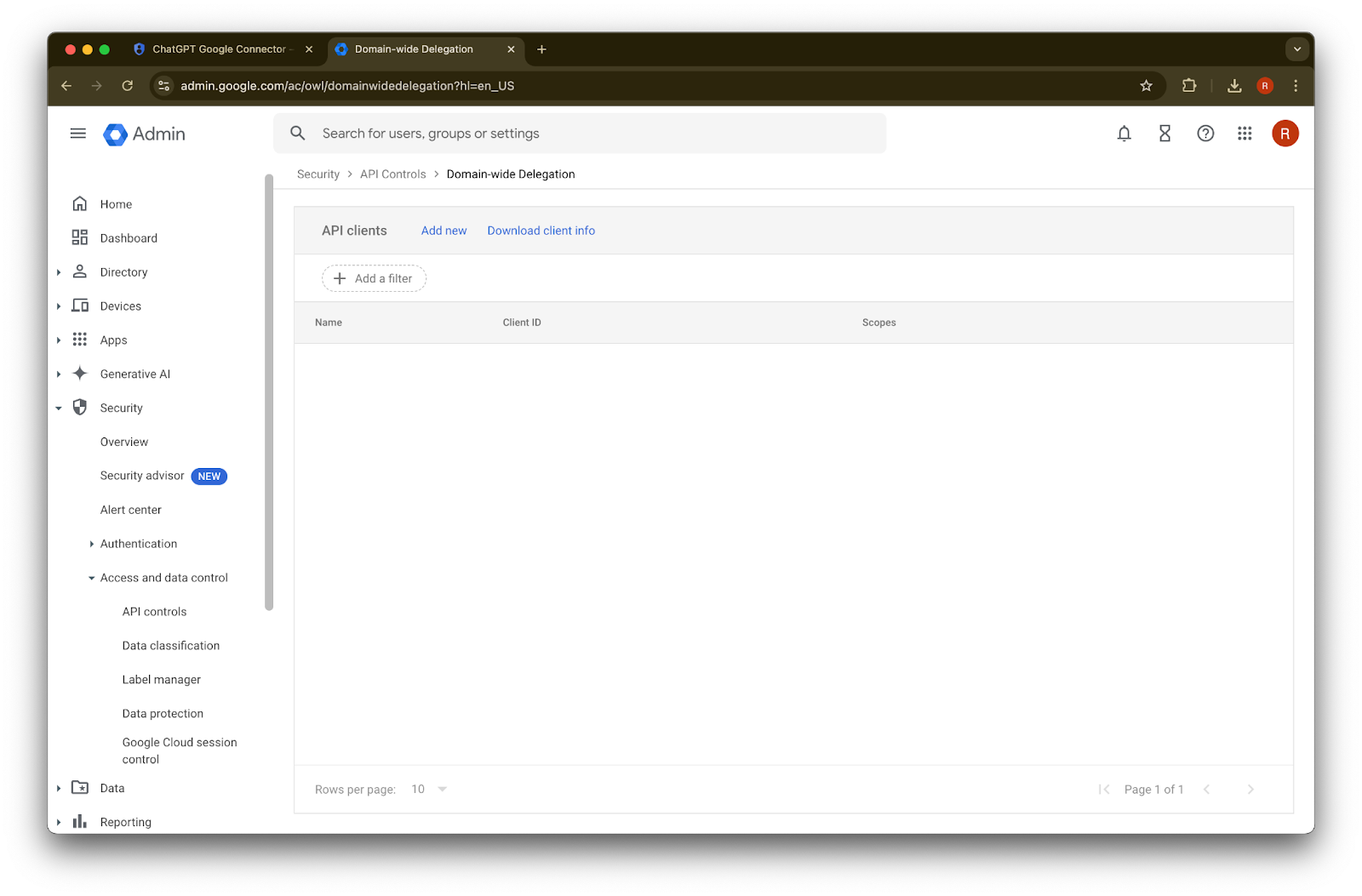
Օգտագործեք նախկինում նշված եզակի ID-ն՝ որպես այս Client ID-ի արժեք
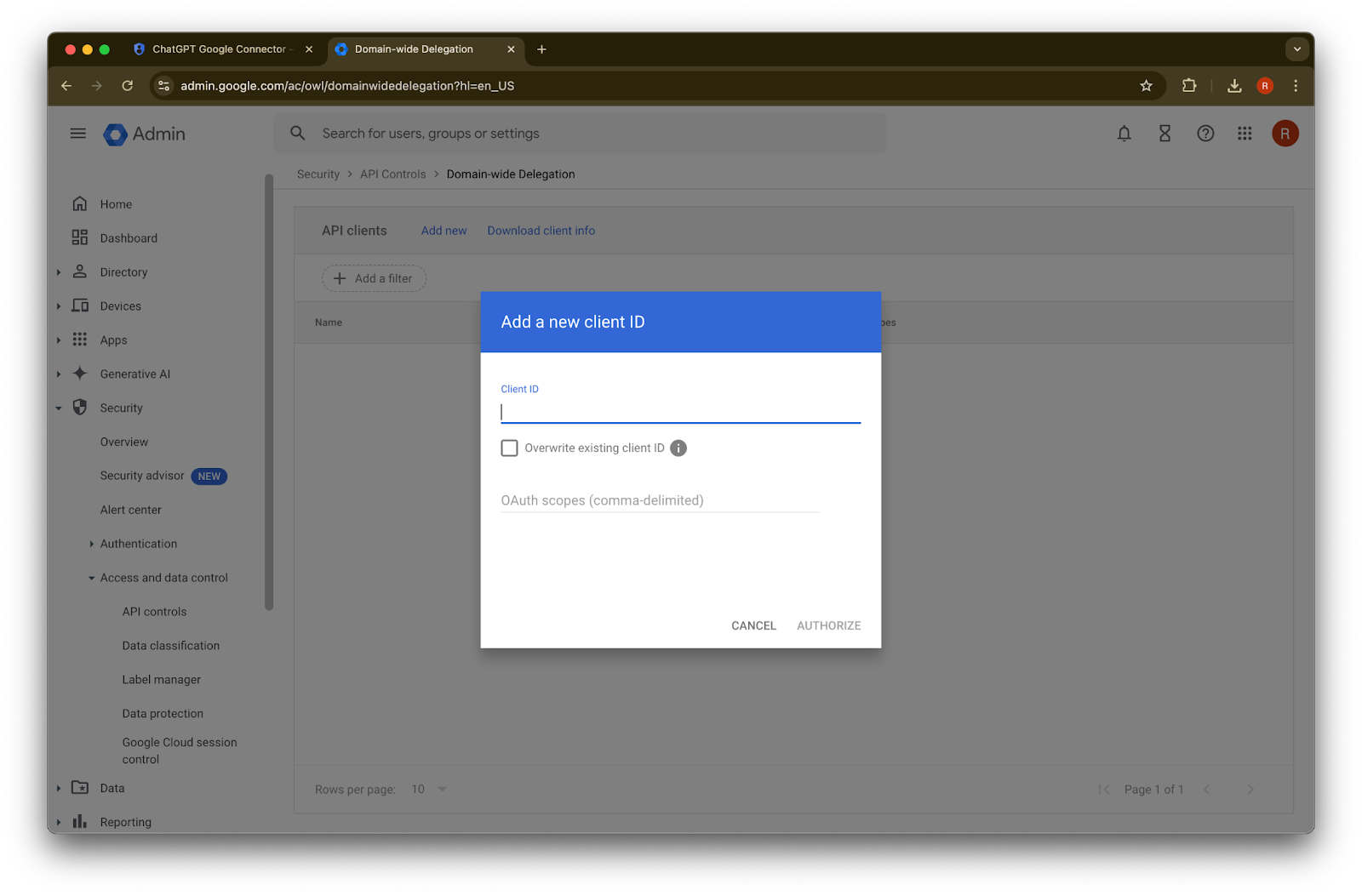
OAuth scopes-ի համար դիմեք ստորև նշված ստորակետներով բաժանված թույլտվության scope-ների արժեքներին, որոնք պետք է պատճենեք և տեղադրեք.
https://www.googleapis.com/auth/admin.directory.group.readonly, https://www.googleapis.com/auth/admin.directory.group.member.readonly, https://www.googleapis.com/auth/admin.directory.user.readonly, https://www.googleapis.com/auth/admin.directory.user.alias.readonly, https://www.googleapis.com/auth/drive.activity.readonly, https://www.googleapis.com/auth/drive.metadata.readonly, https://www.googleapis.com/auth/drive.readonly, https://www.googleapis.com/auth/userinfo.profile, https://www.googleapis.com/auth/userinfo.email| Scope | Հիմնավորում |
| admin.directory.group.readonly | կիրառել խմբերի վրա հիմնված թույլտվությունները |
| admin.directory.group.member.readonly | կիրառել խմբերի վրա հիմնված թույլտվությունները |
| admin.directory.user.alias.readonly | մշակել դեպքեր, երբ օգտատերը թույլտվություն է ստանում այլանունի միջոցով |
| drive.activity.readonly | ծանուցվելու համար, երբ ֆայլերում փոփոխություններ են տեղի ունենում |
| drive.metadata.readonly | համաժամեցնել ֆայլերի բովանդակությունը և հարակից մետատվյալները (օր․՝ վերջին փոփոխման ամսաթիվը) |
| drive.readonly | համաժամեցնել ֆայլերի բովանդակությունը և հարակից մետատվյալները (օր․՝ վերջին փոփոխման ամսաթիվը) |
| userinfo.profile | որոշել այն օգտատերերին, որոնց համար համաժամեցնում ենք ֆայլերը |
| userinfo.email | որոշել այն օգտատերերին, որոնց համար համաժամեցնում ենք ֆայլերը |
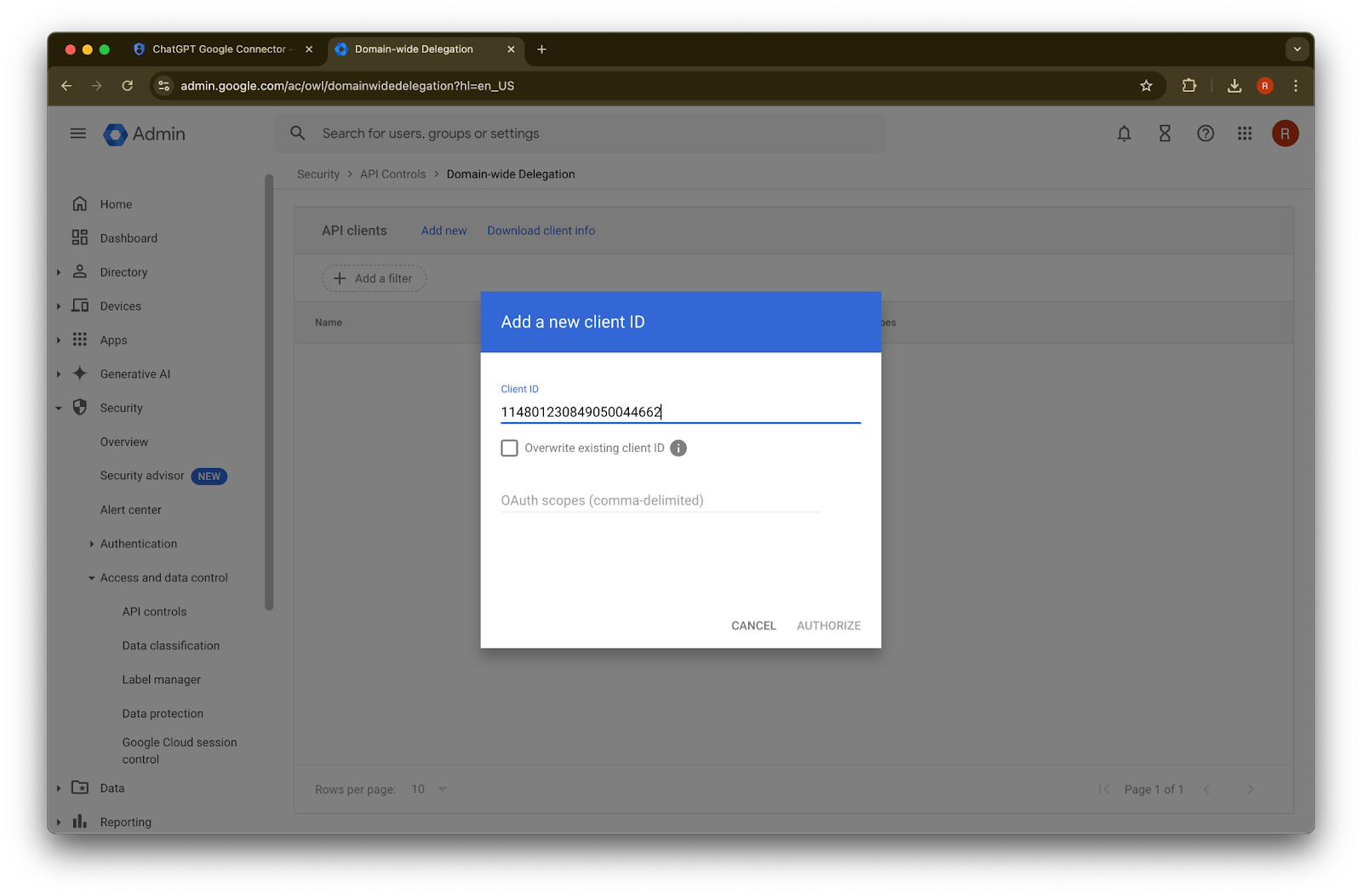
45. Սեղմեք Թույլատրել
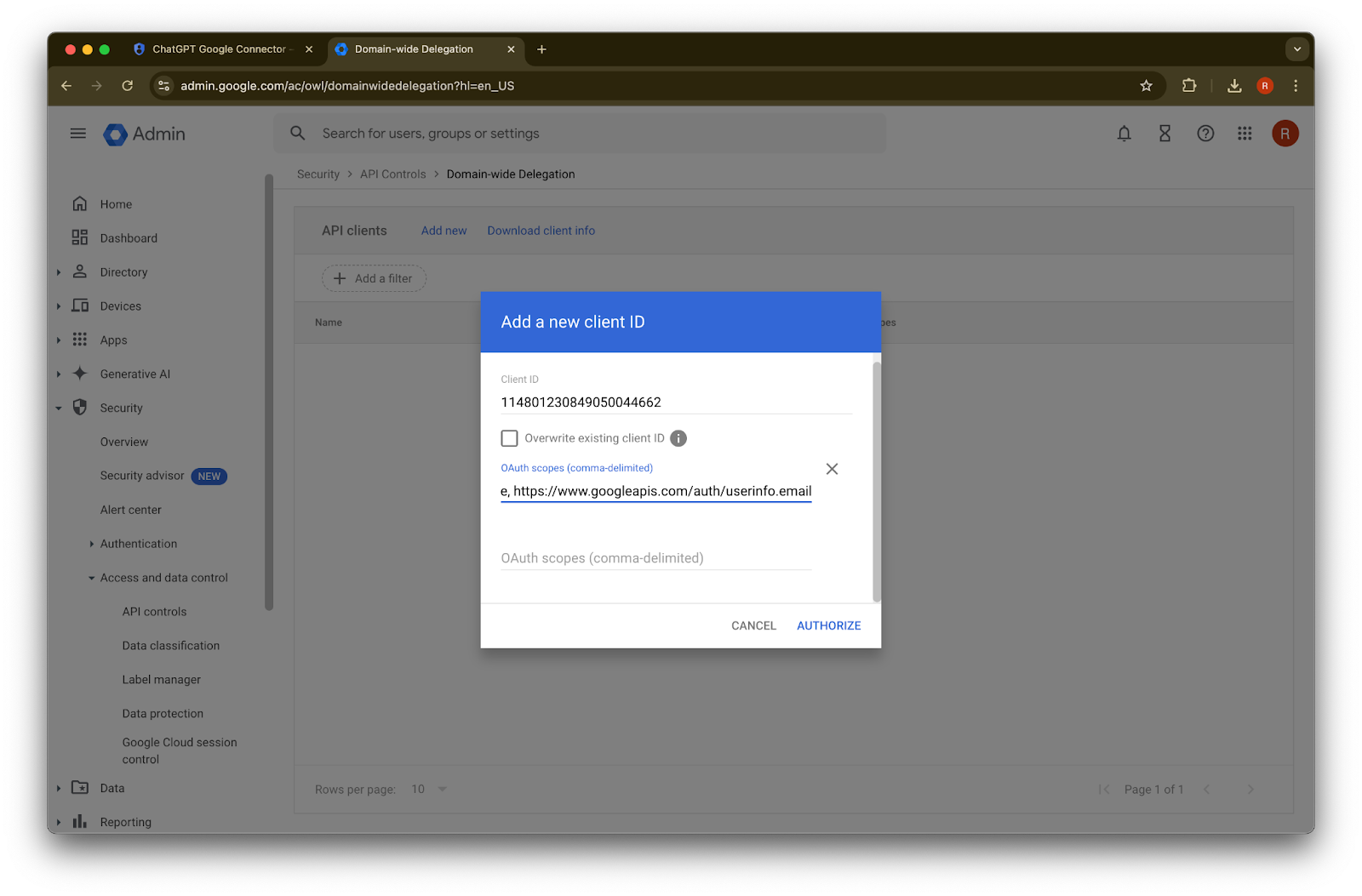
46. Հաջողվեց։
Ադմինիստրատորի հաշվի կարգավորում
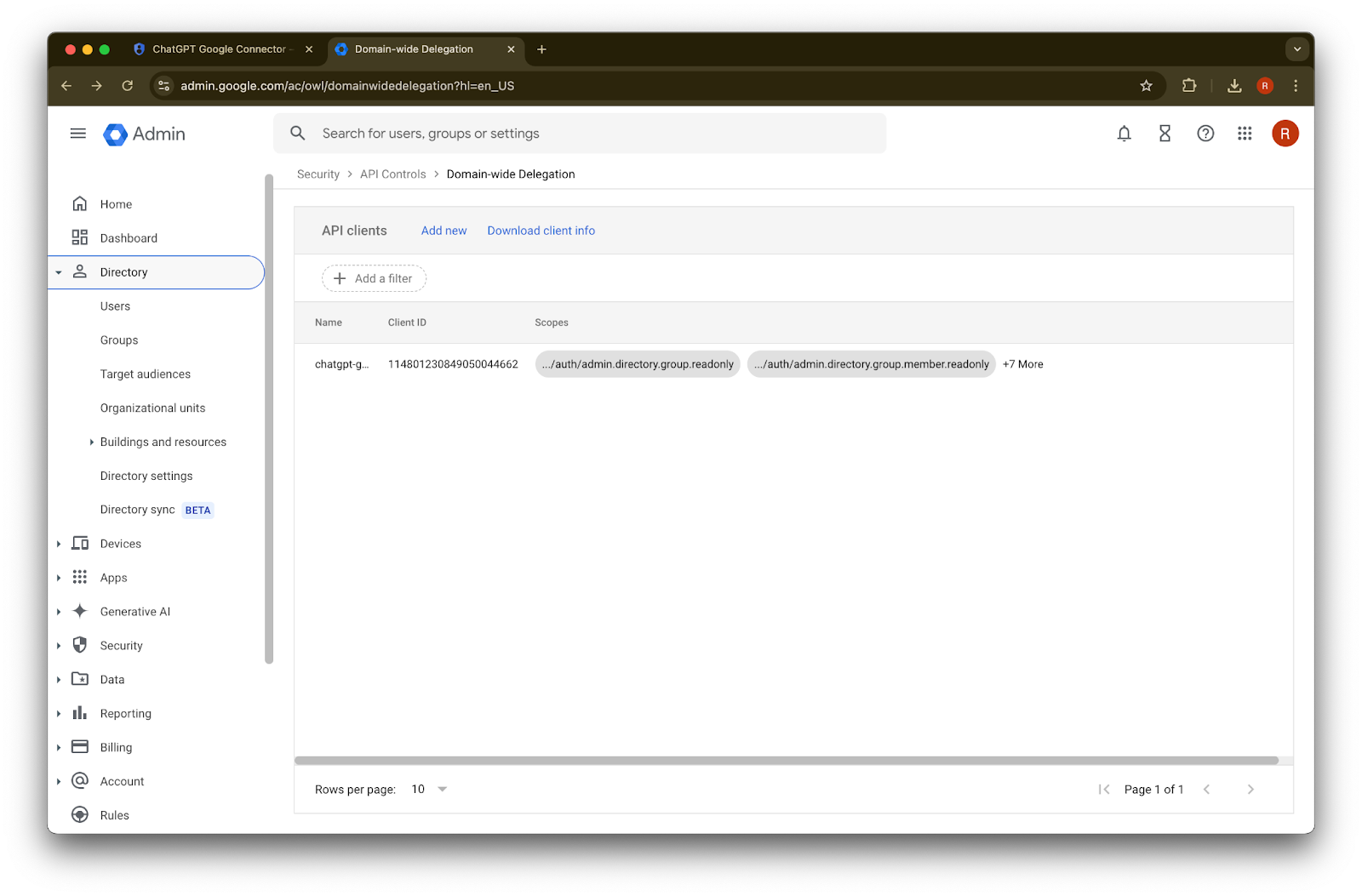
Բացեք Directory
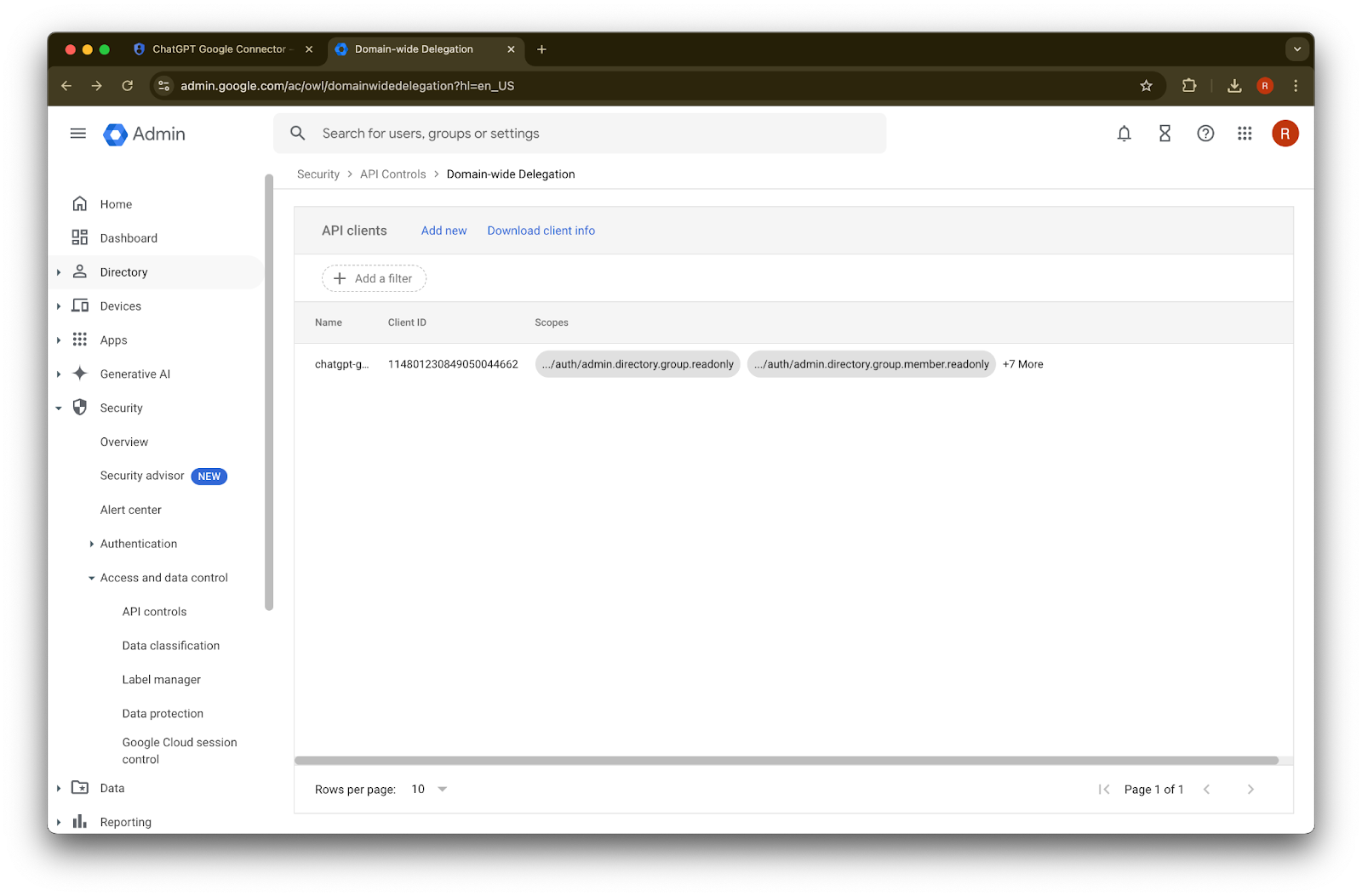
Սեղմեք Users
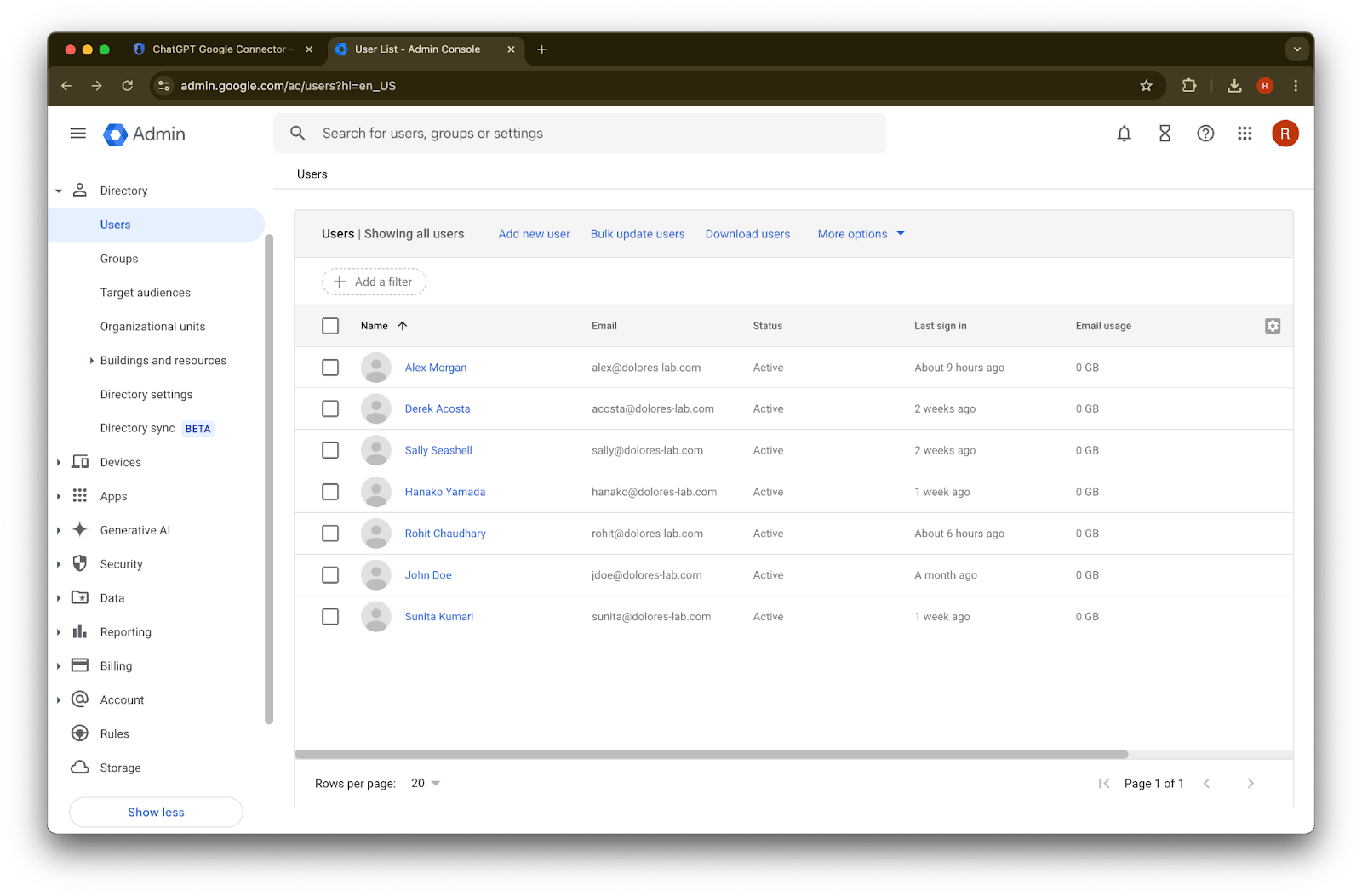
Նշեք ձեր ընտրած անունը, ազգանունը և հիմնական էլ․ հասցեն
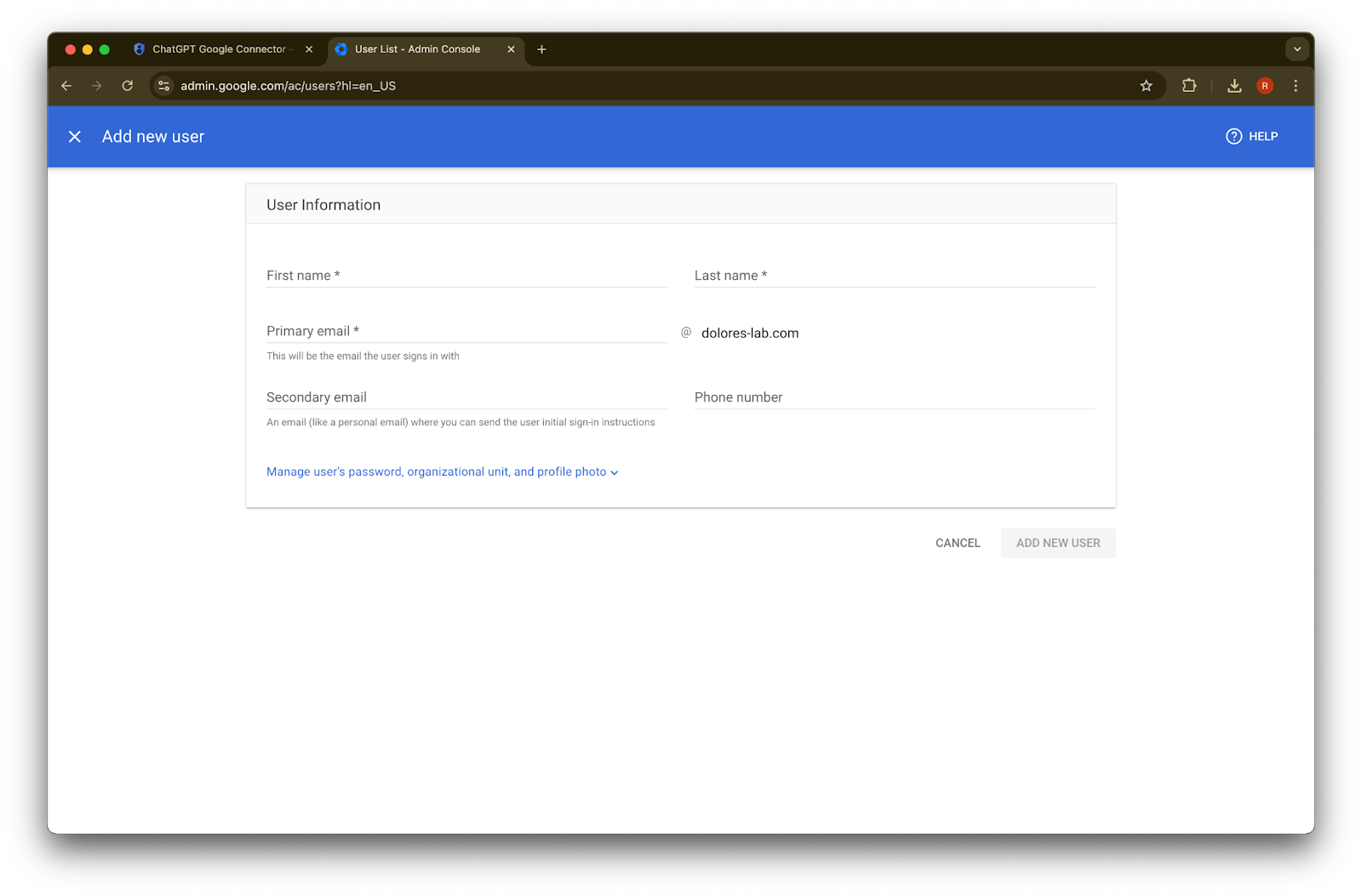
Սեղմեք Ավելացնել նոր օգտատեր
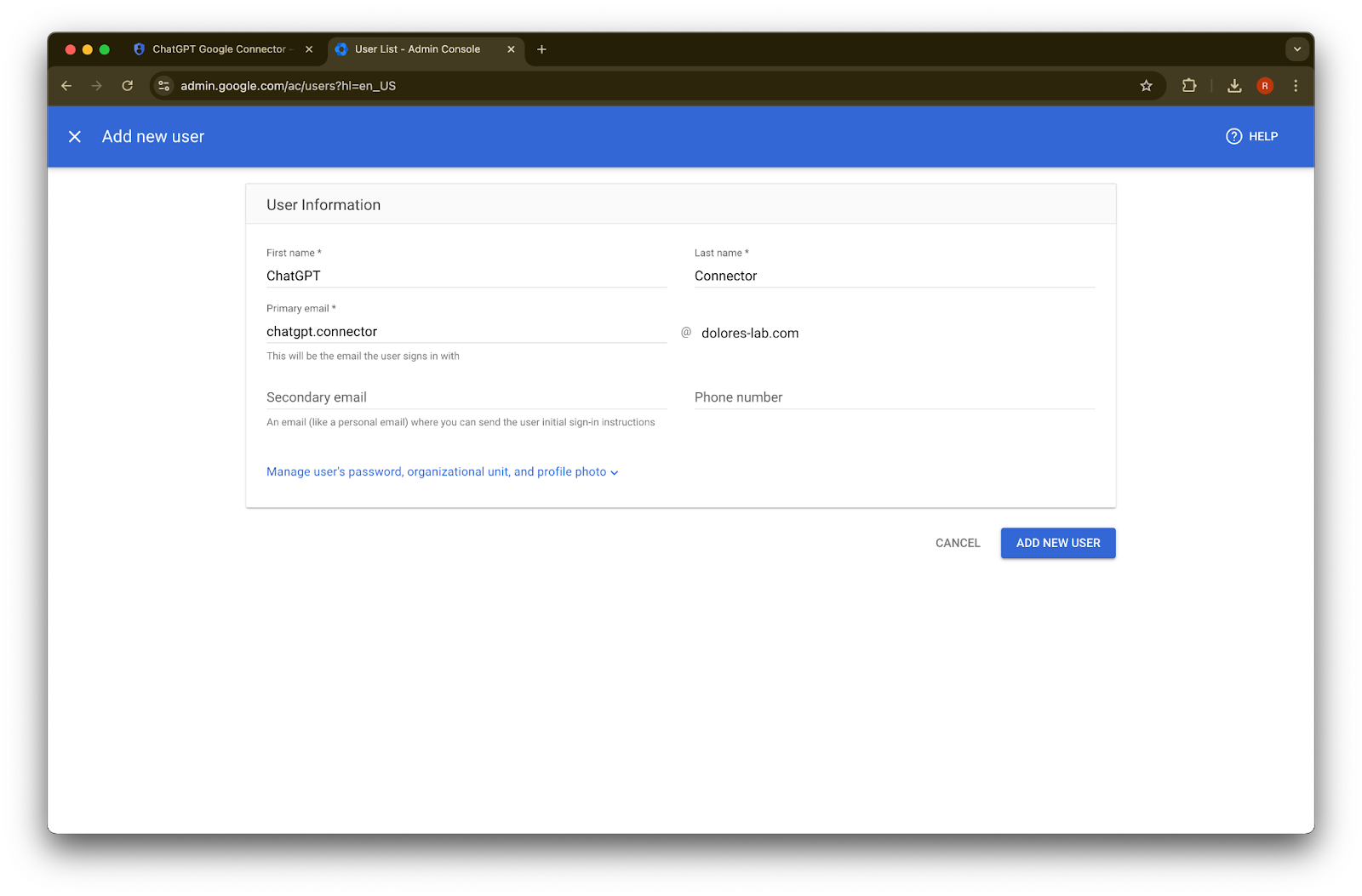
(Ըստ ցանկության) Գրանցեք այս հավատարմագրերը։ ChatGPT-ին այս հավատարմագրերը պետք չեն։
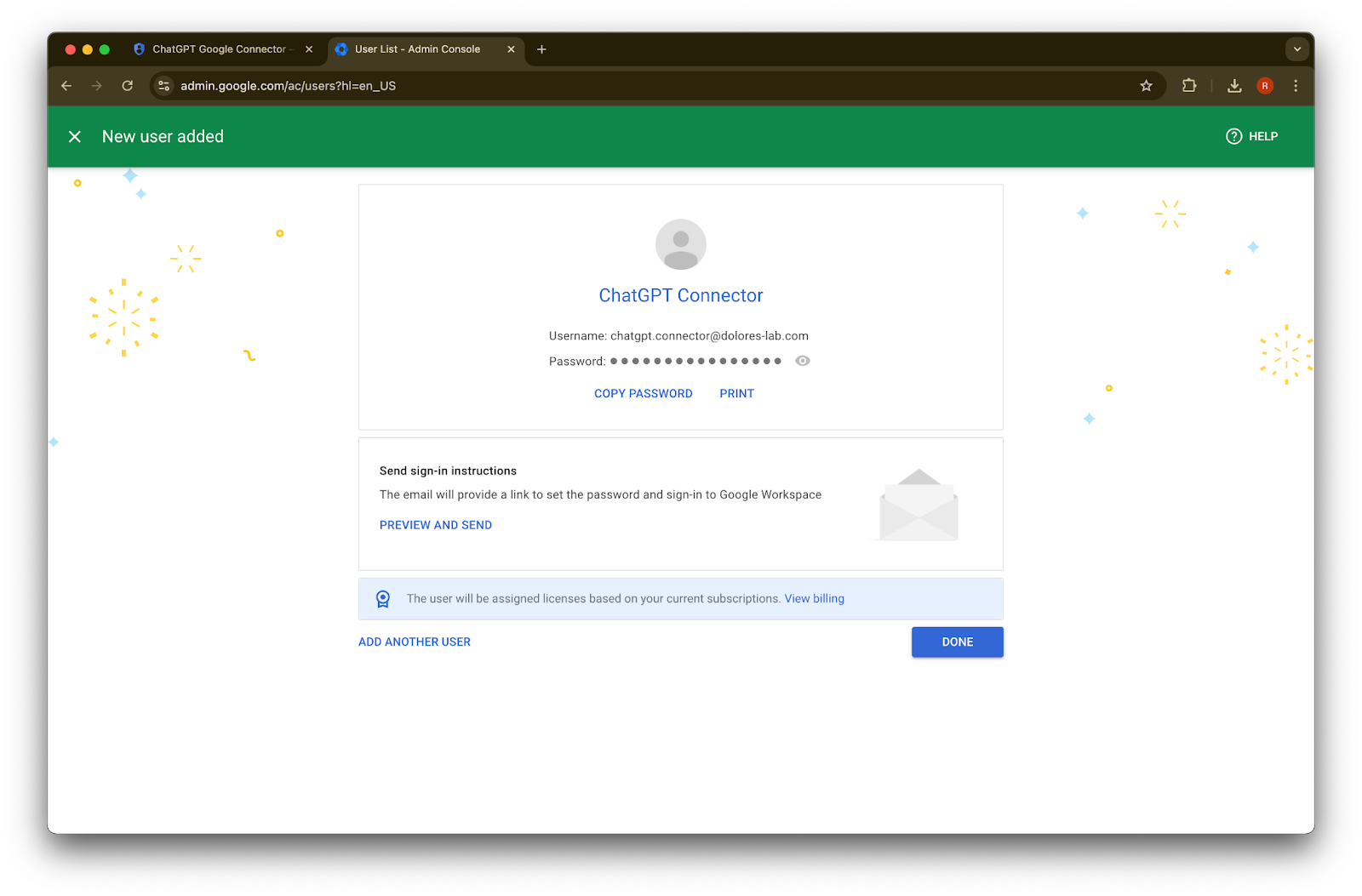
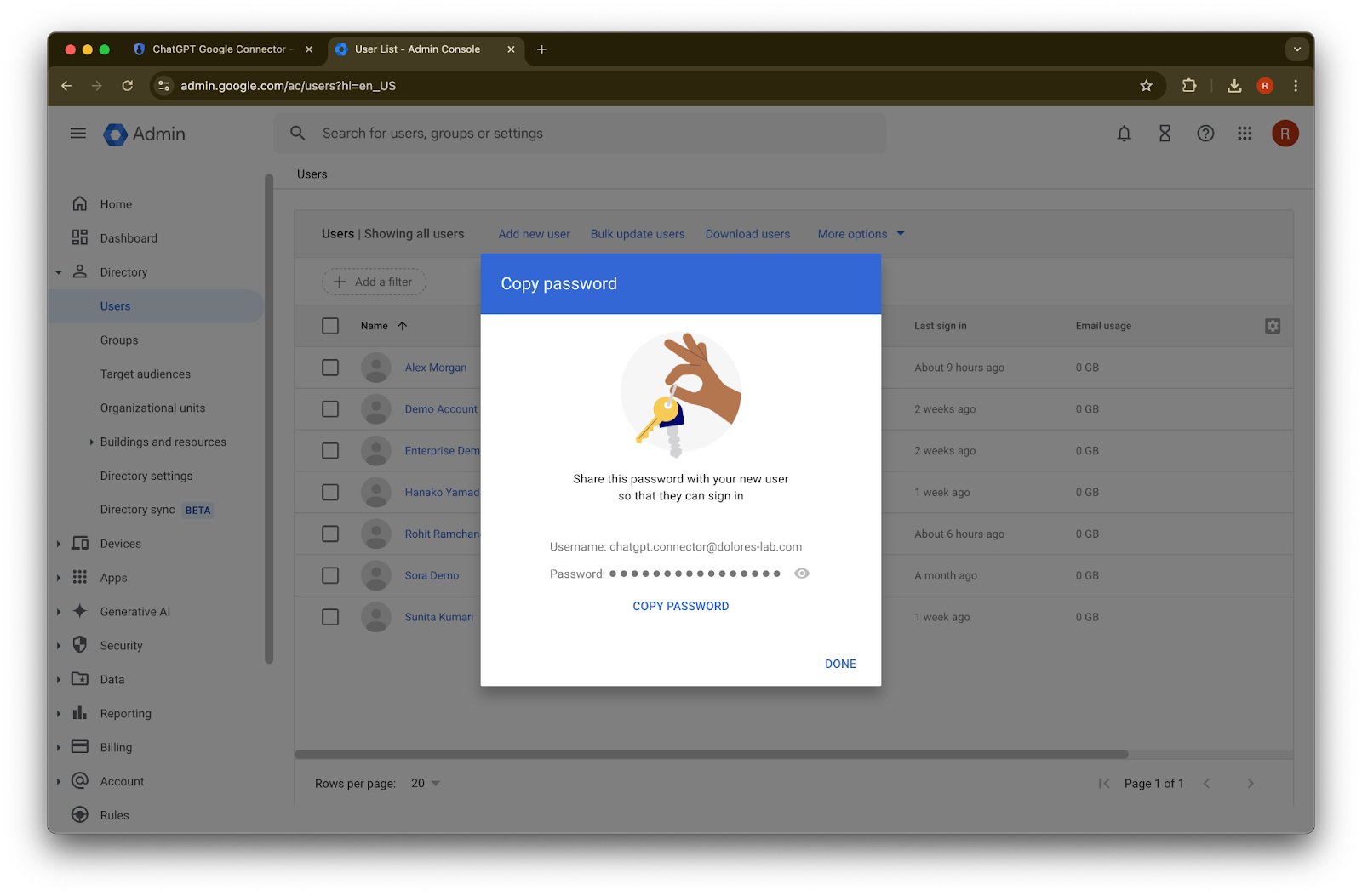
Սեղմեք Պատրաստ է։
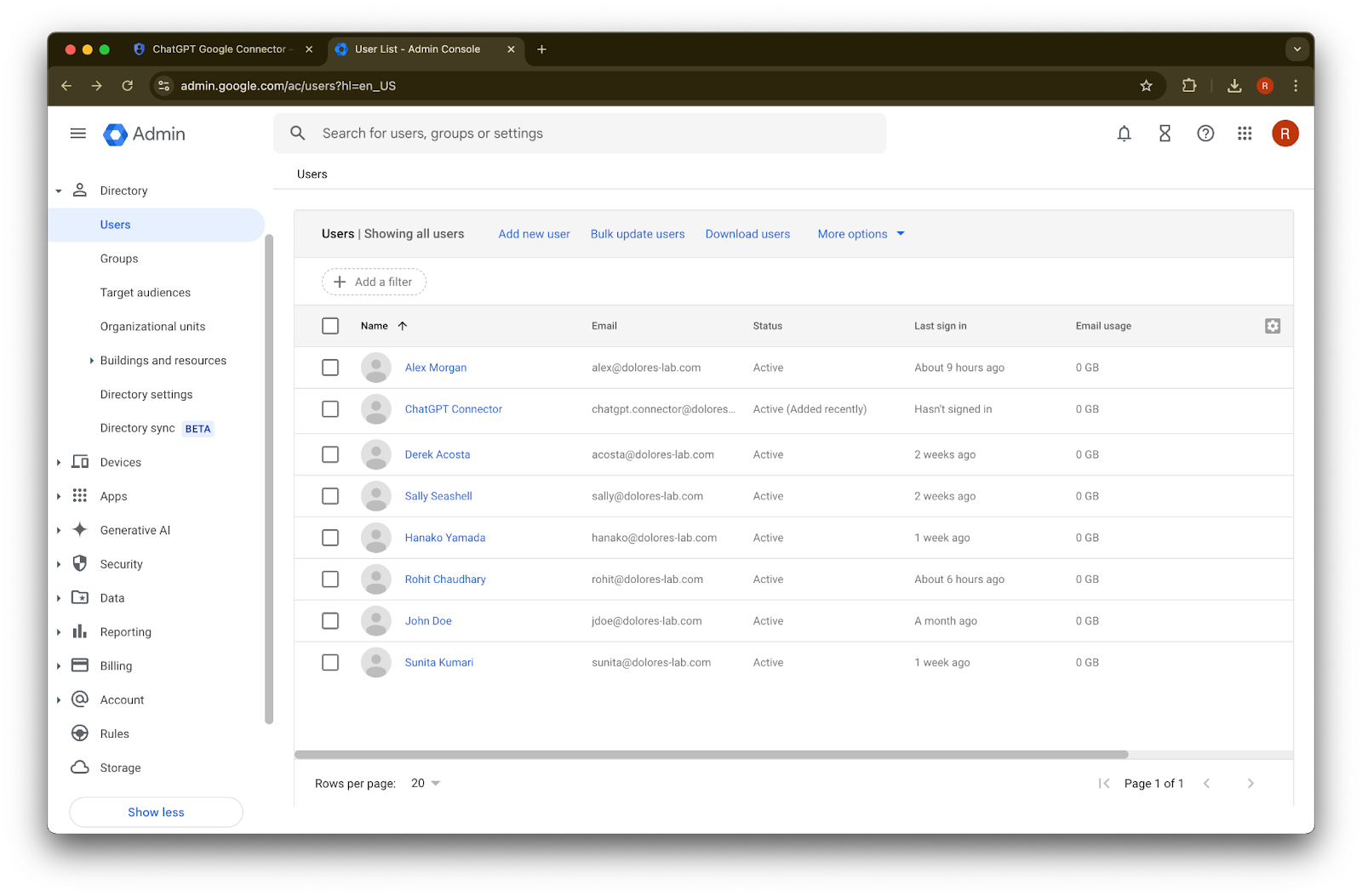
Սեղմեք հենց նոր ստեղծած հաշվի վրա։ Եթե այն չի երևում ցանկում, թարմացրեք էջը կամ մաքրեք քեշն ու cookie-ները և կրկին փորձեք։
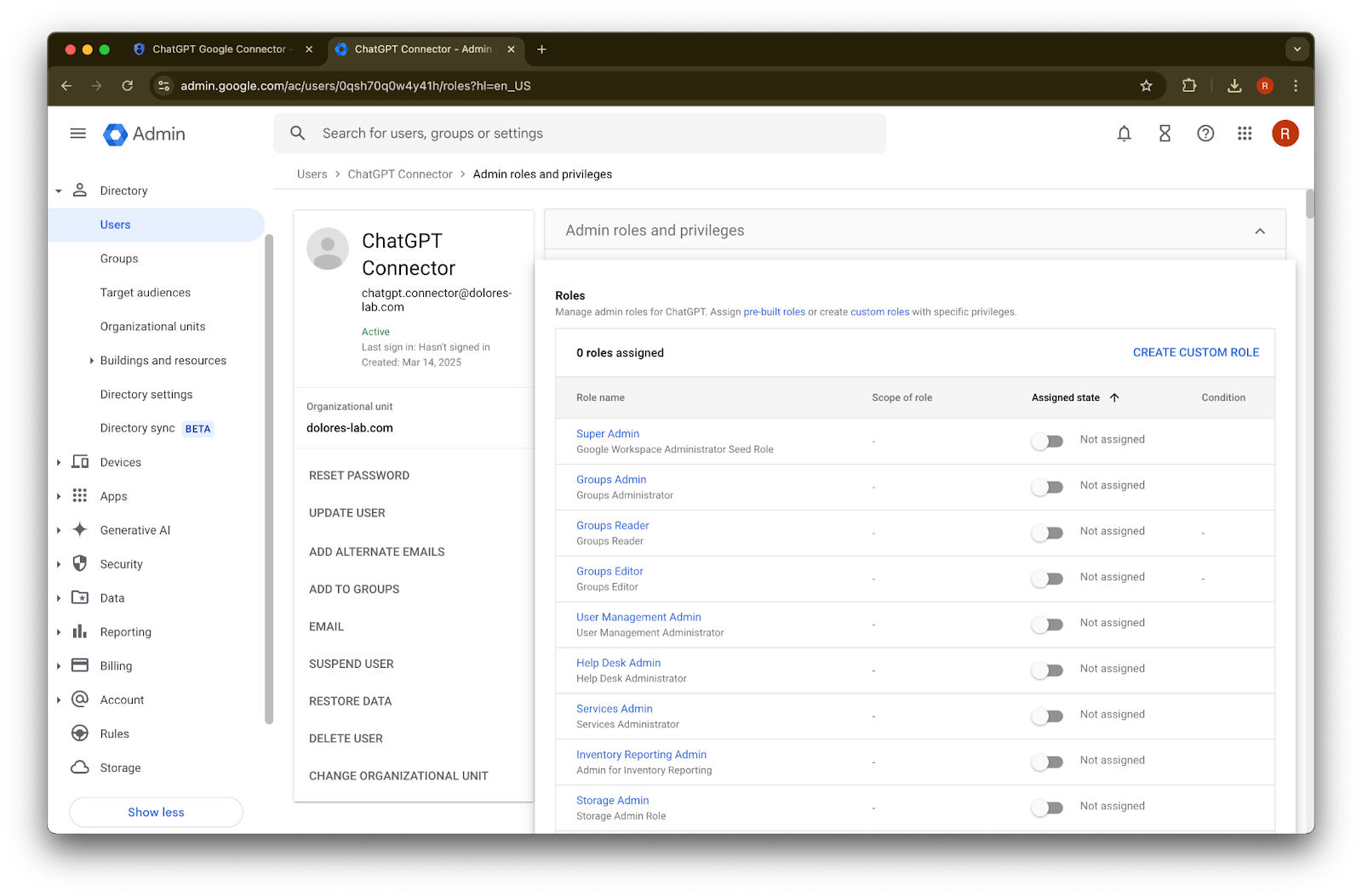
Սեղմեք նշանակել դերեր։
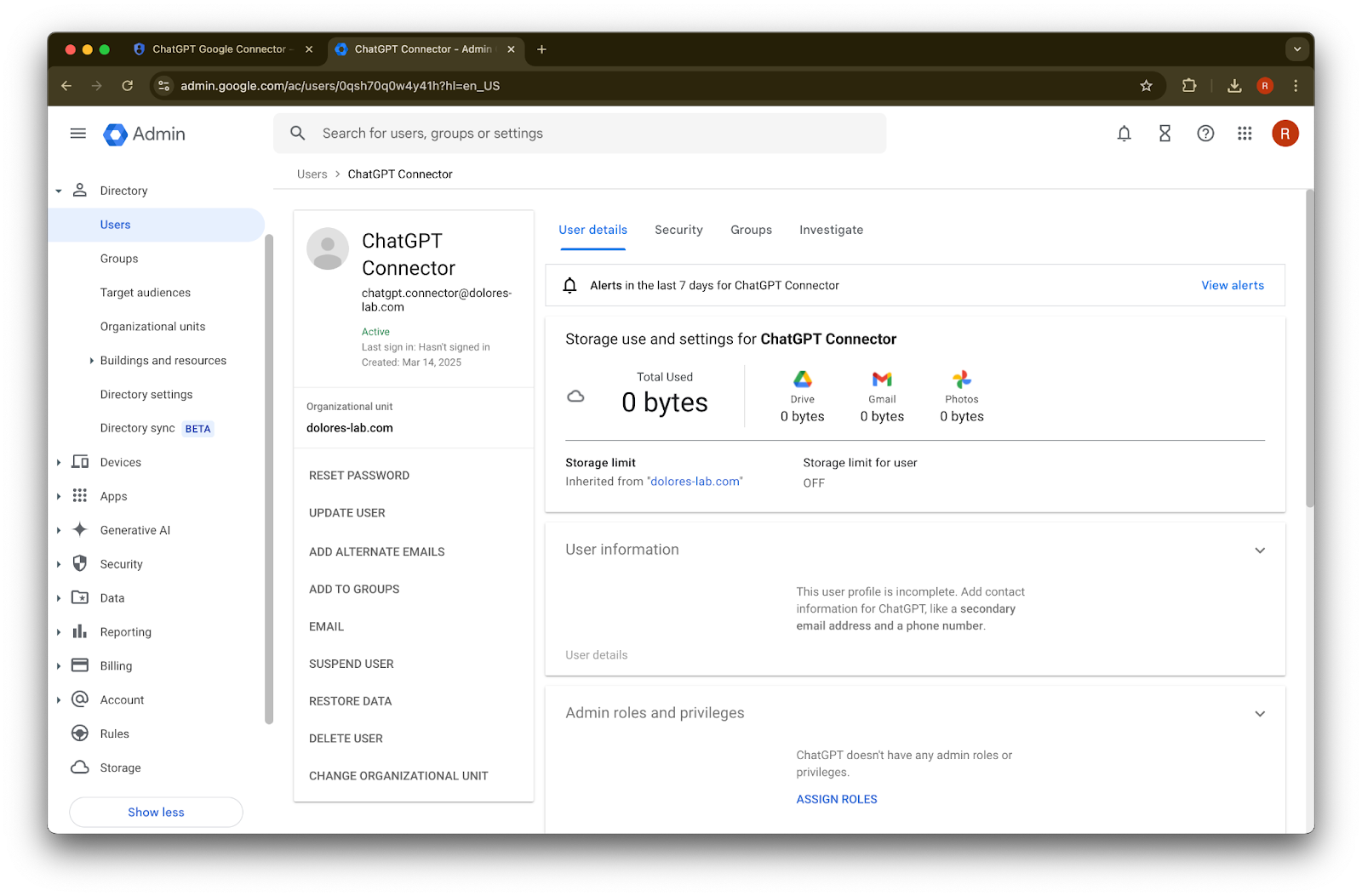
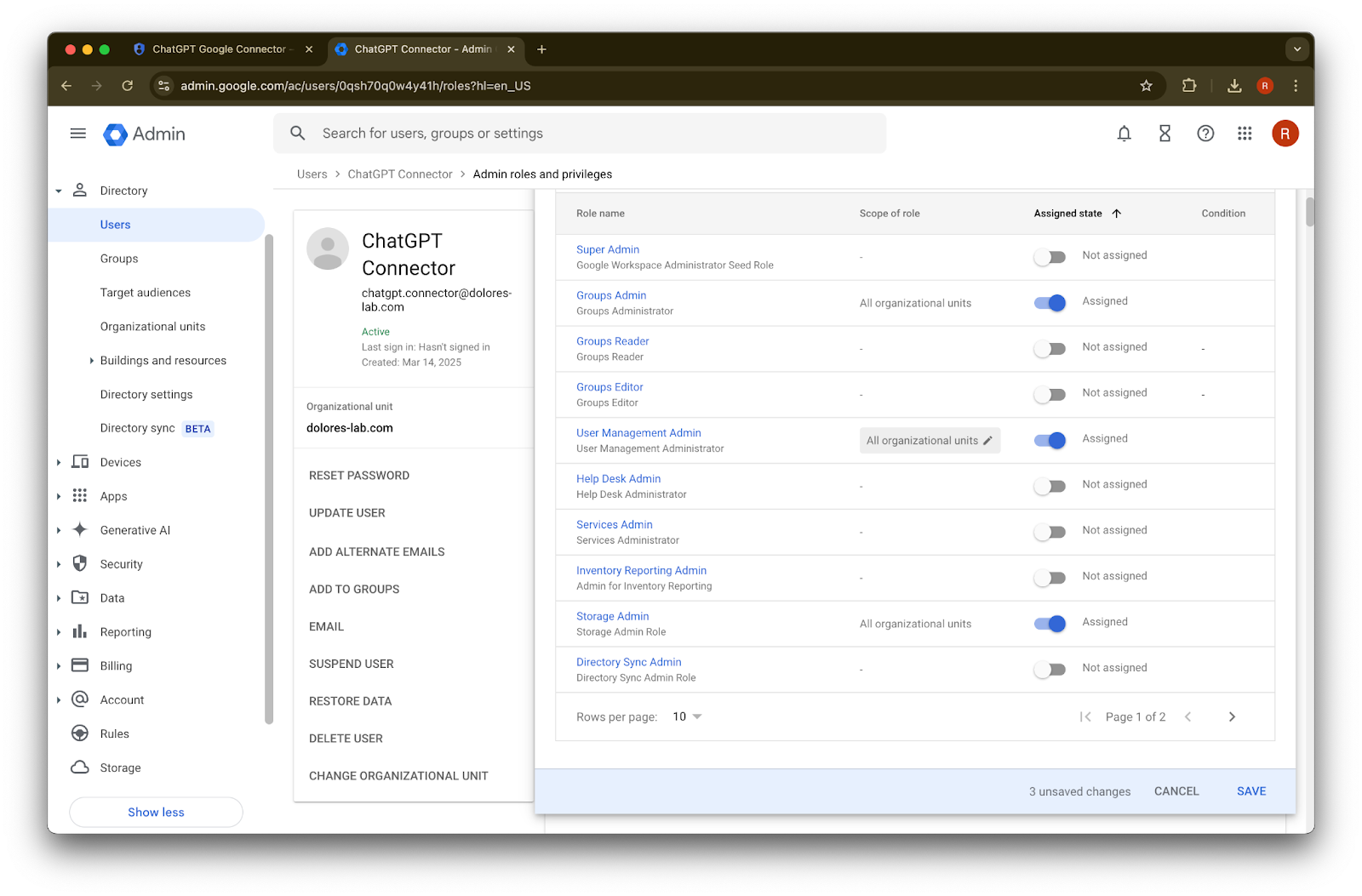
Միացրեք Groups Reader, User Management Admin, և Storage Admin դերերը։
Ոլորեք ներքև և սեղմեք Պահել։ Ադմինիստրատորի հաշիվն այժմ հաջողությամբ ստեղծվել և կազմաձևվել է։
Կարգավորման ավարտը ChatGPT-ի ադմինիստրատորի վահանակում
Անցեք ChatGPT և սեղմեք էջի վերին աջ անկյունում գտնվող պրոֆիլի պատկերակը։
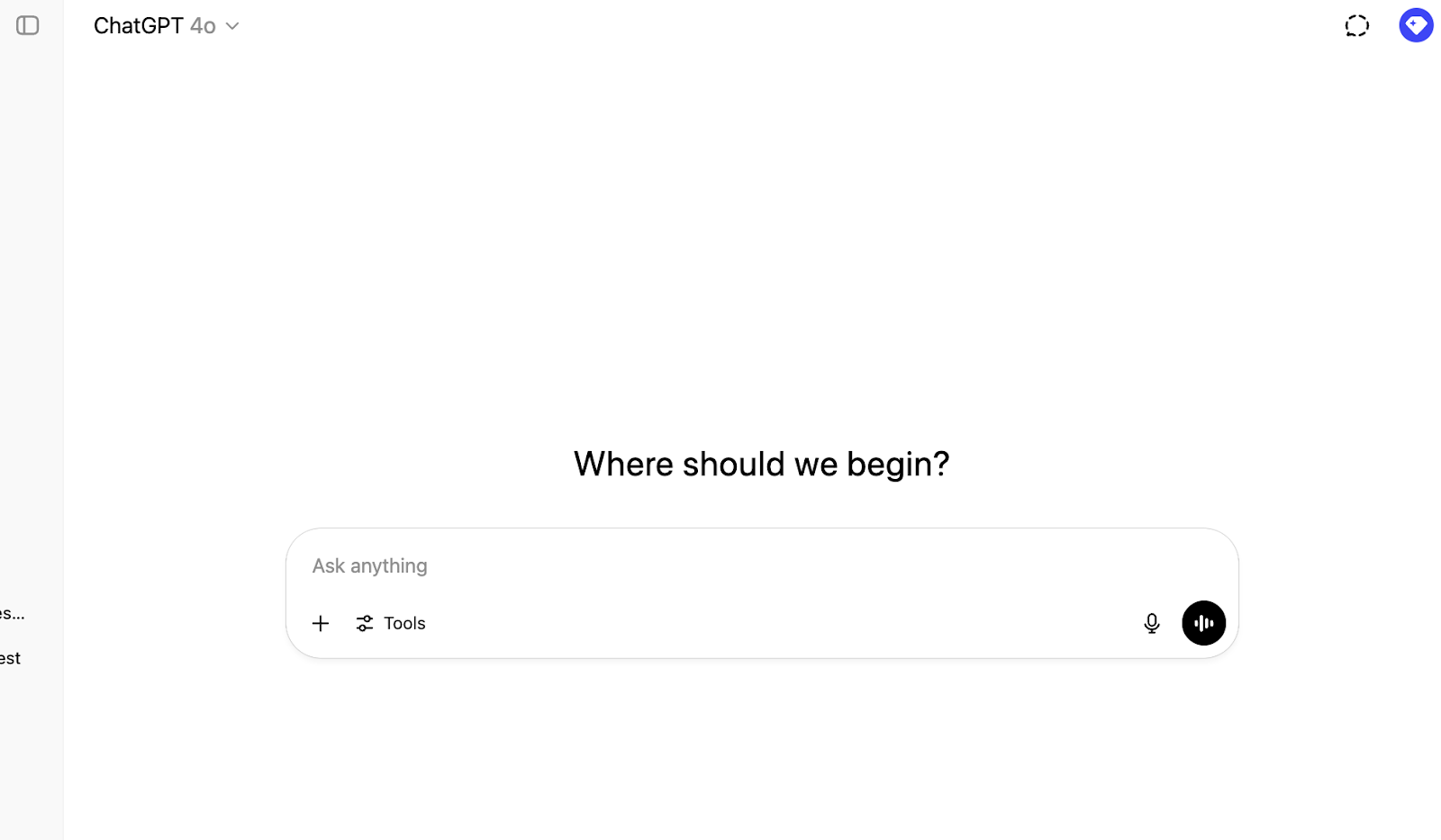
Սեղմեք Կառավարել աշխատատարածքը
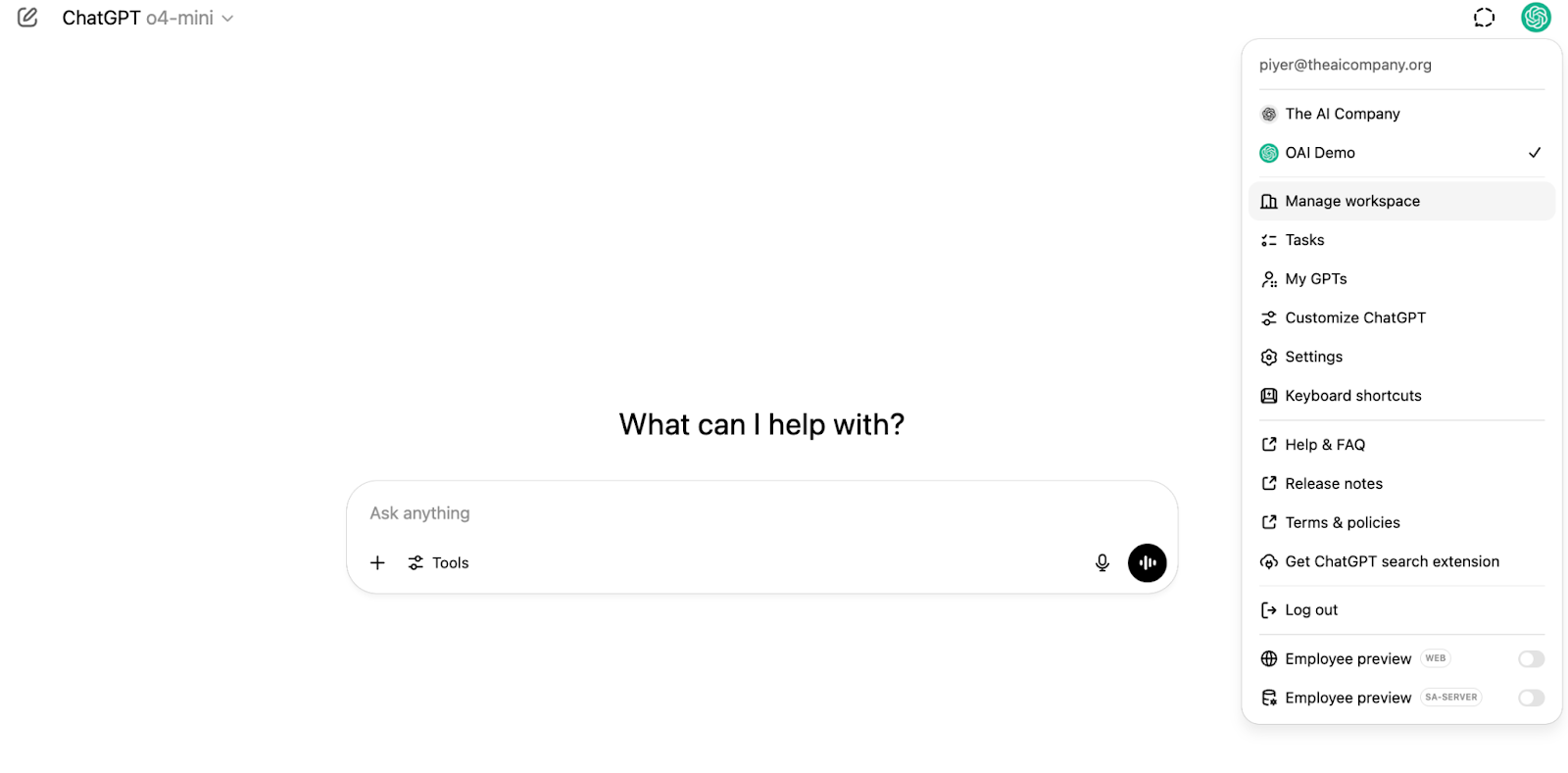
Սեղմեք Կապեր , ապա «Համաժամեցված միակցիչներ» բաժնում՝ Միացնել համաժամացումը
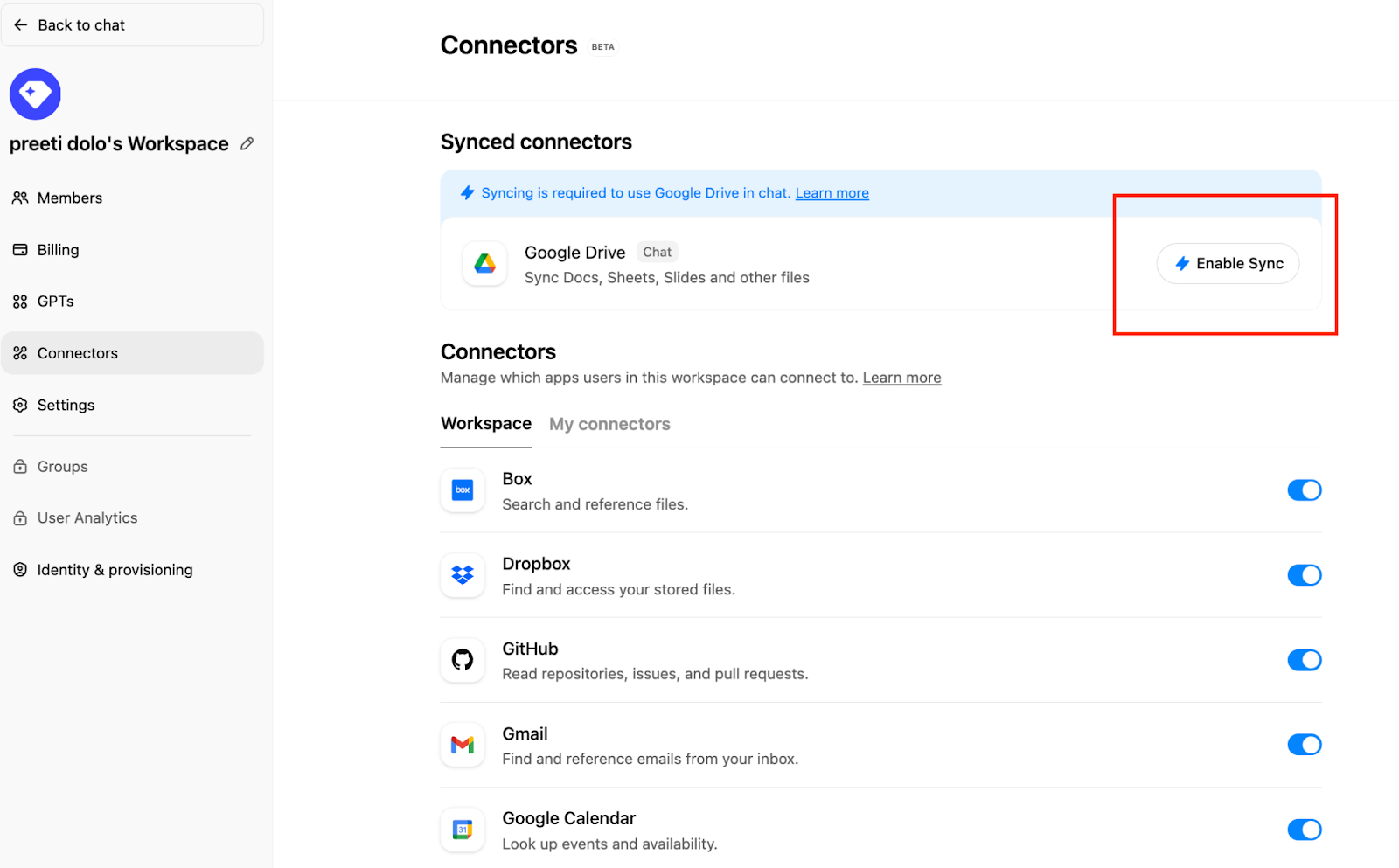
Համոզվեք, որ ընտրված է Ադմինիստրատորի կողմից կառավարվող տարբերակը, և սեղմեք Հաջորդ
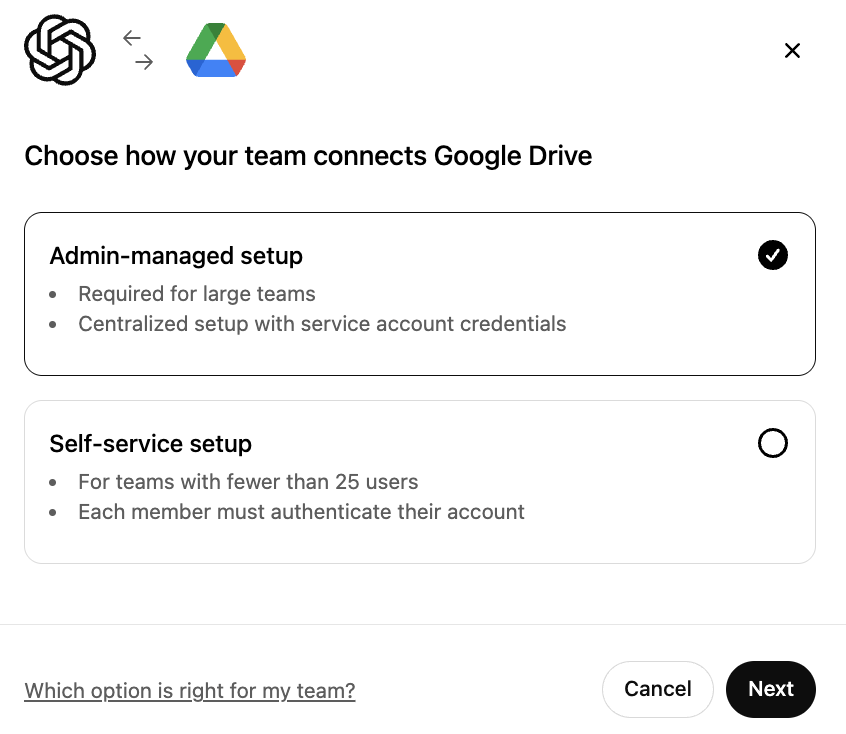
Մուտքագրեք ցուցադրվող անուն։ Խորհուրդ ենք տալիս օգտագործել ձեր Google Workspace-ի անունը։
Խնդրում ենք նկատի ունենալ, որ ներկայումս չենք աջակցում ձեր կապի անվան փոփոխությանը։
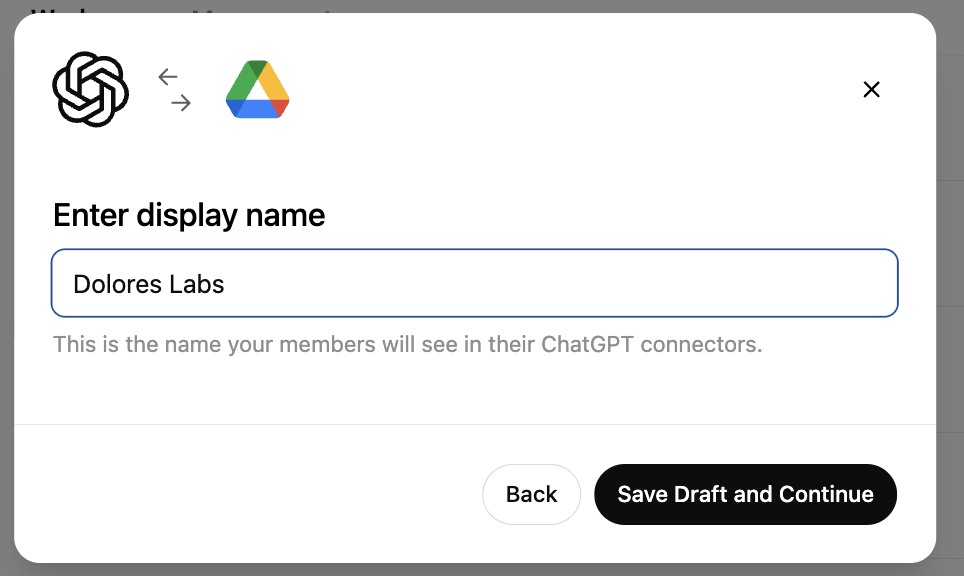
Սեղմեք Պահել սևագիրը և շարունակել
Սեղմեք Վերբեռնել բանալին։ Ընտրեք JSON ֆայլը, որը վերը ծառայության հաշիվը կարգավորելիս ներբեռնած բանալին է։ Համոզվեք, որ այս բանալին ճիշտ է
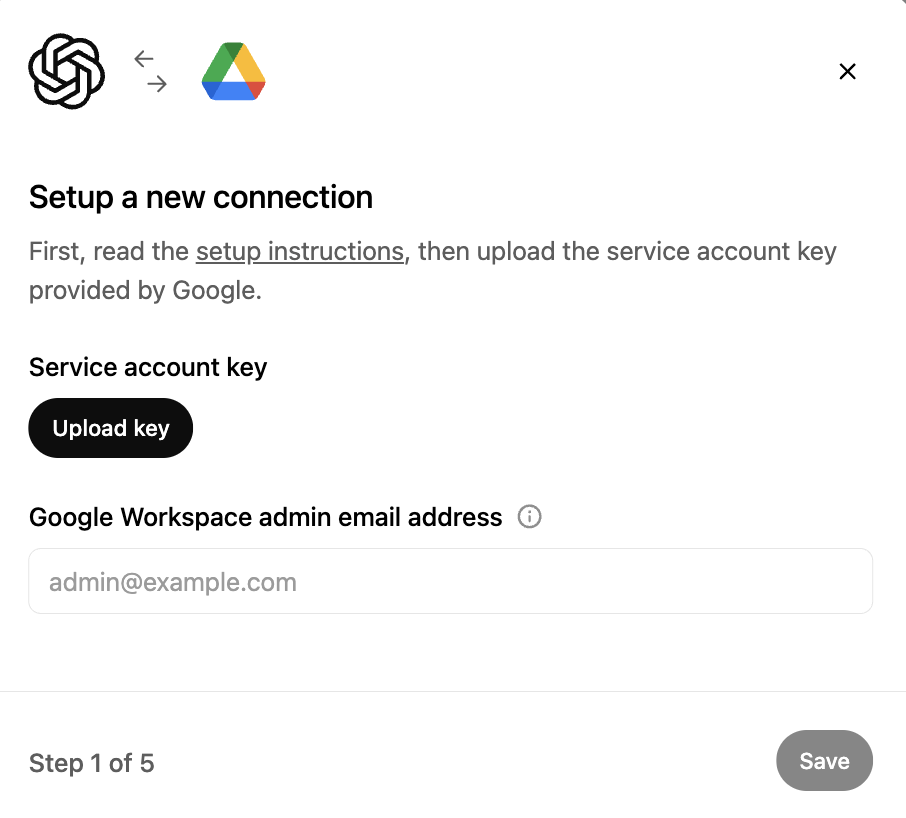
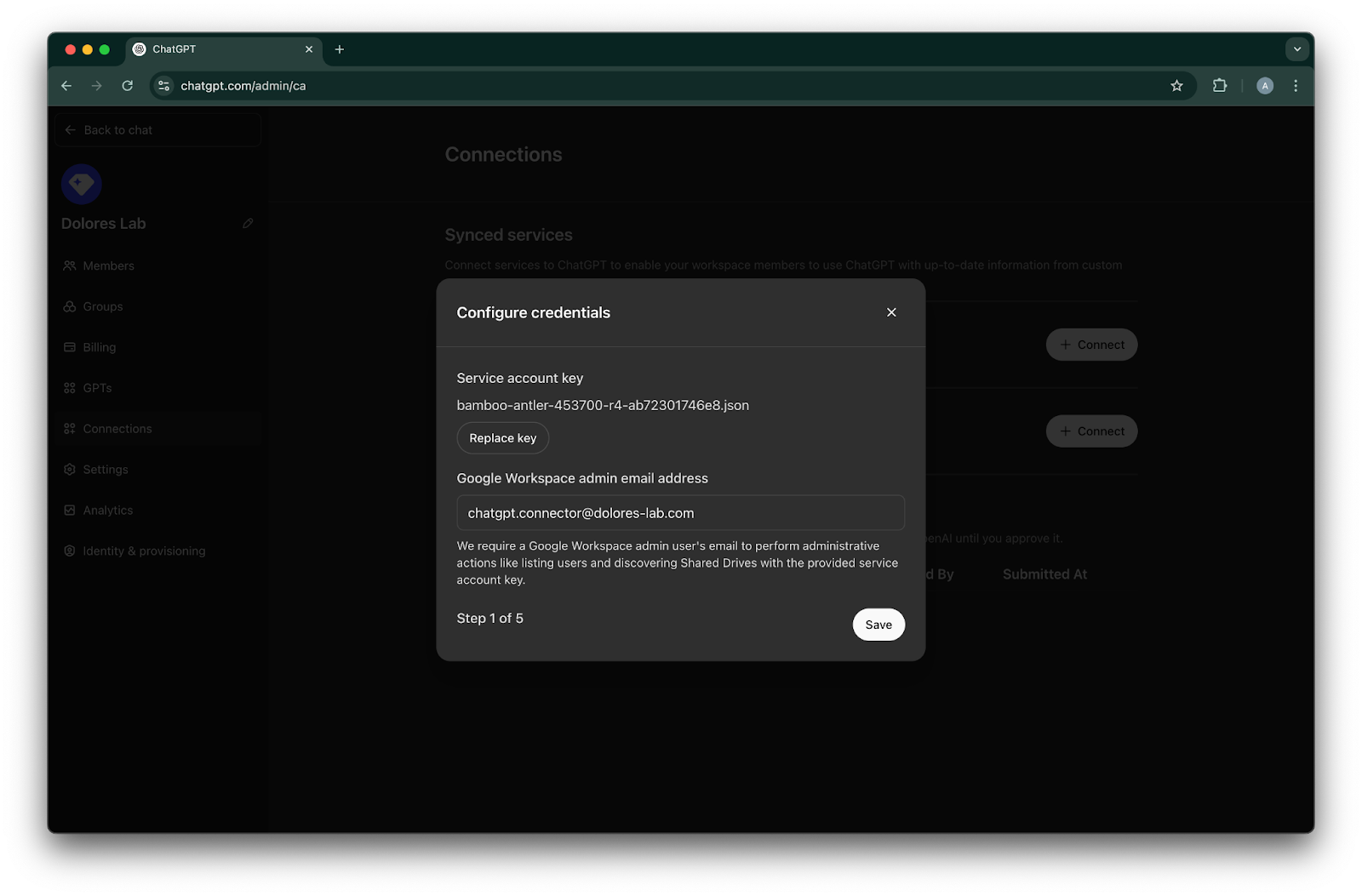
Մուտքագրեք ադմինիստրատորի էլ․ հասցեն։ Սա այն ադմինիստրատորի հաշիվն է, որը նախկինում ստեղծել եք։
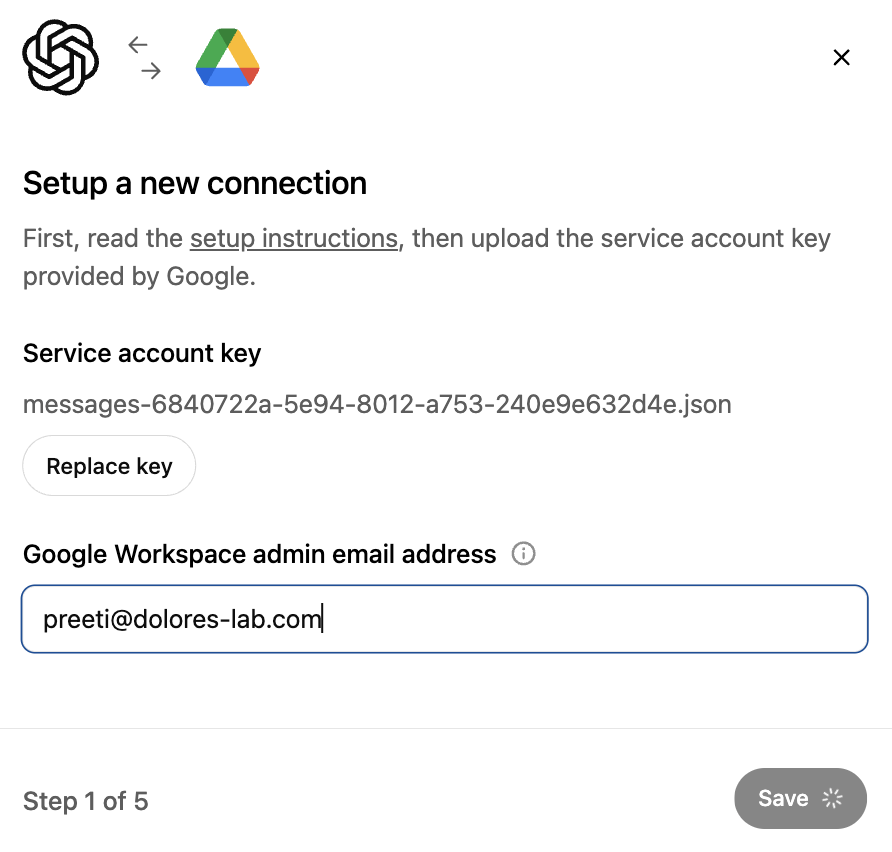
Սեղմեք Պահել։
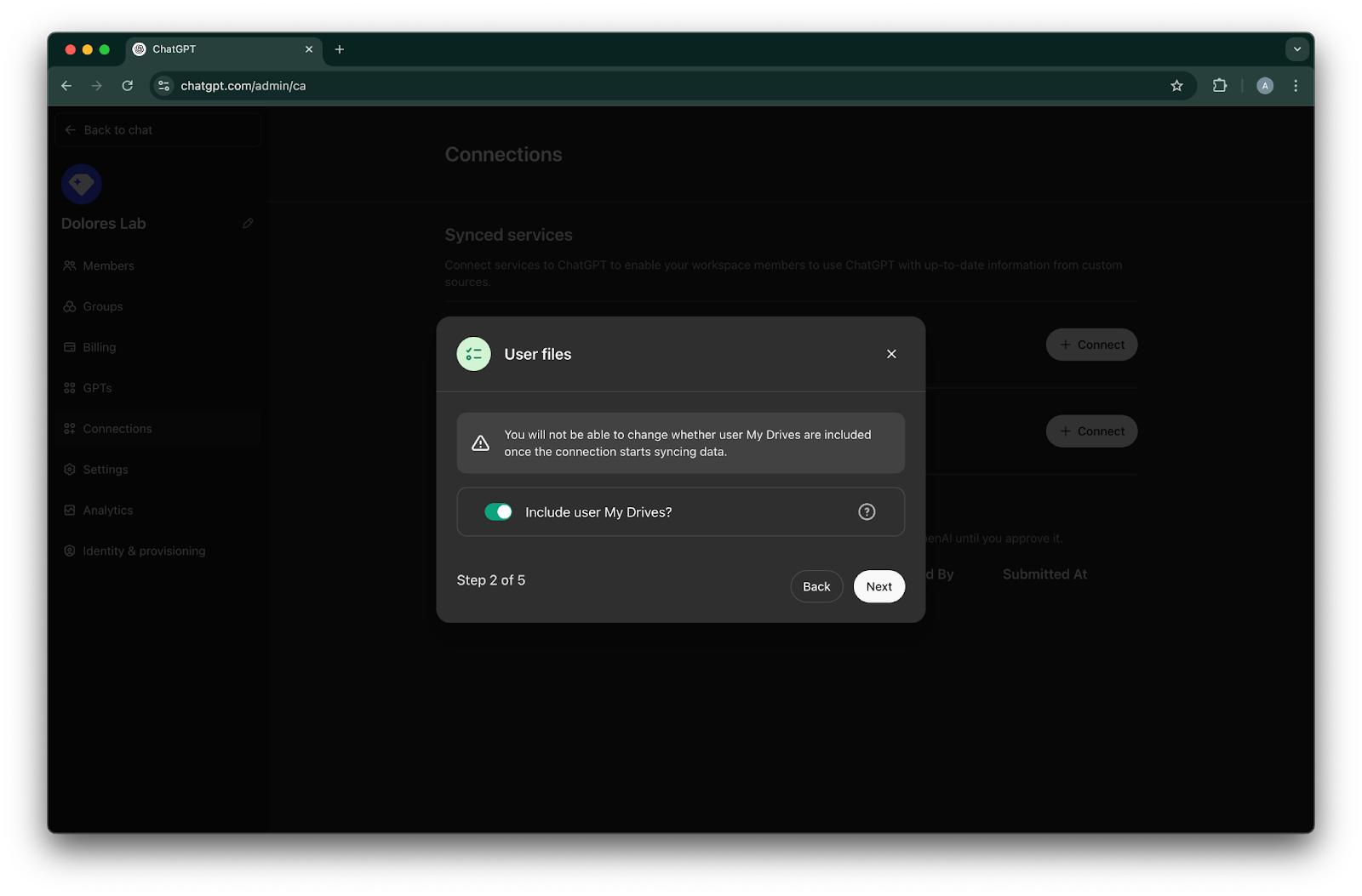
Ընտրեք՝ արդյոք ցանկանում եք ներառել ձեր բոլոր օգտատերերի My Drive-ներում գտնվող ֆայլերը։
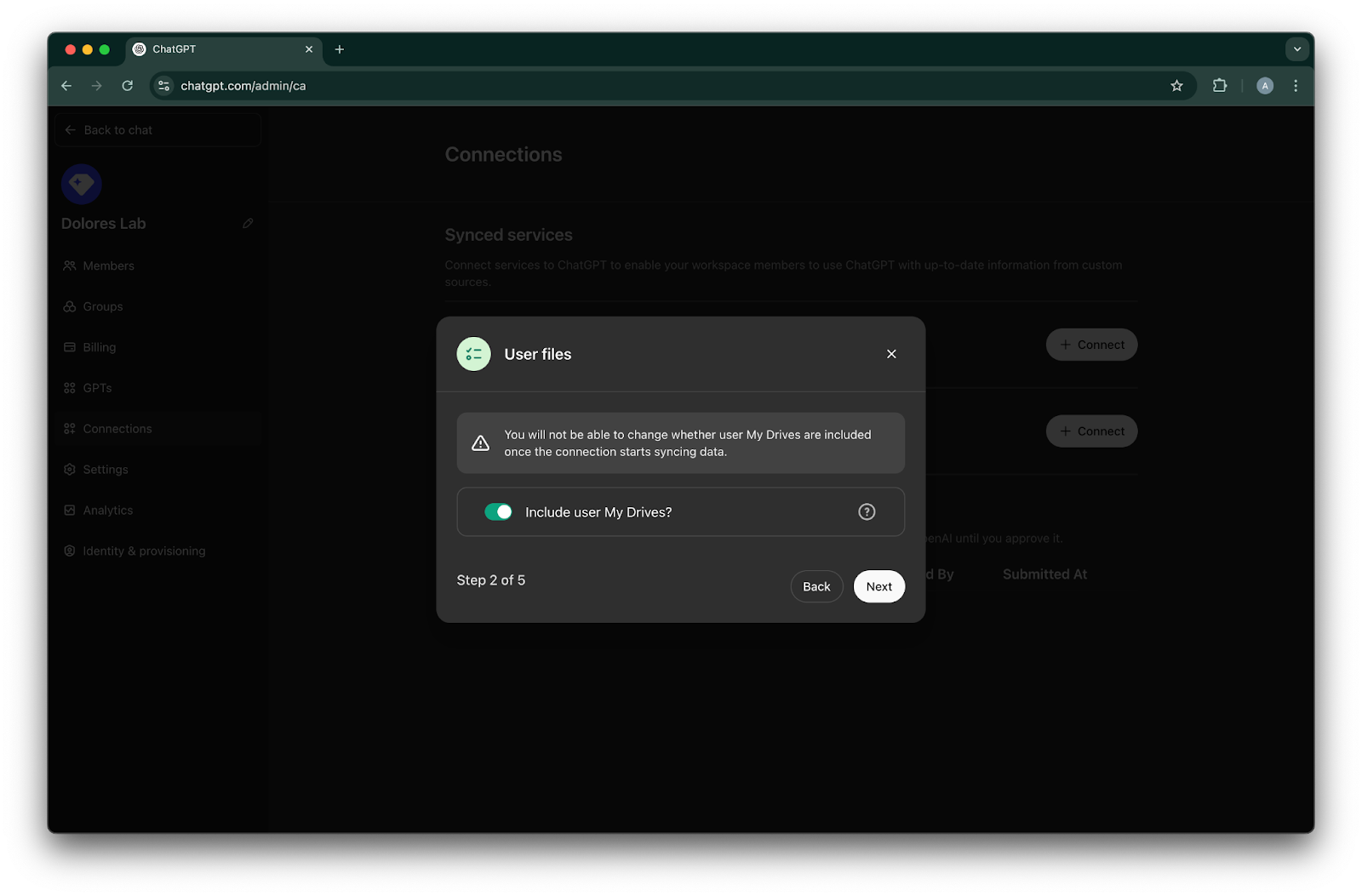
Սեղմեք Հաջորդ
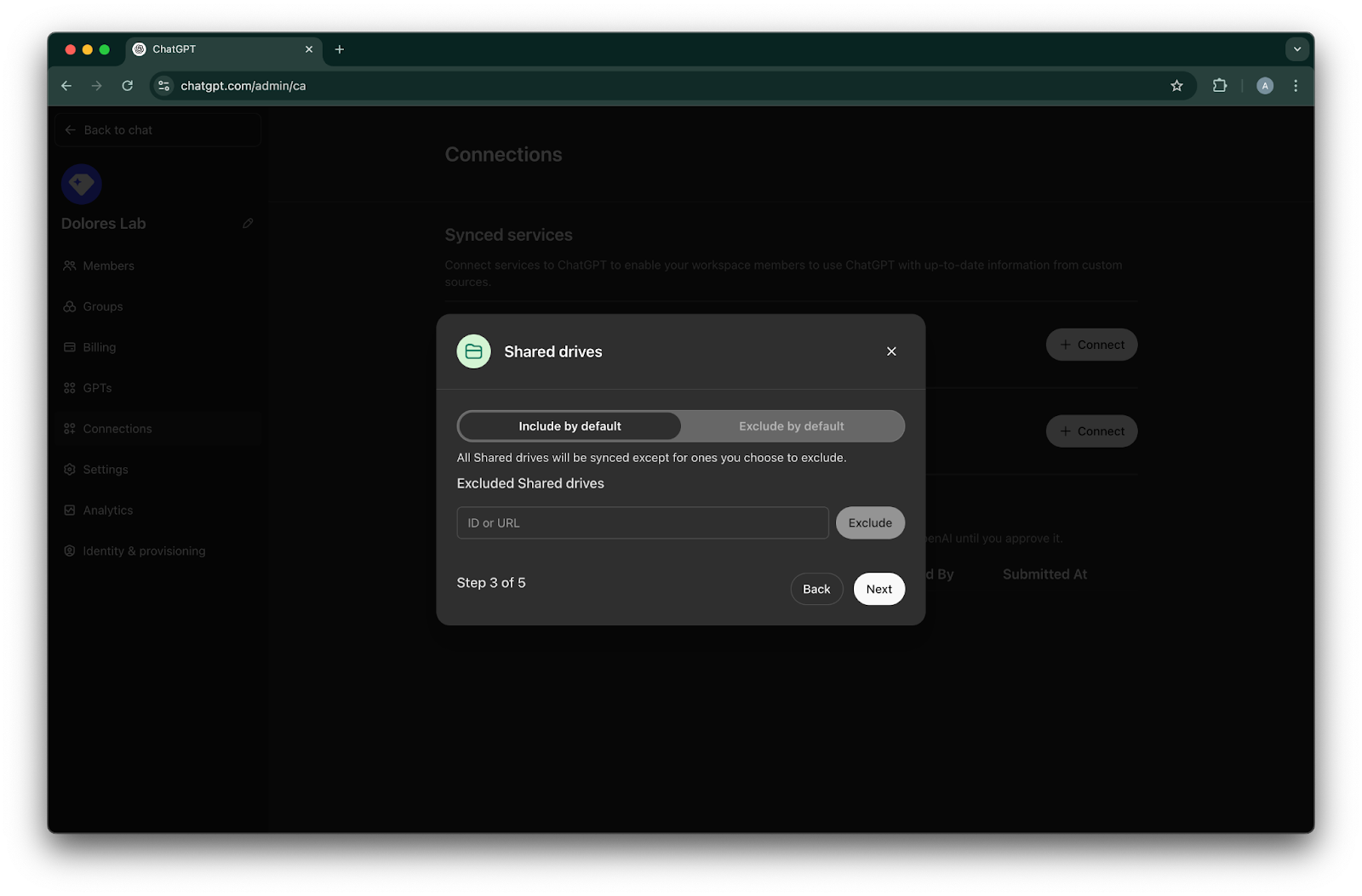
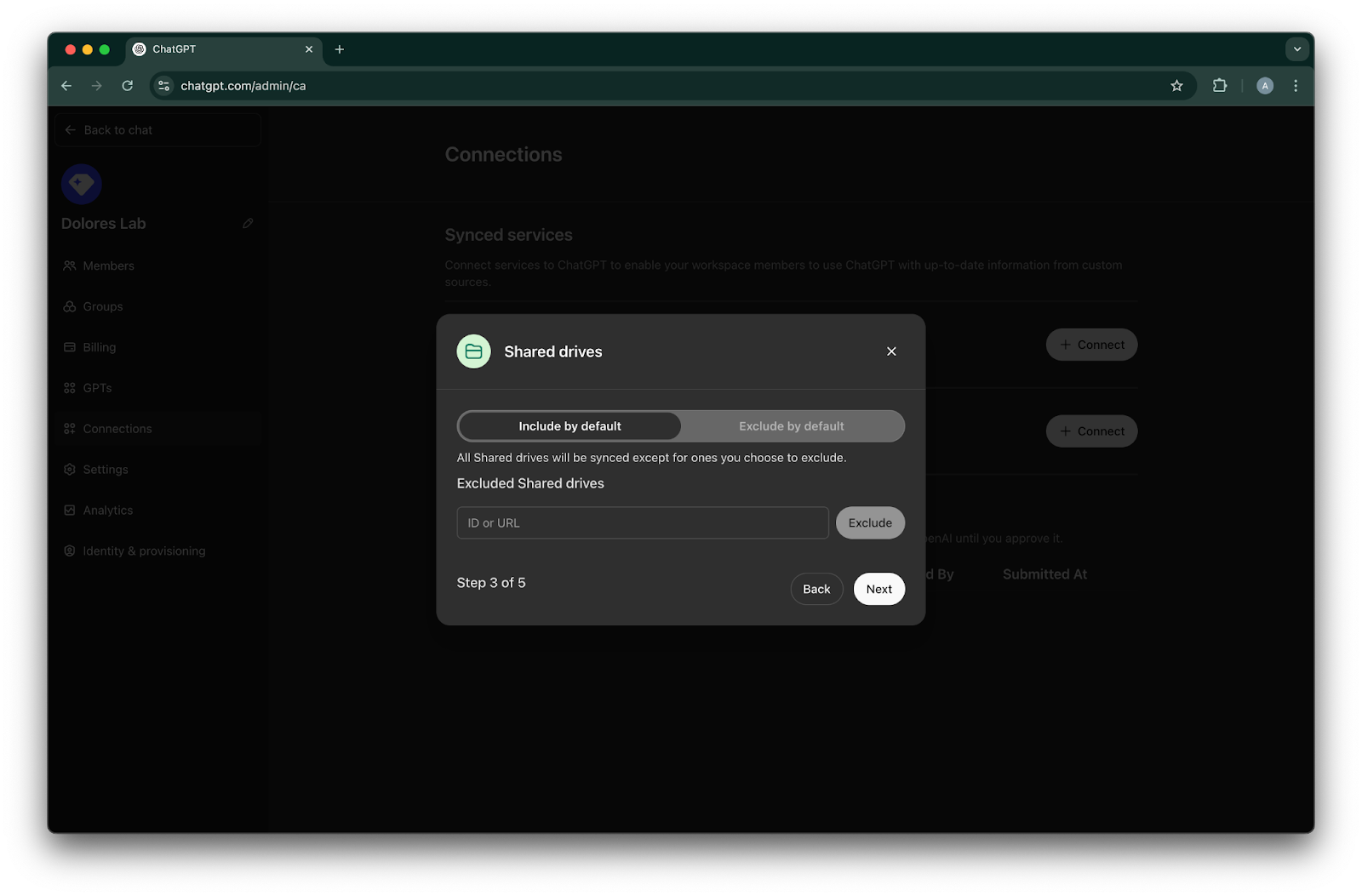
Ընտրեք, թե ինչպես կառավարել ընդհանուր օգտագործման սկավառակները։ Մենք աջակցում ենք հետևյալ երեք սցենարներին՝
Եթե ցանկանում եք ներառել բոլոր ընդհանուր օգտագործման սկավառակները, ընտրեք Ներառել լռելյայն և մի ավելացրեք բացառվող ընդհանուր օգտագործման սկավառակների ID-ներ
Եթե ցանկանում եք ներառել ընդհանուր օգտագործման սկավառակների մեծ մասը, ընտրեք Ներառել լռելյայն և ավելացրեք այն ընդհանուր օգտագործման սկավառակների ID-ները, որոնք ցանկանում եք բացառել
Եթե ցանկանում եք բացառել ընդհանուր օգտագործման սկավառակների մեծ մասը, ընտրեք Բացառել լռելյայն և ավելացրեք այն ընդհանուր օգտագործման սկավառակների ID-ները, որոնք ցանկանում եք ներառել
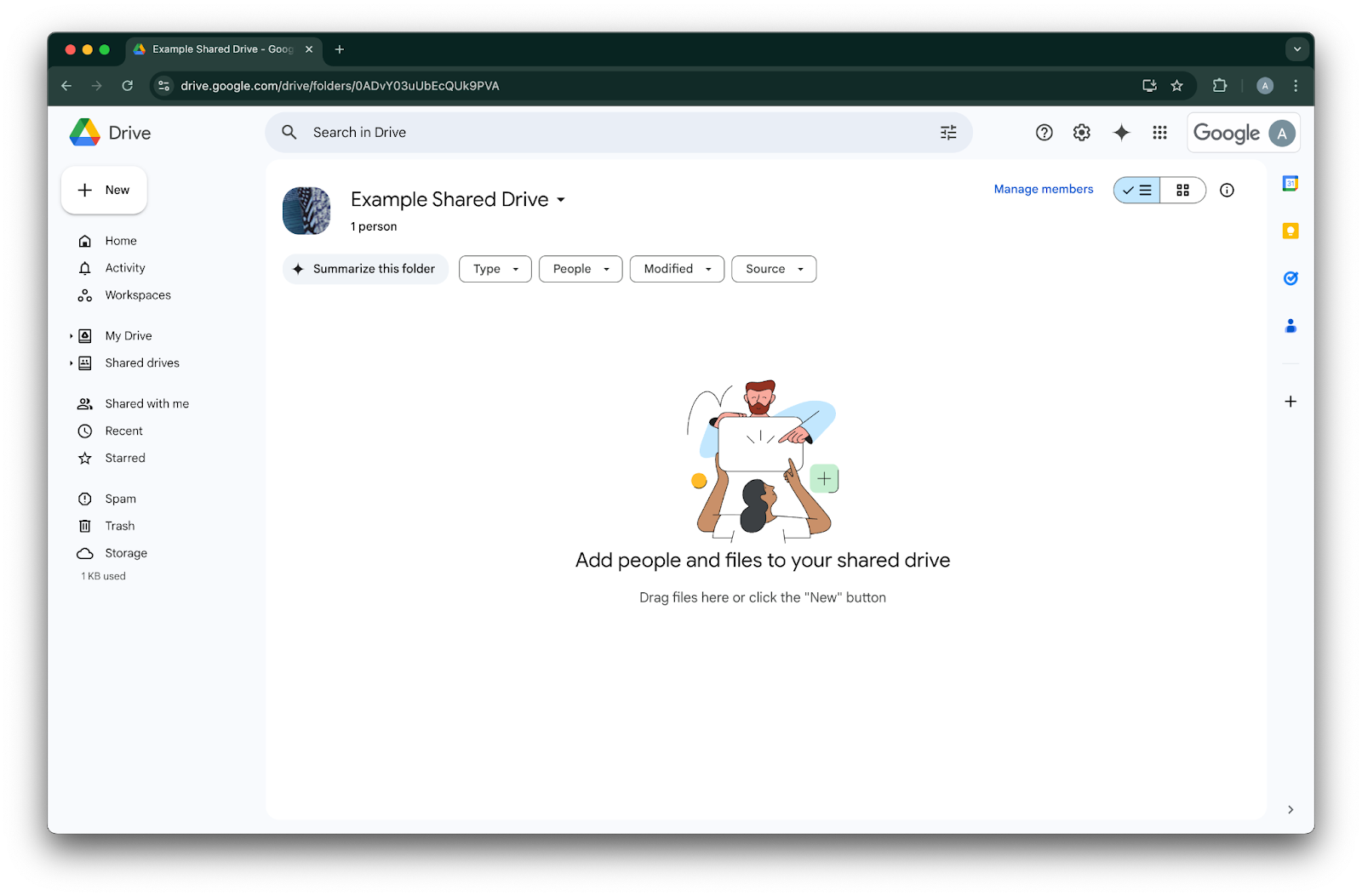
Ընդհանուր օգտագործման սկավառակի ID-ն գտնելու համար անցեք դրան վեբ դիտարկիչում։ URL-ի վերջին հատվածը ընդհանուր օգտագործման սկավառակի ID-ն է։
Հետևյալ օրինակում դա 0ADvY03uUbEcQUk9PVA է'
Սեղմեք Հաջորդ
Ընտրեք, թե ով պետք է հասանելիություն ունենա Google Drive-ի կապին։ Կարող եք ընտրել միայն ChatGPT աշխատատարածքի ադմինիստրատորներին կամ միացնել այն բոլորի համար։ Եթե միացված է բոլորի համար, աշխատատարածքին ավելացված նոր օգտատերերը ավտոմատ կերպով կներառվեն։
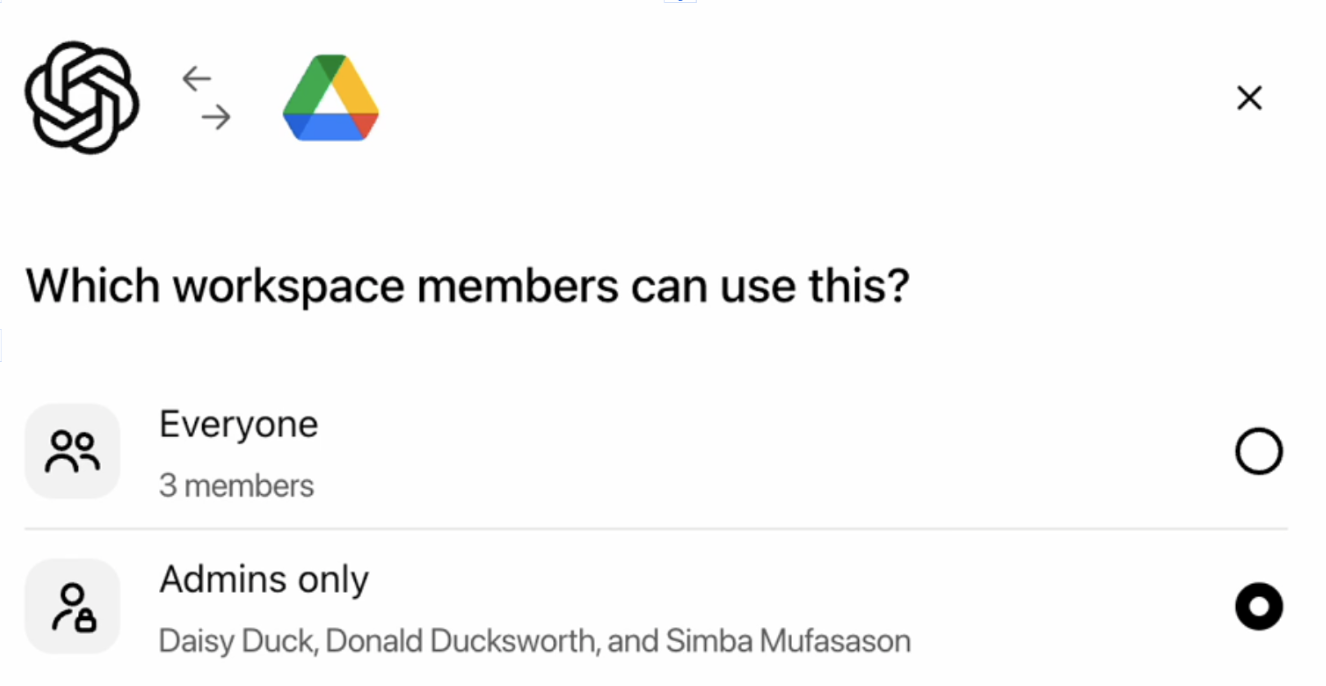
Սեղմեք Սկսել համաժամեցումը
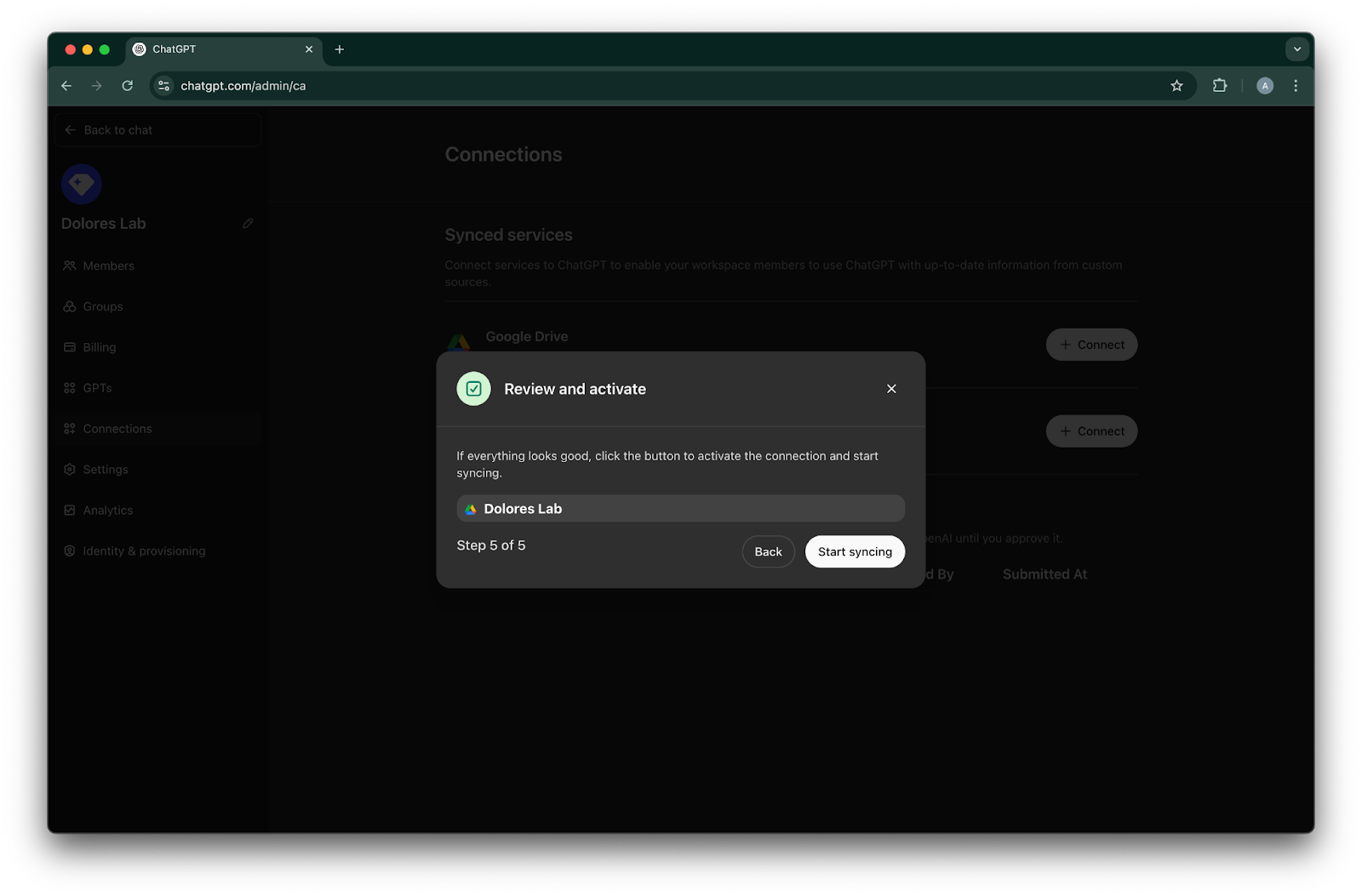
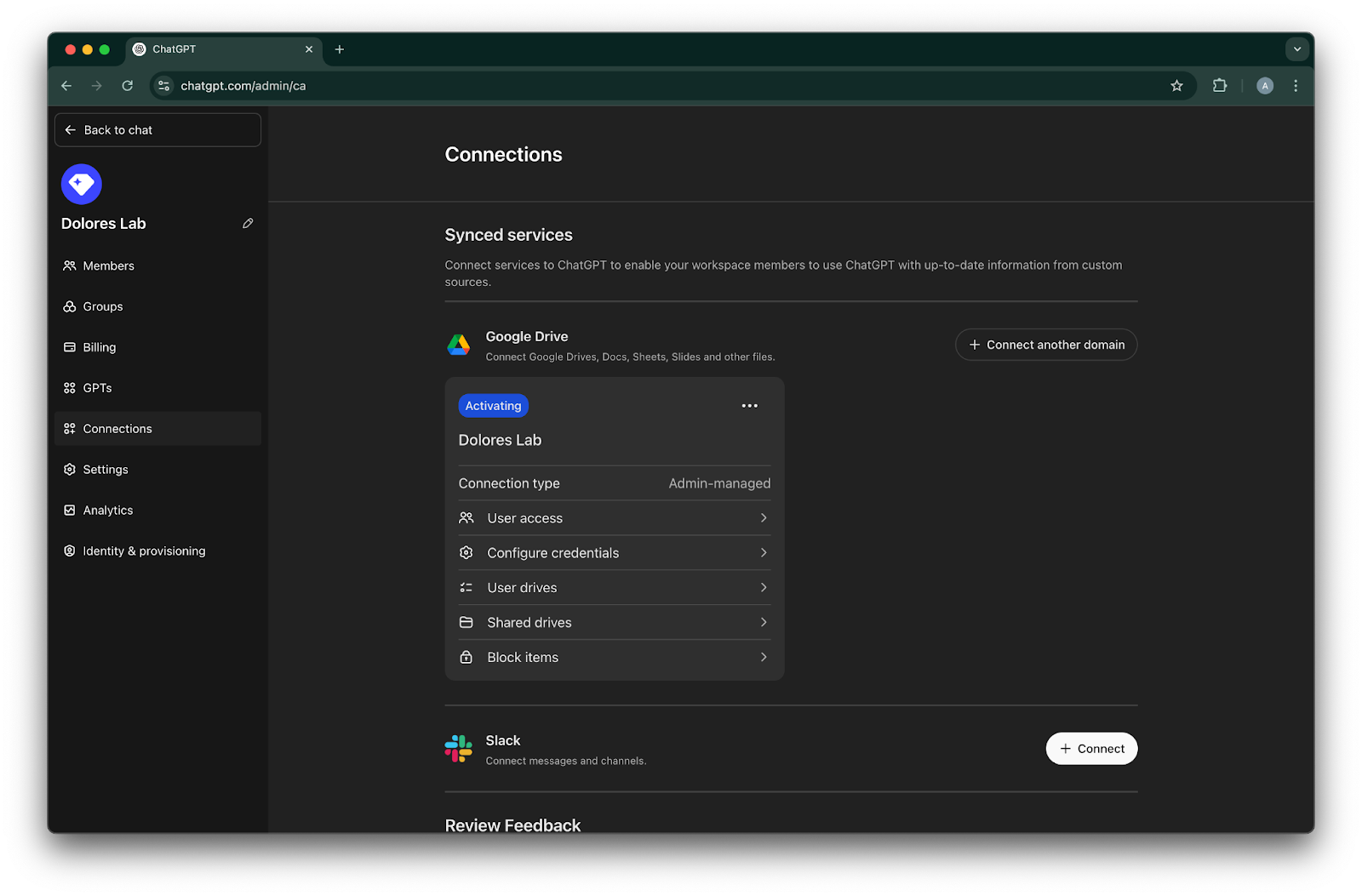
Ձեր Google Drive-ի կապը այժմ հաջողությամբ ստեղծվել է։
Խնդրում ենք նկատի ունենալ, որ թեև այն անմիջապես կսկսի համաժամեցումը, ավարտը կարող է տևել ժամերից մինչև օրեր՝ կախված ձեր կարգավորումների հիման վրա ներառված ֆայլերի քանակից։ Երբ վերջին 30 օրվա ընթացքում ավելացված/խմբագրված ֆայլերի համաժամեցումն ավարտվի, միակցիչը հասանելի կդառնա այն օգտատերերին, որոնց համար այն միացրել եք։
Ծառայության հաշվի բանալու ստեղծման միացում
Եթե ստանաք հետևյալ սխալը, պետք է միացնեք ծառայության հաշվի ստեղծումը այս կոնկրետ նախագծի համար.
Ձեր կազմակերպության վրա կիրառվում է «iam.disableServiceAccountKeyCreation» կազմակերպության քաղաքականության սահմանափակումը։
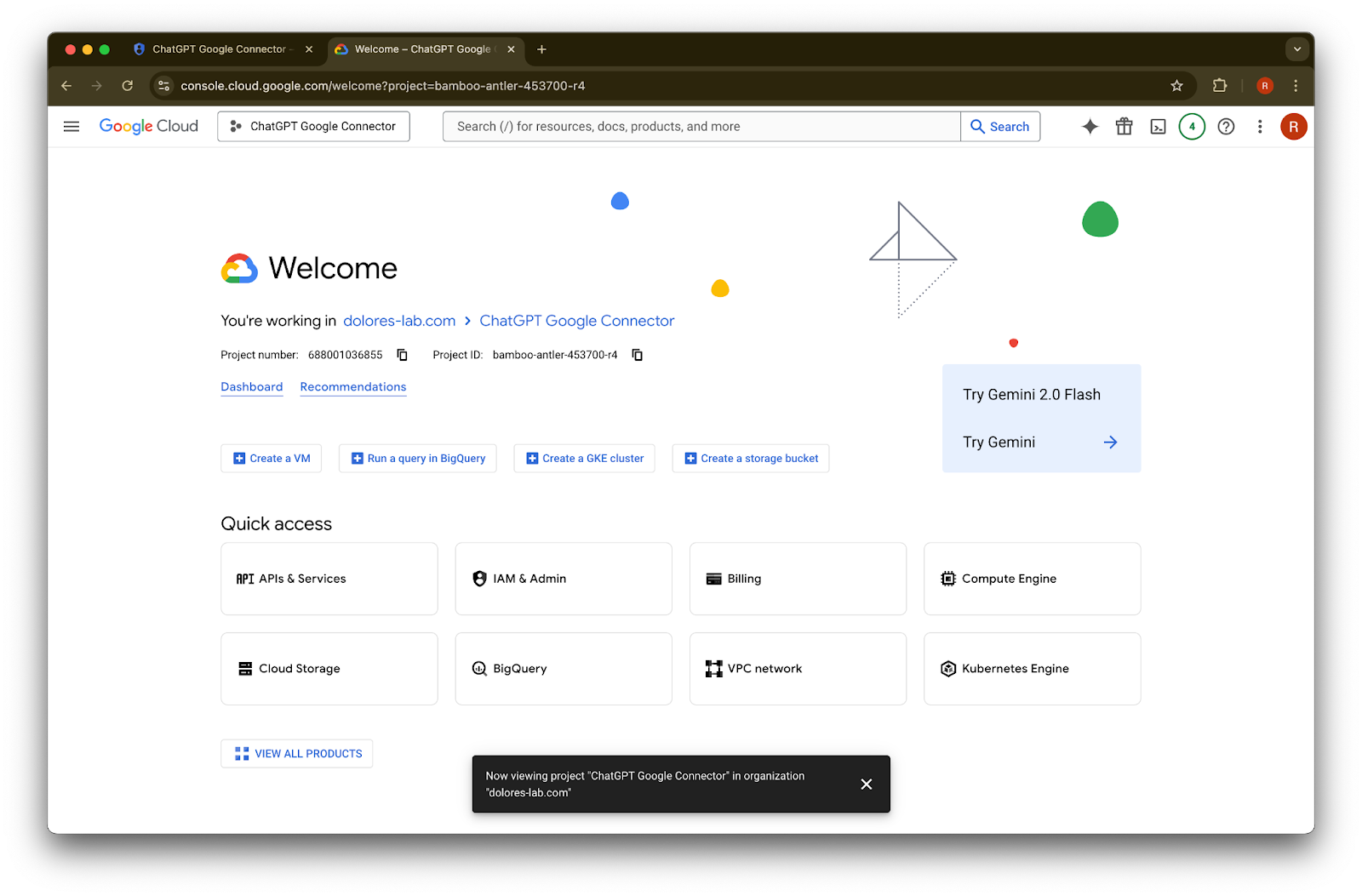
Բացեք նոր ներդիր և անցեք console.cloud.google.com։ Համոզվեք, որ ընտրված նախագիծը այն է, որը դուք արդեն ընտրել եք։
Սեղմեք վերին ձախ անկյունում գտնվող մենյուի պատկերակը։
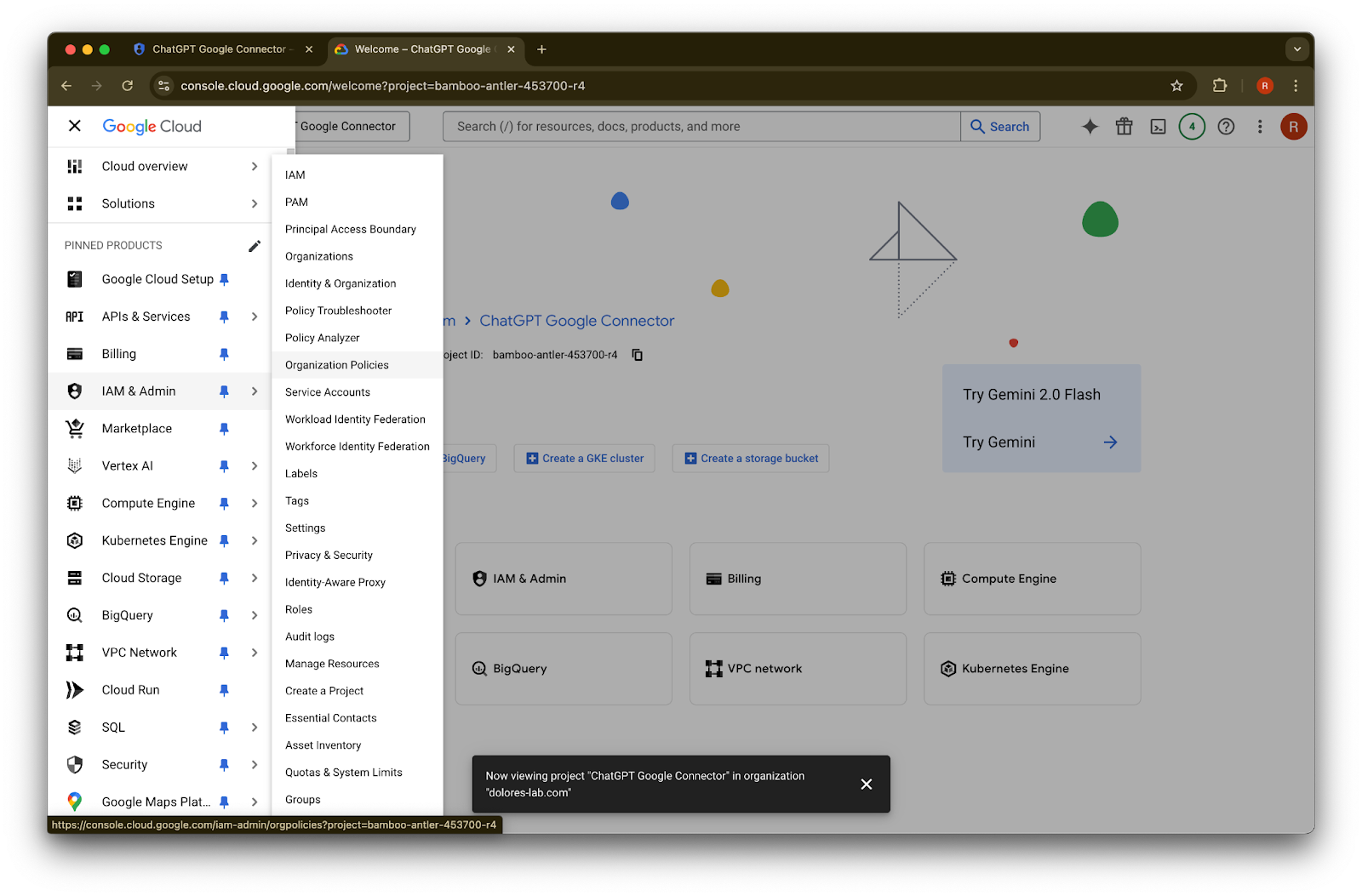
Մկնիկը պահեք IAM & Admin-ի վրա
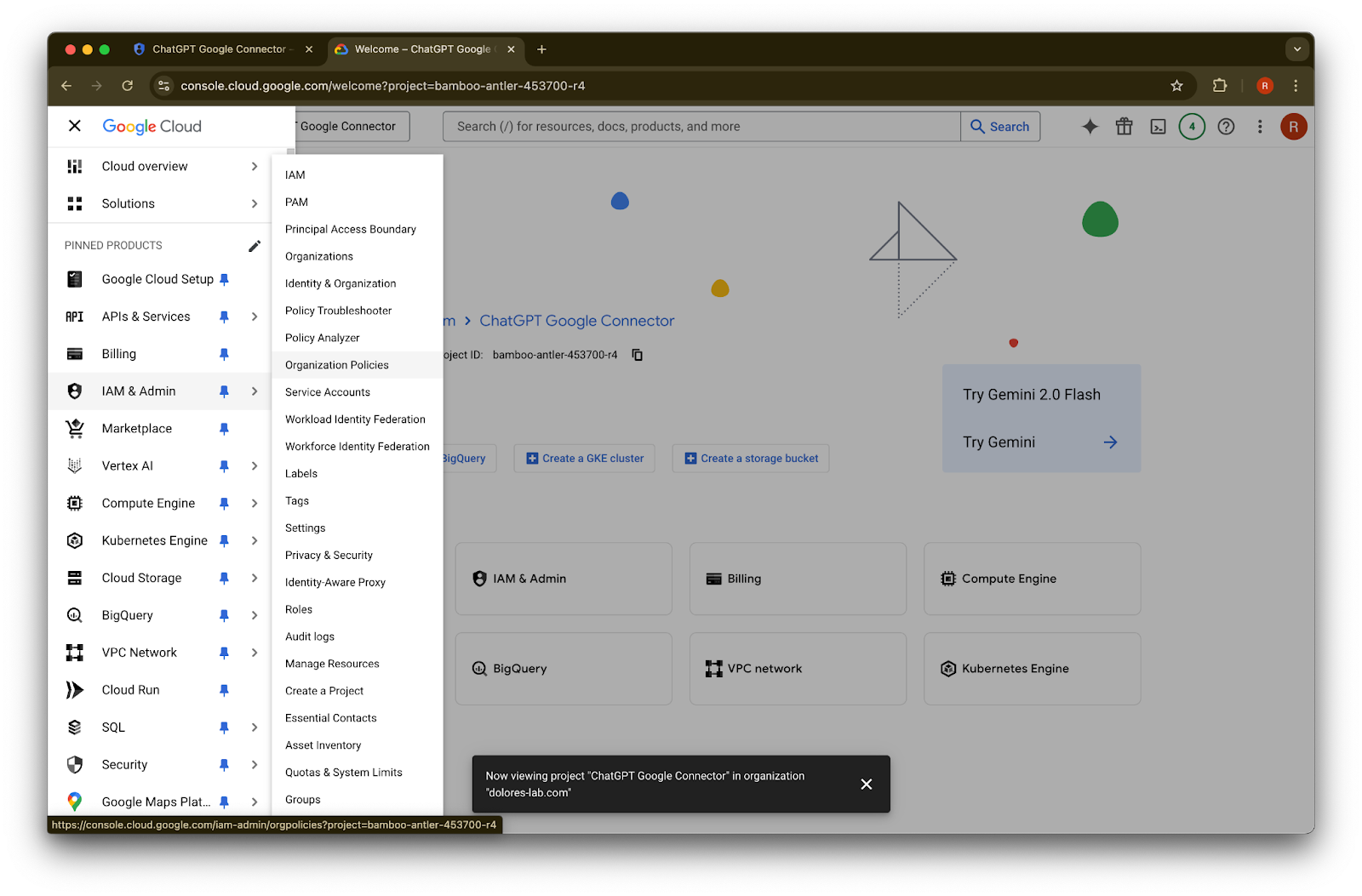
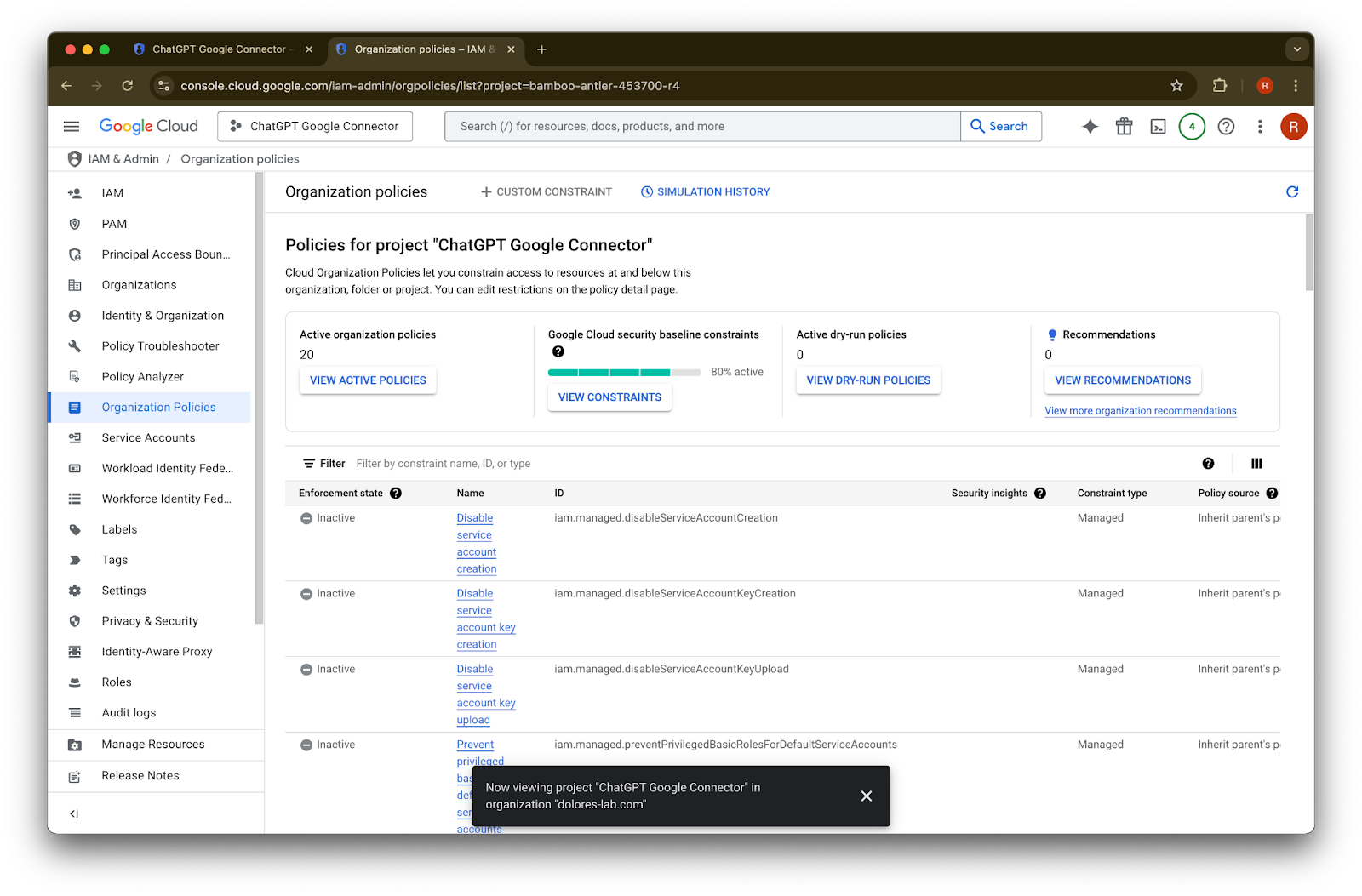
Սեղմեք Կազմակերպության քաղաքականություններ
Որոնեք iam.disableServiceAccountKeyCreation
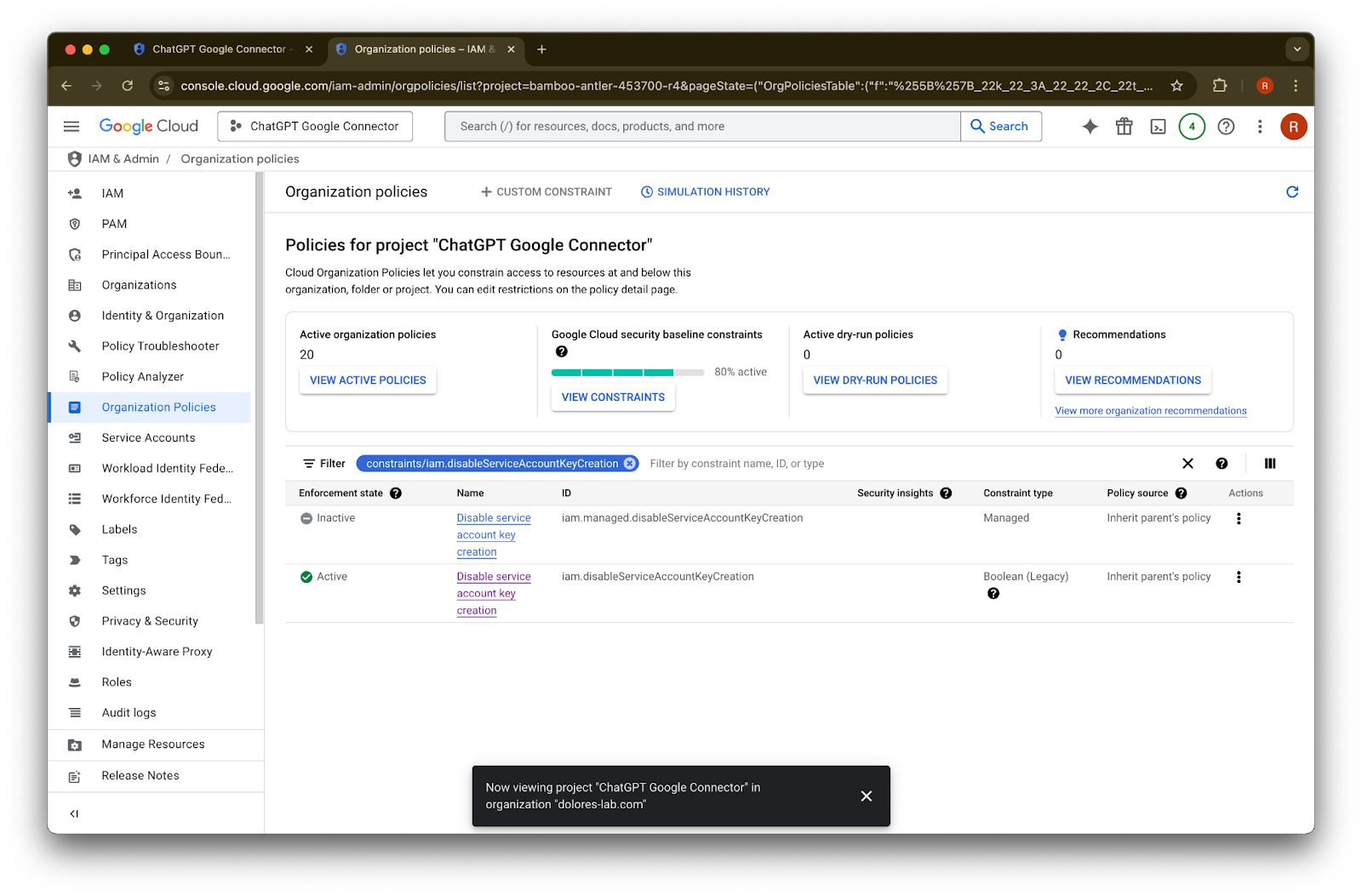
Սեղմեք constraints/iam.disableServiceAccountKeyCreation արդյունքի վրա
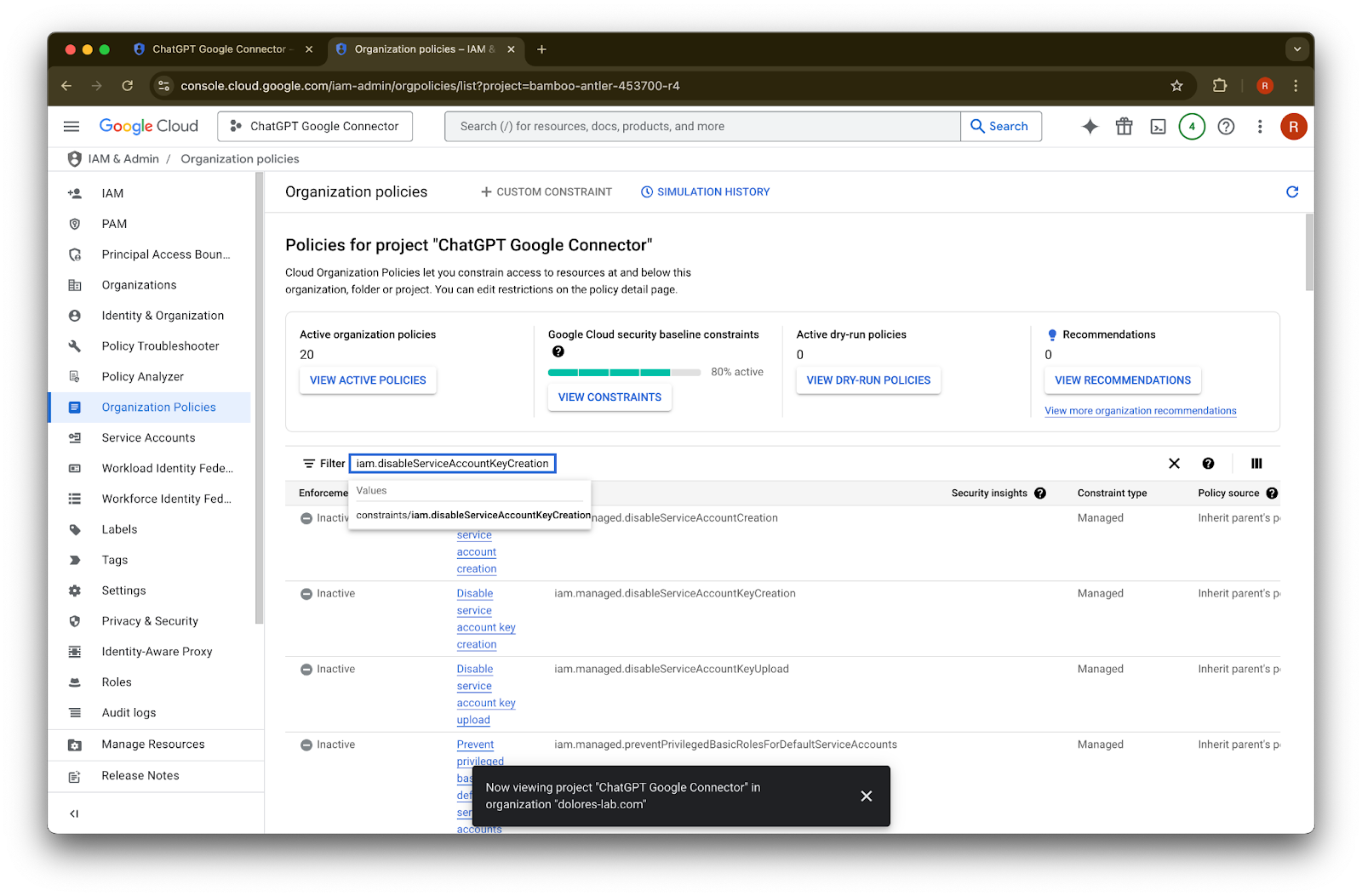
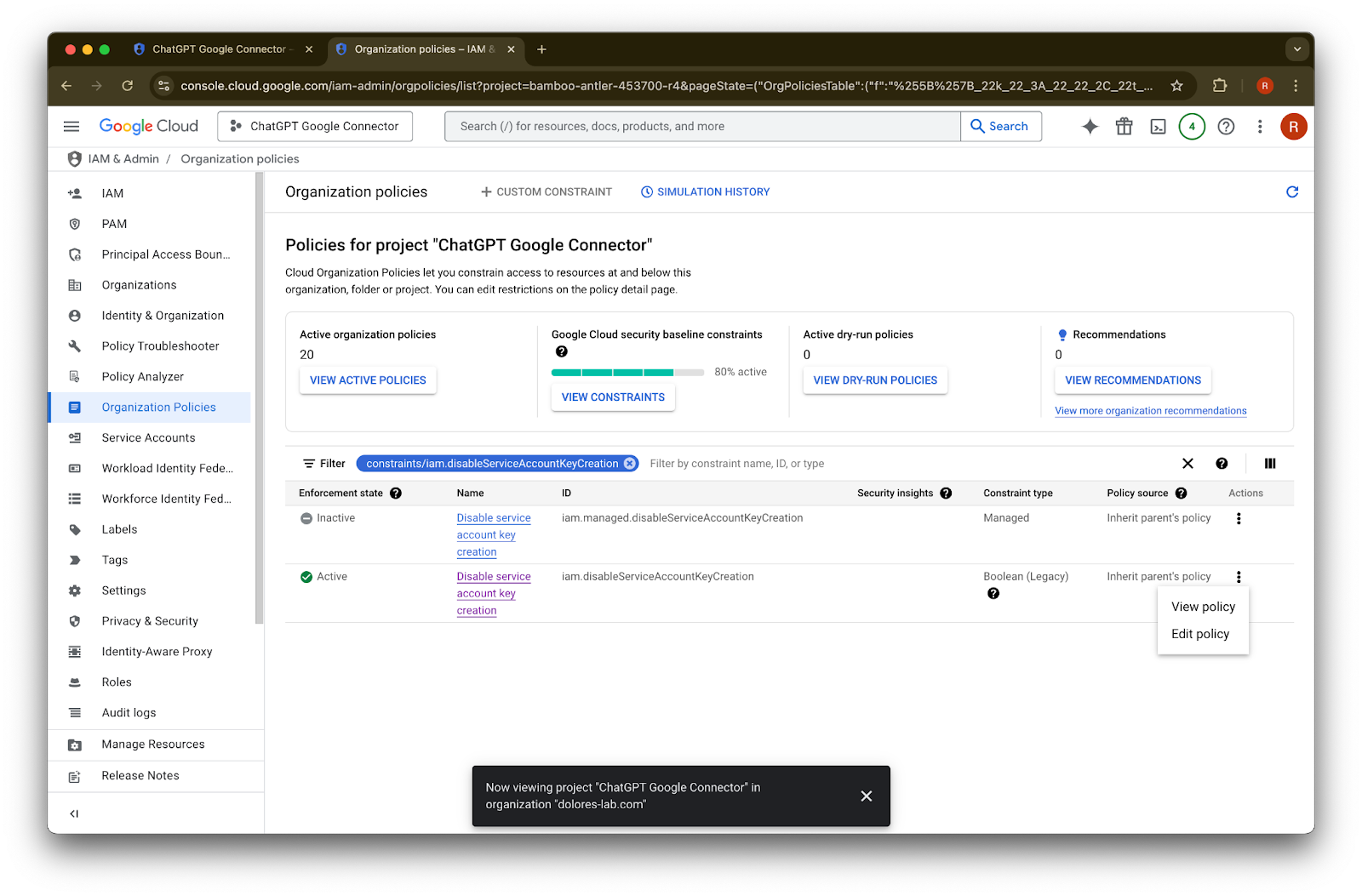
Սեղմեք … նշանը այն տողի համար, որի ID-ն iam.disableServiceAccountKeyCreation է
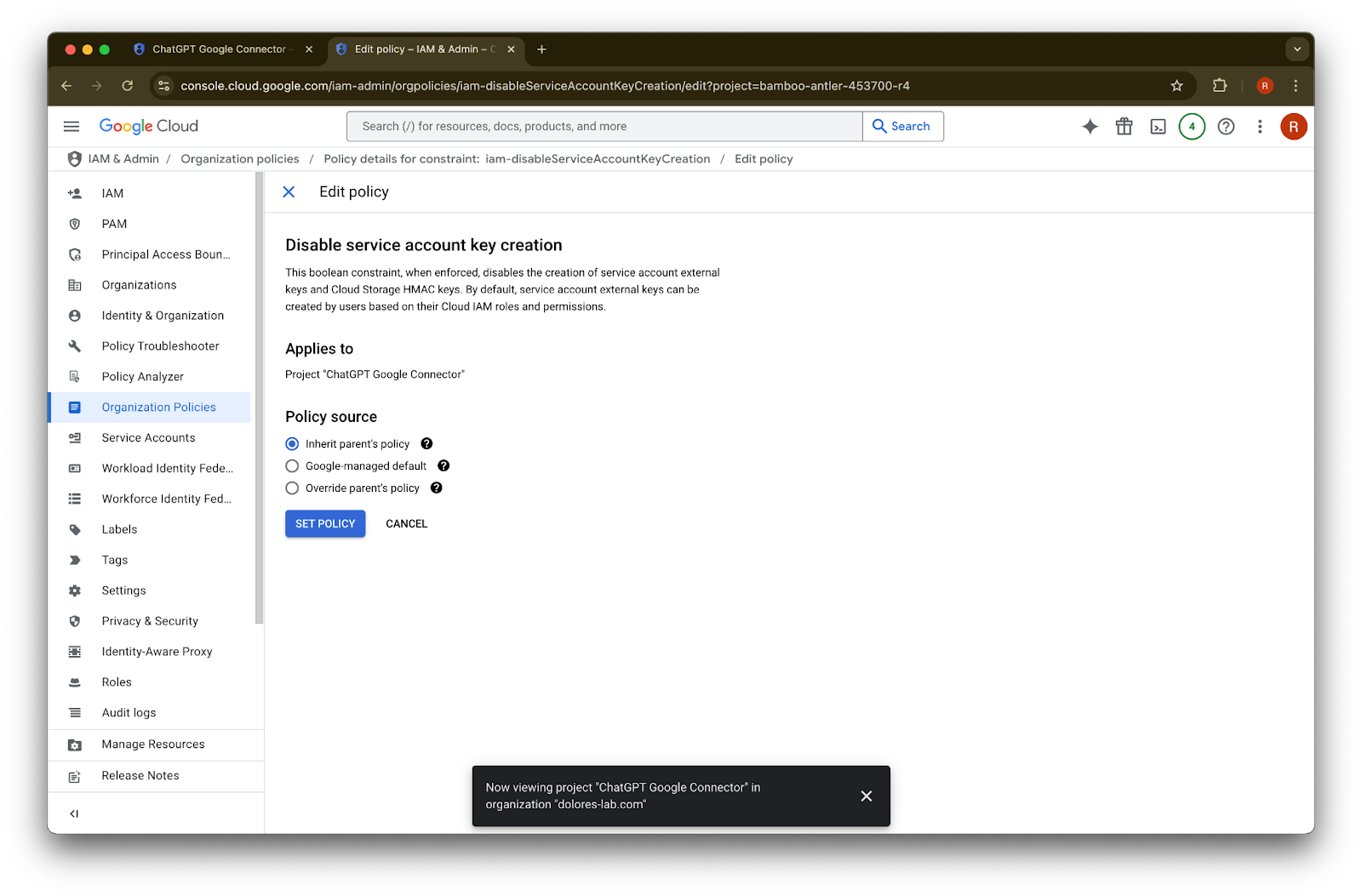
Սեղմեք Խմբագրել քաղաքականությունը։ Եթե «Խմբագրել քաղաքականությունը» անջատված է, պետք է դառնաք կազմակերպության քաղաքականության ադմինիստրատոր։
Սեղմեք Վերագրել ծնողի քաղաքականությունը
Սեղմեք Ավելացնել կանոն
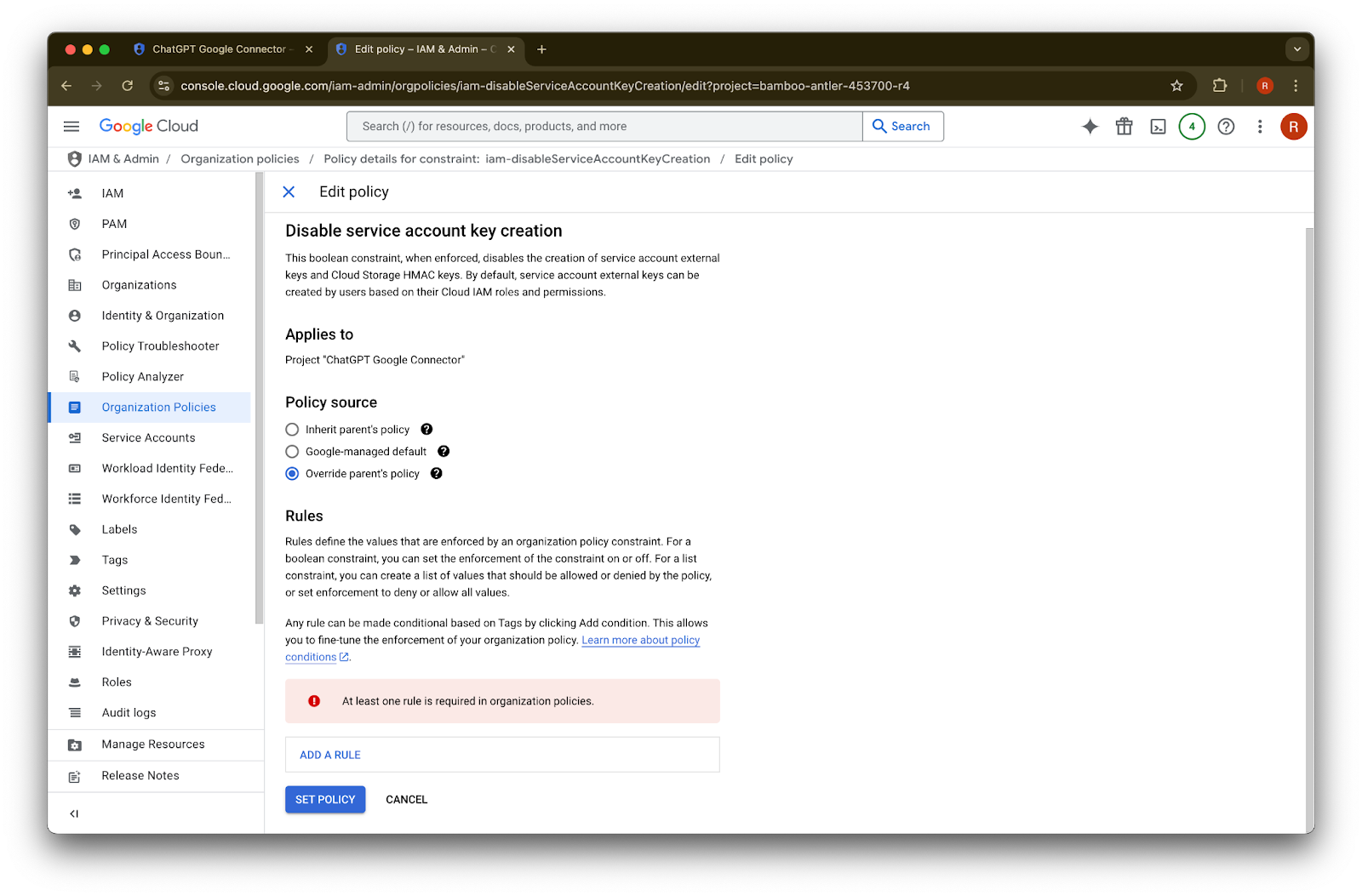
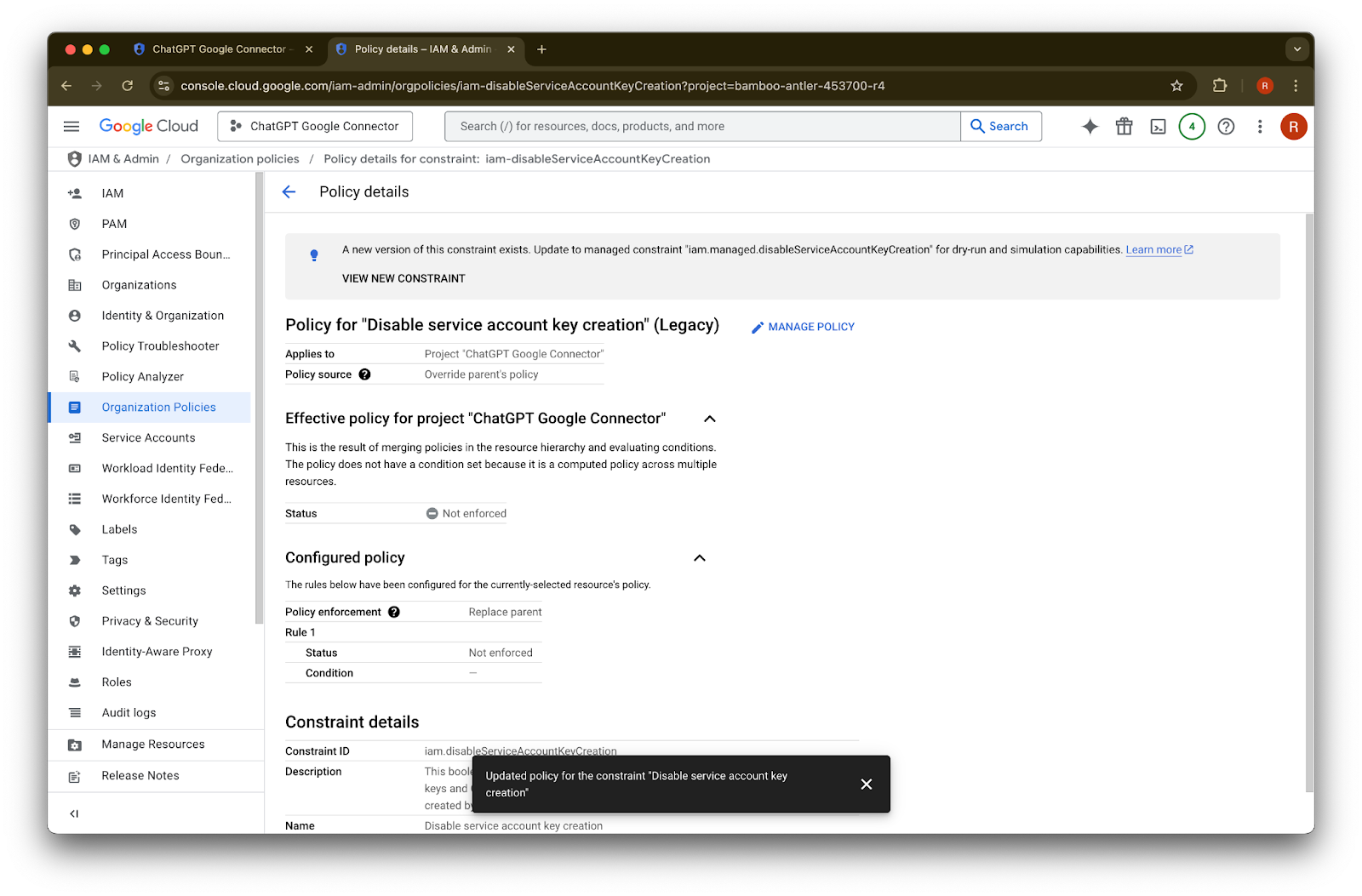
Սեղմեք Սահմանել քաղաքականություն
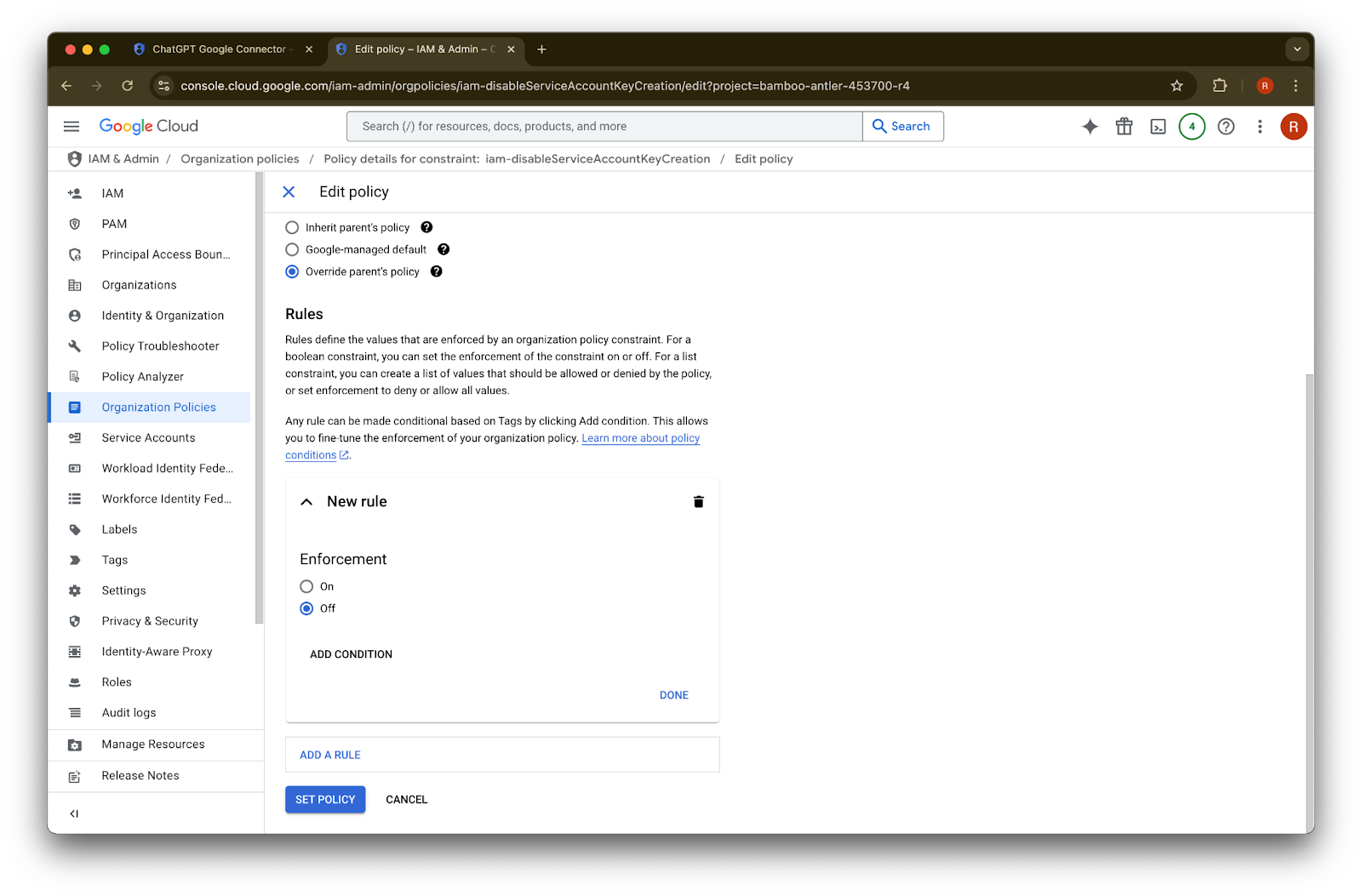
Այժմ կարող եք ստեղծել ծառայության հաշվի բանալի։ Այս միացումը կարող է մի քանի րոպե տևել՝ ուժի մեջ մտնելու համար։
Կազմակերպության քաղաքականության ադմինիստրատոր դառնալը
Անցեք console.cloud.google.com և սեղմեք նախագծի/կազմակերպության ընտրիչի վրա
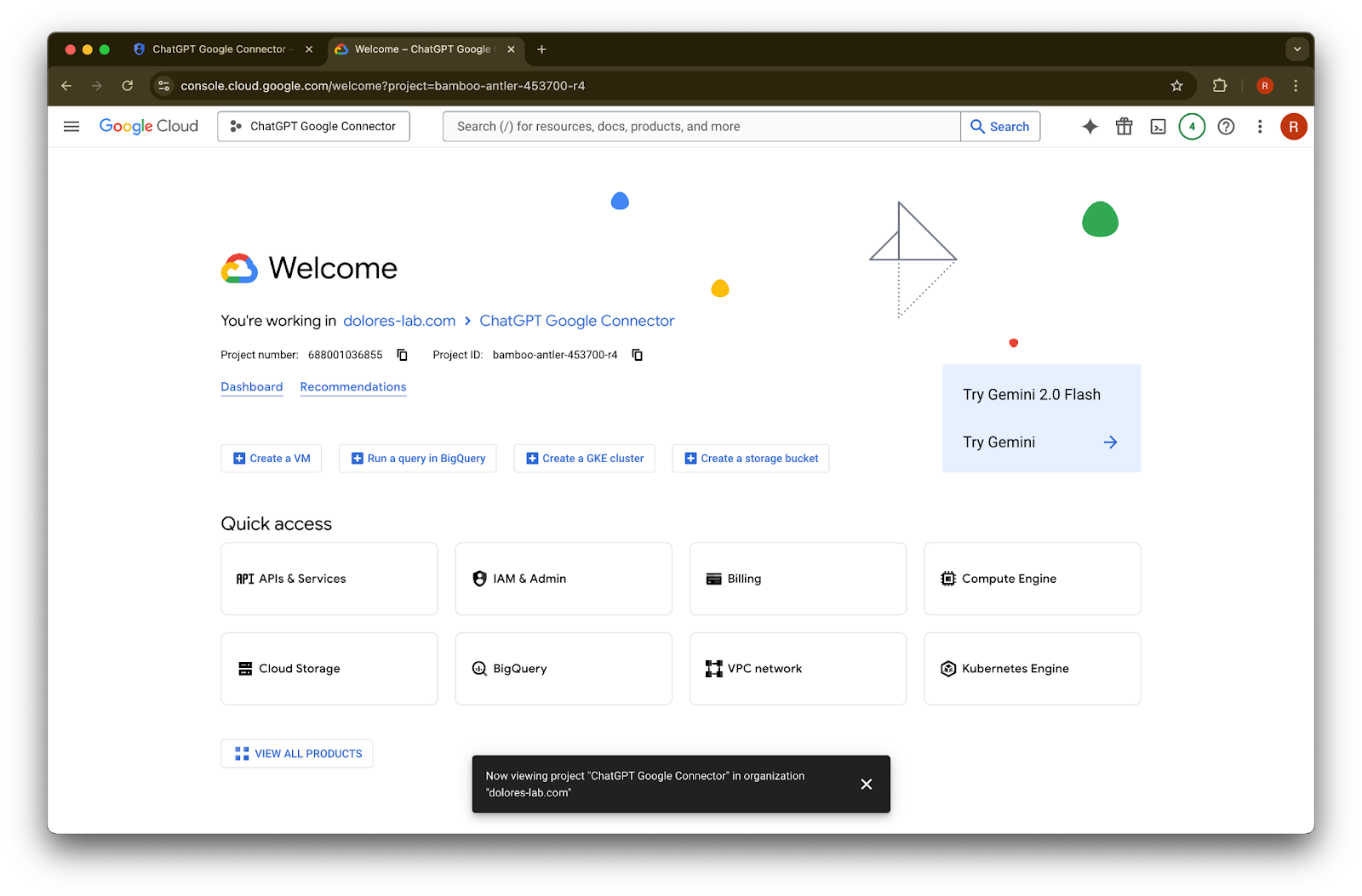
Սեղմեք ձեր կազմակերպության վրա
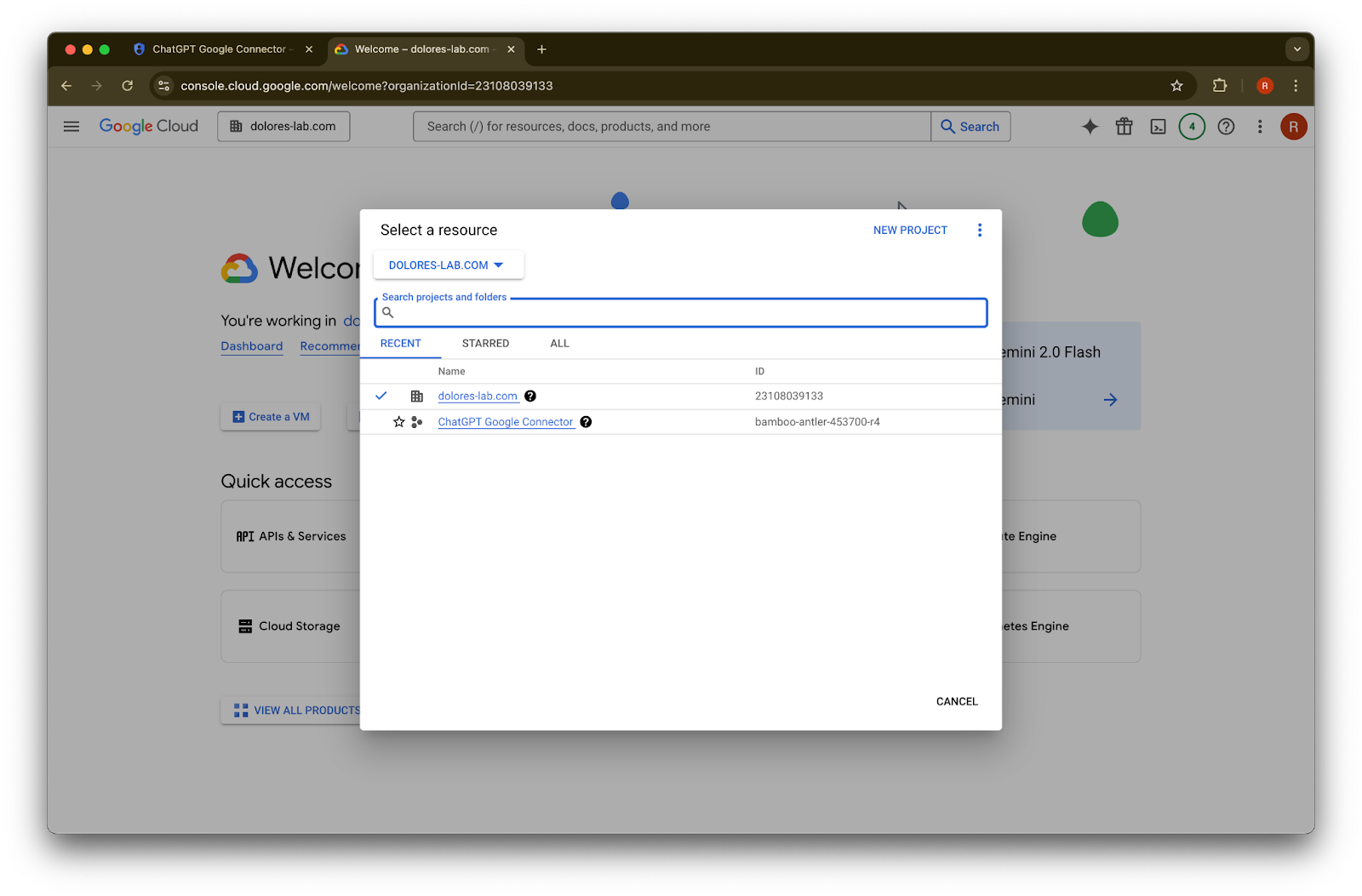
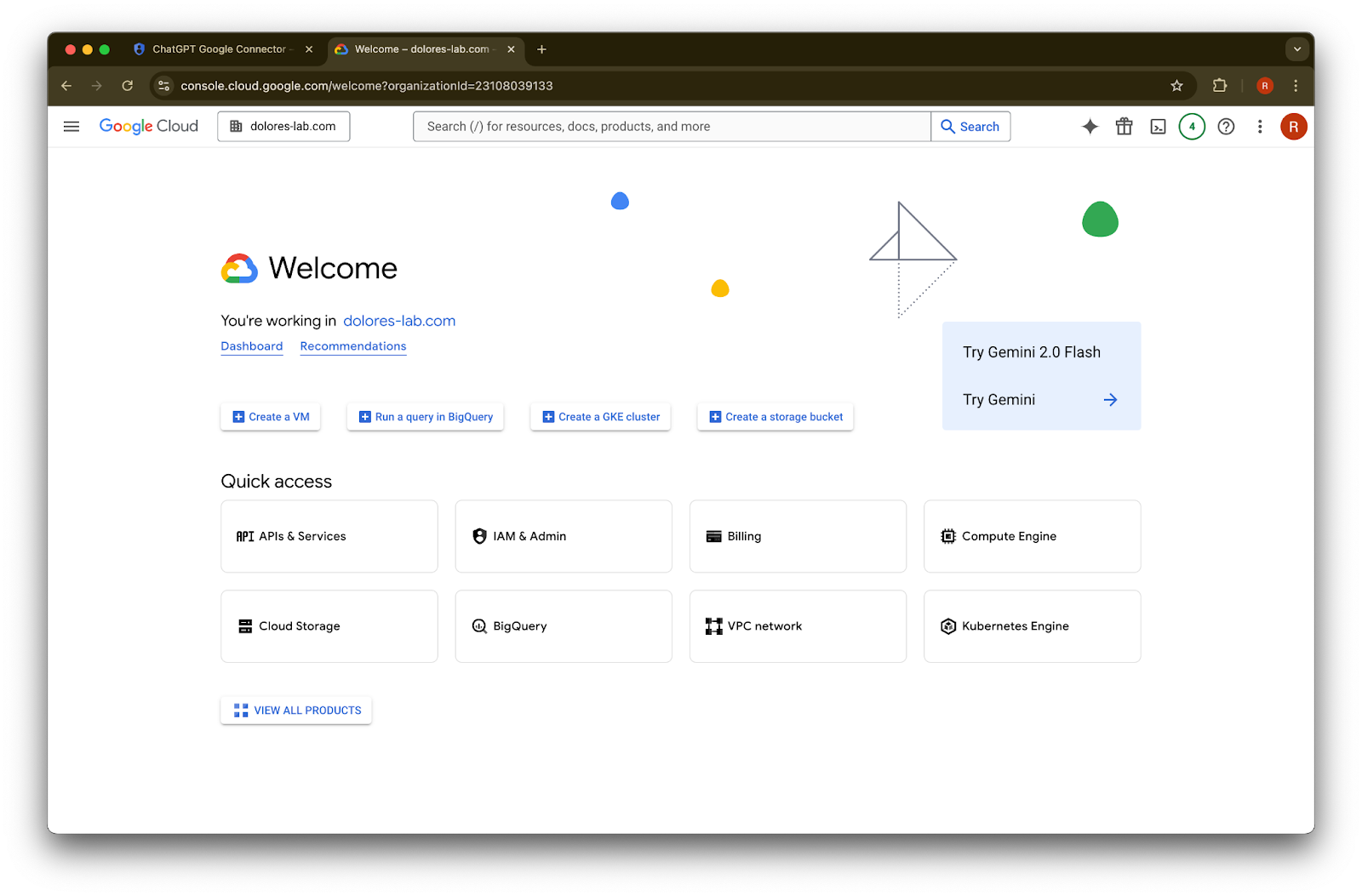
Սեղմեք վերին ձախ անկյունում գտնվող մենյուի պատկերակը
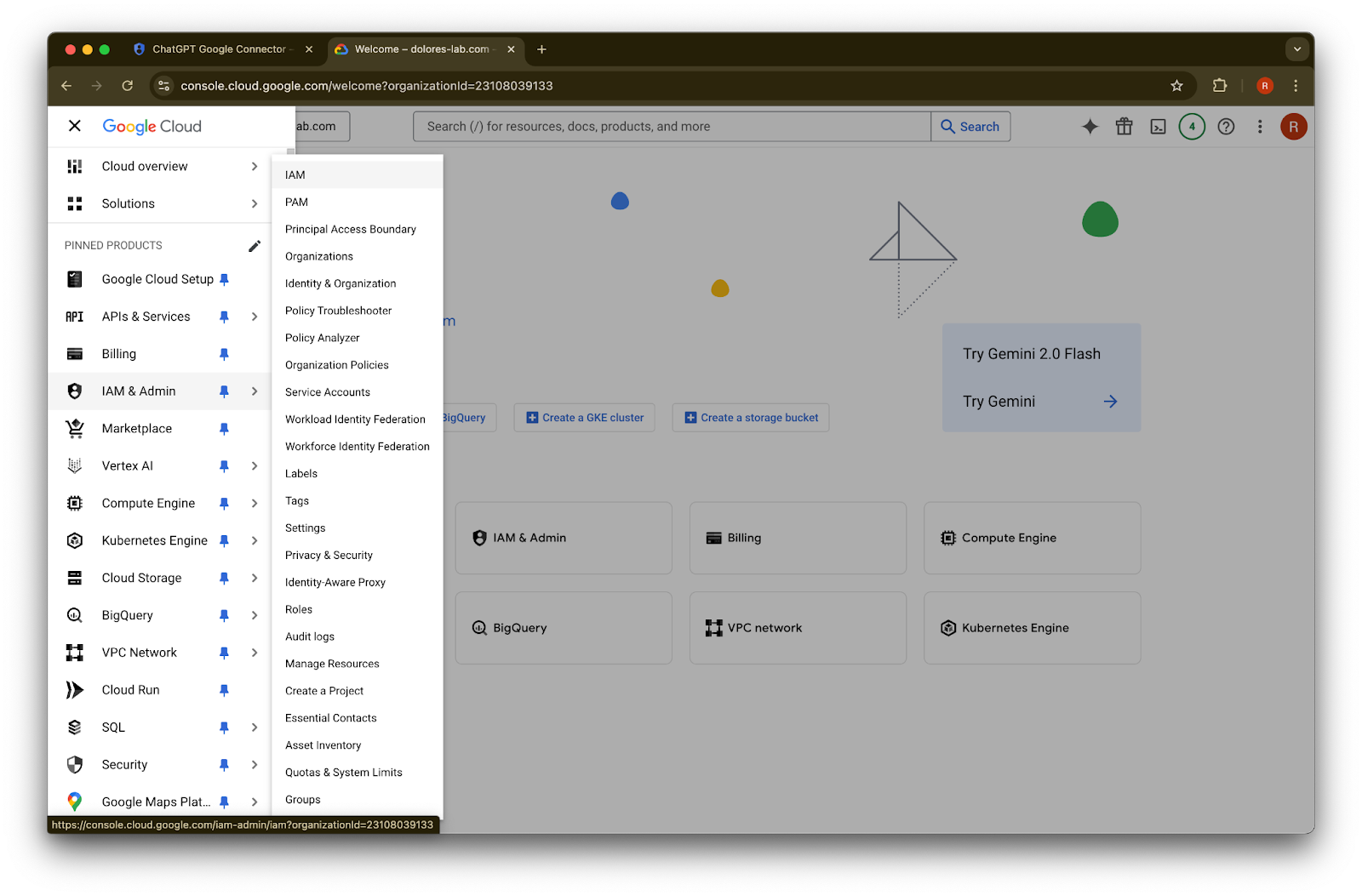
Մկնիկը պահեք IAM & Admin-ի վրա
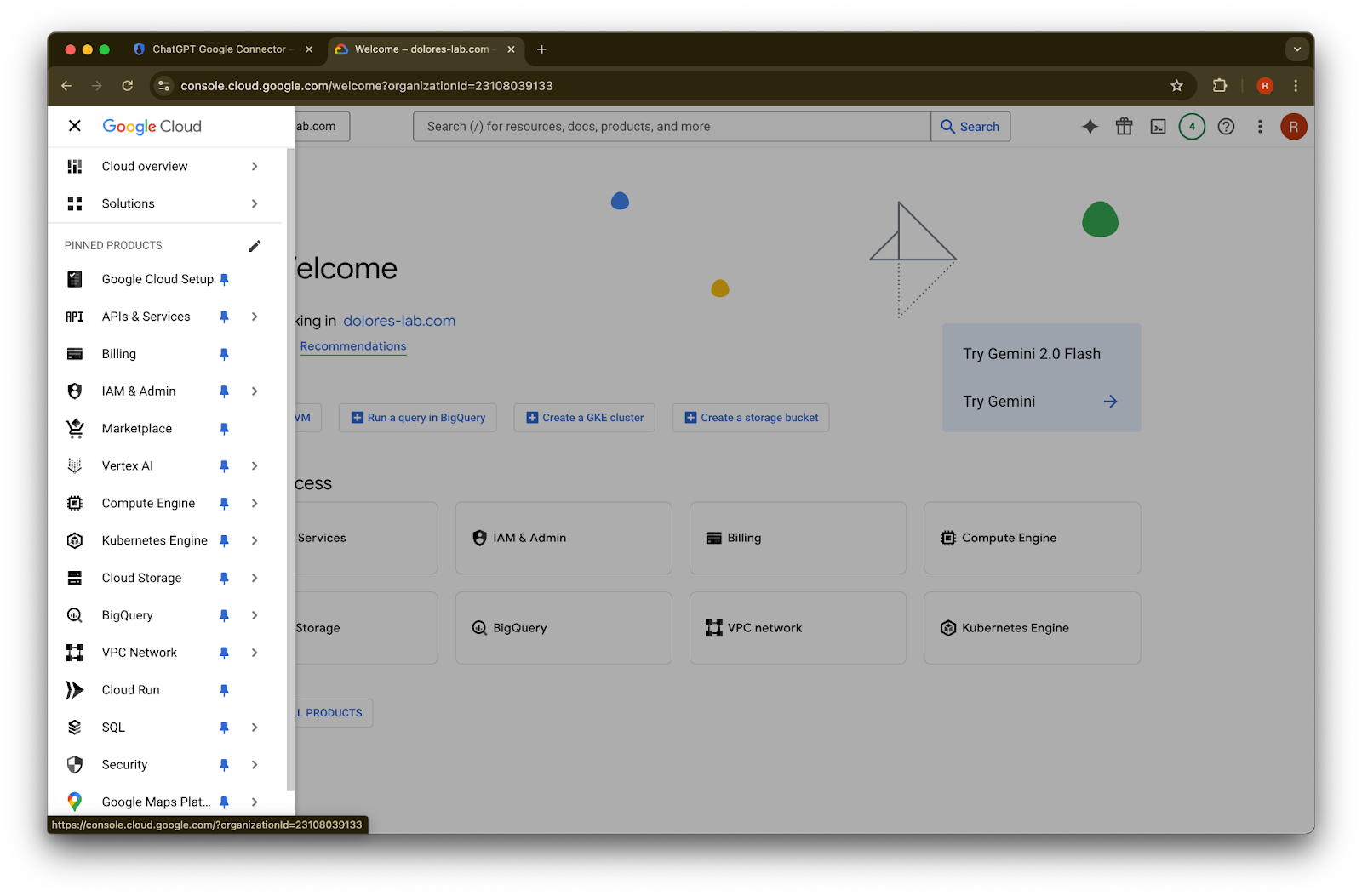
Սեղմեք IAM
Սեղմեք ձեր հաշվի մատիտ պատկերակի վրա
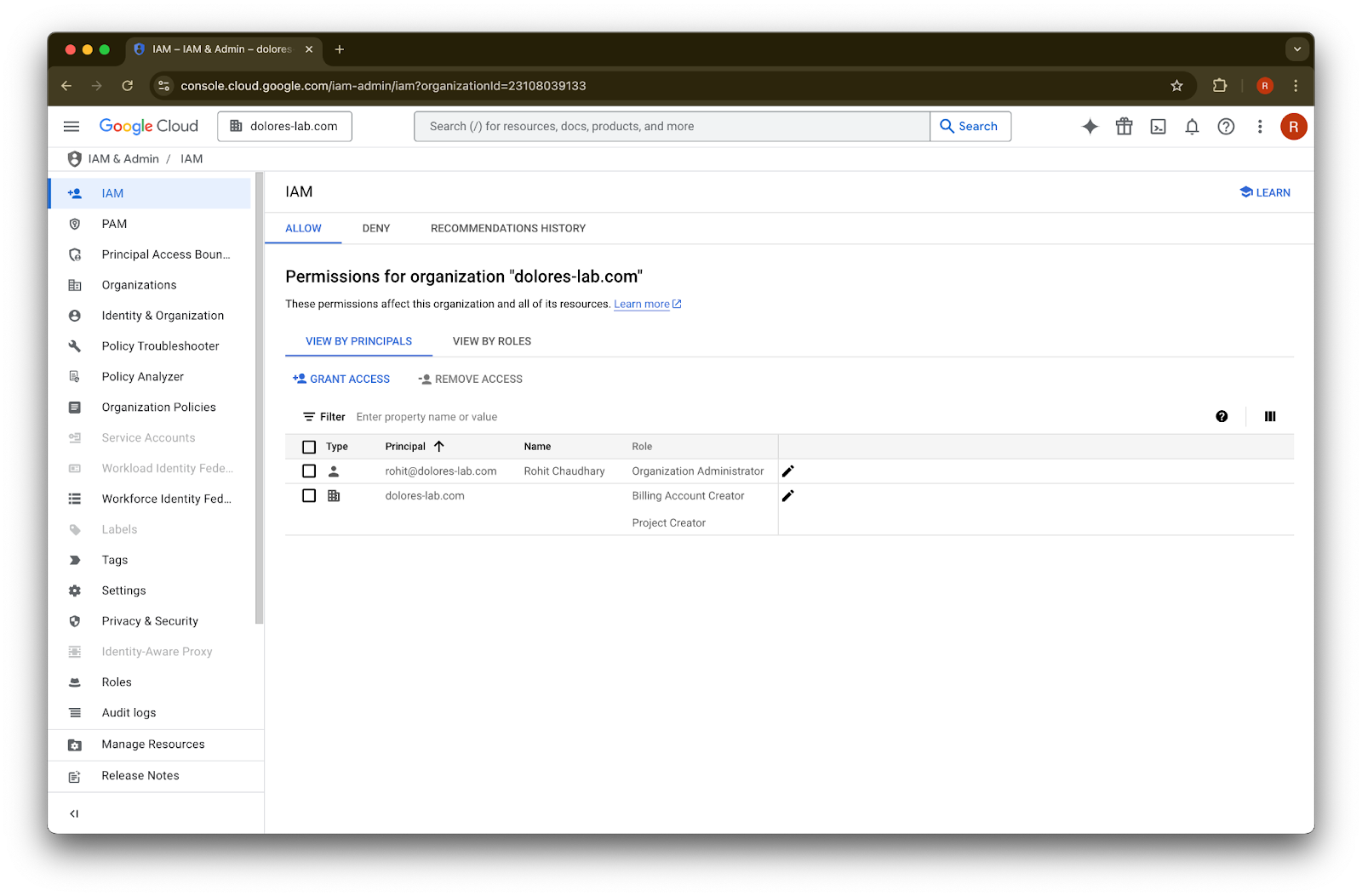
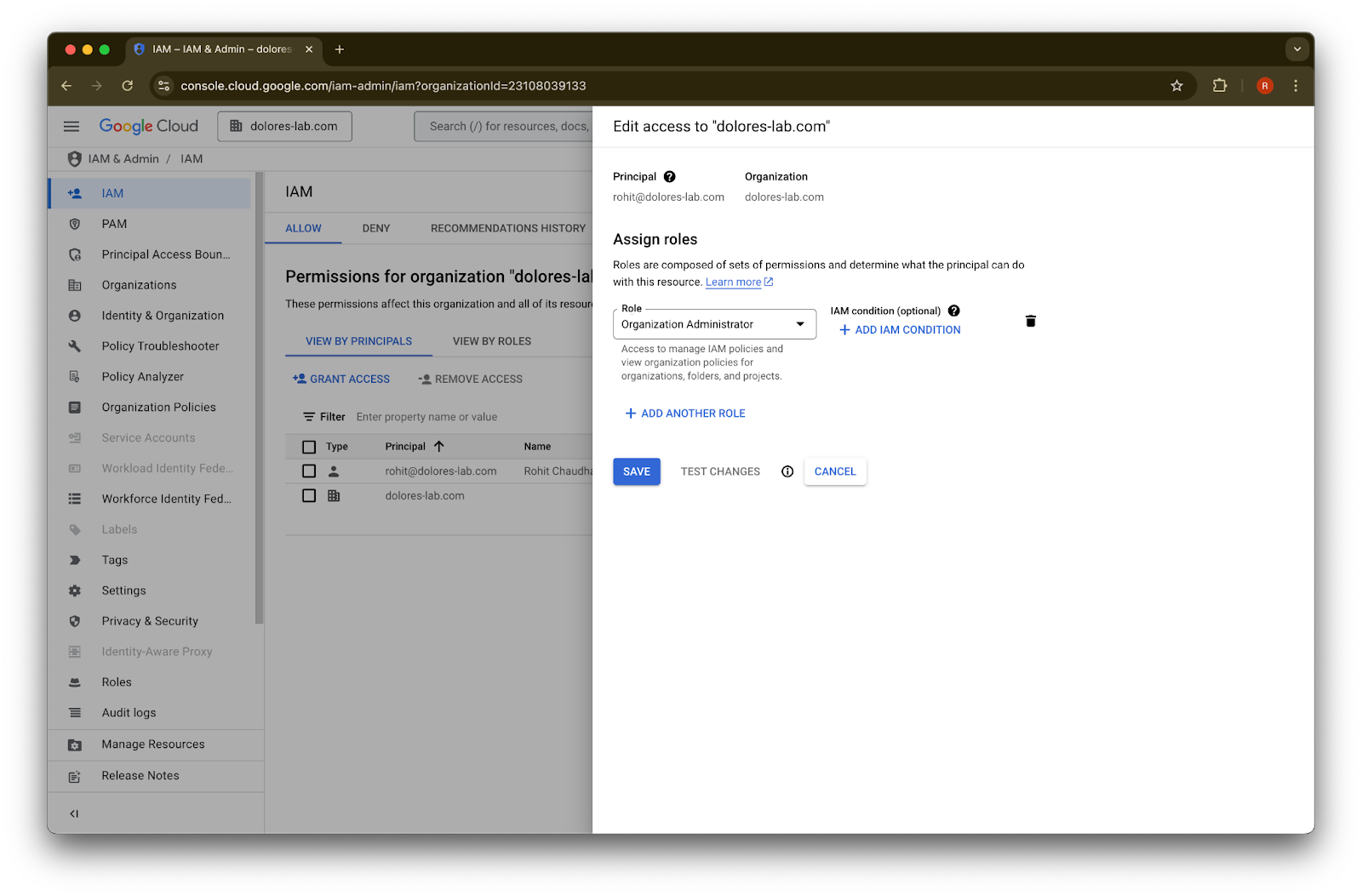
Սեղմեք Ավելացնել մեկ այլ դեր
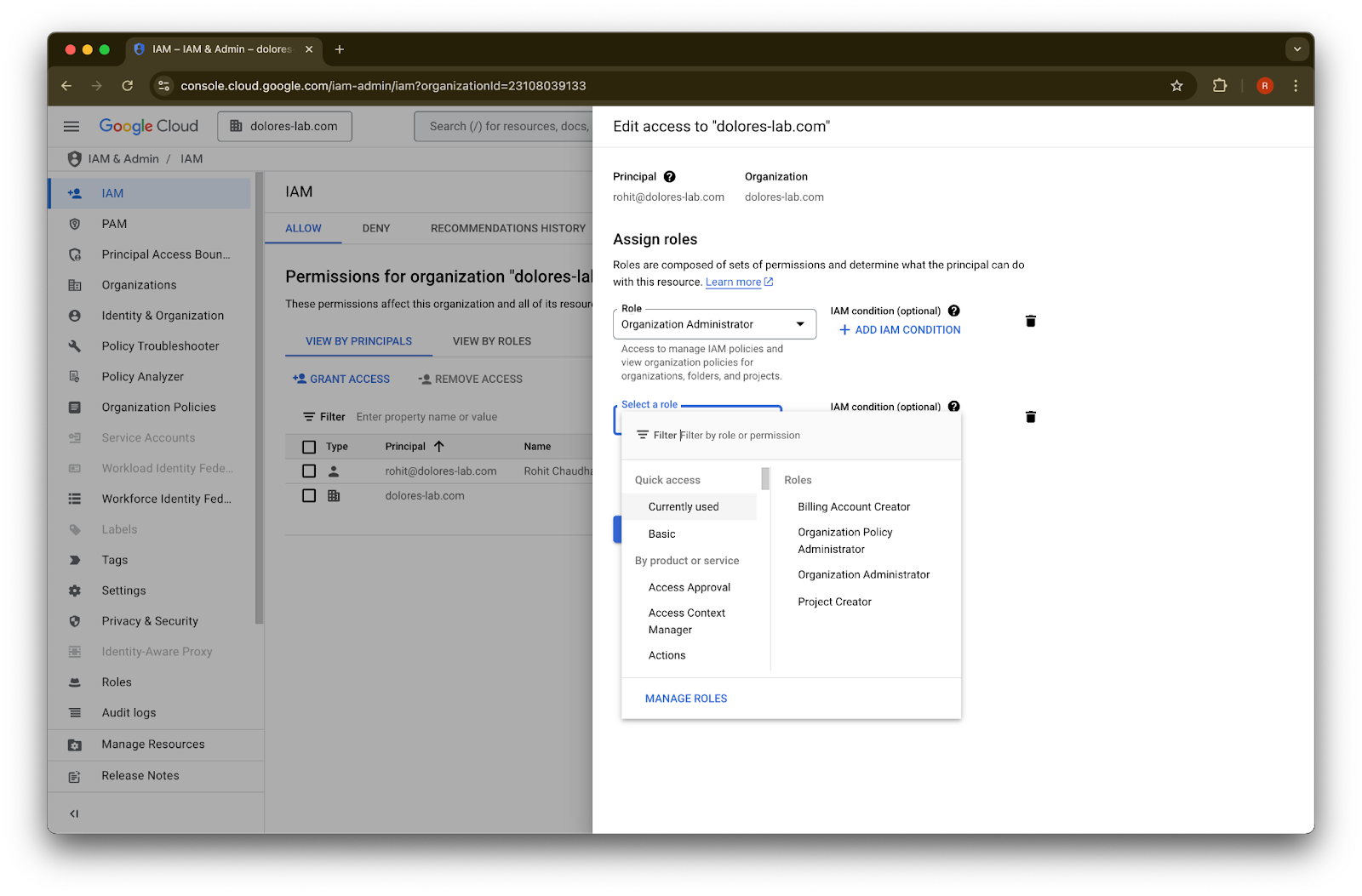
Որոնեք Organization Policy Administrator
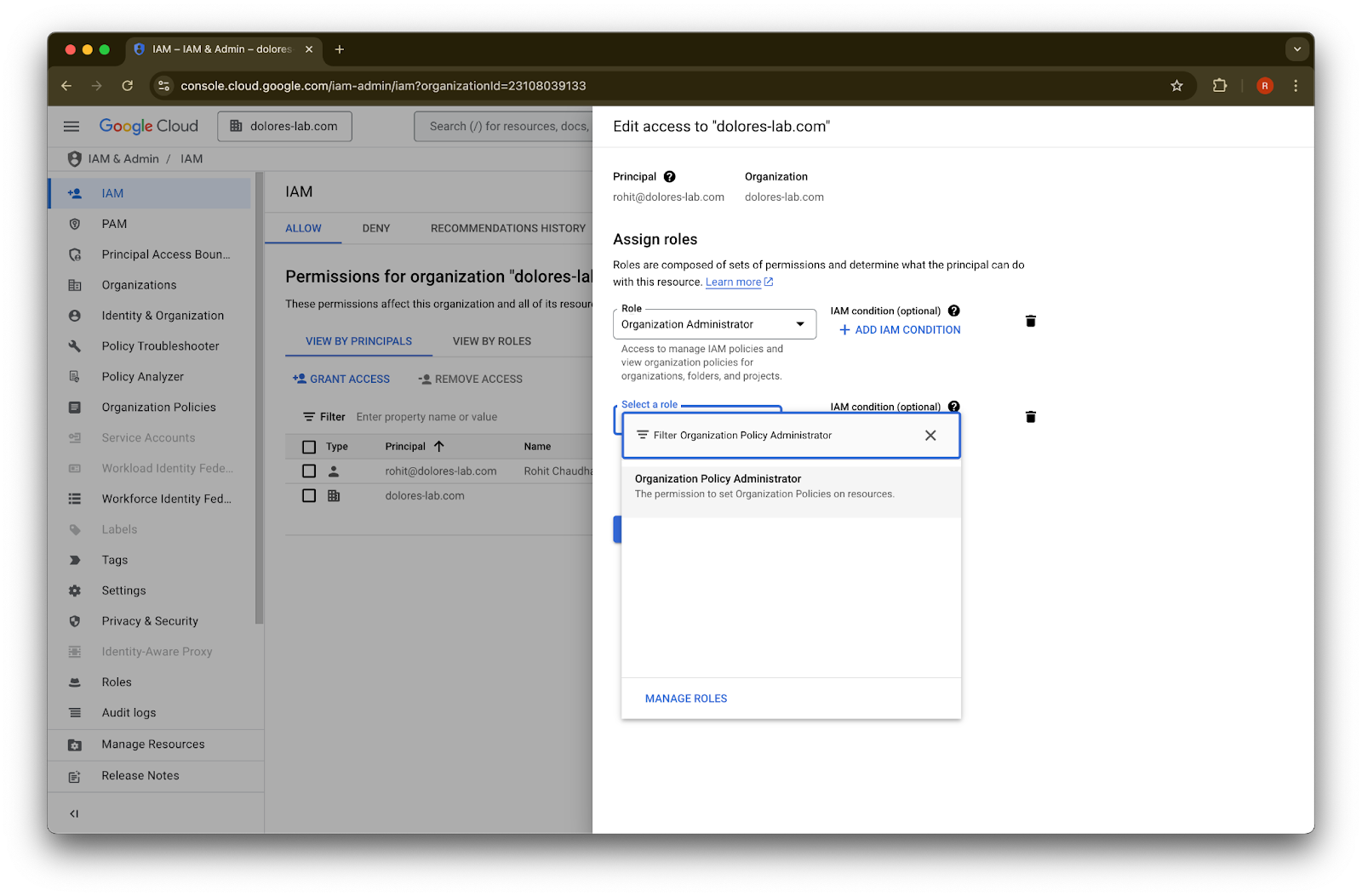
Սեղմեք Organization Policy Administrator
Սեղմեք Պահել
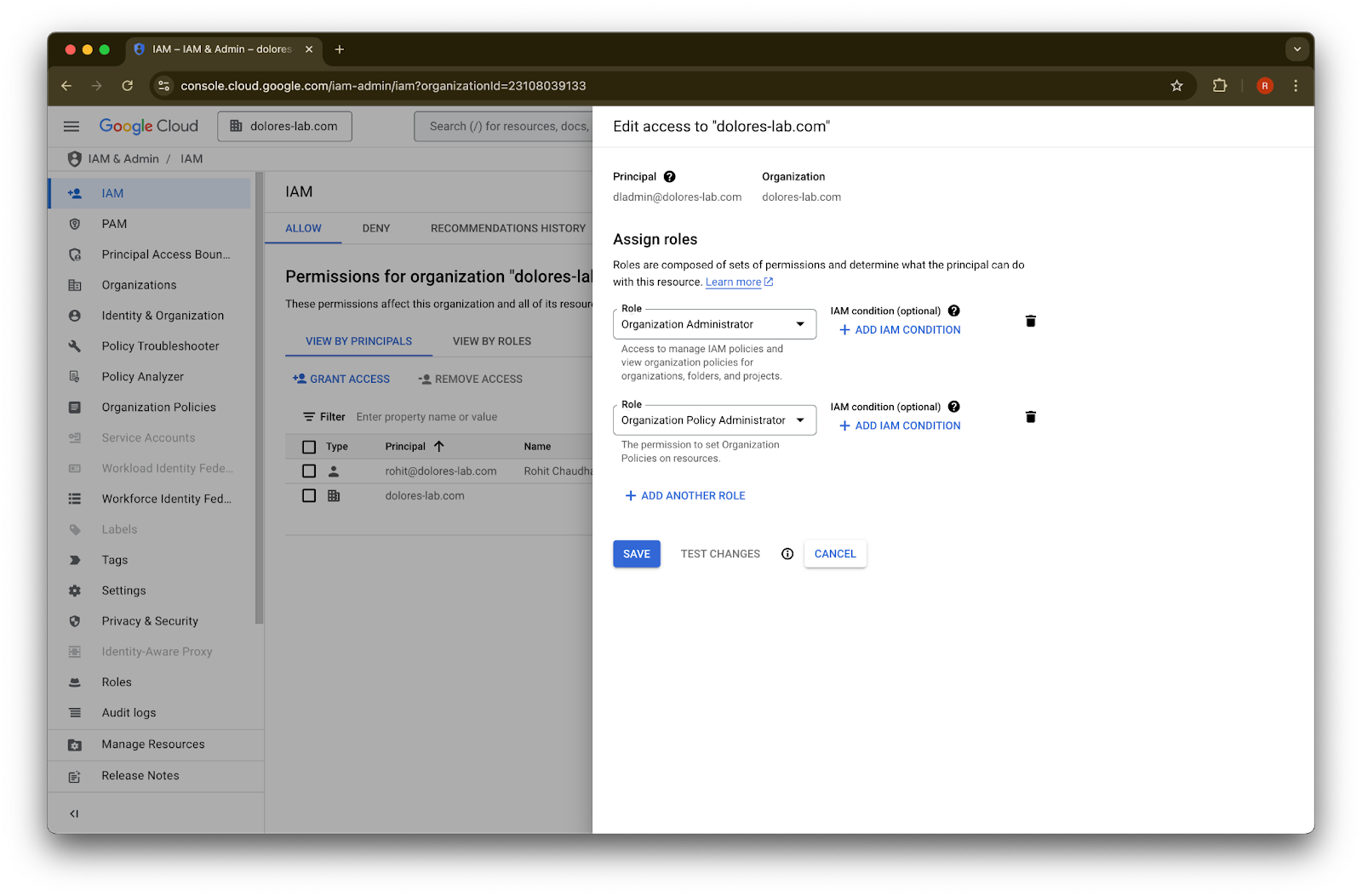
Ձեր հաշիվն այժմ ունի ծառայության հաշվի բանալու ստեղծումը միացնելու թույլտվություն։ Սա կարող է մի քանի րոպե տևել՝ ուժի մեջ մտնելու համար։
Google-ի էլ․ հասցեի այլանունի օգտագործում՝ Google Workspace-ի և ChatGPT-ի համար տարբեր էլ․ փոստի հաշիվներ պահպանելու նպատակով
Եթե դուք ադմինիստրատոր եք, որը Google Workspace-ը միացնում է ձեր ChatGPT աշխատատարածքին՝ Google Drive-ի համաժամեցված միակցիչների համար օգտագործելով ադմինիստրատորի կողմից կառավարվող կարգավորումը, և ձեր կազմակերպությունը ChatGPT-ի և Google Workspace-ի համար օգտագործում է տարբեր էլ․ փոստի տիրույթներ, ապա պետք է լրացուցիչ քայլեր ձեռնարկեք՝ ապահովելու համար, որ օգտատերերը կարողանան հաջողությամբ մուտք գործել Google Drive-ի համաժամեցված միակցիչներ։
Խորհուրդ։ Հնարավորության դեպքում Google Workspace և ChatGPT հաշիվների համար օգտագործեք նույն հիմնական էլփոստի հասցեները։
Եթե սա հնարավոր չէ, հետևեք ստորև բերված հրահանգներին՝ կարգավորելու Google Workspace email alias, որը համընկնում է ChatGPT մուտքագրման էլփոստի հետ։
Google Workspace-ի այլանուն ավելացնելու քայլեր
Հետևեք այս քայլերին Google Admin Console-ում՝ համոզվելու համար, որ յուրաքանչյուր օգտատիրոջ ChatGPT էլ․ հասցեն կարող է կապվել նրա Google Workspace հաշվի հետ.
Անցեք Admin Console։ Գնացեք՝ Directory > Users
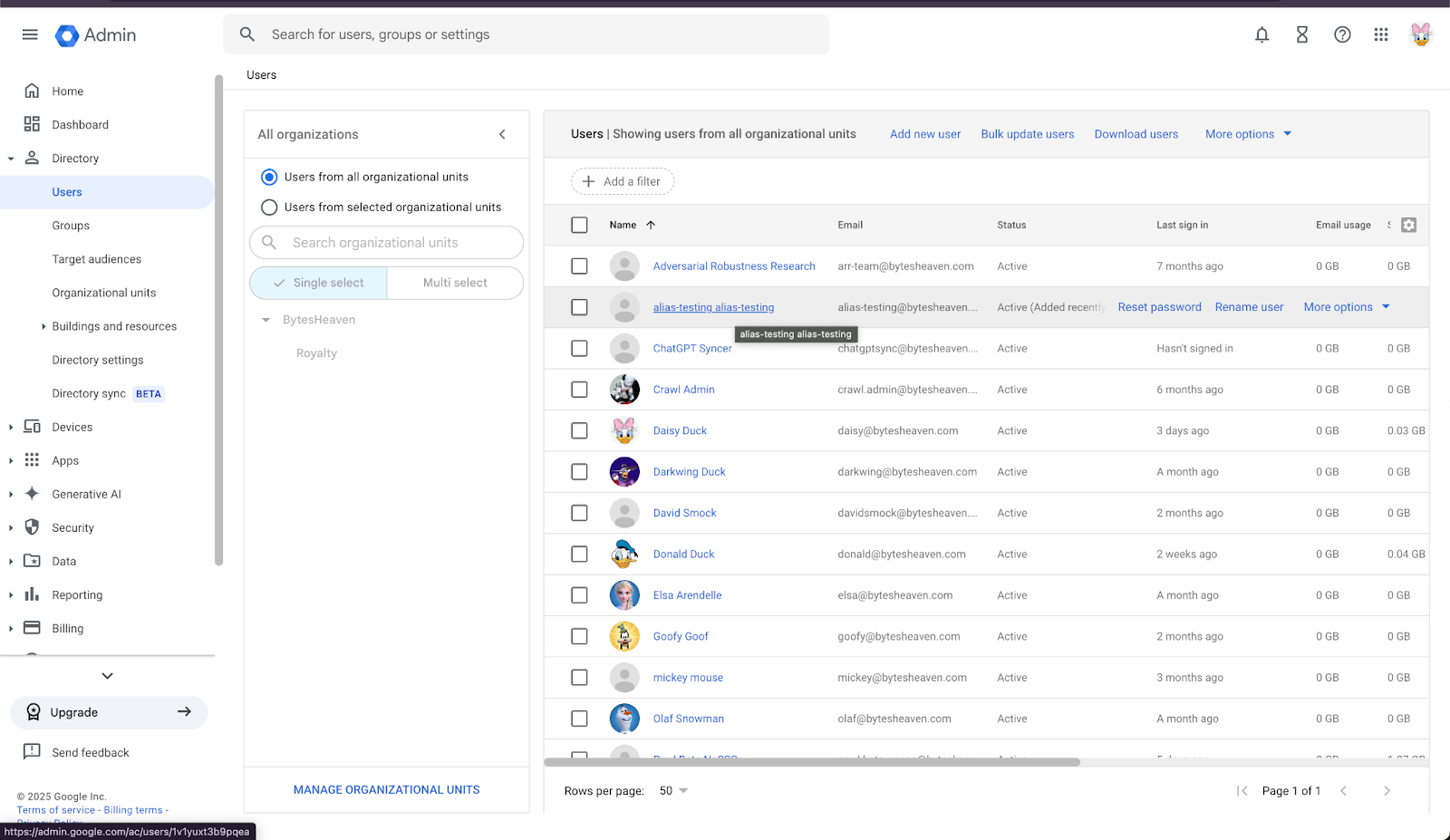
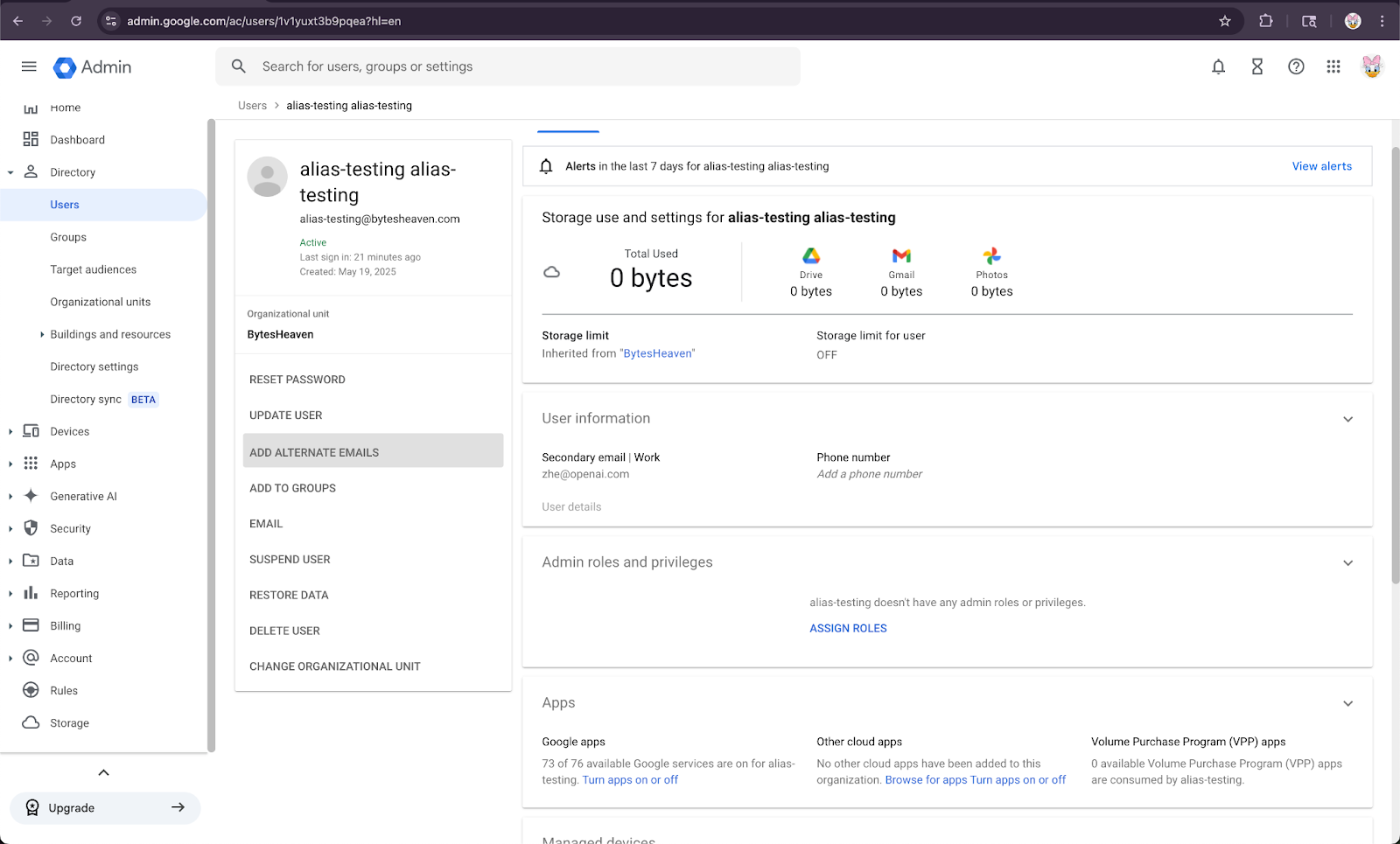
Ընտրեք օգտատիրոջը, ապա՝ «ԱՎԵԼԱՑՆԵԼ ԱՅԼԸՆՏՐԱՆՔԱՅԻՆ ԷԼ․ ՀԱՍՑԵՆԵՐ»։
Ավելացրեք այլընտրանքային էլ․ հասցե։ Համոզվեք, որ այն համապատասխանում է օգտատիրոջ ChatGPT հաշվին։
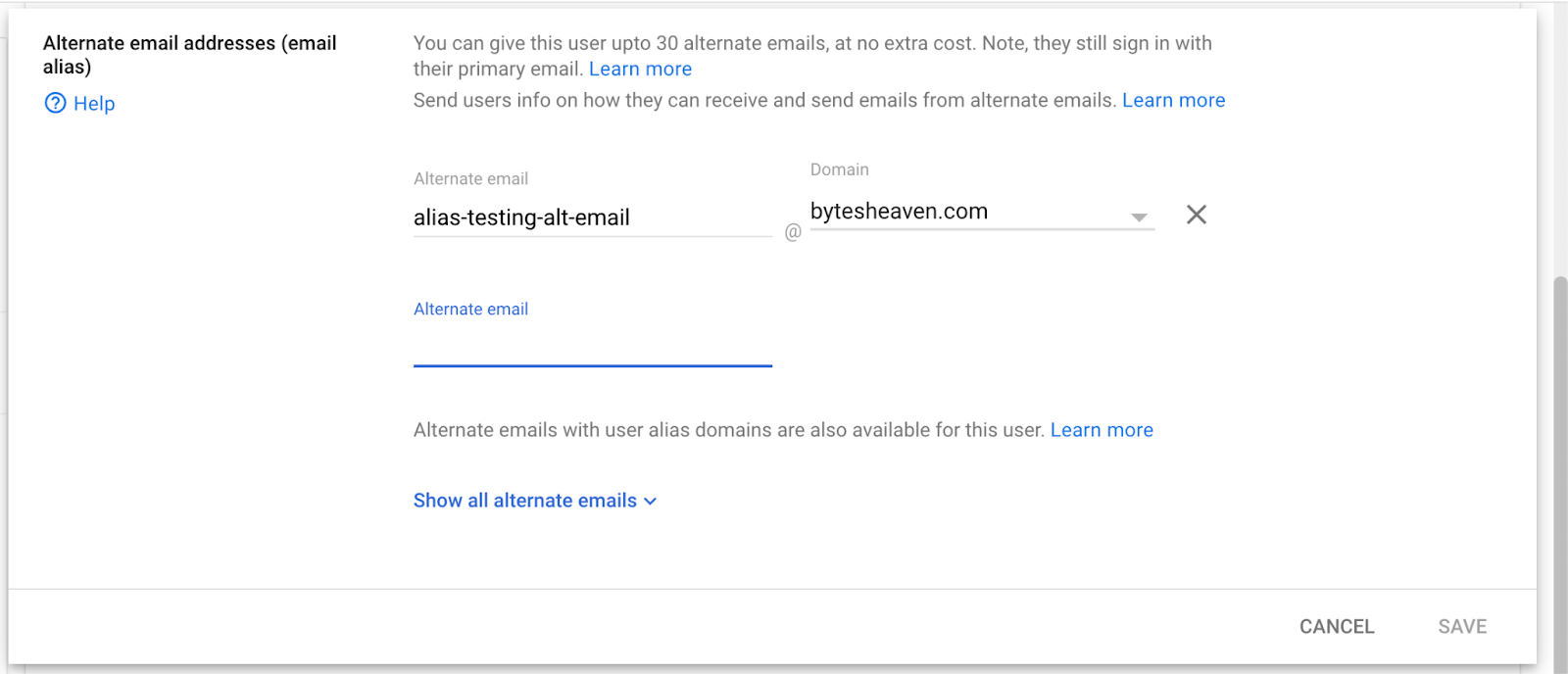
Ընտրեք Պահել
---
Հայտնի սահմանափակումներ
Անձնական էլփոստի հասցեները չեն աջակցվում
Օգտատերերը, որոնք գրանցվում են ChatGPT-ում անձնական հասցեներով (օր.՝ example@gmail.com), չեն կարող միանալ Google Workspace-ին։ Այս կարգավորումը չի աջակցվում և ներկայացնում է անվտանգության ռիսկ, քանի որ այն թույլ է տալիս մուտք գործել ներքին տվյալներ կազմակերպությունից դուրս։
Gmail "+" alias-ները չեն աջակցվում
Gmail-ը թույլ է տալիս օգտատերերին ստեղծել alias-ներ՝ իրենց հասցեին ավելացնելով "+" (օր.՝ user+alias@gmail.com)։ Alias-ի այս տեսակը չի աշխատում Google Drive synced connector-ների հետ։ Alias-ը պետք է հստակ կարգավորվի Google Workspace-ում։
Սխալի տարածված հաղորդագրություն
Եթե էլ․ հասցեները պատշաճ կերպով կապված չեն, օգտատերերը կարող են հանդիպել այս հաղորդագրությանը. "Չհաջողվեց ձեր հաշիվը միացնել Google Drive-ին։ Սեղմեք՝ ավելին իմանալու համար։"
Եթե օգտատերերը ստանան այս հաղորդագրությունը, վերանայեք այս փաստաթղթի քայլերը և համոզվեք, որ դրանք ճշգրիտ կատարվել են։ Եթե լրացուցիչ օգնություն է անհրաժեշտ, խնդրում ենք կապվել մեր աջակցության թիմի հետ։