
Proyek bertujuan memberi pelanggan kemampuan untuk mengatur pekerjaan mereka. Organisasi dapat mengelola akses dan batas, menyediakan akun layanan (melalui UI), dan melacak penggunaan terhadap cakupan terbatas dalam proyek (misalnya model, kemampuan, thread, assistant, fine-tuning, penyimpanan, dll.). Aktivitas penggunaan dapat diuraikan berdasarkan proyek, dan pengguna dapat melihat penagihan serta menetapkan batas pengeluaran per proyek.
Pemilik organisasi dapat melihat semua proyek Aktif dan Diarsipkan mereka di halaman Projects. Pelajari lebih lanjut tentang peran dan izin pengguna di Platform API.
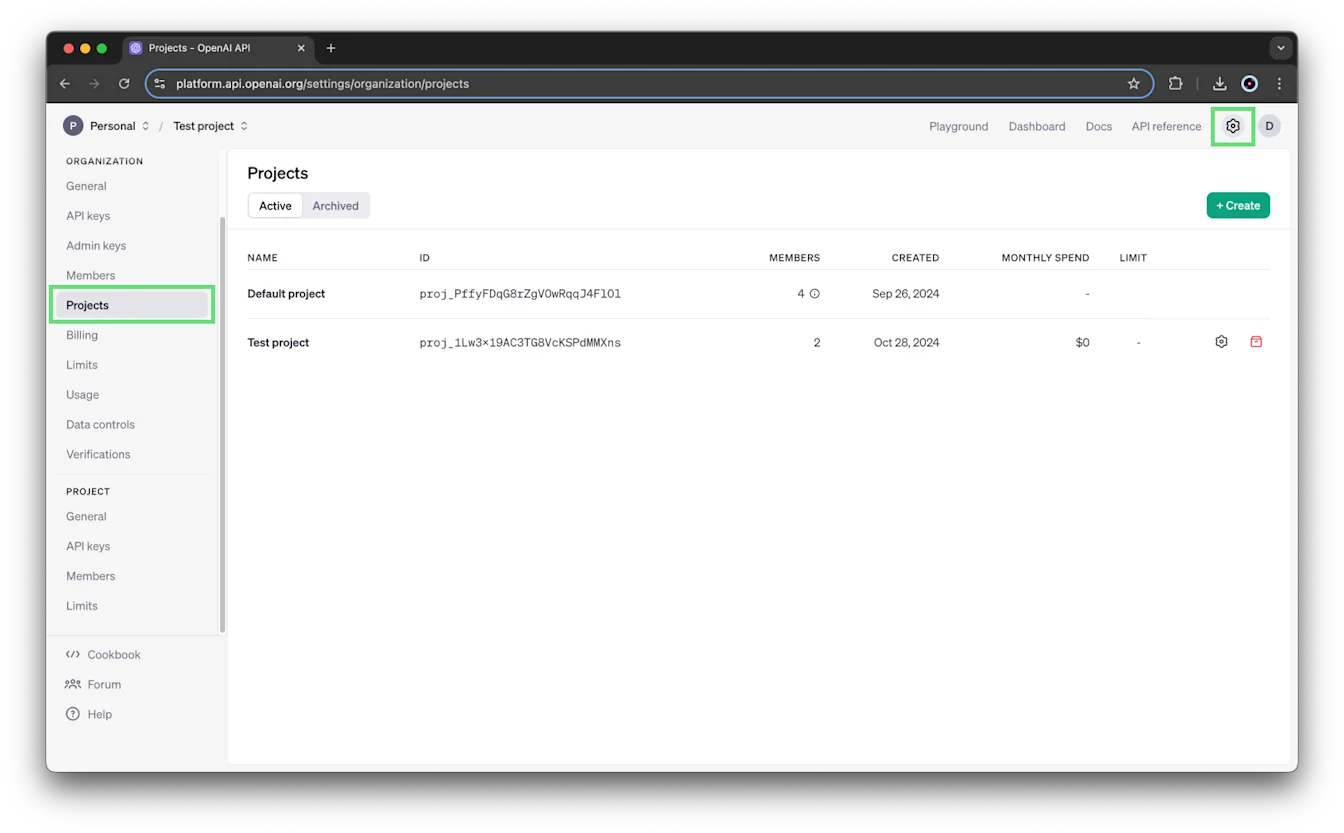
Siapa yang dapat membuat proyek?
Hanya pemilik organisasi yang dapat membuat proyek. Lihat peran dan izin untuk informasi selengkapnya.
Untuk beralih antarorganisasi, arahkan kursor ke nama organisasi di kiri atas halaman, lalu pilih organisasi dari daftar:
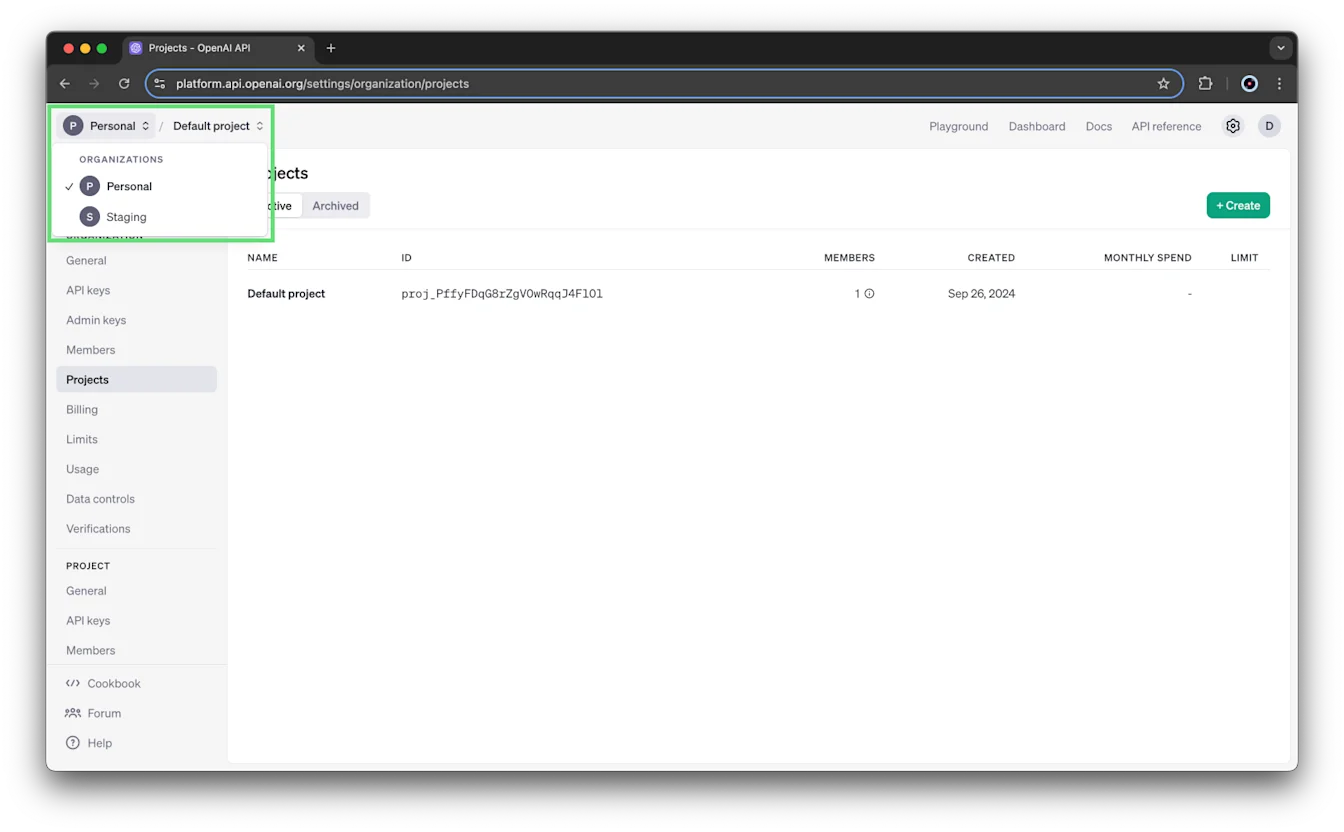
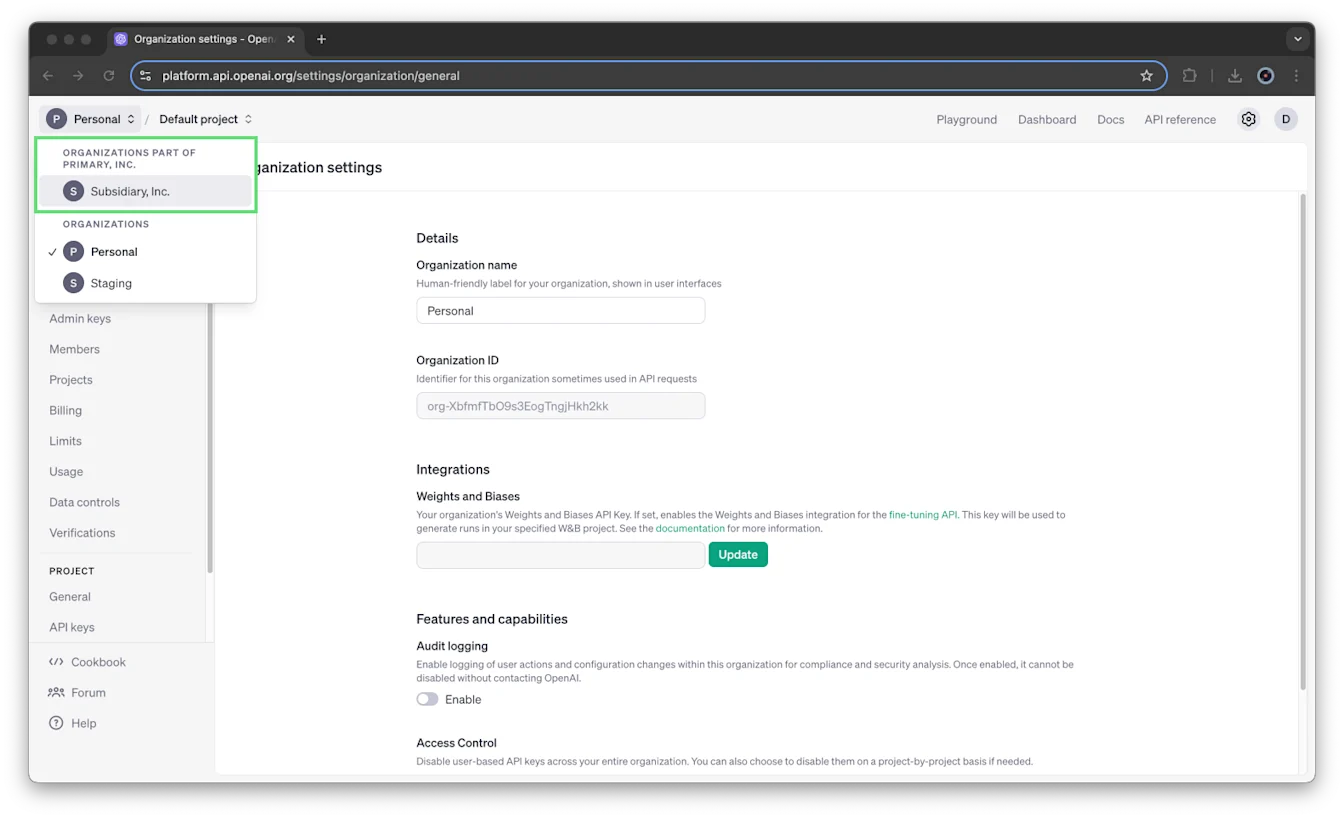
Untuk organisasi yang menggunakan paket penagihan terkonsolidasi, suborganisasi diidentifikasi secara terpisah. Proyek tidak dapat dibuat dalam suborganisasi.
Bagaimana cara kerja proyek?
Setiap organisasi memiliki “Proyek default” yang tidak dapat dihapus. Anda dapat mengatur batas laju, izin model virtual, dan batas pengeluaran (per November 2024). Proyek ini mewarisi seluruh konfigurasi organisasi, sehingga Anda tidak dapat menambahkan anggota atau akun layanan secara langsung ke dalamnya.
Bagaimana cara membuat proyek?
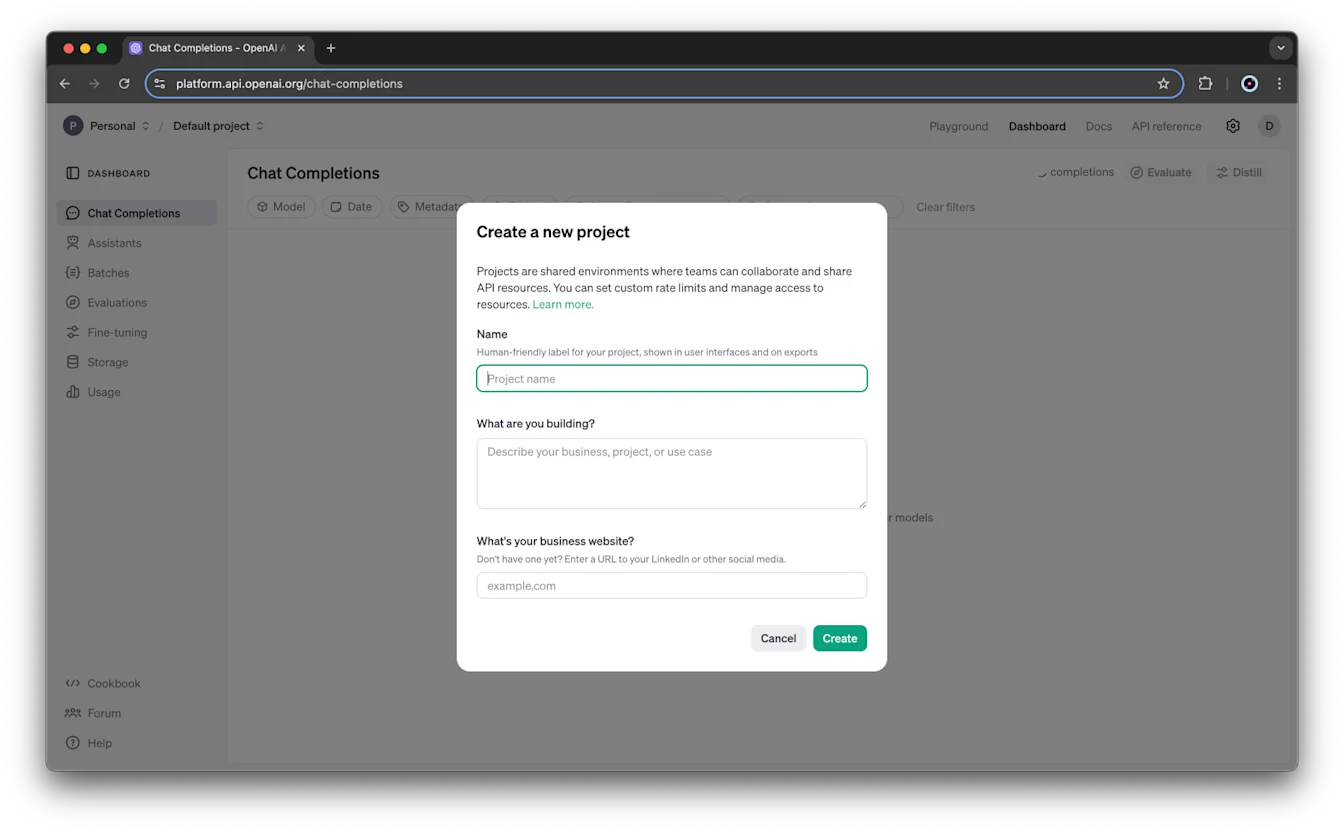
Pertama, arahkan kursor ke nama proyek di sudut kiri halaman, lalu pilih Buat proyek.
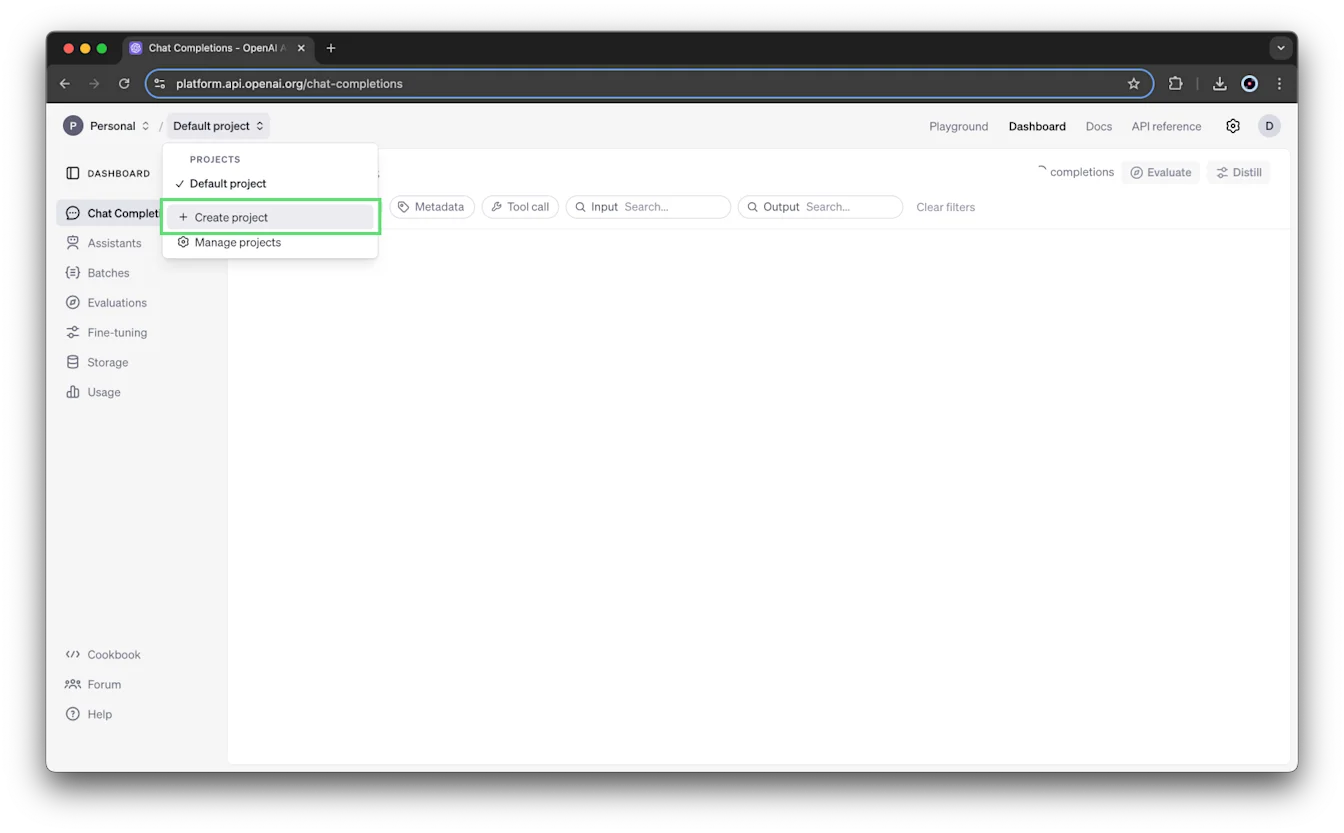
Masukkan nama, deskripsi, dan situs web proyek, lalu pilih Buat.
Bagaimana cara menambahkan pengguna ke proyek?
Anggota organisasi yang baru ditambahkan tidak otomatis ditambahkan ke “Proyek default”. Anggota baru dapat diundang ke proyek saat mereka diundang ke organisasi (dengan mencentang kotak "Undang ke proyek default") atau setelah mereka menerima undangan organisasi.
Pengguna yang diundang melalui Admin API mengikuti aturan yang dijelaskan oleh endpoint /organization/invites.
Jika terjadi kesalahan saat mengundang pengguna ke proyek melalui UI atau Admin API, pastikan terlebih dahulu bahwa proyek tujuan tersedia dan tidak diarsipkan sebelum mengirim ulang undangan.
Pemilik organisasi otomatis ditambahkan sebagai pemilik proyek baru yang dibuat dalam organisasi.
Apa saja peran pengguna dalam organisasi dan proyek, serta izin apa yang dimiliki setiap peran?
Organisasi memiliki peran ‘pemilik’ dan ‘pembaca’, sedangkan proyek memiliki peran ‘pemilik’ dan ‘anggota’. Anggota proyek setara dengan pembaca organisasi. Lihat tabel di bawah untuk penjelasan lebih terperinci tentang izin yang dimiliki setiap peran pengguna.
| Peran | Cakupan | Deskripsi |
|---|---|---|
| Pemilik | Organisasi | Dapat membuat/melihat semua proyek, semua pengguna, dan semua kunci API. Dapat memantau semua proyek dalam organisasi melalui halaman Proyek . Dapat menetapkan batas pengeluaran organisasi dan proyek. Dapat memberikan izin kepada orang lain dalam organisasi untuk melihat informasi penggunaan. Dapat mengarsipkan proyek. |
| Pembaca | Organisasi | Dapat melakukan inferensi, menggunakan sumber daya, dan membuat kunci dalam proyeknya. Dapat ditambahkan ke proyek. Tidak dapat membuat proyek dan mengelola pengguna. |
| Pemilik | Proyek | Dapat menambahkan pengguna lain ke proyek dan mengganti nama proyek, serta memiliki semua kemampuan Anggota. Dapat menetapkan batas pengeluaran proyek. Dapat mengarsipkan proyek. |
| Anggota | Proyek | Dapat melakukan inferensi, menggunakan sumber daya, dan membuat kunci di tingkat proyek. |
Jika saya bukan Pemilik organisasi, apa saja yang dapat saya akses?
Pengguna yang bukan Pemilik organisasi hanya dapat melihat proyek yang mereka ikuti. Hanya pemilik organisasi yang dapat melihat semua proyek, anggota, dan kunci API di tingkat proyek serta mengakses halaman Proyek.
Hanya anggota proyek (dan pemilik organisasi) yang dapat melihat model yang disesuaikan dalam proyek tersebut, utas dari Asisten yang dibuat, atau file yang ditambahkan.
Anggota proyek dapat melihat semua anggota lain dalam proyek tersebut beserta perannya (yaitu Pemilik atau Anggota).
Bagaimana cara memperbarui peran pengguna dalam proyek atau menghapus pengguna dari proyek?
Hanya Pemilik proyek yang dapat memperbarui peran pengguna dalam proyek atau menghapus pengguna dari proyek. Lihat peran dan izin untuk informasi selengkapnya.
Untuk memperbarui pengguna dalam proyek, buka pengaturan organisasi, pilih proyek, lalu klik Anggota. Anda dapat menetapkan peran setiap anggota sebagai Anggota atau Pemilik. Anda juga dapat memilih Hapus untuk menghapus pengguna dari proyek.
Apa itu akun layanan, dan apa perbedaannya dengan akun pengguna biasa?
Akun layanan berfungsi sebagai pengguna semu yang dirancang untuk akses sistem dan berbeda dari akun pengguna perorangan. Hanya pemilik organisasi dan proyek yang dapat membuat akun layanan.
Service account hanya dicakup ke project.
Menambahkan anggota ke proyek
Jika Anda mengeklik tombol + Tambahkan anggota, Anda akan melihat daftar pengguna di organisasi Anda yang memiliki peran Pembaca. Jika ingin menambahkan pengguna yang saat ini belum tergabung dalam organisasi, Anda harus menambahkannya ke organisasi terlebih dahulu (biarkan kotak centang "Tambahkan ke Proyek Default" tidak dicentang jika Anda tidak ingin memberi pengguna tersebut akses yang lebih luas). Daftar ini tidak mencakup akun layanan. Pada langkah ini, Anda dapat memilih peran Pemilik atau Anggota:
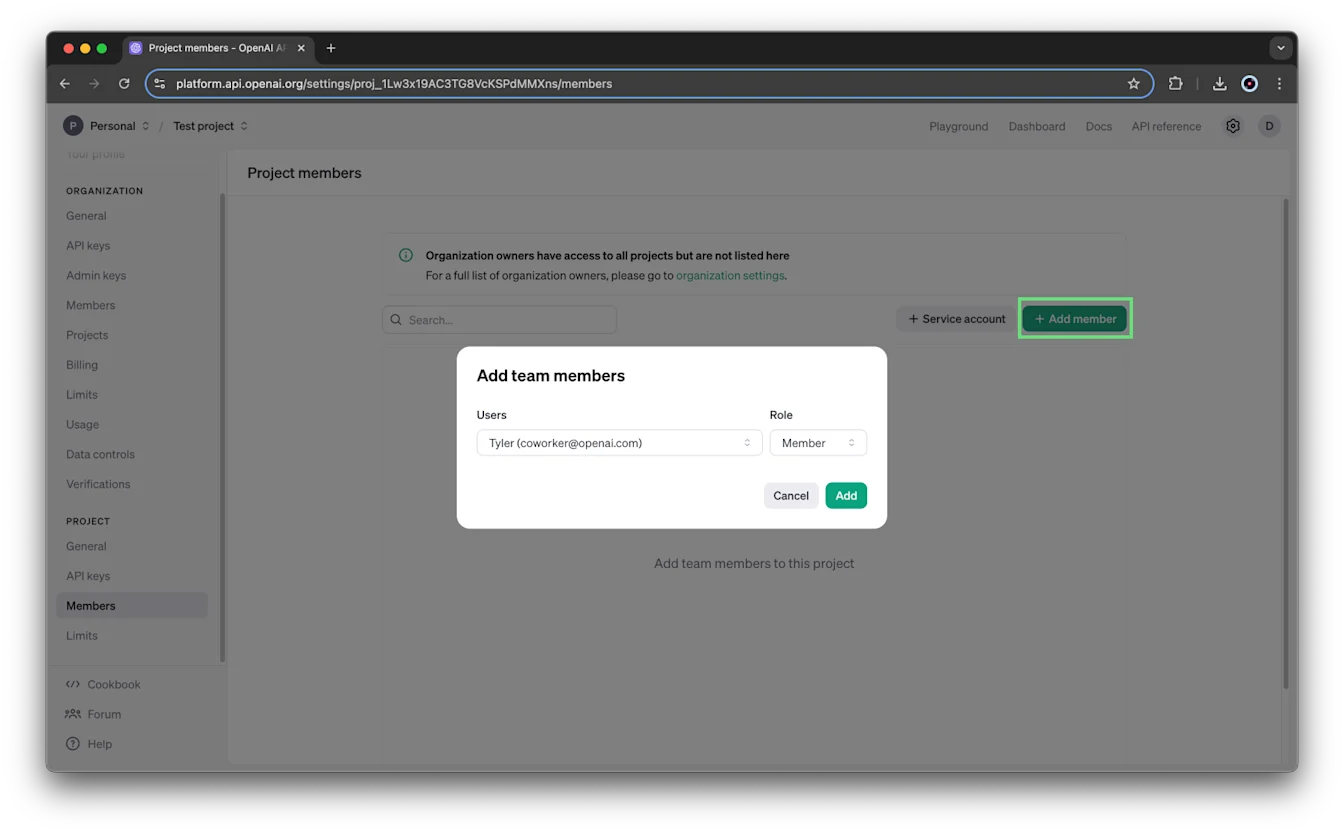
Saat menambahkan anggota tim, Anda harus menetapkan peran Anggota atau Pemilik kepadanya. Anggota proyek dapat membuat permintaan API yang membaca atau mengubah data, sedangkan pemilik proyek juga dapat mengubah pengaturan dan batas pengeluaran proyek serta mengelola anggota proyek. Lihat peran dan izin untuk informasi selengkapnya.
Cara membuat akun layanan untuk proyek
Pertama, buka proyek tempat Anda ingin membuat akun layanan dengan memilihnya dari menu tarik-turun di bilah navigasi:
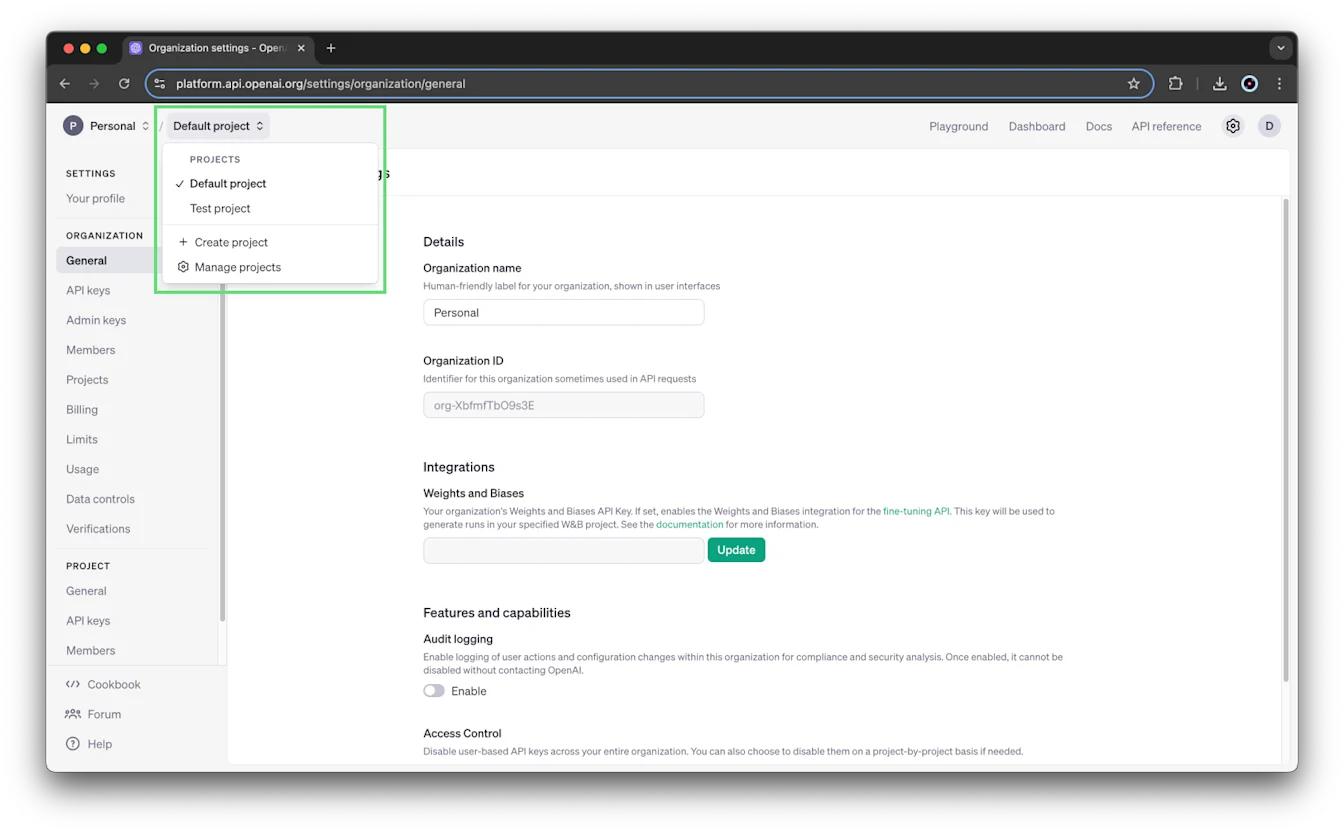
Kemudian, buka pengaturan organisasi -> Proyek -> Anggota -> klik + Akun layanan:
Service account yang dibuat di tingkat project bersifat unik untuk project tersebut dan tidak dapat digunakan di luar project tempat service account itu dibuat.
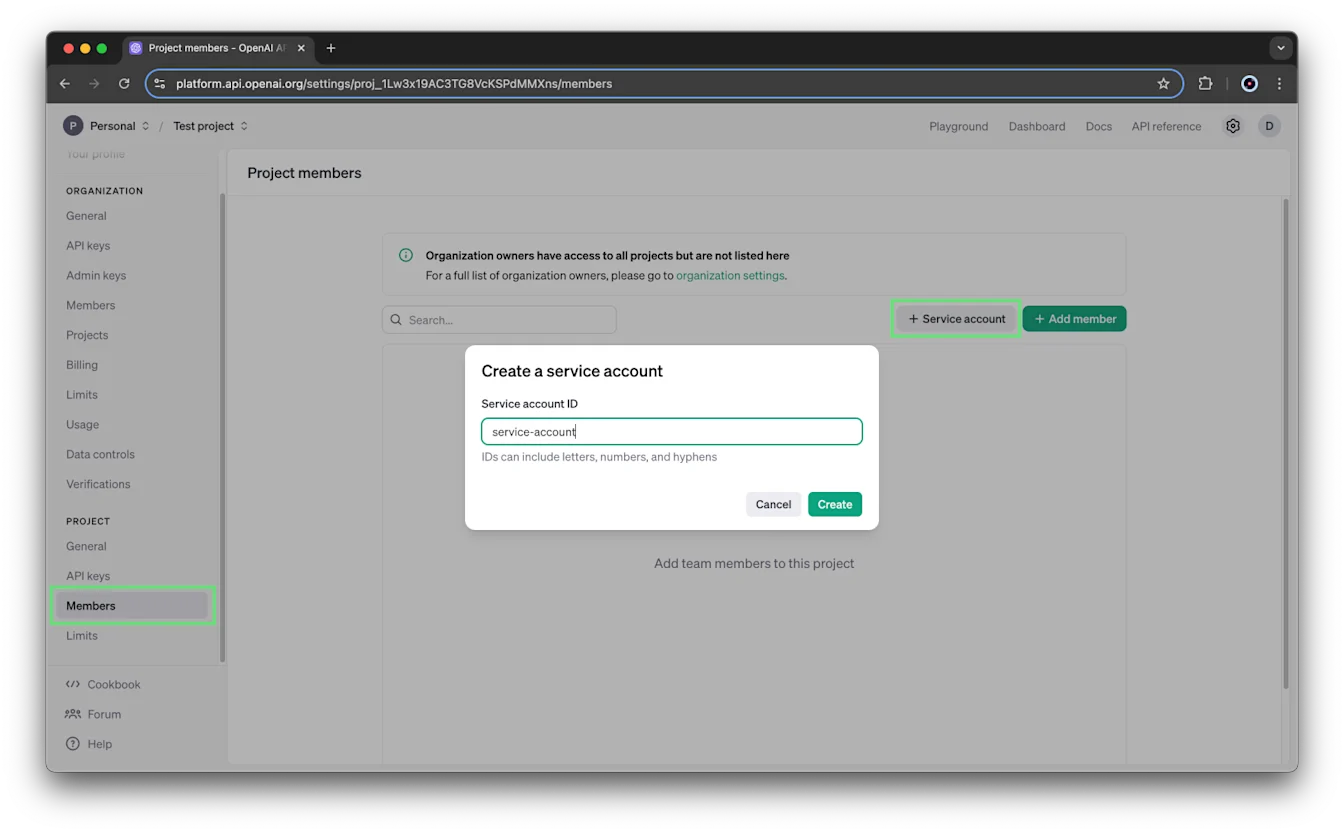
Memberi nama akun layanan
Baik akun layanan dibuat di tingkat organisasi maupun khusus untuk suatu proyek, saat membuatnya Anda dapat menentukan ID akun layanan unik yang terdiri dari huruf, angka, dan tanda hubung agar akun tersebut mudah dikenali.
Menyimpan kunci API akun layanan
Setelah memilih tombol Buat, kunci API akan langsung dibuat untuk akun layanan dan kunci rahasianya akan ditampilkan. Simpan kunci rahasia ini di tempat yang aman. Demi keamanan, Anda tidak dapat melihatnya lagi melalui akun OpenAI Anda. Jika kunci rahasia ini hilang, Anda harus membuat kunci baru.
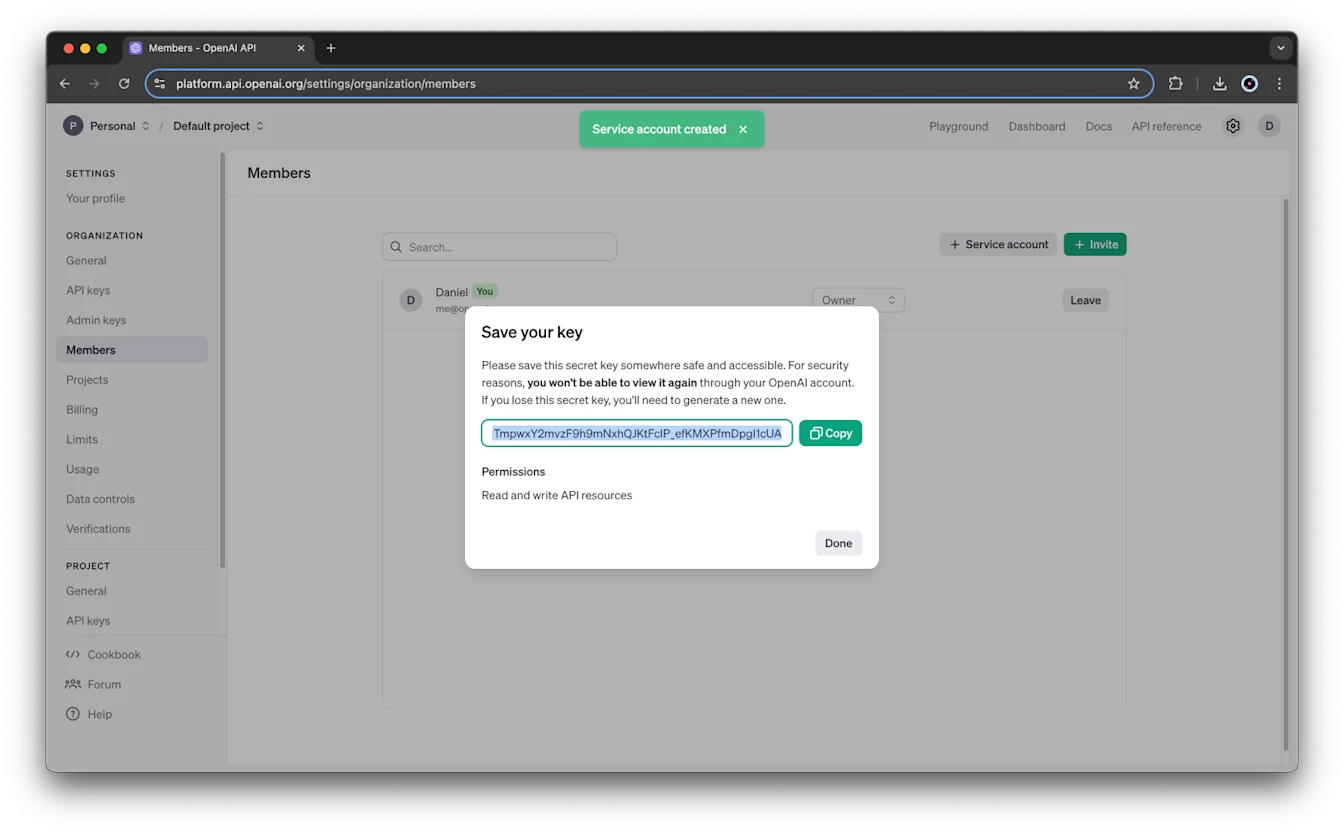
Secara default, kunci API akun layanan memiliki izin baca dan tulis untuk semua sumber daya API proyek. Izin ini dapat diperbarui dalam pengaturan Kunci API proyek.
Akun layanan dicantumkan bersama anggota proyek di halaman pengaturan anggota proyek. Lihat di sini untuk mempelajari lebih lanjut cara memperbarui atau menghapus akses akun layanan di halaman pengaturan anggota proyek.
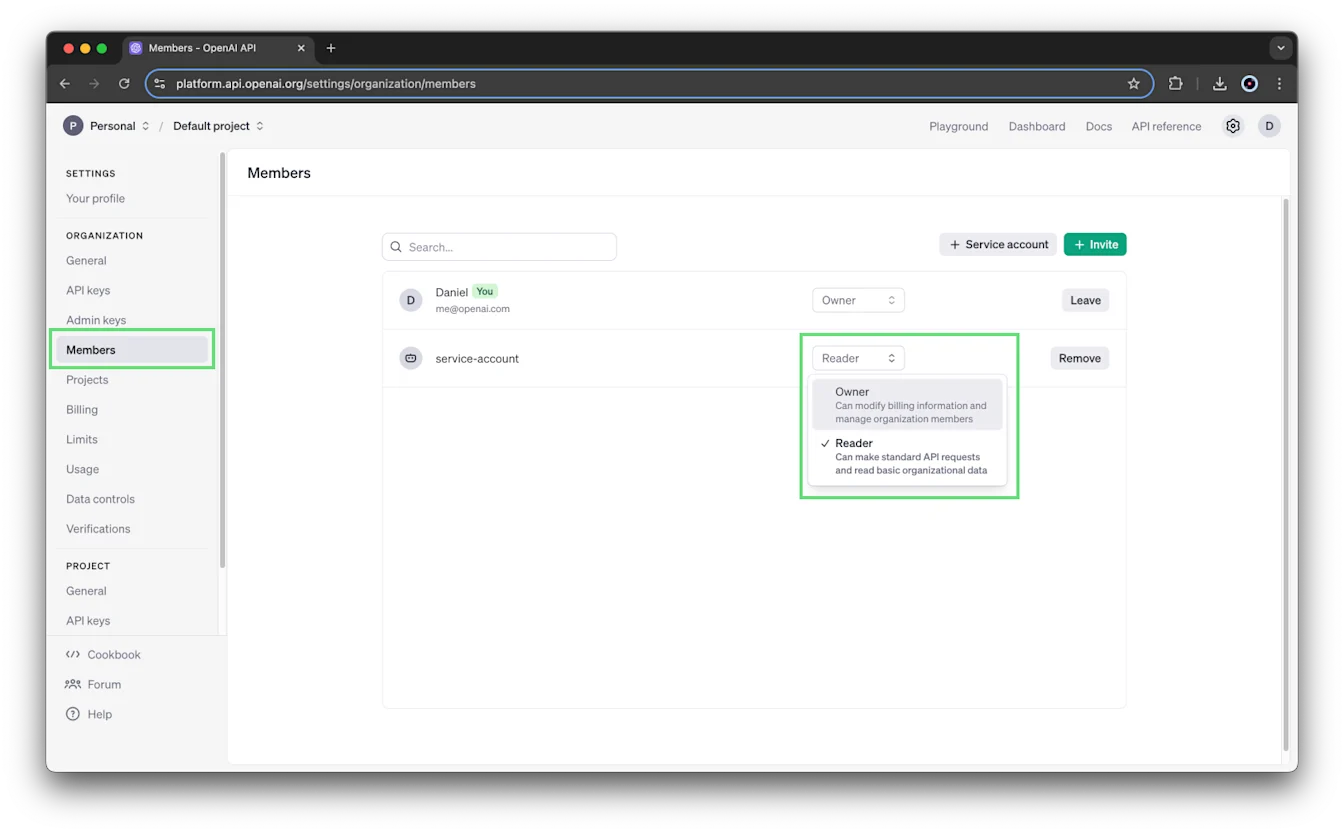
Semua akun layanan di seluruh proyek dan organisasi akan ditampilkan bersama pengguna manusia Anda di halaman anggota tingkat organisasi.
Akun layanan dikelola seperti akun biasa. Dari menu Organisasi -> Anggota, Anda dapat Menghapus akun layanan atau memperbarui perannya:
Bagaimana cara mengelola kunci API dalam proyek organisasi saya?
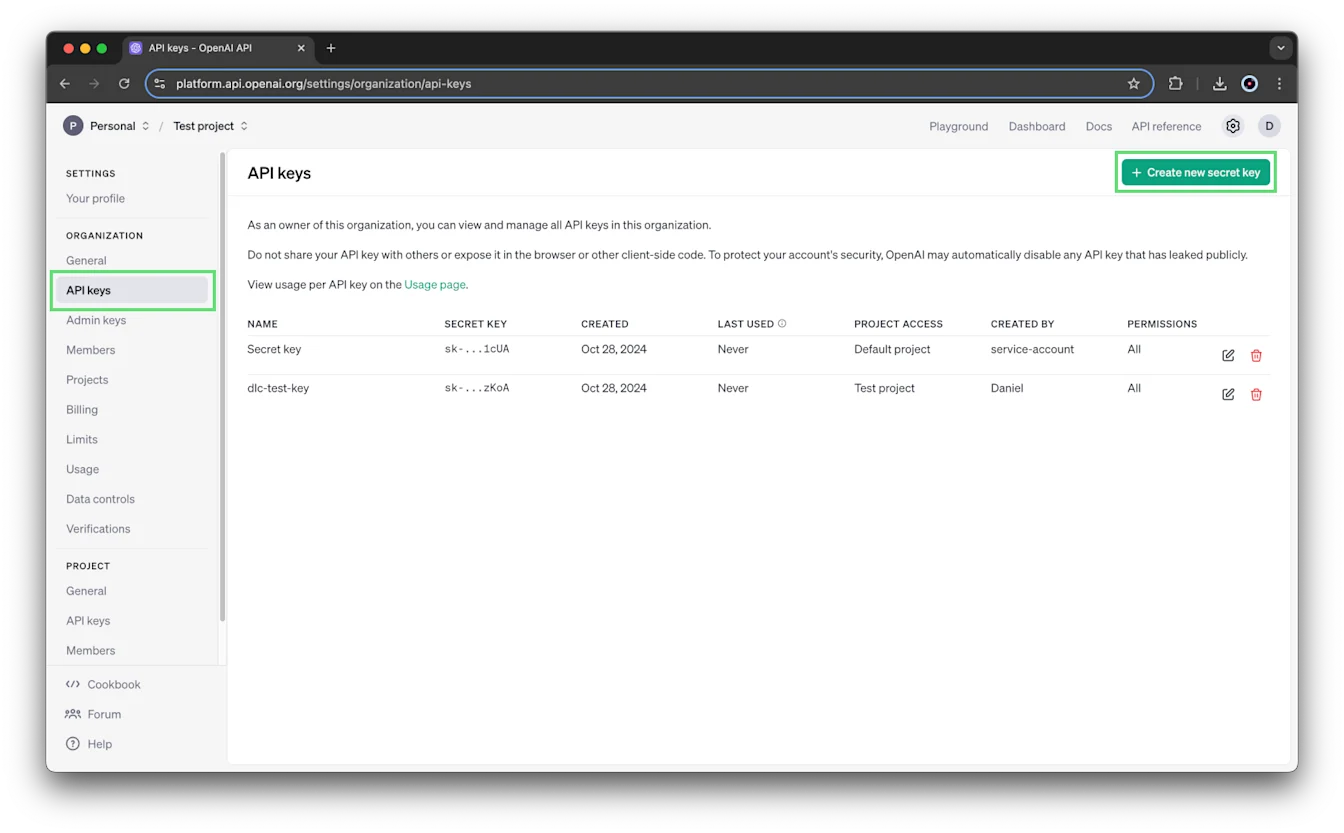
Anda dapat membuat dan mengelola kunci API untuk setiap proyek di halaman pengaturan proyek tersebut. Di pengaturan organisasi, pilih proyek, lalu klik Kunci API.
Untuk membuat kunci rahasia baru, pilih + Buat kunci rahasia baru. Anda juga dapat memilih ikon Edit di samping kunci rahasia untuk mengubah izinnya.
Anda dapat menetapkan izin untuk setiap kunci API saat membuat kunci rahasia baru atau dengan mengedit kunci yang sudah ada.
Tersedia tiga tingkat izin: Semua, Dibatasi, dan Hanya Baca.
Semua — Kunci rahasia diberi izin penuh. Ini adalah pengaturan default.
Dibatasi — Memungkinkan pengguna menetapkan izin Tidak Ada, Baca, dan Tulis untuk setiap endpoint.
Misalnya, Anda membuat kunci API yang secara khusus tidak memiliki izin Baca atau Tulis untuk endpoint /v1/assistants:
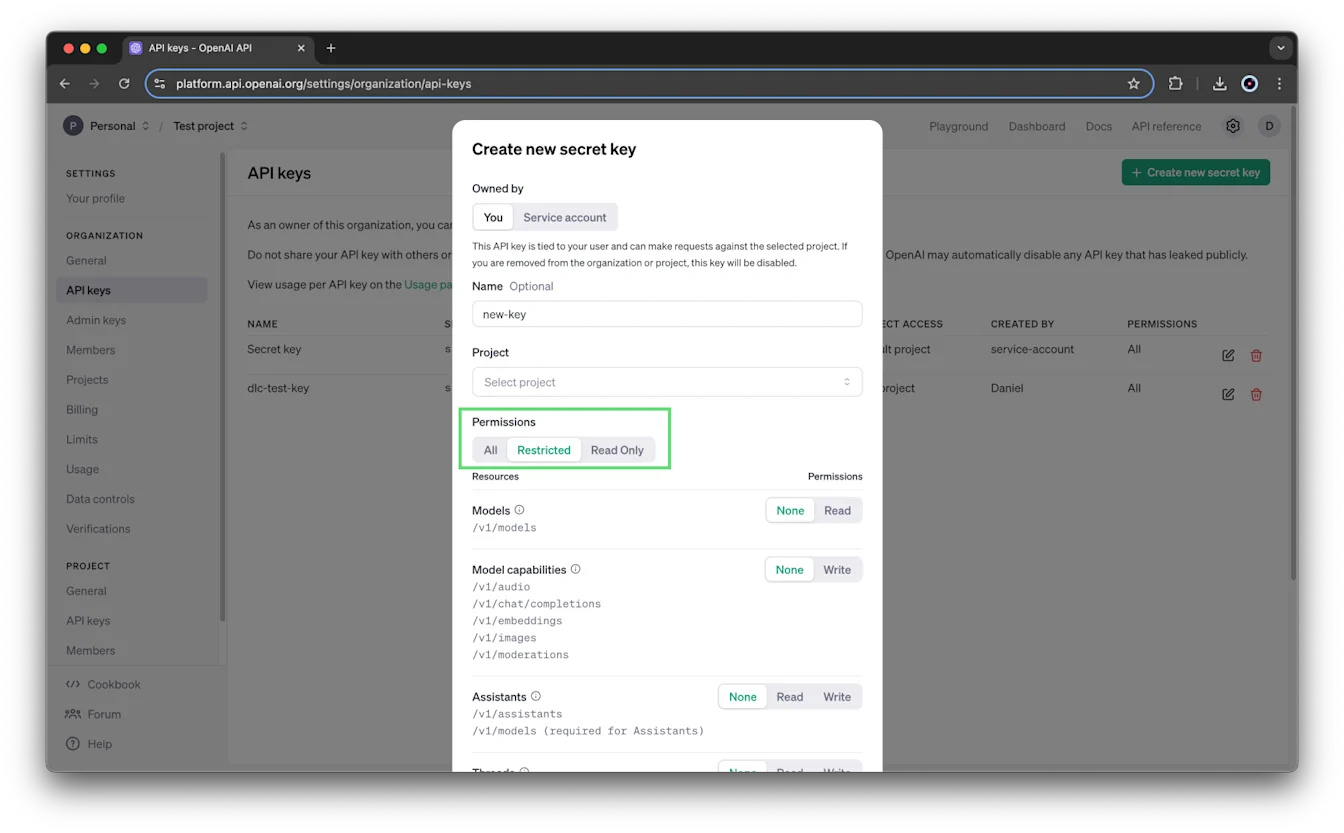
Hanya Baca — Izin baca ditetapkan untuk semua endpoint.
Bagaimana akses dikelola bagi pengguna yang tergabung dalam beberapa proyek atau organisasi?
Pengguna dapat menjadi anggota sebanyak mungkin proyek sesuai kebutuhan. Dalam suatu proyek, pengguna dapat membuat kunci API pribadi yang cakupan dan aksesnya dibatasi hanya untuk proyek tersebut beserta sumber dayanya.
Bagaimana cara menetapkan dan mengelola batas laju untuk proyek organisasi saya?
Hanya Pemilik organisasi yang dapat menetapkan dan mengelola batas laju tingkat proyek. Lihat peran dan izin untuk informasi selengkapnya.
Di pengaturan organisasi, klik proyek yang ingin diperbarui, lalu pilih Batas di bagian Proyek pada daftar navigasi. Anda dapat memperbarui Penggunaan Model di halaman ini.
Penggunaan model memungkinkan Anda mengatur model yang dapat digunakan oleh proyek, dan batas laju dapat ditetapkan untuk setiap model sesuai kebutuhan.
Bagaimana cara menetapkan dan mengelola batas pengeluaran untuk proyek organisasi saya?
Hanya Pemilik organisasi dan Pemilik proyek yang dapat menetapkan serta mengelola batas pengeluaran proyek. Lihat peran dan izin untuk informasi selengkapnya. Untuk mengubah batas di tingkat organisasi, buka pengaturan organisasi, klik Batas, lalu gulir ke Batas penggunaan.
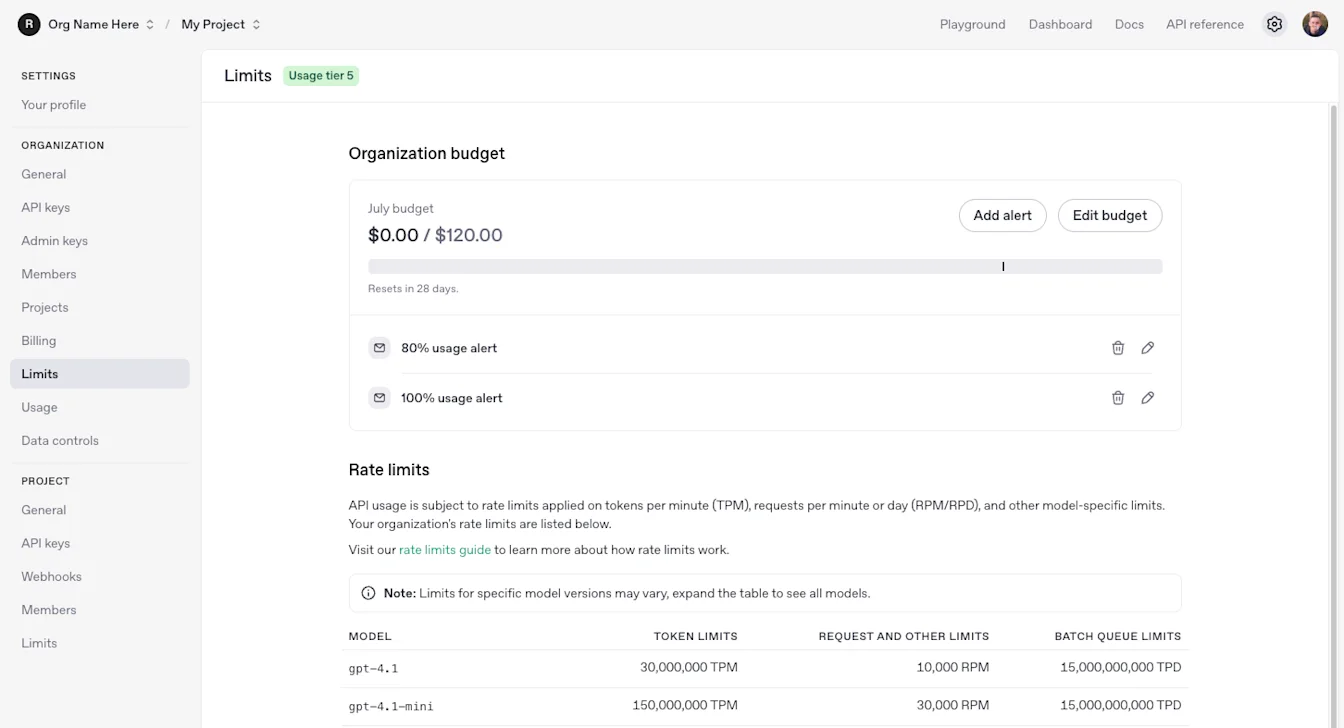
Untuk menetapkan batas proyek, buka pengaturan organisasi, klik proyek yang ingin diperbarui, lalu pilih Batas. Anda dapat memperbarui Batas pengeluaran bulanan, Ambang notifikasi, dan Penggunaan Model.
Menetapkan batas pengeluaran bulanan memungkinkan Anda menentukan ambang lunak pengeluaran untuk proyek. Jika penggunaan melampaui batas ini dalam suatu bulan kalender (UTC), permintaan API akan tetap diproses tanpa gangguan. Fitur ini dirancang untuk membantu Anda memantau penggunaan melalui peringatan batas pengeluaran, tetapi tidak memberlakukan batas maksimum pengeluaran secara ketat. Saat batas pengeluaran proyek dibuat, secara default peringatan akan dibuat pada ambang 100%. Peringatan tambahan pada ambang yang berbeda dapat ditetapkan dengan mengeklik Tambahkan Peringatan.
Harap diperhatikan bahwa pemilik organisasi dan pemilik proyek akan selalu menerima pesan ini dan pengaturan tersebut tidak dapat disesuaikan.
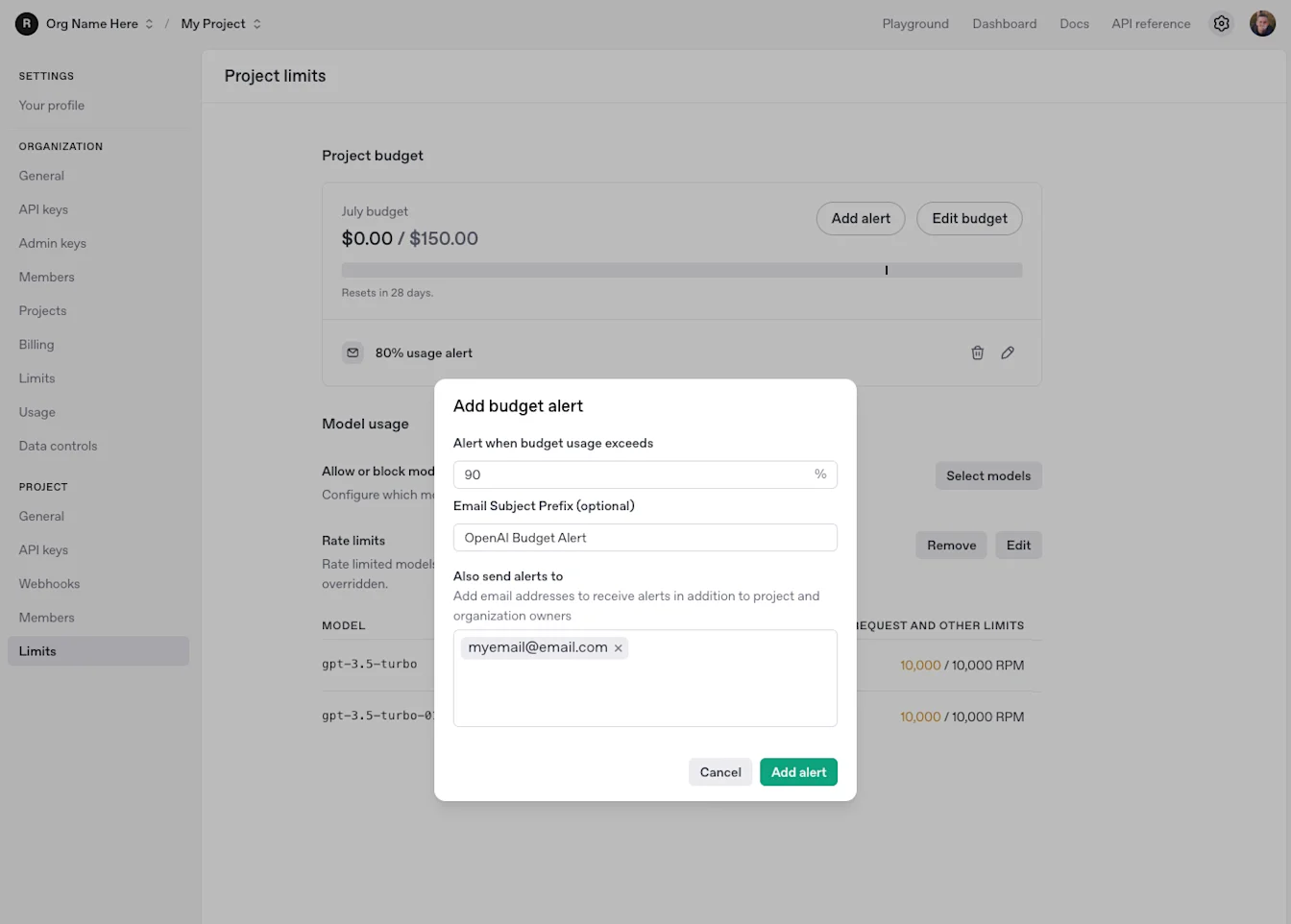
Bagaimana cara menetapkan batas pengeluaran untuk organisasi atau proyek saya?
OpenAI kini mendukung batas pengeluaran API bulanan di tingkat organisasi maupun proyek. Batas pengeluaran dapat digunakan untuk memantau pengeluaran tanpa memberlakukannya, atau dapat diberlakukan sebagai batas ketat sehingga permintaan API gagal setelah pengeluaran mencapai batas. Untuk langkah konfigurasi dan perilaku terbaru, lihat Batas pengeluaran dalam dokumentasi developer.
Bagaimana cara menghapus atau mengarsipkan proyek?
Proyek dapat diarsipkan melalui halaman daftar proyek baru atau melalui pengaturan masing-masing proyek. Setelah diarsipkan, proyek tidak dapat dipulihkan. Saat melanjutkan pengarsipan, Anda akan diminta memasukkan nama proyek untuk mengonfirmasi tindakan tersebut.
Anda dapat melihat daftar semua proyek yang diarsipkan melalui tab “Diarsipkan” pada halaman daftar proyek yang sama.
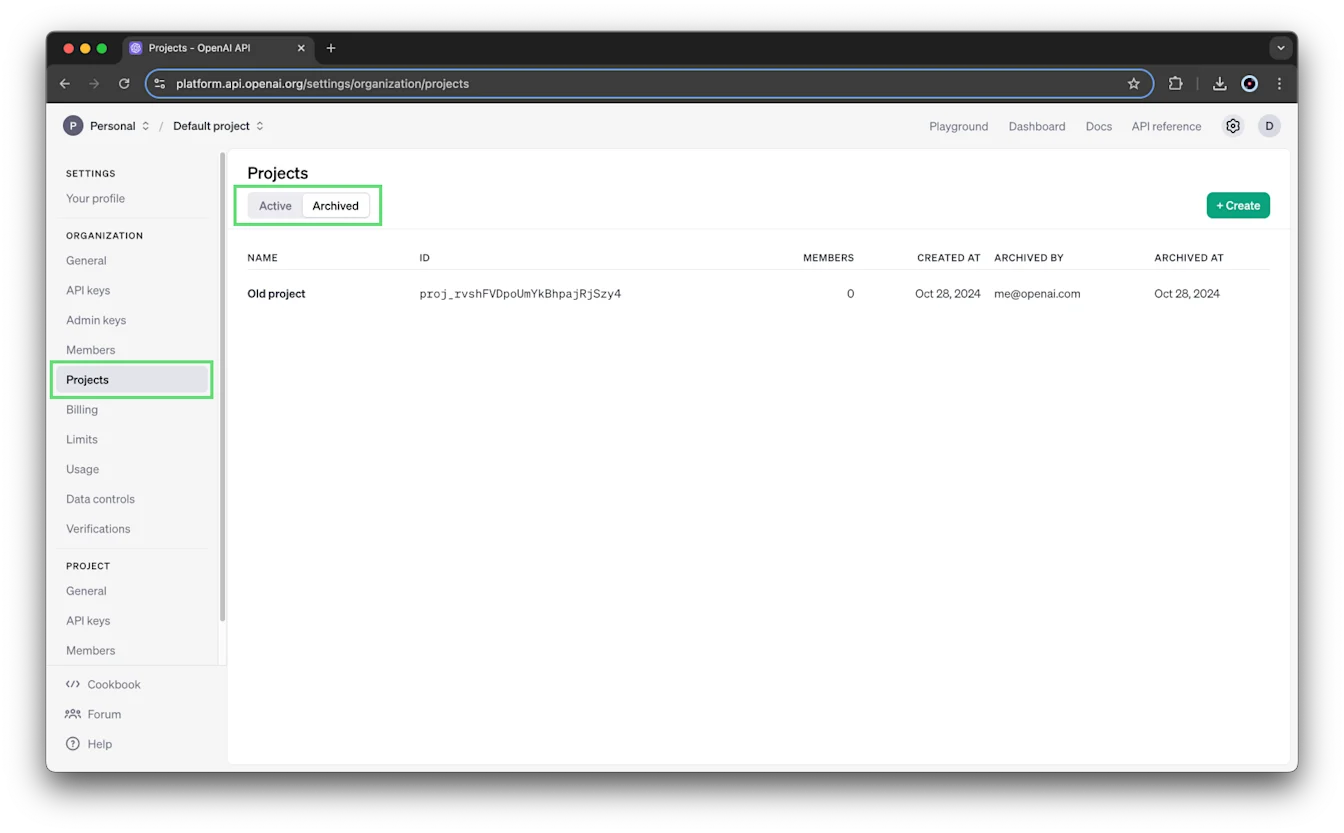
Proyek tidak dapat dihapus. Kami menyimpan riwayat semua proyek untuk memastikan kesinambungan pelacakan penggunaan dan penagihan.
Apakah jumlah proyek yang dapat dimiliki organisasi saya dibatasi?
Secara default, organisasi dapat membuat hingga 2.000 proyek.
Apakah sumber daya dapat digunakan bersama antarproyek?
Sumber daya proyek (seperti file, asisten, penyimpanan, atau utas) dibatasi untuk proyek tersebut dan tidak dapat diakses oleh anggota nonadmin dari luar proyek. Selain itu, sumber daya tidak dapat dipindahkan antarproyek.
Satu-satunya pengecualian adalah fine-tune di "Project default" dapat diakses dari project lain.
Berapa kuota penyimpanan file per proyek?
OpenAI saat ini mendukung kuota penyimpanan file sebesar 100 GB per proyek.
Jika kuota ini terlampaui, Anda akan melihat pesan kesalahan berikut:
Anda telah melampaui kuota penyimpanan file. Organisasi dibatasi hingga 100 GB file. Harap kurangi ukuran file atau hubungi dukungan.Kami menyarankan Anda menghapus file yang tidak digunakan yang tersimpan di akun Anda. Sebagai referensi, Anda dapat melihat dan mencantumkan file dengan API.
Saya pemilik proyek. Mengapa saya tidak dapat melihat Dasbor Penggunaan proyek saya?
Visibilitas Dasbor Penggunaan proyek tidak berkaitan dengan peran pengguna dalam proyek tersebut. Sebaliknya, visibilitas ditentukan oleh peran Anda dalam organisasi dan pengaturan di https://platform.openai.com/settings/organization/data-controls/visibility
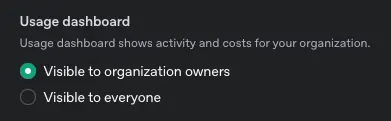
Jika Anda tidak dapat melihat Dasbor Penggunaan, pengaturan ini kemungkinan ditetapkan ke "Terlihat oleh pemilik organisasi".