
Ritireremo Pulse nei prossimi 14 giorni, ma puoi continuare a ricevere aggiornamenti quotidiani.
Usa le attività programmate per ricevere un riepilogo quotidiano basato sui tuoi interessi e sulle chat precedenti.
Perché state rimuovendo Pulse?
Il lavoro proattivo resta una parte importante del rendere ChatGPT più utile. Con Pulse abbiamo imparato che le esperienze proattive sono più utili quando sono personalizzate, orientate all’azione e controllabili dall’utente. Abbiamo anche osservato un forte coinvolgimento con le attività dopo averle introdotte nell’interfaccia di Pulse, segno che le persone apprezzano avere uno spazio dedicato al lavoro proattivo. Stiamo riportando questi insegnamenti nelle attività programmate, così gli utenti possono continuare a ricevere aggiornamenti utili e assistenza ricorrente in un’esperienza più focalizzata.
Cosa succede a Pulse dopo questo lancio?
Pulse viene dismesso mentre gli aggiornamenti proattivi passano alle attività programmate. Gli utenti Pro continueranno ad avere accesso a Pulse per i prossimi 14 giorni. Eventuali chat di Pulse non eliminate o schede Pulse salvate resteranno disponibili come chat.
Potrò ancora ricevere un riepilogo quotidiano dopo la scomparsa di Pulse?
Gli utenti a cui piacevano gli aggiornamenti quotidiani di Pulse possono chiedere a ChatGPT di programmare un riepilogo quotidiano basato sui loro interessi e sulle chat precedenti.
Chiedi a ChatGPT: «dammi suggerimenti quotidiani basati sulle mie chat e sulle mie email precedenti che potrei trovare utili o interessanti». ChatGPT creerà un riepilogo mattutino quotidiano con idee utili tratte dai tuoi interessi ricorrenti, dai prossimi impegni personali e da eventuali segnali nelle email, come commissioni, viaggi, scuola, bollette o appuntamenti.
ChatGPT Pulse viene ritirato
Per riepiloghi ricorrenti, promemoria e monitoraggio, usa le Attività programmate.
Le informazioni riportate di seguito si applicano finché Pulse resta disponibile.
Panoramica
ChatGPT Pulse è una nuova esperienza in cui ChatGPT può ora svolgere ricerche asincrone per tuo conto una volta al giorno, in base alle tue chat precedenti, alla Memoria e al feedback, per aiutarti a portare a termine le tue attività. La ricerca ti viene consegnata in modo proattivo il giorno successivo sotto forma di una serie di riepiloghi visivi che puoi scorrere a colpo d’occhio, espandere per maggiori dettagli, salvare per dopo o usare per fare domande di approfondimento.
Disponibilità
Gli utenti Pro possono accedere a ChatGPT Pulse su Web, iOS e Android. Pulse non è disponibile nelle nostre app desktop. Al momento è un'anteprima del prodotto e presenta alcune limitazioni che miglioreremo grazie al tuo feedback. Richiede che la Memoria sia attiva e puoi disattivare la Memoria o Pulse in qualsiasi momento nelle impostazioni.
Come funziona ChatGPT Pulse
ChatGPT svolge ricerche per tuo conto facendo riferimento alle chat passate per individuare ciò che potrebbe esserti utile. Per usare ChatGPT Pulse, la Memoria deve essere abilitata, includendo sia il riferimento ai ricordi salvati sia il riferimento alla cronologia delle chat. Scopri di più sulla Memoria.
La ricerca viene svolta durante la notte e consegnata al mattino, così puoi iniziare la giornata con nuove informazioni e suggerimenti. Ad esempio, se hai chiesto a ChatGPT modi per migliorare il tuo orto urbano, Pulse potrebbe mostrarti ulteriori consigli quando cambia la stagione, oppure ricordare che ami i pomodori e fornirti una ricerca sulla varietà migliore da coltivare nel tuo spazio, anticipando il tuo possibile interesse a piantarli.
Ciò che vedi in Pulse si aggiorna ogni giorno, ma puoi salvare qualsiasi contenuto come chat toccando l'“icona di salvataggio” in uno dei riepiloghi visivi per conservarlo o rivederlo in seguito.
Ogni riepilogo in Pulse ti offre la possibilità di espanderlo per ottenere maggiori informazioni o porre domande di approfondimento. Ad esempio, se ricevi un aggiornamento su nuovi sentieri escursionistici da esplorare, potresti fare una domanda di approfondimento sul meteo nella zona per quel weekend.
Personalizzare gli argomenti in ChatGPT Pulse
Pulse propone argomenti suggeriti basandosi su diversi segnali, tra cui:
Ricordi di ChatGPT: informazioni personalizzate basate su ciò che l'utente ha salvato o citato.
Interazioni con le schede: ad esempio, pollice in su/giù.
Feedback di personalizzazione: input diretto dell'utente.
App connesse: se l'utente ha scelto di abilitarle.
News e tendenze: argomenti tempestivi e pertinenti, inclusi contenuti affini a ciò che l'utente ha esplorato in precedenza.
L'obiettivo è bilanciare personalizzazione e scoperta, in modo che tu veda non solo argomenti familiari, ma anche informazioni nuove e pertinenti.
Ogni argomento mostrato in Pulse passa attraverso controlli di sicurezza a più livelli per evitare di mostrare contenuti dannosi che violano le nostre policy sui modelli o sull'uso.
Controlla ciò che vedi in ChatGPT Pulse
Hai sempre il controllo su ciò che puoi vedere in Pulse:
Personalizza: Per ottenere il massimo da Pulse, puoi condividere ciò che vuoi o non vuoi vedere il giorno successivo. Tocca Personalizza per fornire feedback o richiedere una ricerca specifica, ad esempio “eventi locali nella mia zona questo weekend, con qualsiasi meteo e gratuiti”. Se personalizzi per domani prima delle 22:00 ora locale, faremo il possibile per includerlo la mattina seguente, anche se i tempi possono variare.
Fornisci feedback: Per dare un feedback su un argomento specifico, tocca per aprirlo, seleziona il menu con i tre puntini nell'angolo in alto a destra, quindi seleziona “Fornisci feedback” e condividi il tuo feedback nel campo di testo. Puoi anche fornire un feedback rapido toccando il pollice in su o il pollice in giù.
Segnalazione: Puoi anche segnalare gli argomenti che potrebbero violare le Condizioni d'uso di OpenAI selezionando il menu con i tre puntini e scegliendo “Segnala conversazione”.
Cronologia dei feedback: Visualizza tutti i feedback che hai fornito toccando “Cronologia dei feedback” da Personalizza. Puoi eliminare la cronologia dei feedback se non è più utile o pertinente.
Come ChatGPT Pulse funziona con le app
Stiamo sviluppando ChatGPT Pulse affinché funzioni con le tue app connesse, a partire da Gmail e Google Calendar. Entrambe saranno disattivate per impostazione predefinita, ma se scegli di attivarle, ChatGPT potrà leggerle in modo proattivo in background per fornire informazioni utili. Ad esempio, se hai in programma un viaggio in una nuova città, potresti vedere suggerimenti su ristoranti o eventi locali nel luogo che visiterai. Scopri di più sulle app.
Per abilitare questa opzione, attiva “Consenti attività proattiva” nelle impostazioni dell'app. I contenuti di Gmail e Calendar non saranno usati per addestrare il modello e puoi disconnettere il collegamento in qualsiasi momento nelle impostazioni.
Disattivare ChatGPT Pulse
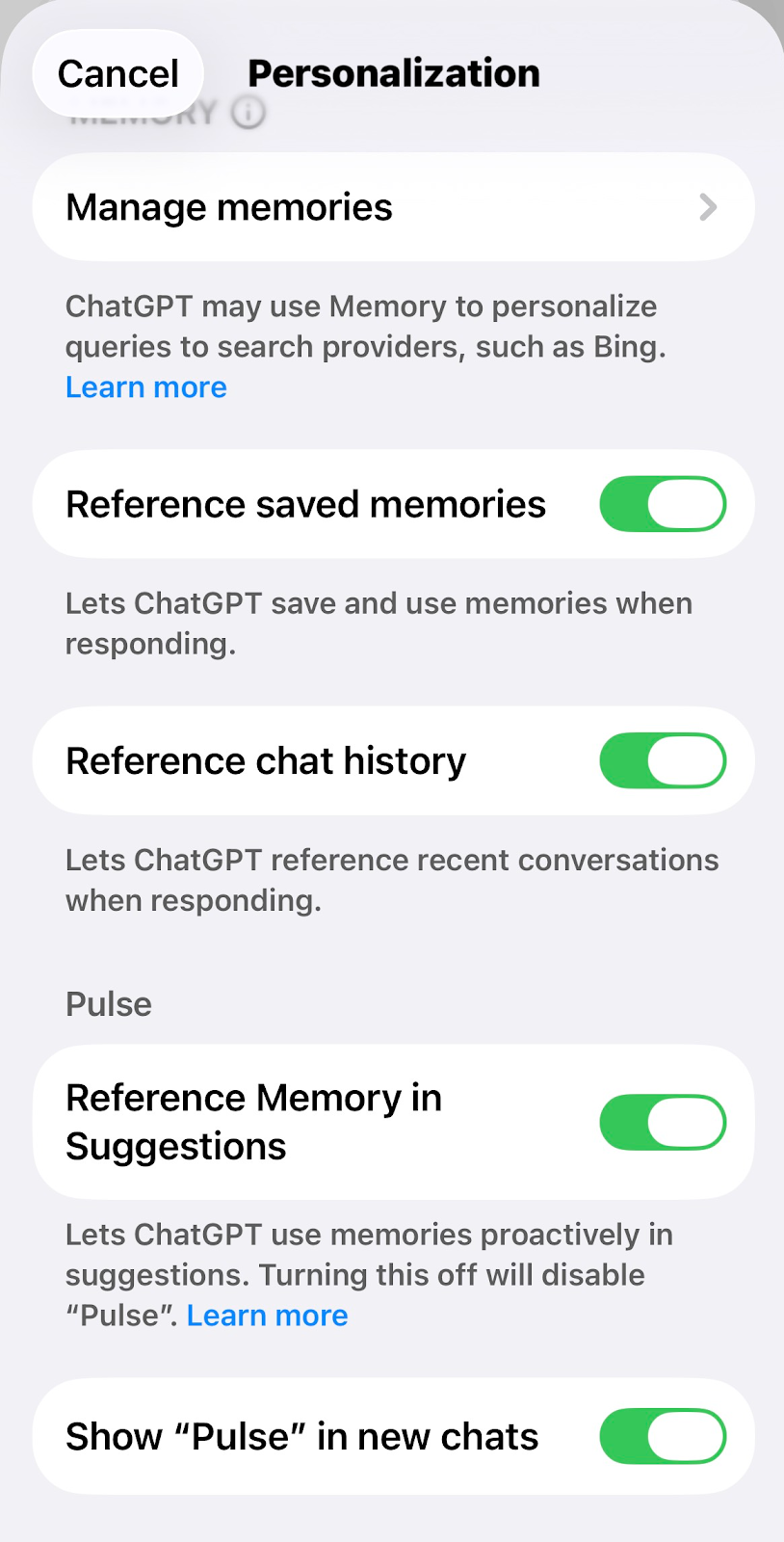
Puoi disattivare Pulse in qualsiasi momento dalle Impostazioni. Vai a Personalizzazione e disattiva Fai riferimento ai ricordi nei suggerimenti. In questo modo verrà disattivato l'uso dei ricordi nei suggerimenti proattivi, inclusa la disattivazione di Pulse.
Puoi anche scegliere di rimuovere Pulse dalla finestra principale della conversazione disattivando Mostra Pulse nelle nuove chat. Pulse resterebbe comunque disponibile dal punto di accesso nella barra laterale.
Domande frequenti su Pulse
Come posso eliminare ciò che vedo in Pulse?
Ciò che vedi in Pulse è disponibile solo per un giorno e poi viene eliminato, a meno che non venga salvato come chat o tu non interagisca con esso e sia quindi presente nella cronologia delle conversazioni.
Se salvi o interagisci con uno dei riepiloghi visivi come chat, puoi eliminare quella chat in qualsiasi momento e verrà seguito lo stesso processo previsto per eliminare le chat dalla cronologia delle conversazioni. Scopri di più sull'eliminazione delle chat in ChatGPT.
In che modo le informazioni che vedo e con cui interagisco in Pulse vengono usate per addestrare il modello?
Se hai abilitato “Migliora il modello per tutti”, le interazioni e le conversazioni da Pulse che fanno parte della cronologia delle conversazioni verranno usate per migliorare ChatGPT. Scopri di più sui controlli dei dati.