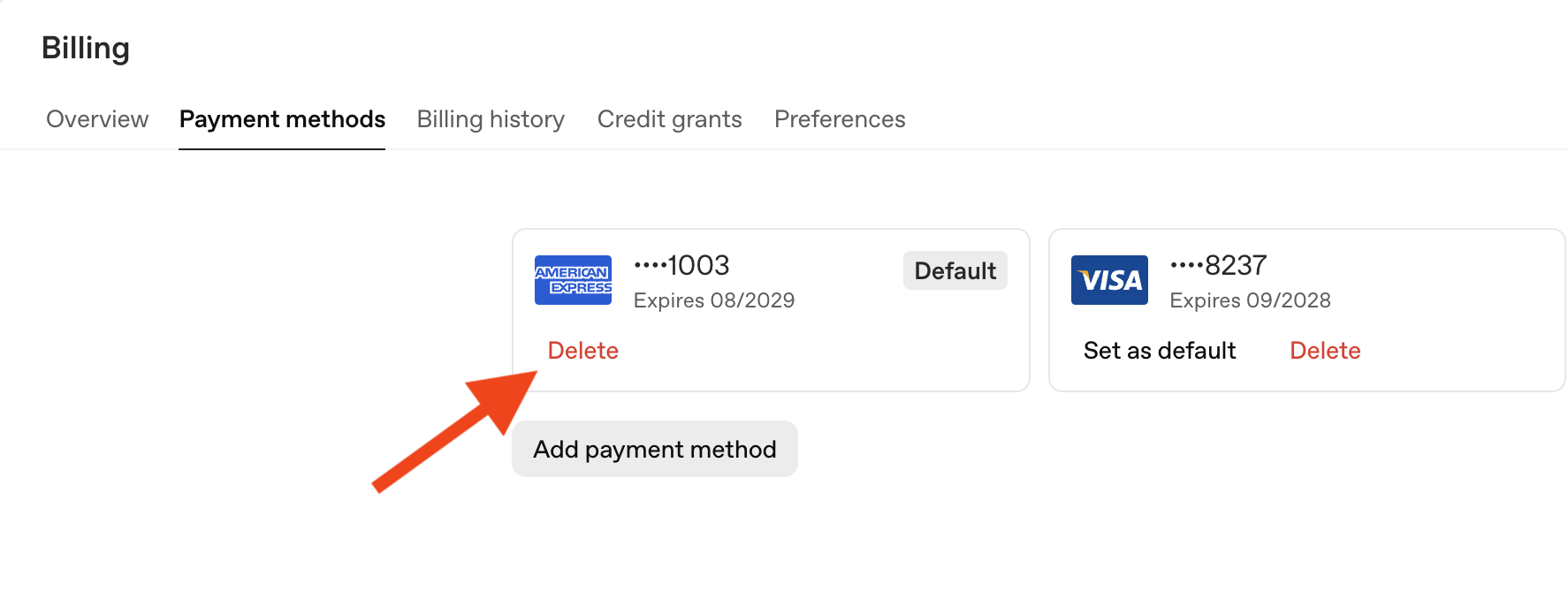
Per i clienti self-service di ChatGPT e/o della piattaforma API, puoi eliminare o rimuovere il metodo di pagamento registrato tramite la relativa pagina delle impostazioni di fatturazione. Il tuo account deve essere completamente verificato prima che tu possa aggiungere, aggiornare o eliminare i metodi di pagamento.
Risoluzione dei problemi / FAQ
Perché il pulsante "Rimuovi/Elimina metodo di pagamento" potrebbe non essere disponibile
Abbonamento attivo: se disponi di un abbonamento attivo o ricorrente, il sistema potrebbe impedire la rimozione del metodo di pagamento fino a quando l'abbonamento non verrà annullato o sostituito.
Annullamento programmato: se hai programmato l'annullamento, il metodo di pagamento potrebbe rimanere attivo fino a quando l'annullamento non sarà effettivo.
Fattura scaduta o mancato pagamento recente: gli importi insoluti possono impedire la rimozione fino al pagamento della fattura o alla risoluzione del problema di pagamento.
Se ricevi email relative a pagamenti scaduti o non andati a buon fine
Regola la fattura in sospeso (effettua il pagamento o aggiorna il metodo di pagamento) tramite le impostazioni di fatturazione oppure segui le istruzioni contenute nell'email. Se non riesci a risolvere il problema, contatta l'assistenza per la fatturazione per ricevere aiuto.
Cosa succede dopo la rimozione
La rimozione di un metodo di pagamento non comporta la cancellazione della cronologia di fatturazione né l'annullamento retroattivo degli addebiti.
Se elimini l'unico metodo di pagamento valido mentre hai servizi a pagamento attivi (compreso l'utilizzo delle API), i tentativi di fatturazione potrebbero fallire e i servizi a pagamento potrebbero essere sospesi o limitati. Per evitare interruzioni, aggiungi un metodo di pagamento sostitutivo prima di eliminare quello esistente.
Casi limite relativi all'accesso aziendale
Le aree di lavoro disattivate o la mancanza di autorizzazioni da parte dell'amministratore o del proprietario possono impedire la gestione dei metodi di pagamento; contatta il proprietario o l'amministratore della tua area di lavoro per aggiornare i dati di fatturazione.
In caso di trasferimento della proprietà, coordina le modifiche alla fatturazione con il nuovo proprietario per garantire la continuità del servizio.
Dati di fatturazione e casi di sospetta frode
I dati di fatturazione vengono conservati a fini contabili e di assistenza; la rimozione di un metodo di pagamento non comporta la cancellazione delle fatture precedenti.
Se sospetti una frode o addebiti non autorizzati, contatta l'assistenza tramite il Centro assistenza il prima possibile e fornisci i dettagli relativi alla transazione in modo che il team possa verificare la situazione.
ChatGPT Plus / Pro
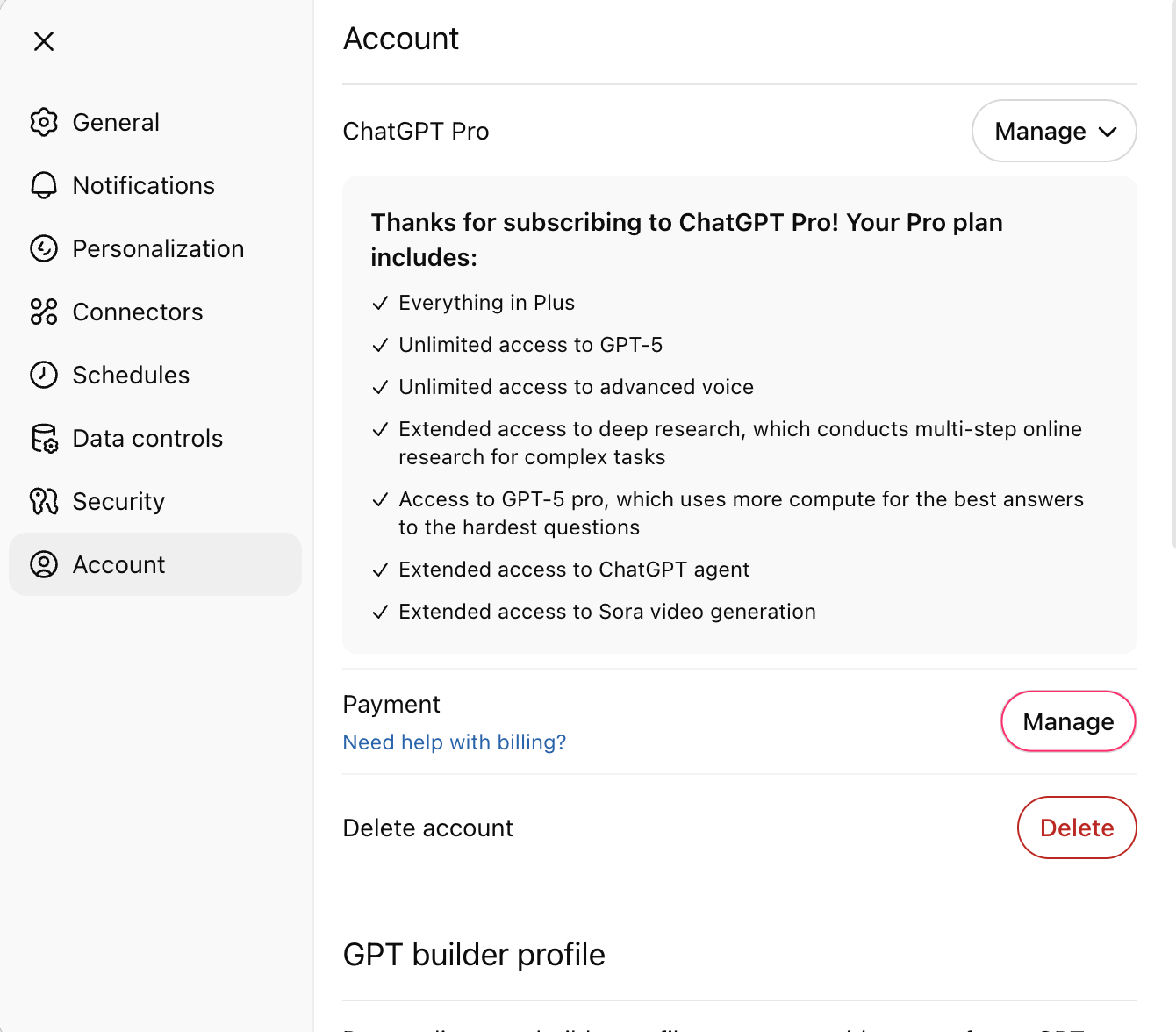
Vai alla tua pagina Impostazioni > Account e fai clic su Pagamento > Gestisci:
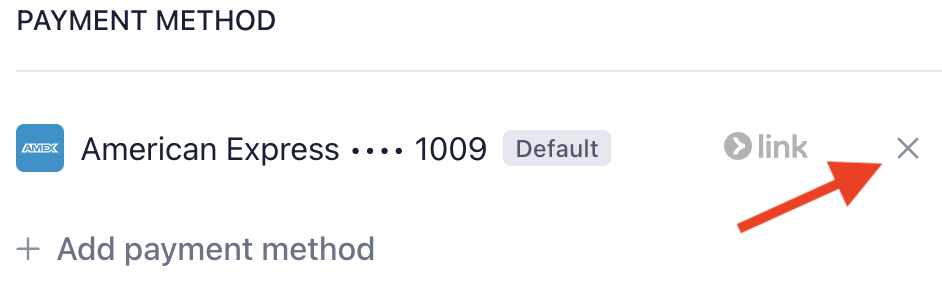
In Metodo di pagamento, puoi aggiungere o rimuovere i metodi di pagamento esistenti.
ChatGPT Business
Dalle impostazioni dell'area di lavoro, vai alla scheda Fatturazione > Piano e fai clic su Gestisci piano > Metodo di pagamento.
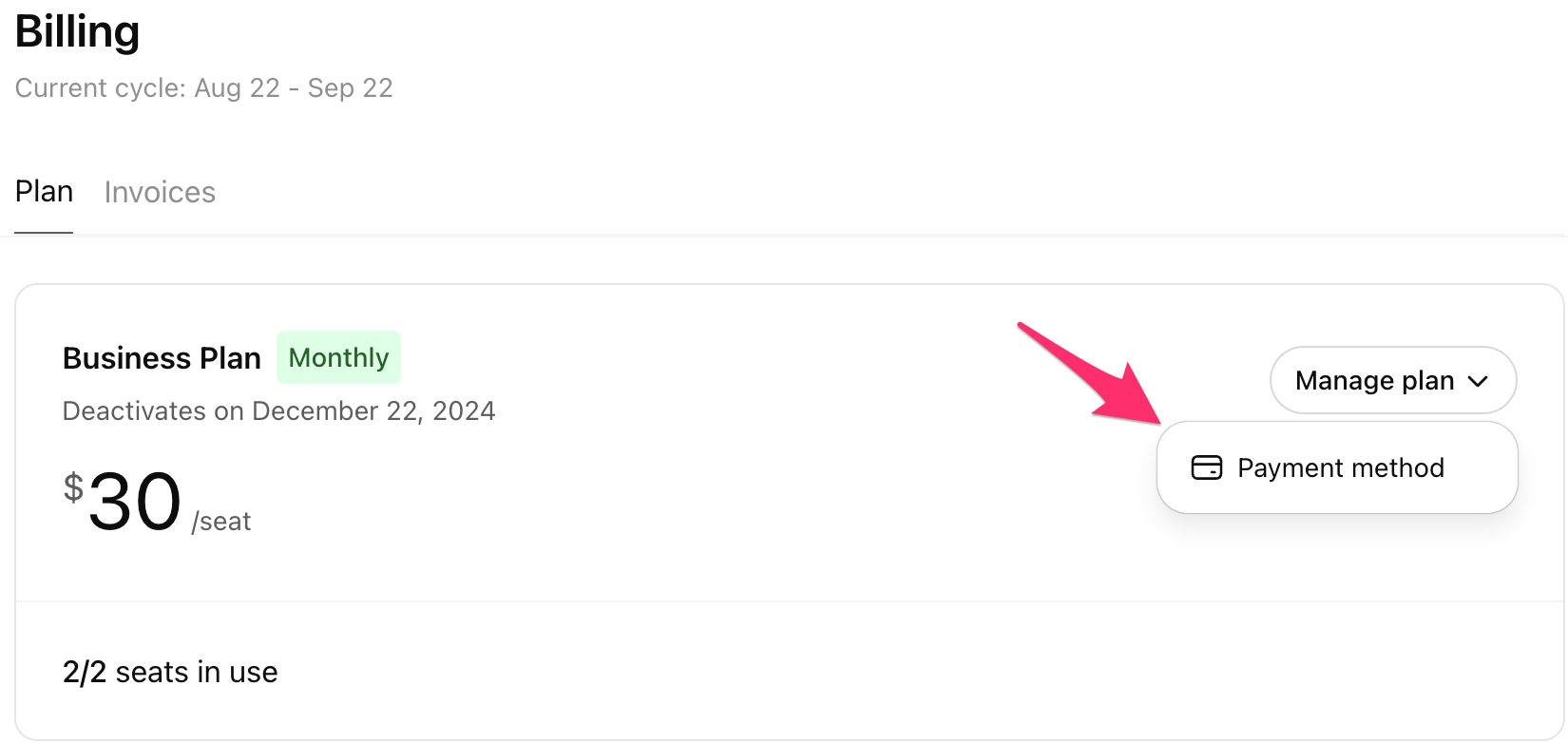
In Metodo di pagamento, puoi aggiungere o rimuovere i metodi di pagamento esistenti.

Organizzazione API (self-service)
Dalle impostazioni dell'organizzazione API, vai alla scheda Fatturazione > Metodi di pagamento. Qui puoi aggiungere o rimuovere un metodo di pagamento esistente.