
Puoi accedere alla dashboard di utilizzo dell'API con il tuo account della piattaforma OpenAI per visualizzare l'utilizzo mensile ed esportare dati dettagliati sull'utilizzo o sui costi in formato CSV.
Esporta i dati sui costi per ottenere un dettaglio delle spese
Crea un prospetto simile a una fattura raggruppando i dati per voce
Esporta i dati di un intero mese solare o dall'inizio del mese a oggi (MTD)
Scarica i dati sull'utilizzo o sui costi in formato CSV per creare report
Nota: per i clienti Enterprise, a partire dalle fatture emesse il 1° aprile 2026, le fatture OpenAI non includeranno più i dettagli sui costi delle API, che saranno invece disponibili tramite la procedura di esportazione descritta in questo articolo. Continua a leggere per le istruzioni specifiche su come ottenere un livello di dettaglio mensile equivalente, in particolare nella sezione Esportare dati mensili dettagliati sull'utilizzo o sui costi.
Per iniziare
Accedi a platform.openai.com.
Seleziona l'organizzazione o il progetto di riferimento, quindi seleziona Utilizzo nella barra laterale.
Nota: se non visualizzi i dati di fatturazione o di utilizzo previsti, controlla le tue autorizzazioni nell'organizzazione e i filtri applicati.
Imposta l'intervallo di date mensile
Nella pagina Utilizzo, seleziona il selettore dell'intervallo di date.
Scegli l'intervallo di date in base alle tue esigenze di reportistica.
Ad esempio, per ottenere i dati di un intero mese solare, puoi impostare come data di inizio il primo giorno del mese e come data di fine l'ultimo giorno dello stesso mese.
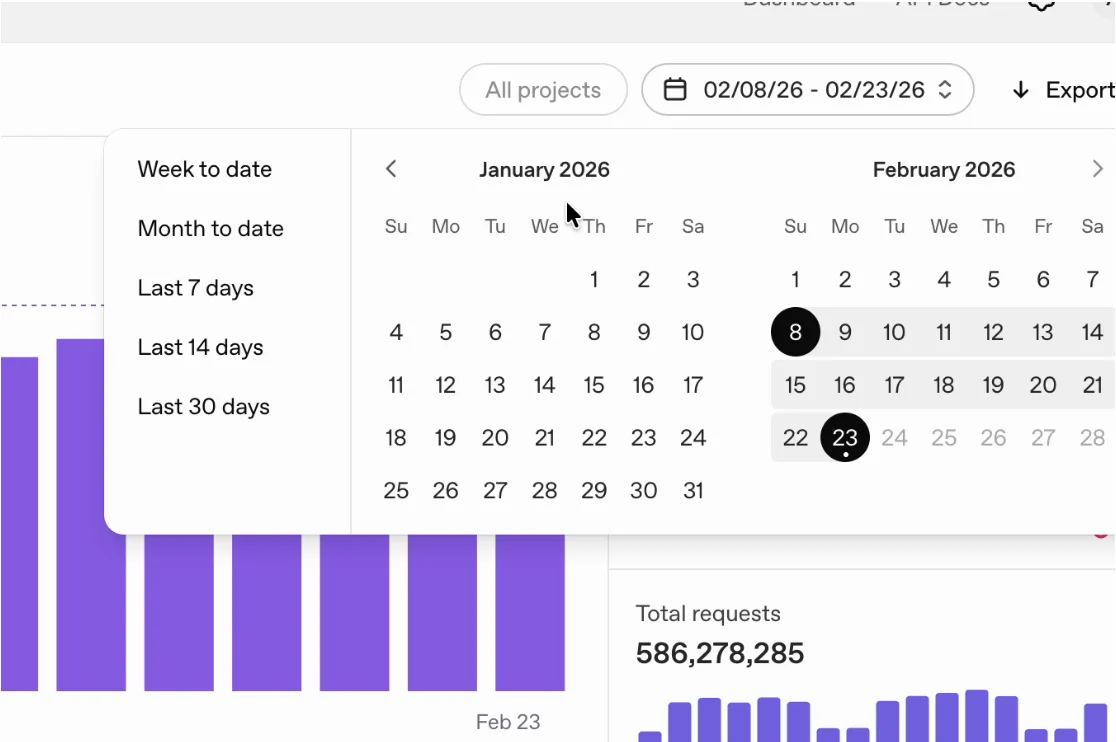
Puoi selezionare l'opzione Dall'inizio del mese a oggi per impostare automaticamente la data di inizio al primo giorno del mese.
Esporta dati mensili dettagliati sull'utilizzo o sui costi
Nella pagina Utilizzo, seleziona Esporta.
Nella finestra, scegli il tipo di esportazione. Puoi usare Dati sulle attività per i dettagli sull'utilizzo oppure Dati sui costi per report dettagliati su spese e costi.
Impostazioni di esportazione consigliate per report mensili dettagliati sui costi
Per una fattura API Enterprise, usa le date del periodo di servizio indicate in fattura. La maggior parte delle fatture copre un mese solare, ma il tuo contratto scritto può prevedere un periodo diverso. Per le tempistiche di emissione, consulta Date di emissione delle fatture per ChatGPT e API. Per ottenere un dettaglio dei costi che corrisponda all'importo totale fatturato per il consumo delle API, seleziona la scheda Dati sui costi e usa queste impostazioni:
Raggruppa per: Voce di spesa
Progetti: Tutti (oppure seleziona un progetto specifico)
Formato del file: CSV
Data di inizio: Primo giorno del periodo di servizio indicato in fattura (UTC).
Data di fine: Ultimo giorno del periodo di servizio indicato in fattura (UTC). Per un report del mese in corso fino a oggi, usa invece la data odierna.
Intervallo di tempo: 1 giorno

Puoi anche usare Dati sulle attività se ti servono dettagli sull'utilizzo. Ad esempio, puoi filtrare per una funzionalità API specifica e raggruppare i dati esportati per progetto, utente, chiave API, modello, batch o livello di servizio.
Genera e scarica il file di esportazione
Dopo aver impostato i parametri del report che ti interessa, seleziona Scarica nella finestra Esporta.
La generazione del report potrebbe richiedere del tempo. Quando è pronto, seleziona l'icona di download accanto al file generato.
Domande frequenti
Ho effettuato l'accesso al mio account e riesco ad aprire il pannello Utilizzo, ma non le impostazioni di fatturazione. Come posso risolvere il problema?
Alcune impostazioni di fatturazione potrebbero richiedere autorizzazioni aggiuntive nell'organizzazione. Contatta il proprietario della tua organizzazione per verificare o richiedere le autorizzazioni.
Perché il file non compare subito dopo aver selezionato il pulsante di download?
A seconda della quantità di dati da esportare, la generazione del file potrebbe richiedere qualche istante. Potrai scaricarlo non appena sarà pronto.
Quale fuso orario viene usato per questa esportazione?
Le date e gli orari nella dashboard di utilizzo sono indicati in UTC.
Perché la mia fattura non corrisponde al dettaglio dei costi esportato?
Verifica quanto segue:
Assicurati che i dati esportati che stai confrontando si riferiscano alla stessa organizzazione per cui è stata emessa la fattura. Se hai più organizzazioni, potresti ricevere fatture separate o un'unica fattura, a seconda della configurazione di fatturazione richiesta in fase di vendita.
Fai corrispondere le date UTC dell'esportazione alle date del periodo di servizio indicato in fattura. Se la fattura copre più organizzazioni, esporta i dati di ciascuna separatamente. Includi tutti i progetti fatturati e gli eventuali costi registrati a livello di organizzazione.
Se continui a riscontrare difficoltà nel far corrispondere gli importi, contatta il nostro team di assistenza per ricevere ulteriore aiuto.