Questa guida descrive l’esperienza classica nell’app mobile ChatGPT. Se vedi Home (una casa) ed Esplora (quattro cerchi) nella parte inferiore dell’app, apri la guida alla nuova esperienza. Se vuoi tornare all’esperienza classica, verifica se puoi ripristinarla nelle Impostazioni.
Panoramica
Nell’esperienza classica su iPhone, iPad e Android, apri la barra laterale per trovare le tue chat e i tuoi progetti. Seleziona l’icona del tuo profilo nella barra laterale per aprire le Impostazioni.
Attiva la nuova esperienza
Alcuni abbonati Pro idonei iniziano con l’esperienza classica. Aggiorna ChatGPT dall’App Store o da Google Play, poi cerca Nuovo design di ChatGPT nelle Impostazioni. Se l’interruttore non compare, verifica la disponibilità per il tuo piano, la tua area geografica e il tuo dispositivo.
Prima di cambiare esperienza, salva eventuali bozze e termina le conversazioni, la dettatura e i caricamenti in corso.
Apri la barra laterale e seleziona l’icona del tuo profilo per aprire le Impostazioni.
Attiva Nuovo design di ChatGPT.
Se richiesto, seleziona Riavvia.
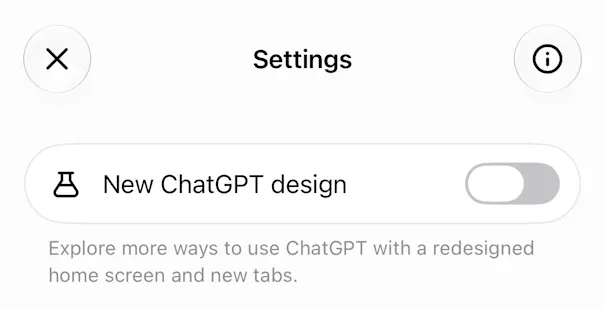
Dopo il passaggio, seleziona Home per chattare o Esplora per aprire Progetti.
Trova e gestisci chat e progetti
Apri la cronologia delle chat
Apri ChatGPT.
Seleziona l’icona del menu (due linee orizzontali) per aprire la barra laterale. Le chat vengono mostrate a partire dalla più recente.
Seleziona una conversazione per riaprirla.
La cronologia delle chat si sincronizza tra i dispositivi su cui hai effettuato l’accesso allo stesso account. Se non trovi una chat:
Verifica di essere nell’account e nell’area di lavoro corretti.
Apri Cerca nella barra laterale e inserisci alcune parole del titolo o dei messaggi della chat. Una chat meno recente che non compare nella barra laterale non è necessariamente stata eliminata.
Cerca anche le chat archiviate: puoi ancora trovarle con la ricerca.
Le chat bloccate non compaiono nella cronologia e nella ricerca standard. Per aprire una chat bloccata, apri Progetti dalla barra laterale, poi seleziona Chat bloccate.
Per i filtri di ricerca e altri controlli da eseguire quando mancano risultati, consulta: Trovare chat, progetti e file in ChatGPT.
Apri i tuoi progetti
Apri Progetti dalla barra laterale.
Per avviare un progetto, consulta: Creare un progetto.
Se non trovi un progetto, controlla l’account, l’area di lavoro e i filtri di ricerca.
Elimina una conversazione
Apri la conversazione che vuoi eliminare.
Seleziona il menu delle altre opzioni (•••), poi Elimina.
Conferma l’eliminazione.
Le chat eliminate non possono essere ripristinate. Per le opzioni di eliminazione e archiviazione, consulta: Eliminare e archiviare le chat in ChatGPT.
Modifica le impostazioni dell’app
Apri la barra laterale e seleziona l’icona del tuo profilo per aprire le Impostazioni.
Controlla la versione dell’app
Nelle Impostazioni, trova la versione in base alla tua piattaforma:
Su iOS, scorri fino alla versione dell’app. Se nella schermata Impostazioni è presente un’icona Informazioni (i), selezionala per visualizzare la versione.
Su Android, seleziona Informazioni. La versione compare sotto ChatGPT per Android.
Attiva o disattiva il feedback aptico
Apri le Impostazioni.
Seleziona Generali.
Attiva o disattiva Feedback aptico.
Se le Impostazioni della tua app hanno una disposizione diversa, cerca Feedback aptico direttamente nelle Impostazioni su iOS o in Personalizzazione su Android. L’impostazione compare solo sui dispositivi che supportano gli effetti aptici dell’app.
Imposta le istruzioni personalizzate
Per la procedura su iOS e Android, consulta: Istruzioni personalizzate per ChatGPT.
Installa l’app e accedi
Scarica l’app ufficiale per il tuo dispositivo:
ChatGPT sull’App Store per iPhone e iPad. Verifica che lo sviluppatore sia OpenAI OpCo, LLC.
ChatGPT su Google Play per Android. Verifica che l’app sia pubblicata da OpenAI.
Se cerchi l’app nello store, cerca “OpenAI ChatGPT” e verifica chi l’ha pubblicata prima di scaricarla. Consulta la scheda nello store per i requisiti aggiornati relativi al dispositivo e al sistema operativo.
Questa è l’icona dell’app ufficiale:

ChatGPT è disponibile anche su Apple Vision Pro tramite l’App Store. Per la disponibilità nelle diverse aree geografiche, consulta: Paesi in cui ChatGPT è supportato.
Accedi allo stesso account ChatGPT che usi sugli altri dispositivi per ritrovare le tue chat e il tuo abbonamento. Se non riesci ad accedere, consulta: Risolvere i problemi di accesso a ChatGPT.
Accedi al tuo abbonamento e gestiscilo
Se hai pagato ma l’app mostra Free, accedi allo stesso account ChatGPT con cui hai effettuato l’acquisto. Verifica di essere nell’account corretto prima di abbonarti di nuovo, per evitare un doppio addebito.
Ripristina un acquisto dall’App Store di Apple
Accedi all’account ChatGPT originale e usa l’Apple Account con cui hai effettuato l’acquisto. Nell’app ChatGPT per iOS:
Apri le Impostazioni.
Se non vedi Ripristina acquisti, seleziona Account.
Seleziona Ripristina acquisti.
Se l’abbonamento continua a non comparire nell’account originale o hai pagato tramite Google Play, esegui i controlli descritti in Risolvere i problemi di accesso all’abbonamento ChatGPT e di modifica dell’account.
Passa a un piano superiore, annulla l’abbonamento o richiedi un rimborso
Per passare a un piano superiore, consulta: Passare a un piano superiore sul web o nell’app ChatGPT per iOS.
Per annullare l’abbonamento, consulta: Annullare il tuo abbonamento ChatGPT.
Per richiedere un rimborso, consulta: Richiedere un rimborso per un abbonamento ChatGPT.
Disinstallare l’app non annulla l’abbonamento.
Gestisci il tuo account e la privacy
Consulta le guide dedicate a queste impostazioni e operazioni sull’account:
Per gestire il modo in cui vengono usate le tue chat, consulta: Controlli dei dati.
Per esportare le tue chat e i dati dell’account, consulta: Esportare la cronologia e i dati di ChatGPT.
Per conoscere le opzioni e i requisiti per cambiare indirizzo email, consulta: Cambiare il tuo indirizzo email.
Per la condivisione della posizione precisa e le relative impostazioni, consulta: Impostazioni della posizione per la ricerca di ChatGPT.
Per sapere come viene conservato e usato l’audio convertito in testo, consulta: Dettatura vocale. Per le conversazioni vocali con ChatGPT, consulta: ChatGPT Voce.
Elimina il tuo account
L’eliminazione dell’account è definitiva e non può essere annullata. Per conoscere le conseguenze e la procedura su ogni piattaforma, consulta: Eliminare il tuo account ChatGPT.
Suggerimenti per usare le risposte su Android e iPad
Seleziona il testo su Android. Tocca e tieni premuto il testo che vuoi selezionare, poi usa il menu di selezione di Android. Per azioni come Copia, Leggi ad alta voce o Condividi, usa i pulsanti sotto la risposta o apri il menu delle altre opzioni (•••).
Trascina una risposta in un’altra app su iPad. Tocca e tieni premuta la risposta, poi trascinala in un’app che accetta testo, come Note.
Risolvi i problemi dell’app
Per arresti anomali, blocchi ed errori di verifica del dispositivo, consulta: Risolvere i problemi dell’app mobile ChatGPT. Puoi anche consultare la pagina Stato dei servizi OpenAI per verificare se ci sono problemi in corso.