
Panoramica
Il tuo account OpenAI ti consente di accedere. Se usi OpenAI tramite un'azienda, una scuola o un'altra istituzione, quest'ultima potrebbe gestire il tuo accesso a un'area di lavoro ChatGPT, a un'organizzazione della Piattaforma API o a un account Ads.
Potresti avere un'area di lavoro ChatGPT personale, un'area di lavoro aziendale o scolastica oppure account personali e di lavoro separati. L'accesso a un'area di lavoro o a un prodotto non dà automaticamente accesso a un altro. Questo articolo spiega le relazioni tra account, tenant, aree di lavoro gestite e autorizzazioni per i prodotti, oltre a cosa aspettarsi quando si entra o si accede.
Comprendere account, tenant e prodotti
Il tuo account OpenAI ti consente di accedere. Un tenant è l'ambiente amministrativo condiviso che la tua azienda, scuola o istituzione usa per le impostazioni di identità OpenAI e i prodotti supportati. Le aree di lavoro ChatGPT, le organizzazioni API e gli account pubblicitari dispongono ciascuno di accessi e autorizzazioni propri.
| Livello di accesso | Che cosa controlla |
|---|---|
| Account OpenAI | L'account che usi per accedere. |
| Area di lavoro ChatGPT personale | Le tue chat e impostazioni personali di ChatGPT. |
| Tenant | Impostazioni di identità condivise e prodotti collegati. |
| Area di lavoro ChatGPT | Adesione, funzionalità e impostazioni ChatGPT del tuo team. |
| Organizzazione API | Accesso alle API, progetti e autorizzazioni specifiche per le API. |
| Account pubblicitario | Accesso a un singolo account pubblicitario. |
Un account OpenAI può avere aree di lavoro ChatGPT personali e aziendali separate. L'accesso a un'area di lavoro non include altre aree di lavoro, la Piattaforma API o Ads.
Primi passi come amministratore
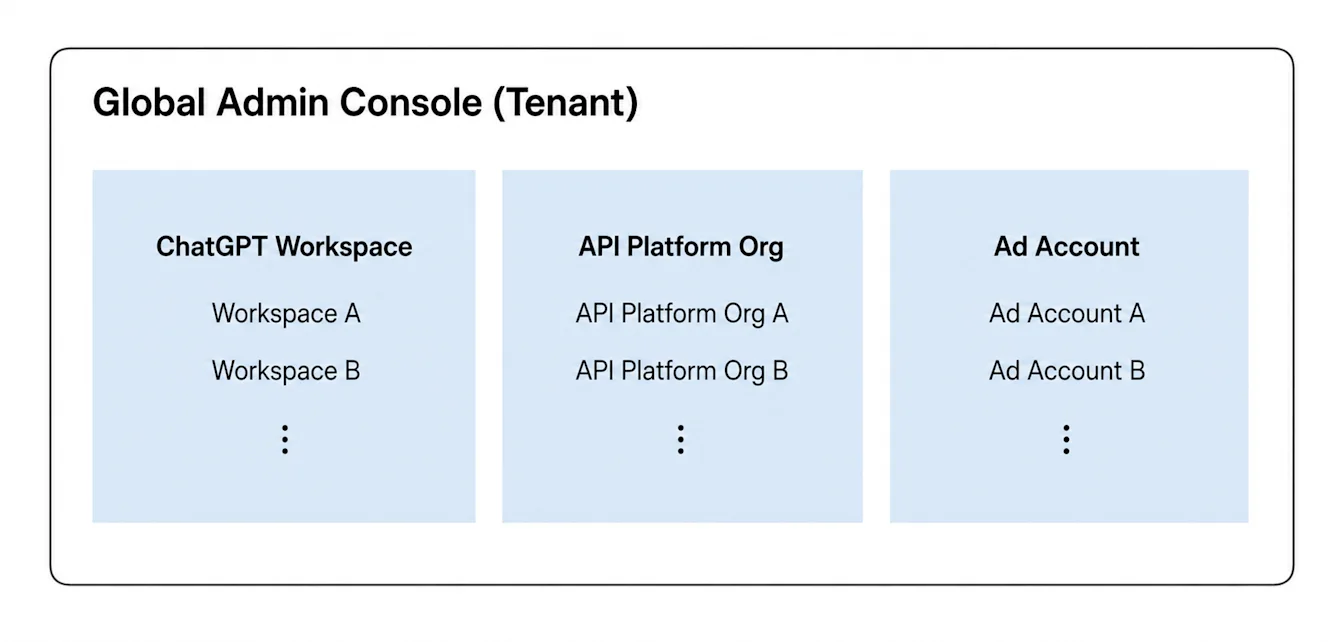
La console di amministrazione supporta le aree di lavoro ChatGPT Enterprise ed Edu idonee, i tenant dei distretti scolastici ChatGPT for Teachers idonei e gli account Ads. I clienti con un piano ChatGPT Business autonomo continuano a usare le impostazioni esistenti dell’area di lavoro e dell’identità in ChatGPT.
Accedi alla console di amministrazione con un account autorizzato per il tuo tenant.
Scegli il tenant da gestire.
Seleziona Impostazioni globali per gestire l’identità condivisa oppure scegli un’area di lavoro ChatGPT o un account Ads per le impostazioni specifiche del prodotto.
Decidi chi deve avere accesso, come accederanno gli utenti e se le modifiche potrebbero influire sugli account esistenti.
Prima del lancio, individua gli amministratori responsabili del tenant, del dominio, del provider di identità e dell’accesso ai prodotti. Ti consigliamo di testare l’accesso al tenant con un piccolo gruppo pilota prima di invitare tutti gli utenti.
Le impostazioni visibili dipendono dal tuo piano e dal ruolo assegnato. Gli amministratori globali possono gestire nella console di amministrazione le assegnazioni dei gruppi SCIM ai prodotti per l’intero tenant.
Entrare nell'area di lavoro ChatGPT aziendale o scolastica
Accetta l'invito all'area di lavoro, se ne hai ricevuto uno.
Accedi con lo stesso indirizzo email al quale l'azienda o la scuola ha inviato l'invito.
Apri il menu del profilo o dell'account.
Seleziona l'area di lavoro ChatGPT aziendale o scolastica.
Se l'area di lavoro non compare, chiedi a un proprietario o amministratore dell'area di verificare l'invito e la tua adesione.
Entrare in un'area di lavoro aziendale e unire un'area di lavoro personale sono operazioni diverse. Prima di accettare un prompt di migrazione, verifica quali conseguenze potrebbe avere su chat, GPT e abbonamento esistenti. Gli amministratori di ChatGPT Business non possono obbligarti a unire o eliminare un'area di lavoro personale.
Comprendere l'accesso e l'accesso ai prodotti
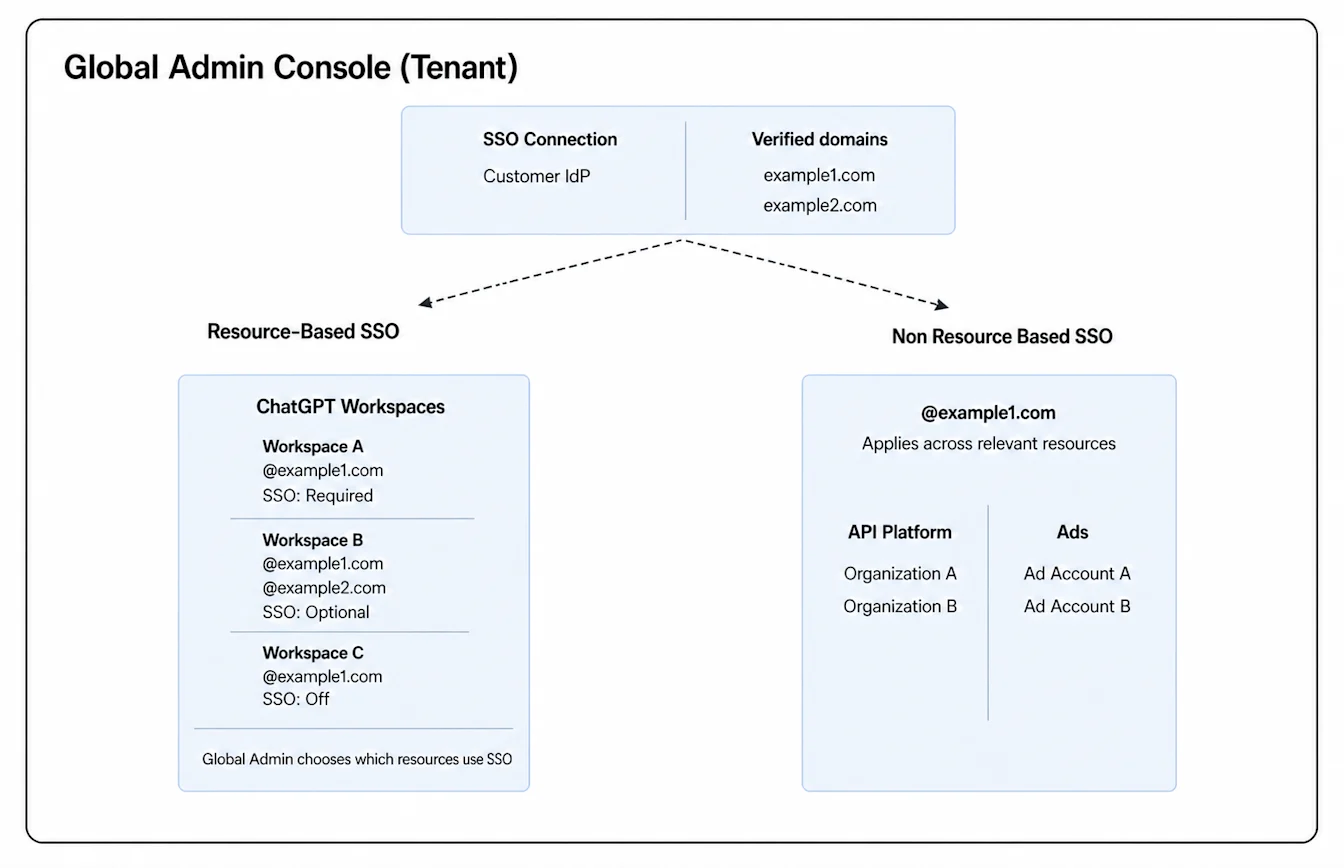
Le impostazioni dell'identità condivisa possono supportare requisiti di accesso diversi nei prodotti associati al tenant.
Il Single Sign-On (SSO) consente agli utenti di accedere con l'account che già usano per il lavoro o la scuola.
La sincronizzazione della directory, nota anche come SCIM, consente ai clienti idonei di sincronizzare utenti o gruppi da un provider di identità.
Inviti, assegnazioni sincronizzate dei prodotti e ruoli nei prodotti determinano chi può entrare in un'area di lavoro ChatGPT, un'organizzazione API o un account pubblicitario. SCIM a livello di tenant aggiunge gli utenti direttamente alle organizzazioni API assegnate, senza che debbano accettare un invito. La creazione automatica degli account, ove disponibile, si applica solo alle aree di lavoro ChatGPT idonee. È distinta da SCIM e non richiede SSO.
Un accesso riuscito o un indirizzo email corrispondente non concede automaticamente l'accesso a tutti i prodotti.
Verifica le funzionalità supportate dal tuo piano
ChatGPT Business supporta SSO e inviti; potrebbe essere disponibile anche la creazione automatica degli account. Un piano Business autonomo non include SCIM. Il proprietario di un’area di lavoro ne gestisce le impostazioni dell’identità in ChatGPT, a meno che l’area di lavoro non utilizzi già una connessione condivisa a livello di tenant. Se lo stesso tenant include anche un’area di lavoro ChatGPT Enterprise idonea, chiedi a un amministratore globale se l’area di lavoro Business è disponibile in Accesso ai prodotti.
I clienti ChatGPT Enterprise ed Edu idonei possono usare controlli aggiuntivi per l’amministrazione e la sincronizzazione delle directory. SCIM a livello di tenant può gestire il provisioning delle aree di lavoro ChatGPT e degli account Ads supportati. I tenant Enterprise ed Edu possono anche assegnare gruppi sincronizzati alle organizzazioni API.
SCIM a livello di tenant è disponibile per i tenant idonei di ChatGPT for Teachers dei distretti scolastici K–12. ChatGPT for Teachers non include l’impostazione Creazione automatica degli account. Un dominio rivendicato da una scuola o da un distretto può comunque indirizzare gli utenti idonei all’area di lavoro Teachers associata al dominio rivendicato. Per i requisiti di idoneità specifici del piano e le indicazioni sull’area di lavoro, consulta: ChatGPT for Teachers.
L’accesso alla Piattaforma API e ad Ads richiede requisiti di idoneità, appartenenze e autorizzazioni distinti per ciascun prodotto.
Sapere chi gestisce il tuo accesso
Un amministratore globale gestisce le impostazioni di identità supportate a livello di tenant. Il proprietario o un amministratore dell'area di lavoro gestisce una specifica area di lavoro ChatGPT. Gli amministratori API gestiscono l'accesso alle organizzazioni o ai progetti API, mentre l'amministratore di un account pubblicitario gestisce l'accesso a quello specifico account.
Il ruolo di amministratore per un prodotto non concede automaticamente autorizzazioni di amministratore in un altro.
Trova la guida alla configurazione adatta
Per gestire le impostazioni dell’intero tenant, consulta: Gestire il tenant nella console di amministrazione.
Per creare e gestire le chiavi di amministrazione dell’area di lavoro, consulta: Gestire le chiavi di amministrazione nella console di amministrazione.
Per integrare i dipendenti che hanno già un account ChatGPT, consulta: Integrare i dipendenti con account ChatGPT esistenti.
Per verificare un dominio aziendale o scolastico, consulta: Verificare il dominio per l’identità OpenAI.
Per configurare l’accesso al tenant, consulta: Configurare il Single Sign-On (SSO) per i prodotti OpenAI.
Per informazioni sull’accesso all’area di lavoro Business e sui limiti del piano, consulta: Configurare il Single Sign-On per ChatGPT Business.
Per configurare la sincronizzazione delle directory e il provisioning, consulta: Provisioning e gestione SCIM.
Per gestire l’accesso ad Ads e le autorizzazioni degli account, consulta: Gestire identità e accesso per Ads Manager.
Per risolvere problemi di accesso o relativi all’area di lavoro, consulta: Risolvere i problemi di SSO, accesso all’area di lavoro e verifica del dominio.
Per i tenant idonei di ChatGPT for Teachers dei distretti scolastici K–12, verifica il dominio del distretto. Se stai riunendo gli insegnanti in un’area di lavoro gestita dal distretto, coordina la rivendicazione del dominio con l’assistenza OpenAI come descritto in ChatGPT for Teachers. Non è necessario rivendicare il dominio per abilitare SCIM. Chiedi a un amministratore globale di configurare SCIM a livello di tenant seguendo Collegare una directory del tenant in Provisioning e gestione SCIM, sincronizzare solo i gruppi del personale previsti e assegnarli all’area di lavoro Teachers. Escludi gli studenti. Consulta le istruzioni della guida sulle altre modalità con cui gli utenti possono entrare nell’area di lavoro. Prima di estendere l’uso a tutto il personale, testa l’accesso e la revoca degli accessi con un piccolo gruppo, includendo anche eventuali accessi concessi separatamente.