
概要
保存済みのお支払い方法は、ChatGPT または API プラットフォームの請求設定で削除できます。お支払い方法が登録されているアカウント、ワークスペース、または組織に対応する手順を使用してください。
お支払い方法を削除しても、サブスクリプションがキャンセルされたり、過去の請求書が削除されたり、請求が取り消されたりすることはありません。ChatGPT サブスクリプションの更新を停止するには、ChatGPT サブスクリプションのキャンセル方法をご覧ください。
有料サービスの利用中断を避けるため、古いお支払い方法を削除する前に、代わりの支払い方法を追加してください。
お支払い方法を削除
サブスクリプションの請求元が Apple または Google の場合は、ご利用の Apple Account または Google Play アカウントからお支払い方法を管理してください。以下の手順でストアのお支払い方法が変更されることはありません。
ChatGPT ウェブ版
個人用の ChatGPT アカウントでは、以下の手順に従ってください。無料アカウントでも、保存済みの支払い方法がある場合があります。
Web 版の ChatGPT で、設定 > 請求 に移動してください。
お支払い方法で、カードのその他のオプションメニュー(•••)を選択します。
削除を選択します。利用できない場合は、以下のトラブルシューティング手順に従ってください。
アカウント設定に[お支払い]が表示されている場合
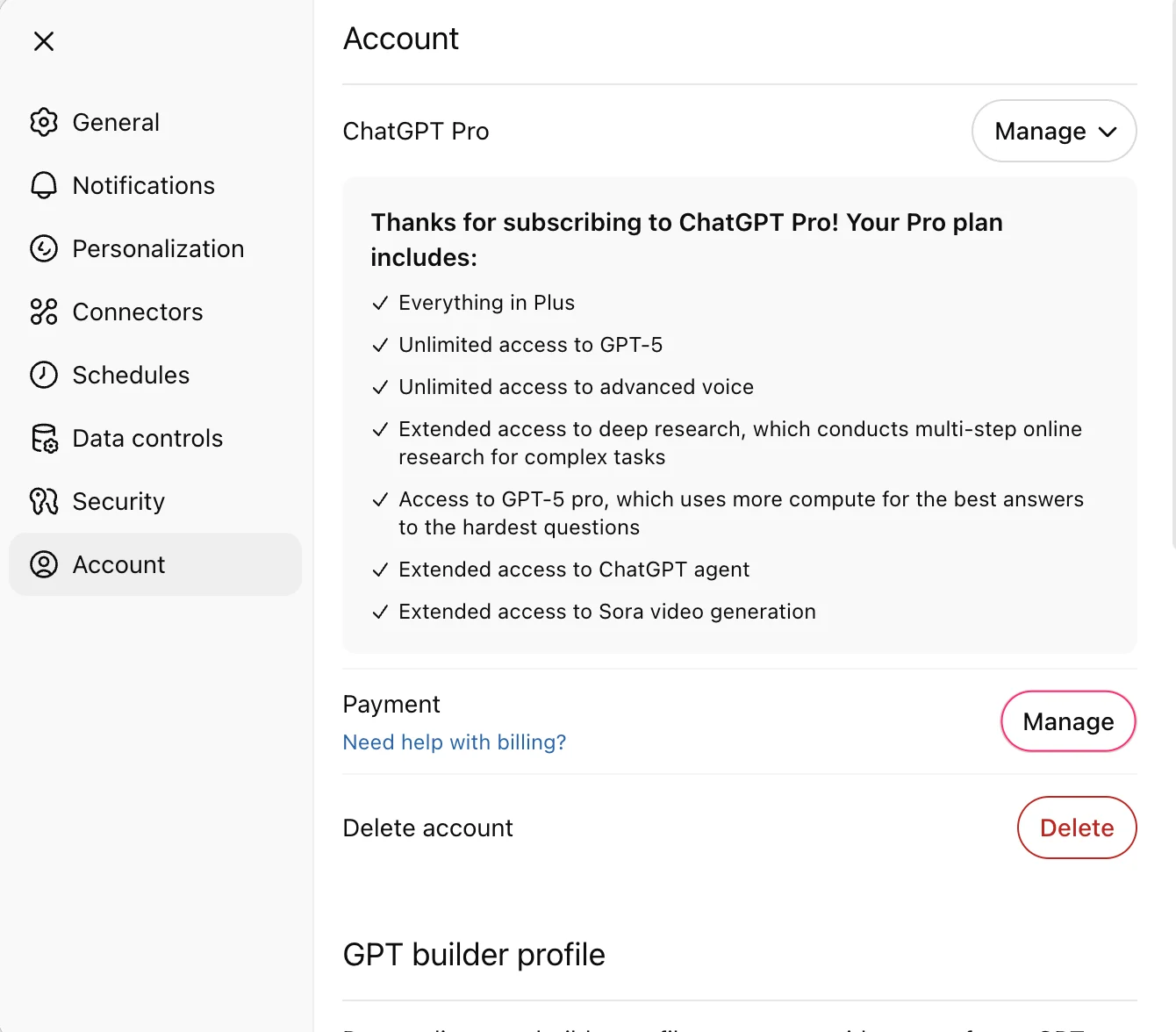
一部のアカウントでは、代わりに請求ポータルを使用します。アカウント設定にお支払いが表示される場合は、次の手順に従ってください。
「設定」>「アカウント」に移動します。
「お支払い」で、「管理」を選択します。
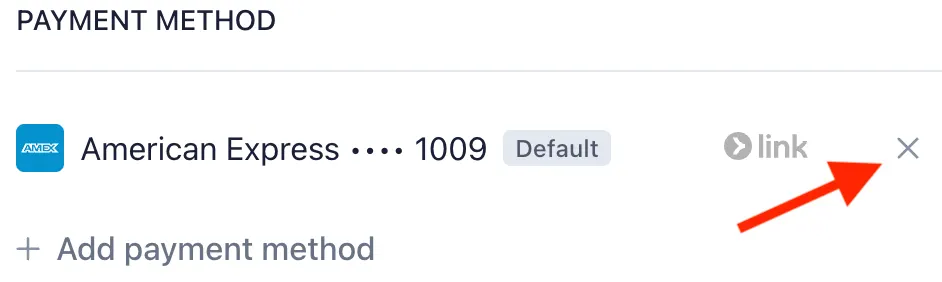
請求ポータルで、削除するお支払い方法の横にある×を選択します。
ChatGPT Business
ワークスペースのオーナーのみが Business の請求を管理できます。
お支払い方法を使用している Business ワークスペースに切り替えてください。
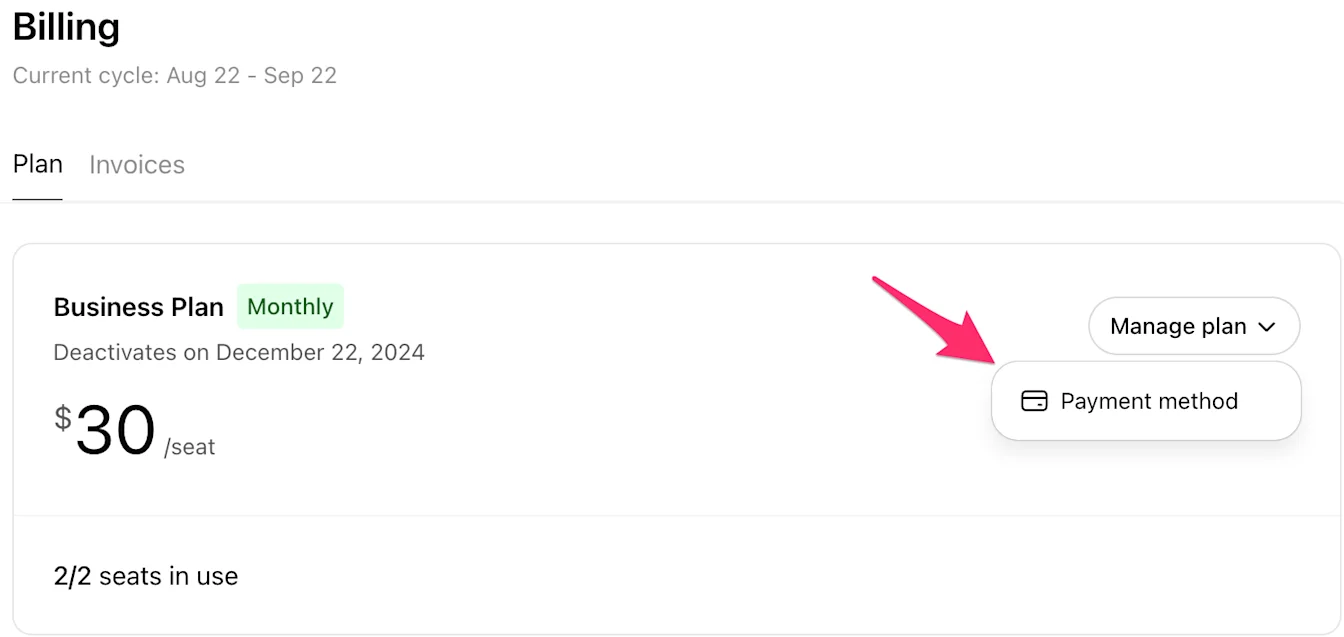
「ワークスペース設定」に移動し、次に「請求」>「プラン」を選択します。
プランを管理を開き、お支払い方法を選択します。
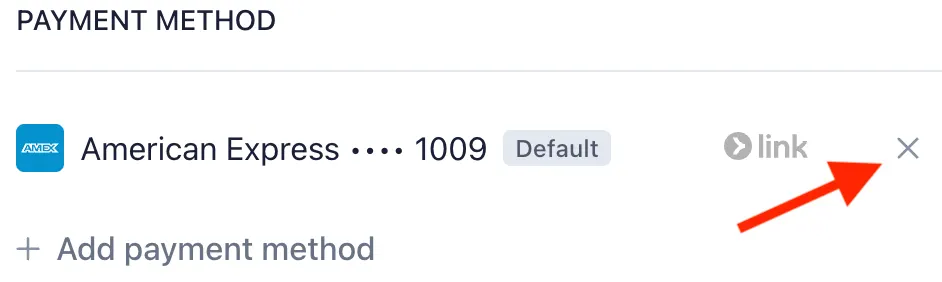
請求ポータルで、削除するお支払い方法の横にある×を選択します。
ワークスペースの所有者が変更される場合は、お支払い方法を削除する前に、新しい所有者と代わりのお支払い方法について調整してください。
API プラットフォーム
組織の請求を管理する権限があるアカウントでサインインしてから、正しい組織を選択してください。
請求 > お支払い方法に移動してください。
削除するカードで、 削除 を選択します。

デフォルトのカードで削除が利用できない場合は、別のお支払い方法を追加して、そのお支払い方法でデフォルトに設定を選択してから、古いカードの削除をもう一度お試しください。
お支払い方法を削除できない場合
保存したカードには「編集」のみが表示されます。
カードが ChatGPT の請求設定でデフォルトとマークされている場合、そのメニューには削除が表示されず、編集だけが表示されることがあります。置き換えるには、別のお支払い方法を追加し、置き換え用のお支払い方法でデフォルトに設定を選択してから、古いカードの削除をもう一度お試しください。
保存されている唯一のカードを削除したいものの、削除オプションが表示されない場合は、サポートにお問い合わせください。
解約後もカードは残ります
有効なサブスクリプション、またはまだ適用されていない解約がある場合、削除できない場合があります。解約状況と現在の請求期間の終了日を確認してください。
プランがすでに終了している場合、またはアカウントが Free プランの場合に削除オプションが表示されないときは、サポートにお問い合わせください。
このカードは自動リチャージに使用されます
ChatGPT に、そのカードが自動リチャージに使用されていると表示される場合は、自動リチャージを管理を選択してください。別のお支払い方法を選択するか、自動リチャージをオフにしてから、もう一度カードの削除をお試しください。
未払いの請求書がある場合、または支払いに失敗した場合
未払いの料金がある場合、支払い方法を削除できないことがあります。請求が想定どおりの場合は、請求設定の指示に従って請求書を支払うか、お支払い方法を更新してください。解決できない場合は、サポートにお問い合わせください。
請求設定を開けません
Business ワークスペースの場合は、ワークスペースのオーナーに支払い方法の管理を依頼してください。ワークスペース所有者であっても、ワークスペースが無効化されている場合や請求設定にアクセスできない場合は、サポートにお問い合わせください。
API の請求については、正しい組織を選択していること、および組織の請求を管理する権限があることを確認してください。組織のオーナーにアクセス権を確認してもらってください。それでも請求情報にアクセスできない場合は、サポートにお問い合わせください。
サポートを受ける
該当する手順を実行しても問題が解決しない場合は、サポートにお問い合わせください。含めるもの:
サインインに使用するメールアドレスです。
お支払い方法が個人用 ChatGPT、Business ワークスペース、または API 組織のいずれに登録されているか、および該当する場合はワークスペース名または組織名。
ご利用中のプランまたは解約の状況、表示されないオプションまたは正確なエラー内容、およびお試しになった手順。
機密情報を非表示にしたスクリーンショット。カード番号の全桁、セキュリティコード、パスワード、または認証コードを送信しないでください。
心当たりのない請求については、心当たりのない ChatGPT または API クレジット購入に関する請求をご覧ください。