このガイドでは、ChatGPT モバイルアプリの従来のデザインについて説明します。アプリの下部にホーム(家のアイコン)と探索(4 つの円のアイコン)が表示される場合は、新しいデザインのガイドをご覧ください。従来のデザインに戻したい場合は、設定で切り替えが可能かどうか確認してください。
概要
iPhone、iPad、Android の従来のデザインでは、サイドバーを開くとチャットやプロジェクトを探せます。サイドバーのプロフィールアイコンを選択して、設定を開きます。
新しいデザインへの切り替え
対象の Pro ユーザーでも、最初は従来のデザインで表示される場合があります。App Store または Google Play から ChatGPT をアップデートし、設定で ChatGPT の新しいデザインを探してください。切り替えスイッチが表示されない場合は、お使いのプラン、地域、デバイスでの提供状況を確認してください。
切り替える前に下書きを保存し、進行中の会話、音声入力、アップロードを完了してください。
サイドバーを開き、プロフィールアイコンを選択して設定を開きます。
ChatGPT の新しいデザインをオンにします。
再起動を求められた場合は、再起動を選択します。
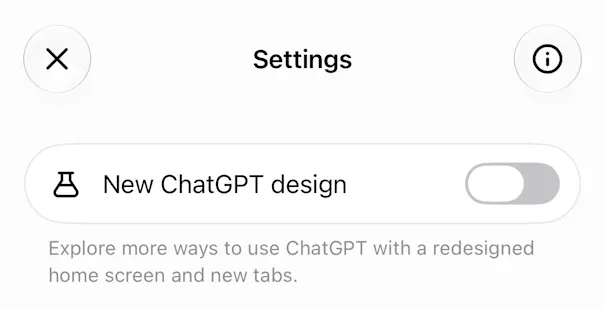
切り替え後は、チャットをするにはホームを、プロジェクトを開くには探索を選択します。
チャットやプロジェクトの検索と管理
チャット履歴の表示
ChatGPT を開きます。
メニューアイコン(横線 2 本)を選択して、サイドバーを開きます。最近のチャットが新しい順に表示されます。
会話を選択すると、もう一度開くことができます。
チャット履歴は、同じアカウントにサインインしているデバイス間で同期されます。チャットが見つからない場合:
正しいアカウントとワークスペースを使用しているか確認してください。
サイドバーの検索を開き、チャットのタイトルやメッセージに含まれる言葉を入力してください。古いチャットがサイドバーに表示されなくても、削除されたとは限りません。
アーカイブしたチャットも引き続き検索できるので、探してみてください。
ロックされたチャットは、通常の履歴や検索には表示されません。ロックされたチャットを開くには、サイドバーからプロジェクトを開き、ロックされたチャットを選択します。
検索フィルターや、検索結果が見つからないときのその他の確認事項については、ChatGPT でのチャット、プロジェクト、ファイルの検索をご覧ください。
プロジェクトの表示
サイドバーからプロジェクトを開きます。
プロジェクトを始めるには、プロジェクトの作成をご覧ください。
プロジェクトが見つからない場合は、アカウント、ワークスペース、検索フィルターを確認してください。
会話の削除
削除したい会話を開きます。
その他のオプションメニュー(•••)を選択し、削除を選択します。
削除を確定します。
削除したチャットは復元できません。削除とアーカイブの方法については、ChatGPT でのチャットの削除とアーカイブをご覧ください。
アプリ設定の変更
サイドバーを開き、プロフィールアイコンを選択して設定を開きます。
アプリのバージョンの確認
設定で、お使いのプラットフォームに応じてバージョンを確認します。
iOS では、アプリのバージョンが表示されるまでスクロールします。設定画面に情報アイコン(i)がある場合は、それを選択するとバージョンが表示されます。
Android では、概要を選択します。Android 版 ChatGPT の下にバージョンが表示されます。
触覚フィードバックのオン・オフ
設定を開きます。
一般を選択します。
触覚フィードバックをオンまたはオフにします。
アプリの設定のレイアウトが異なる場合は、iOS では設定内で、Android ではパーソナライズ内で触覚フィードバックを探してください。この設定は、アプリの触覚効果に対応しているデバイスにのみ表示されます。
カスタム指示の設定
iOS と Android での手順は、ChatGPT のカスタム指示をご覧ください。
アプリのインストールとサインイン
お使いのデバイスに対応する公式アプリをダウンロードしてください。
iPhone と iPad 向け:App Store の ChatGPTデベロッパが OpenAI OpCo, LLC であることを確認してください。
Android 向け:Google Play の ChatGPT提供元が OpenAI であることを確認してください。
ストアで検索する場合は、「OpenAI ChatGPT」で検索し、ダウンロード前に提供元を確認してください。デバイスとオペレーティングシステムの最新の要件は、ストアのアプリ詳細ページで確認してください。
公式アプリのアイコンはこちらです。

ChatGPT は、Apple Vision Pro でも App Store から入手して利用できます。地域ごとの提供状況は、ChatGPT の対応国をご覧ください。
他のデバイスで使用している ChatGPT アカウントにサインインすると、そのアカウントのチャットやサブスクリプションを利用できます。サインインできない場合は、ChatGPT のサインインに関するトラブルシューティングをご覧ください。
サブスクリプションの利用と管理
支払い済みなのにアプリに無料と表示される場合は、購入に使用した ChatGPT アカウントにサインインしてください。二重請求を避けるため、再度登録する前にこの点を確認してください。
Apple App Store での購入の復元
購入時の ChatGPT アカウントにサインインし、購入に使用した Apple Account を使ってください。ChatGPT の iOS アプリで、次の手順を行います。
設定を開きます。
購入を復元が表示されない場合は、アカウントを選択します。
購入を復元を選択します。
購入時のアカウントにサブスクリプションがまだ表示されない場合や、Google Play で支払った場合は、ChatGPT のサブスクリプションへのアクセスとアカウント変更に関するトラブルシューティングの確認手順に従ってください。
アップグレード、解約、返金のリクエスト
アップグレードするには、ウェブまたは ChatGPT の iOS アプリでのアップグレードをご覧ください。
解約するには、ChatGPT サブスクリプションの解約をご覧ください。
返金をリクエストするには、ChatGPT サブスクリプションの返金リクエストをご覧ください。
アプリをアンインストールしても、サブスクリプションは解約されません。
アカウントとプライバシーの管理
以下の設定やアカウント操作については、それぞれのガイドをご覧ください。
チャットの利用方法を管理するには、データコントロールをご覧ください。
チャットやアカウントデータをエクスポートするには、ChatGPT の履歴とデータのエクスポートをご覧ください。
メールアドレスの変更方法と要件は、メールアドレスの変更をご覧ください。
正確な位置情報の共有とその設定については、ChatGPT 検索の位置情報設定をご覧ください。
文字起こし用の音声の保持と利用については、音声入力をご覧ください。ChatGPT との音声での会話については、ChatGPT Voice をご覧ください。
アカウントの削除
アカウントを削除すると、元に戻すことはできません。削除による影響と各プラットフォームでの手順は、ChatGPT アカウントの削除をご覧ください。
Android と iPad での回答の操作のヒント
Android でのテキスト選択選択したいテキストを長押しして、Android の選択メニューを使います。コピー、読み上げ、共有などの操作には、回答の下のボタンを使うか、その他のオプションメニュー(•••)を開きます。
iPad で回答を別のアプリにドラッグ回答を長押しして、「メモ」などのテキストを受け取れるアプリにドラッグします。
アプリのトラブルシューティング
クラッシュ、フリーズ、デバイスチェックのエラーについては、ChatGPT モバイルアプリのトラブルシューティングをご覧ください。OpenAI の稼働状況で、現在発生している障害を確認することもできます。