
Google Play ストアから ChatGPT Android アプリをダウンロードしてインストールする場所
公式 ChatGPT Android アプリは、次の 2 つの方法で見つけてインストールできます。
検索: Google Play ストアを開き、「openai chatgpt」を検索して、OpenAI が公開している公式アプリをダウンロードしていることを確認します。
直接リンク: ChatGPT Android アプリをこちらからダウンロード。
⚠️ 重要:公式で安全なバージョンであることを確認するため、必ず OpenAI が公開しているアプリをダウンロードしてください。
これは公式アプリアイコンです。

---
ChatGPT Android アプリの最小要件は何ですか?
最新のデバイスおよび OS の互換性要件については、Google Play ストアの ChatGPT 公式ページをご確認ください。
ChatGPT Android アプリはどの国で利用できますか?
このアプリは現在、ChatGPT 対応国の記事に記載されている国で利用できます。
---
ChatGPT Android アプリのバージョンを確認する方法
サイドバーを開き、プロフィール アイコンをタップします
概要を選択します
バージョンは ChatGPT for Android の下に表示されます
---
チャット履歴にアクセスする方法
過去のチャットを表示するには、サイドバーを開きます。検索機能を使って、特定の単語や会話を見つけることもできます。
---
チャットの会話を削除する方法
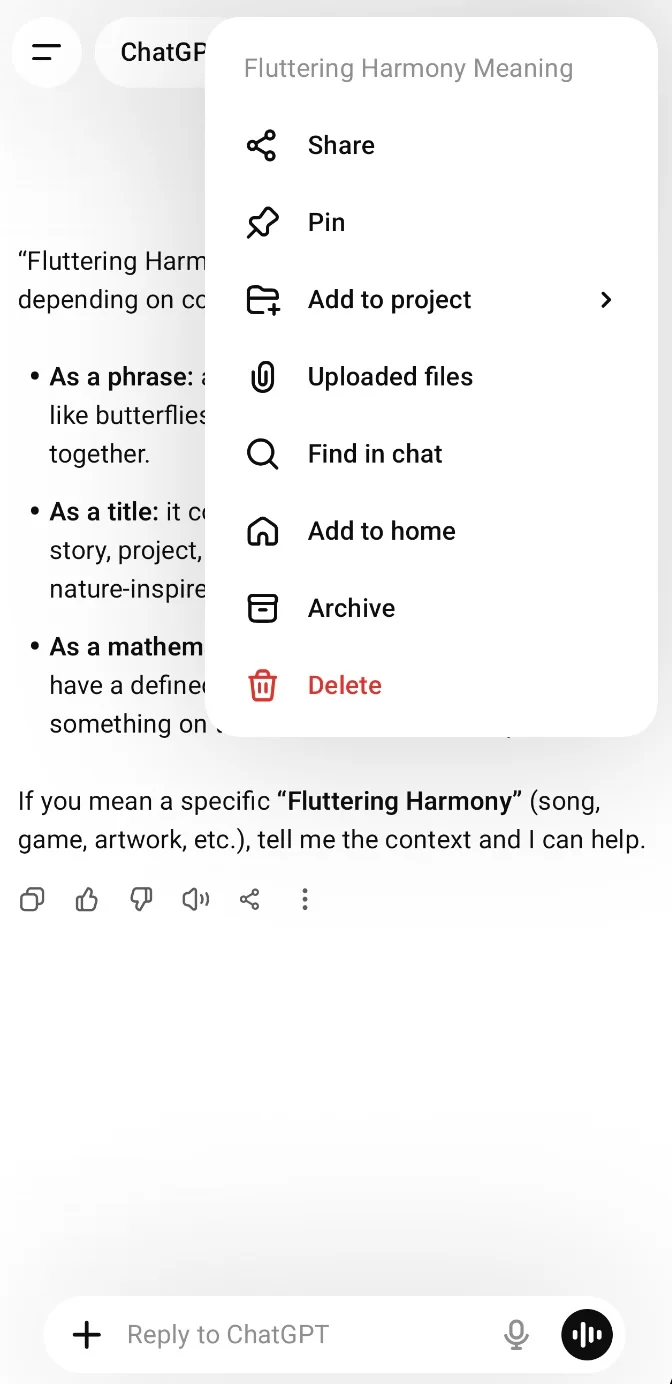
会話を削除するには、チャットを開き、縦三点リーダーをタップしてから、削除をタップします。
---
ChatGPT Android アプリでアカウントを削除する方法
アカウントの削除は恒久的で、元に戻せません。
アカウントを削除すると、そのアカウントで ChatGPT や API を含む OpenAI サービスにアクセスできなくなります。同じメールアドレスで新しいアカウントを作成することはできません。アカウントを削除した場合、法律で義務付けられている、または許可されている場合に限り限定的なデータをより長く保持することがありますが、それ以外のデータは 30 日以内に削除します。
アカウントを削除する方法をご覧ください。
ChatGPT アカウントを削除するには、右上のプロフィールアイコンをタップし、下にスクロールして データ コントロールを開き、OpenAI アカウントを削除を選択します。
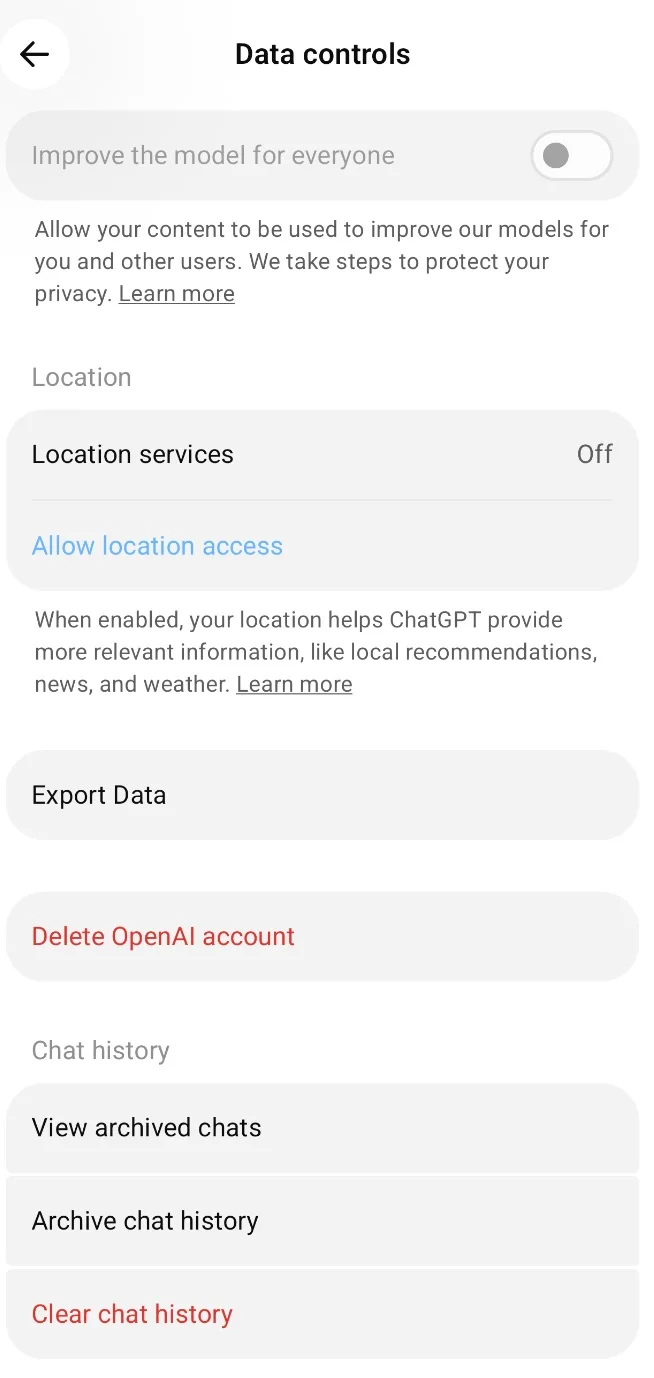
次に、確認ダイアログでOpenAI アカウントを削除を選択して確定します。
---
すべてのチャットデータをエクスポートする方法
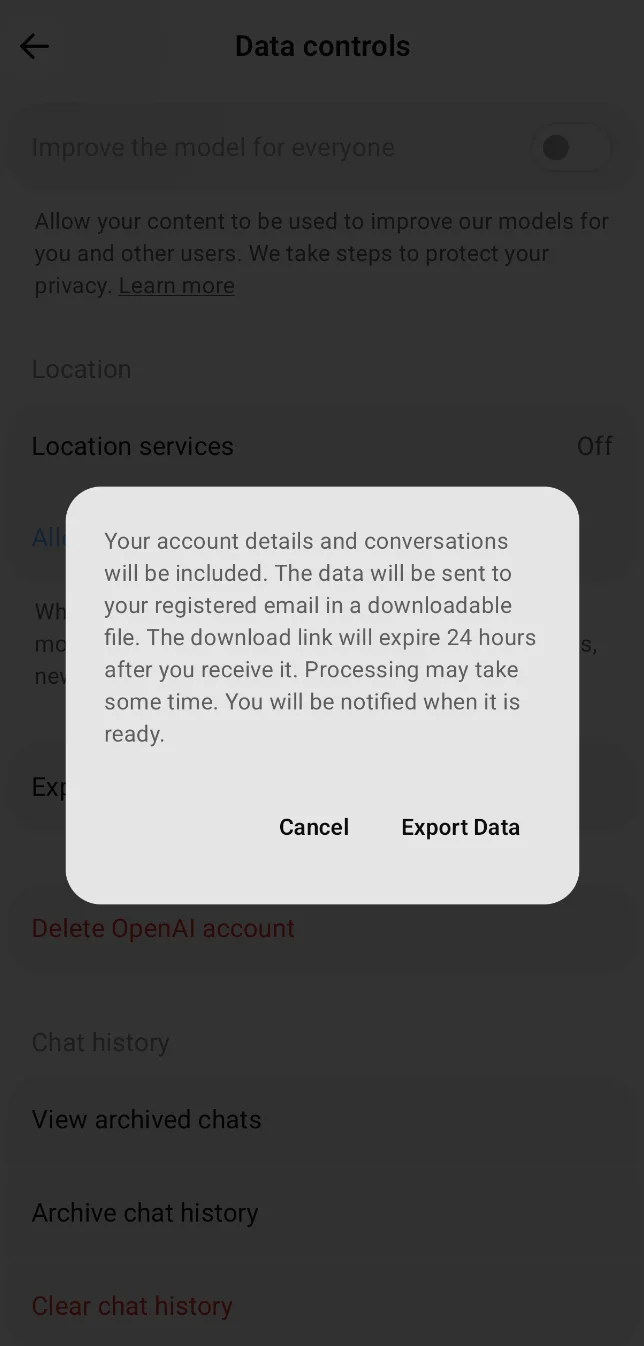
チャットデータをエクスポートするには、右上のプロフィールアイコンをタップし、下にスクロールしてデータ コントロールを開き、データをエクスポートを選択します。次に、確認ダイアログでもう一度データをエクスポートをタップします。
ダウンロード可能な ZIP ファイルは登録済みのメールアドレスに送信され、リンクは 24 時間後に期限切れになります。エクスポートには、リクエストするデータの量に応じて時間がかかる場合があります。
---
メールアドレスを変更できますか?
こちらの記事をご覧ください: メールアドレスを変更する方法
---
その他の機能 - 回答の操作
テキストを選択するには、回答を長押しして Android の選択メニューを使用します。
ChatGPT の回答を操作するには、回答の下にあるボタンを使用するか、三点リーダーメニューをタップします。
利用できる操作はメッセージや状況によって異なり、コピー、良い回答、悪い回答、読み上げ、共有、再試行などがあります。
ChatGPT Android アプリを通じて私の正確な位置情報を収集しますか?
はい。正確な位置情報の共有を有効にした場合です。詳細はこのヘルプ記事で確認できます。それ以外の場合、デフォルトでは当社の Android アプリがデバイスの位置情報、Bluetooth、その他のサービスにアクセスして、正確な位置情報を収集または推定することはありません。ただし、通常は IP アドレスを収集します。IP アドレスは、国、州、都市など、デバイスのおおまかな位置を推定するために使用される場合があります。
---
音声テキスト変換機能の音声クリップは保存されますか?
音声入力の音声データの保存期間と用途について詳しくは、音声入力に関するよくある質問をご覧ください。
---
音声テキスト変換機能の音声クリップをモデルのトレーニングに使用していますか?
モデルの改善に音声入力の音声データがどのように使用される可能性があるかについて、詳しくは音声入力に関するよくある質問をご覧ください。
---
ChatGPT Android アプリにログインしようとすると、「問題が発生しました」というエラーが表示されます。このエラーの意味と、ログインする方法を教えてください。
Google Play ストアのバージョンが古い場合に、このエラーが発生することがあります。Google Play ストアを更新し、しばらく待ってからもう一度お試しください。
Google Play ストアの更新方法
Google Play ストア アプリを開きます。
右上のプロフィール アイコンをタップします。
設定 > 概要 > Play ストアのバージョンの順にタップします。
Play ストアが最新かどうかを示すメッセージが表示されます。OKをタップします。
更新がある場合は、数分以内に自動的にダウンロードされ、インストールされます。
---
ChatGPT Android アプリで「チャット履歴とトレーニング」の設定を利用できますか?
次の記事をご覧ください:データコントロールに関する FAQ
---
ChatGPT Android アプリでの ChatGPT Plus の Plus サブスクリプション解約方法
こちらの記事をご覧ください: ChatGPT Android アプリで Plus サブスクリプションを解約する方法。
---
Google Chrome はデフォルトのブラウザですか?
ChatGPT Android アプリは、端末に Chrome または Brave がインストールされている場合、そのブラウザでログインを試みます。いずれも利用できない場合はエラーが表示されます。今後のリリースでこの動作が変更された場合は、この記事も更新します。
ChatGPT Android アプリでよく発生するログインの問題を解決するため、Google Chrome をデフォルトのブラウザに設定することをおすすめします。
---
カスタム指示はアプリに含まれていますか?
こちらの記事をご覧ください: ChatGPT のカスタム指示