
概要
OpenAI アカウントは、サインインに使用するアカウントです。会社、学校、その他の機関を通じて OpenAI を利用している場合、その機関が ChatGPT ワークスペース、API プラットフォームの組織、または Ads アカウントへのアクセスを管理することがあります。
個人用の ChatGPT ワークスペース、職場や学校のワークスペース、または個人用と仕事用の別々のアカウントを持つことができます。あるワークスペースや製品へのアクセス権があっても、別のワークスペースや製品へのアクセス権が自動的に付与されるわけではありません。この記事では、アカウント、テナント、管理対象ワークスペース、製品の権限の関係と、参加またはサインインする際の流れについて説明します。
アカウント、テナント、製品の仕組み
OpenAI アカウントは、サインインに使用するアカウントです。テナントとは、会社、学校、機関が OpenAI の ID 設定や対応製品に使用する共通の管理環境です。ChatGPT ワークスペース、API 組織、広告アカウントには、それぞれ固有のアクセス権と権限があります。
| アクセスレイヤー | 管理対象 |
|---|---|
| OpenAI アカウント | サインインに使用するアカウント |
| 個人用 ChatGPT ワークスペース | 個人用の ChatGPT チャットと設定 |
| テナント | 共通の ID 設定と接続済み製品 |
| ChatGPT ワークスペース | チームの ChatGPT メンバーシップ、機能、設定 |
| API 組織 | API アクセス、プロジェクト、API 固有の権限 |
| 広告アカウント | 1 つの広告アカウントへのアクセス |
1 つの OpenAI アカウントで、個人用と仕事用の ChatGPT ワークスペースを別々に利用できます。1 つのワークスペースへのアクセスには、別のワークスペース、API プラットフォーム、広告へのアクセスは含まれません。
管理者向けスタートガイド
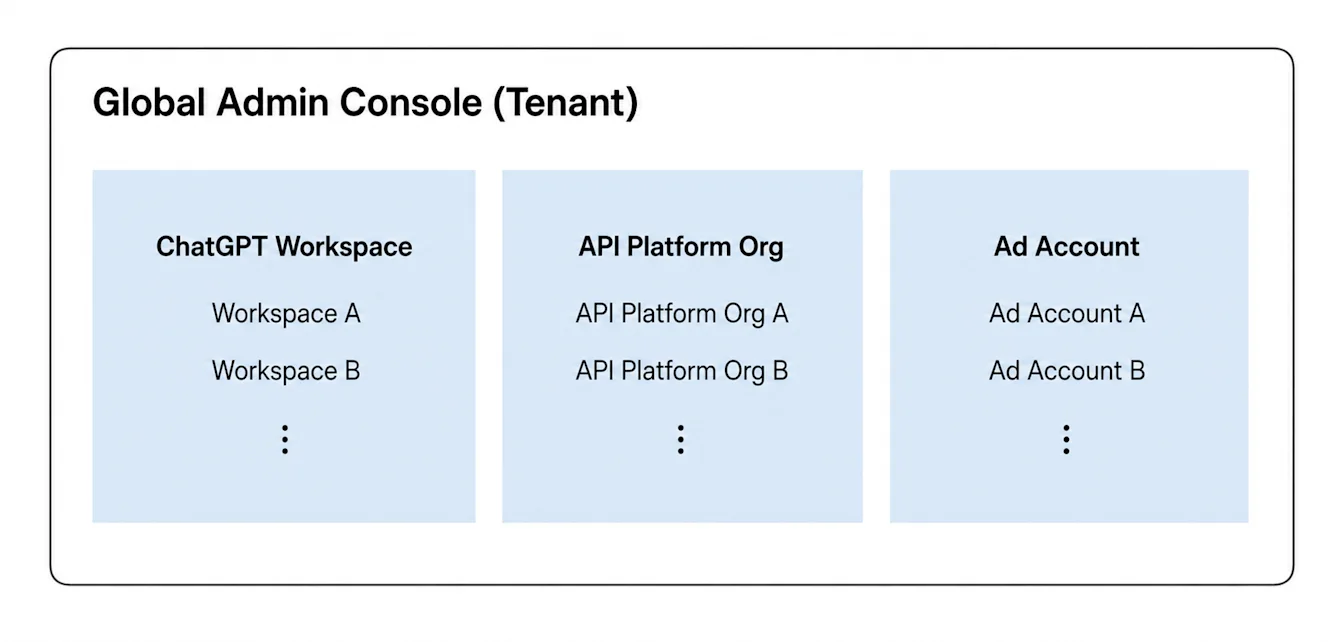
新しい管理コンソールは、対象となる ChatGPT Enterprise および Edu のワークスペースと Ads アカウントに対応しています。単独で ChatGPT Business を利用しているお客様は、引き続き ChatGPT で既存のワークスペース設定と ID 設定を使用します。
テナントの管理権限があるアカウントで、管理コンソールにサインインします。
管理するテナントを選択します。
共有 ID の設定にはグローバル設定を選択します。製品固有の設定には、ChatGPT ワークスペースまたは Ads アカウントを選択します。
アクセスが必要なユーザー、サインイン方法、既存アカウントへの影響の有無を決定します。
運用開始前に、テナント、ドメイン、ID プロバイダー、製品アクセスを担当する管理者を決めてください。全員を招待する前に、少人数のパイロットグループでテナントへのサインインをテストすることをおすすめします。
表示される設定は、プランと割り当てられたロールによって異なります。グローバル管理者は、管理コンソールでテナント全体の SCIM グループの製品割り当てを管理できます。
職場や学校の ChatGPT ワークスペースへの参加
ワークスペースへの招待を受け取っている場合は、承諾します。
会社や学校が招待に使用したものと同じメールアドレスでサインインします。
プロフィールまたはアカウントメニューを開きます。
職場または学校の ChatGPT ワークスペースを選択します。
ワークスペースが表示されない場合は、ワークスペースのオーナーまたは管理者に、招待とメンバーシップの状況を確認してもらってください。
仕事用ワークスペースへの参加と、個人用ワークスペースの統合は別の操作です。移行を促すプロンプトを承諾する前に、既存のチャット、GPT、サブスクリプションに及ぶ可能性のある影響を確認してください。ChatGPT Business の管理者が、個人用ワークスペースの統合や削除を強制することはできません。
サインインと製品アクセスの仕組み
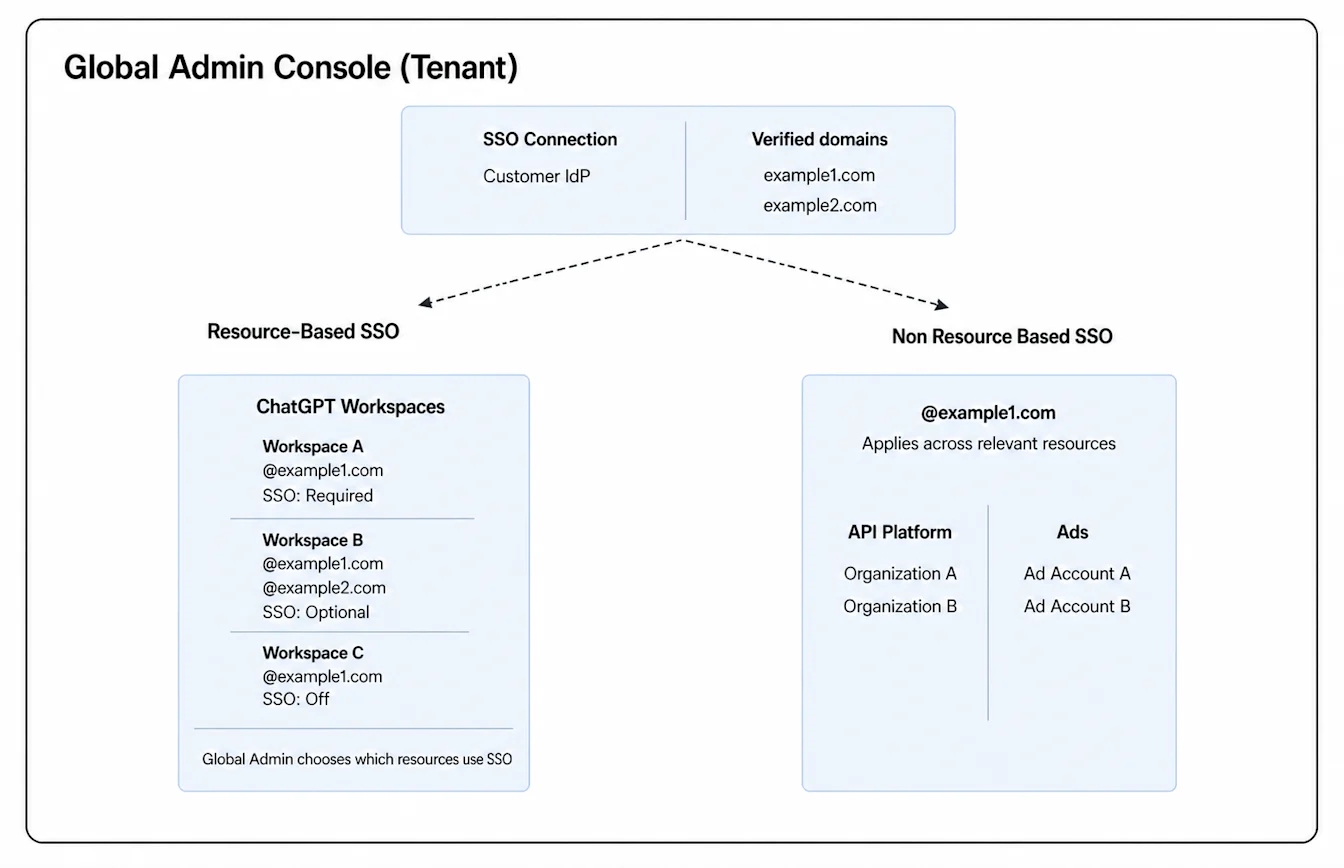
共有 ID 設定では、テナントに関連付けられた製品ごとに異なるサインイン要件を設定できます。
シングルサインオン(SSO)を使用すると、職場や学校で普段使っているアカウントでサインインできます。
SCIM とも呼ばれるディレクトリ同期を使用すると、対象のお客様は ID プロバイダーからユーザーやグループを同期できます。
招待、同期された製品割り当て、製品ロールによって、ChatGPT ワークスペース、API 組織、広告アカウントに参加できるユーザーが決まります。テナント全体の SCIM では、招待の承諾なしで、割り当てられた API 組織にユーザーを直接追加できます。自動アカウント作成を利用できる場合、その対象は条件を満たす ChatGPT ワークスペースに限られます。これは SCIM とは別の機能であり、SSO は必要ありません。
サインインに成功した場合やメールアドレスが一致する場合でも、すべての製品へのアクセス権が自動的に付与されるわけではありません。
プランの対応機能の確認
ChatGPT Business は SSO と招待に対応しており、自動アカウント作成も利用できる場合があります。単独の Business プランには SCIM は含まれません。ワークスペースがすでに共有テナント接続を使用している場合を除き、ワークスペースの所有者が ChatGPT で ID 設定を管理します。同じテナントに対象の ChatGPT Enterprise ワークスペースも含まれている場合は、Business ワークスペースが[製品アクセス]に表示されるかどうかをグローバル管理者に確認してください。
対象となる ChatGPT Enterprise および Edu のお客様は、追加の管理機能とディレクトリ同期機能を利用できます。テナント全体の SCIM では、対応する ChatGPT ワークスペースと Ads アカウントをプロビジョニングできます。Enterprise および Edu のテナントでは、同期されたグループを API 組織に割り当てることもできます。
ChatGPT for Teachers には、SCIM または自動アカウント作成設定は含まれません。所有権を登録した学校または学区のドメインでは、対象ユーザーを登録先の Teachers ワークスペースに誘導できます。プランごとの利用条件とワークスペースのガイダンスについては、ChatGPT for Teachers をご覧ください。
API プラットフォームと Ads へのアクセスには、製品ごとに別途、利用資格、メンバーシップ、権限が必要です。
アクセスの管理者
グローバル管理者は、対応するテナント全体の ID 設定を管理します。ワークスペースのオーナーまたは管理者は、特定の ChatGPT ワークスペースを管理します。API 管理者は API 組織またはプロジェクトへのアクセスを管理し、広告アカウント管理者は特定の広告アカウントへのアクセスを管理します。
ある製品の管理者ロールがあっても、別の製品の管理者権限が自動的に付与されるわけではありません。
目的に合った設定ガイド
テナント全体の設定を管理するには、管理コンソールでのテナント管理をご覧ください。
ワークスペースの管理者キーを作成・管理するには、管理コンソールでの管理者キーの管理をご覧ください。
ChatGPT アカウントをすでに持つ従業員を受け入れるには、既存の ChatGPT アカウントを持つ従業員のオンボーディングをご覧ください。
会社や学校のドメインを確認するには、OpenAI ID 管理のためのドメイン確認をご覧ください。
テナントのサインインを設定するには、OpenAI 製品のシングルサインオン(SSO)設定をご覧ください。
Business ワークスペースのサインインとプランの制限については、ChatGPT Business のシングルサインオン設定をご覧ください。
ディレクトリ同期とプロビジョニングを設定するには、SCIM のプロビジョニングと管理をご覧ください。
広告のサインインとアカウント権限を管理するには、広告マネージャーの ID・アクセス管理をご覧ください。
サインインやワークスペースの問題を解決するには、SSO、ワークスペースアクセス、ドメイン確認のトラブルシューティングをご覧ください。