
概要
プロジェクトは、API 組織内の作業を整理するための仕組みです。モデル、機能、スレッド、アシスタント、ファインチューニング、ストレージなど、特定のリソース群をまとめて、アクセスの管理、モデルの制限とレート制限の設定、サービスアカウントの作成、使用量・請求・支出上限の追跡を行えます。
組織のオーナーは、プロジェクトページで、アクティブなプロジェクトとアーカイブ済みのプロジェクトをすべて表示できます。
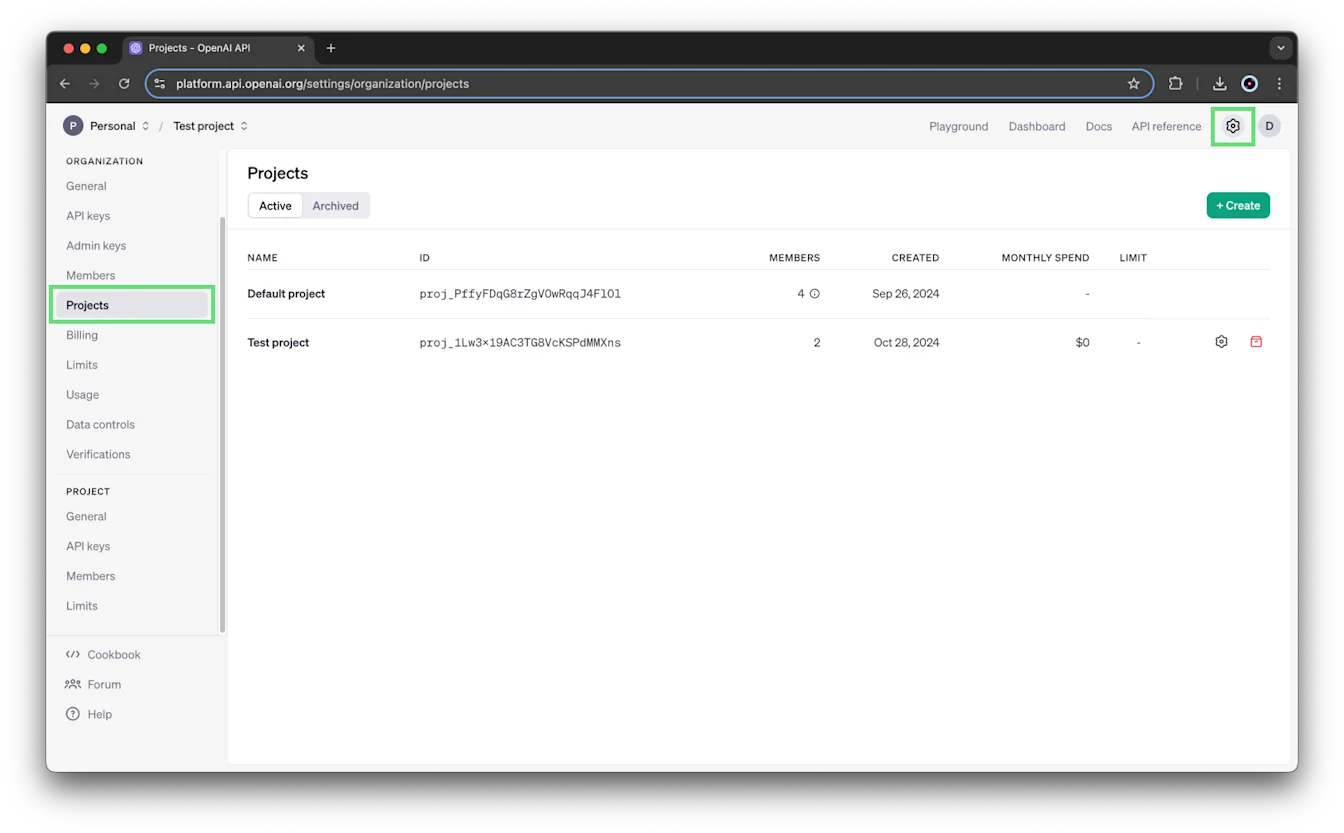
開始前の確認事項
プロジェクトを作成するには、組織のオーナーロールが必要です。組織はデフォルトで最大 2,000 件のプロジェクトを作成できます。
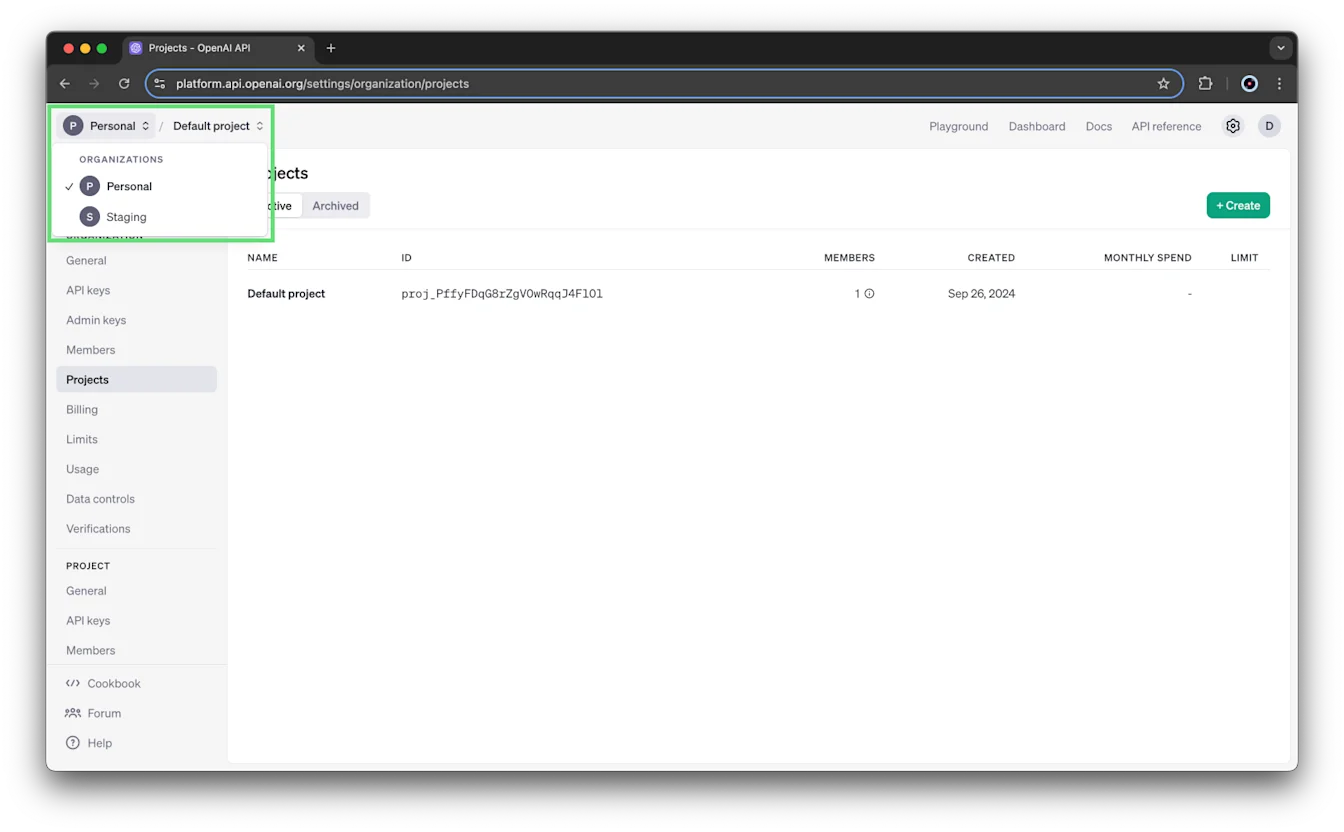
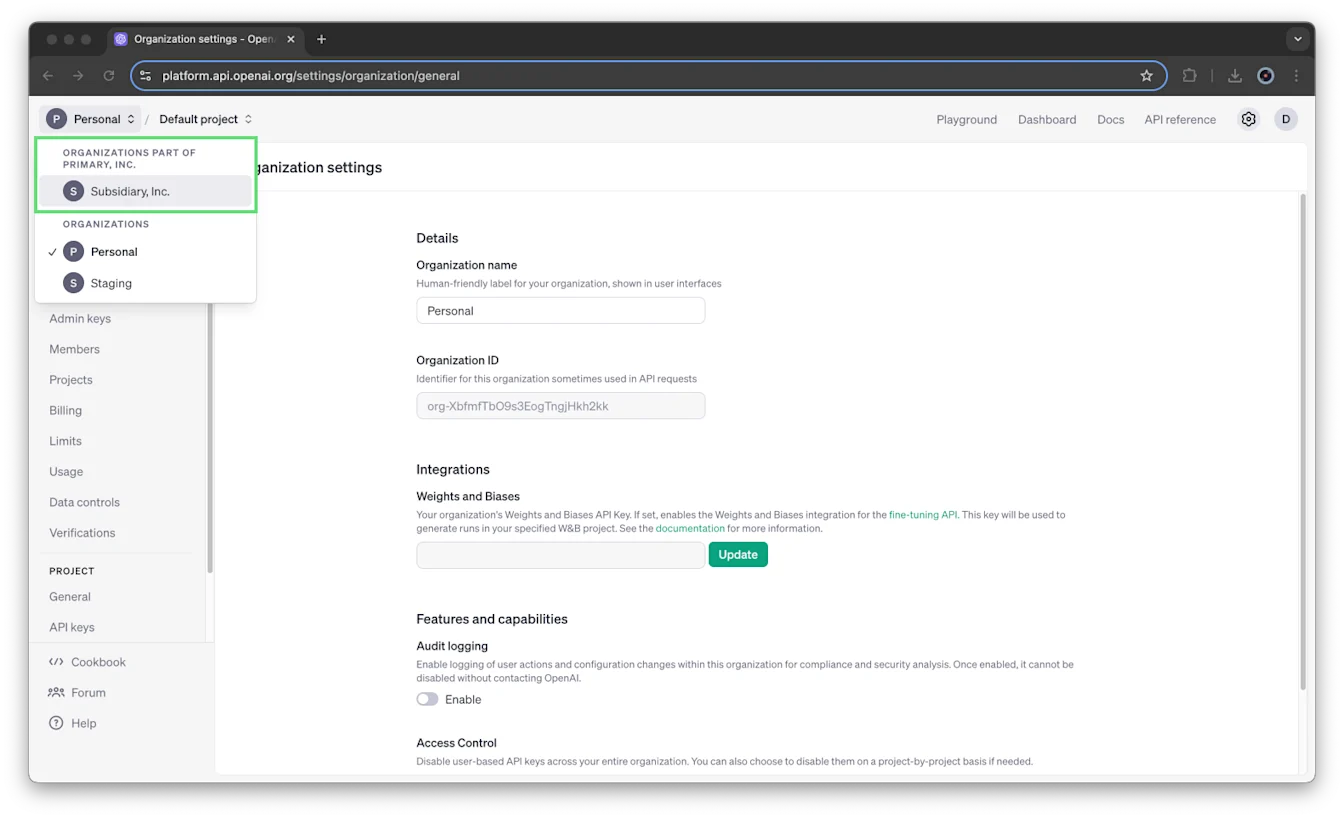
組織が一括請求を利用している場合、サブ組織は組織セレクターに個別に表示されます。サブ組織内ではプロジェクトを作成できません。
組織を切り替えるには、組織セレクターを開き、使用する組織を選択します。
デフォルトプロジェクト
すべての組織にはデフォルトプロジェクトが含まれており、削除することはできません。デフォルトプロジェクトは、組織の設定全体を継承します。レート制限、仮想モデルの権限、支出上限を設定できます。
デフォルトプロジェクトにメンバーやサービスアカウントを直接追加することはできません。この記事の組織への招待手順に従ってユーザーを招待する際に、デフォルトプロジェクトへのアクセスも付与できます。
プロジェクトの作成
プロジェクトセレクターを開き、プロジェクトを作成を選択します。
プロジェクトの名前、説明、ウェブサイトを入力します。
作成を選択します。
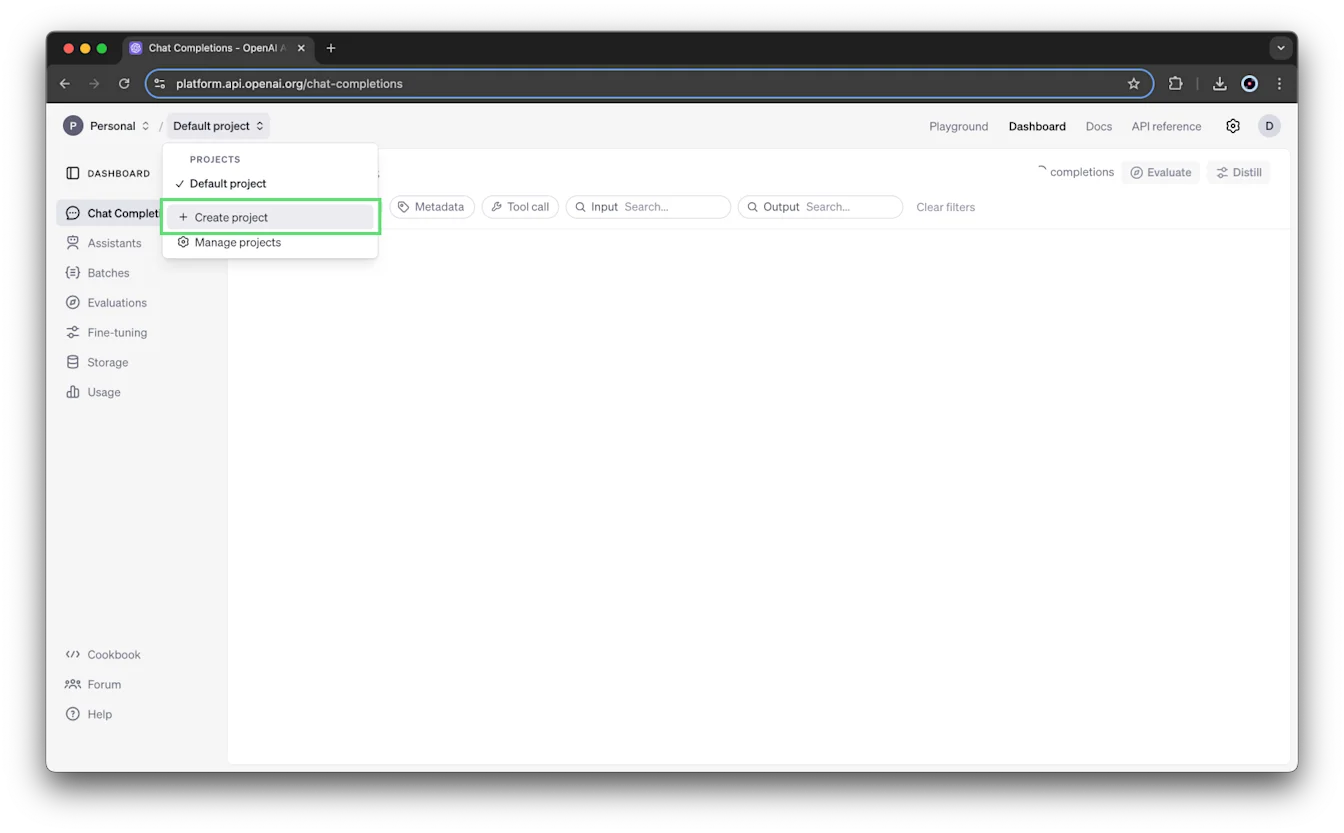
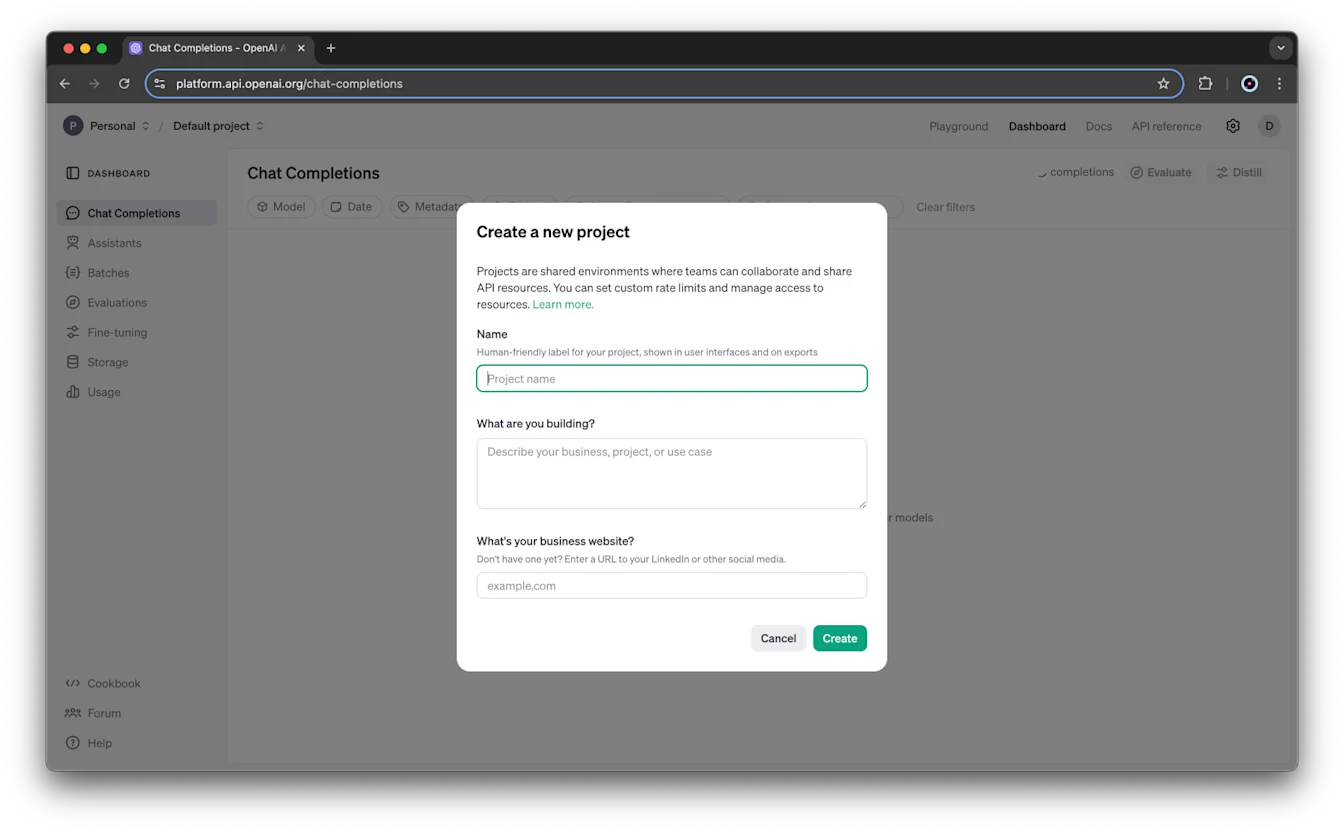
組織のオーナーは、新しいプロジェクトにオーナーとして自動的に追加されます。
ロールとアクセス権について
この表は、本手順で使用する組織のオーナーと閲覧者、およびプロジェクトのオーナーとメンバーのロールをまとめたものです。プロジェクトメンバーは、組織の閲覧者と同様の権限を持ちます。
| ロール | 適用範囲 | 権限 |
|---|---|---|
| オーナー | 組織 | すべてのプロジェクト、ユーザー、API キーの作成と表示プロジェクトページでのプロジェクトの監視組織とプロジェクトの支出上限の設定他のユーザーの使用状況情報へのアクセス権の付与プロジェクトのアーカイブ |
| 閲覧者 | 組織 | プロジェクトへの参加、および参加先での推論の実行、リソースの使用、キーの作成プロジェクトの作成やユーザーの管理は不可 |
| オーナー | プロジェクト | メンバーの全権限に加え、ユーザーの追加、プロジェクトのメンバーと設定の管理、プロジェクト名の変更、支出上限の設定、アーカイブ |
| メンバー | プロジェクト | 推論の実行、リソースの使用、プロジェクトレベルのキーの作成、データを読み取りまたは変更する API リクエストの送信 |
組織のロールの詳細は、組織のロールをご覧ください。その他のロール、カスタムロール、権限の全詳細については、API のロールと権限のガイドをご覧ください。
プロジェクトの表示範囲
これらの標準ロールでは、組織のオーナーではないユーザーが表示できるのは、自分が所属するプロジェクトのみです。組織のオーナーは、すべてのプロジェクト、メンバー、プロジェクトレベルの API キーを表示でき、プロジェクトページにアクセスできます。
プロジェクトメンバーは、同じプロジェクトの他のメンバーと各メンバーのロールを確認できます。プロジェクト内で作成または追加されたファインチューニング済みモデル、アシスタントのスレッド、ファイルを表示できるのは、プロジェクトメンバーと組織のオーナーのみです。
必要な数だけプロジェクトに所属できます。プロジェクト内で作成した個人用 API キーの利用範囲は、そのプロジェクトとそのリソースに限定されます。
リソースの利用範囲
ファイル、アシスタント、ストレージ、スレッドの利用範囲は、所属するプロジェクト内に限定されます。そのプロジェクトに所属していない管理者以外のメンバーは、プロジェクトのリソースにアクセスできません。また、リソースをプロジェクト間で移動することはできません。
例外として、デフォルトプロジェクト内のファインチューニング済みモデルには、他のプロジェクトからアクセスできます。
プロジェクトメンバーの管理
組織へのユーザーの招待
プロジェクトに追加できるのは、すでに組織に所属しているユーザーのみです。
組織にユーザーを招待する際、招待フォームで該当するオプションを選択すると、デフォルトプロジェクトへのアクセスも付与できます。デフォルトプロジェクトへのアクセスを付与しない場合は、選択しないでください。組織の新しいメンバーは、デフォルトプロジェクトに自動的には追加されません。
ユーザーを招待する前に、別のプロジェクトを作成する必要はありません。ユーザーが組織への招待を承諾した後で、プロジェクトに追加することもできます。
管理 API を通じて送信する招待には、/organization/invites エンドポイントのルールが適用されます。
組織メンバーのプロジェクトへの追加
組織とプロジェクトのオーナーは、次の手順でメンバーを追加できます。
組織の設定に移動します。
プロジェクトを選択し、メンバーを開きます。
メンバーを+ 追加を選択します。
ユーザーを選択し、メンバーまたはオーナーのロールを割り当てます。
ユーザー一覧には、閲覧者ロールを持つ組織のユーザーが表示されます。サービスアカウントは含まれません。
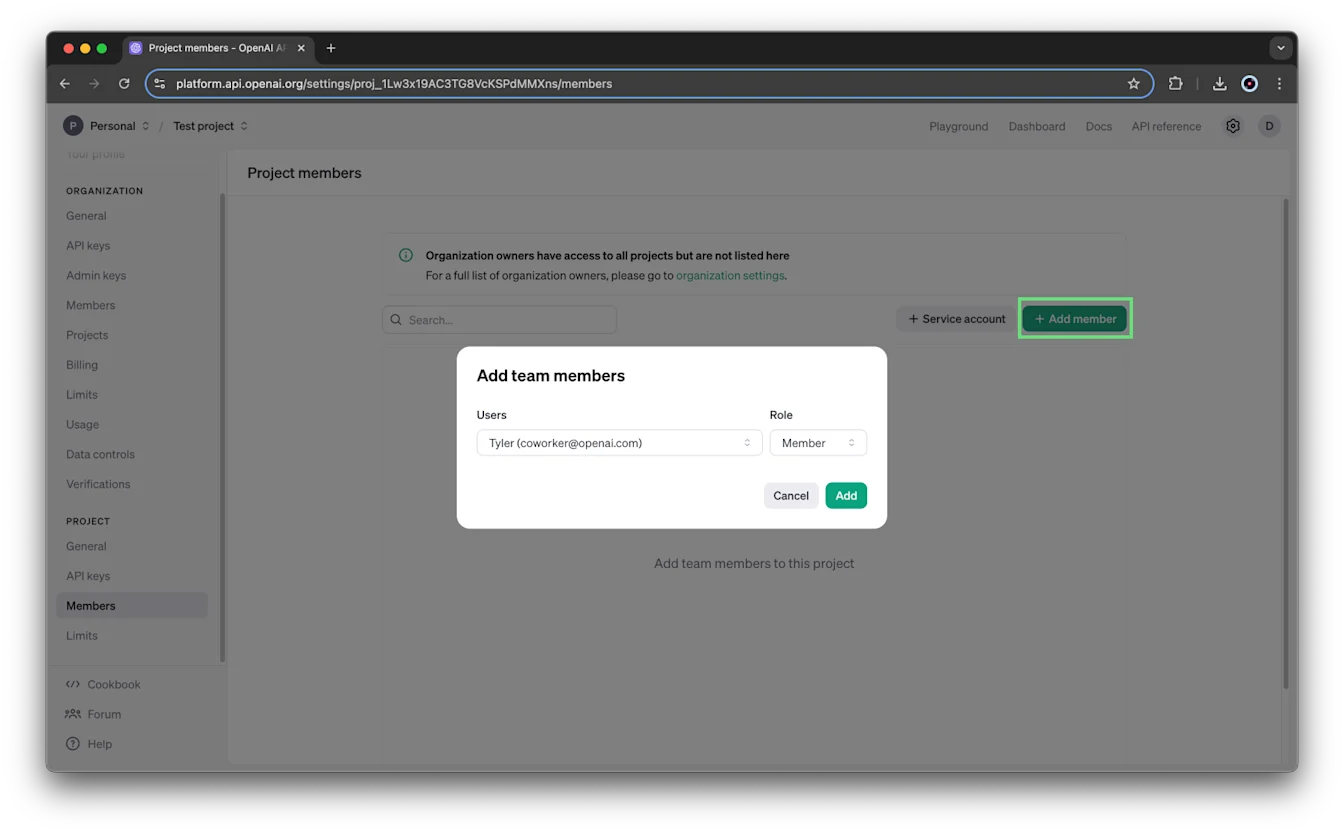
UI または管理 API で招待に失敗した場合は、対象のプロジェクトが存在し、アーカイブされていないことを確認してから、招待を再送信してください。
ロールの変更またはメンバーの削除
組織とプロジェクトのオーナーは、ユーザーのプロジェクトロールを変更したり、プロジェクトからユーザーを削除したりできます。
組織の設定に移動します。
プロジェクトを選択し、メンバーを開きます。
ユーザーのロールをメンバーまたはオーナーに設定するか、削除を選択してユーザーを削除します。
サービスアカウントの作成と管理
サービスアカウントは、個々のユーザーを表すものではなく、システムによるアクセスのためのアカウントです。サービスアカウントの利用範囲は、プロジェクト内に限定されます。
サービスアカウントを作成するには、サービスアカウントの管理権限が必要です。組織とプロジェクトのオーナーは、これらの権限を持っています。
サービスアカウントの作成
プロジェクトセレクターでプロジェクトを選択します。
組織の設定に移動し、プロジェクトを選択します。
メンバーを開き、+ サービスアカウントを選択します。
英数字とハイフンを使って、一意のサービスアカウント ID を入力します。
作成を選択します。
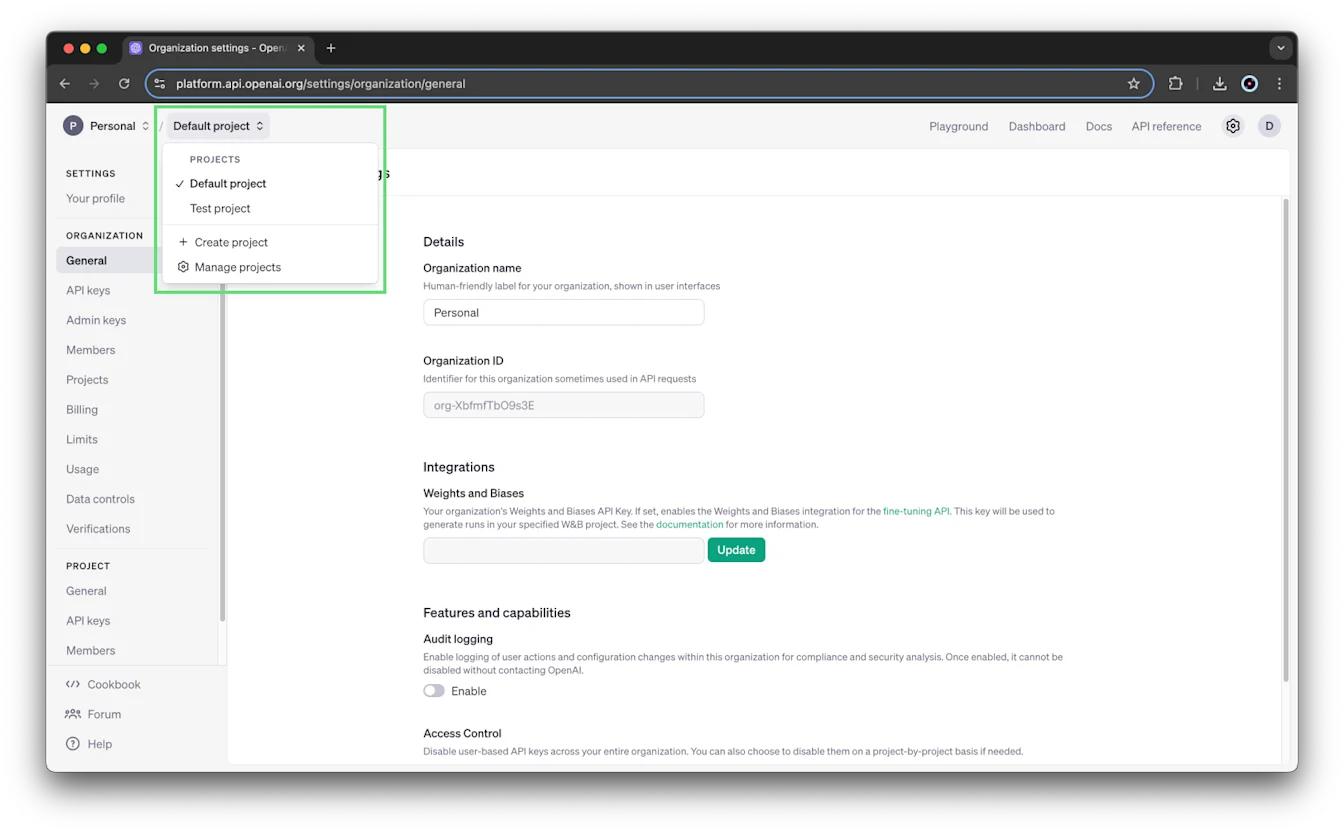
プロジェクトレベルで作成されたサービスアカウントはそのプロジェクト専用であり、作成されたプロジェクトの外では使用できません。
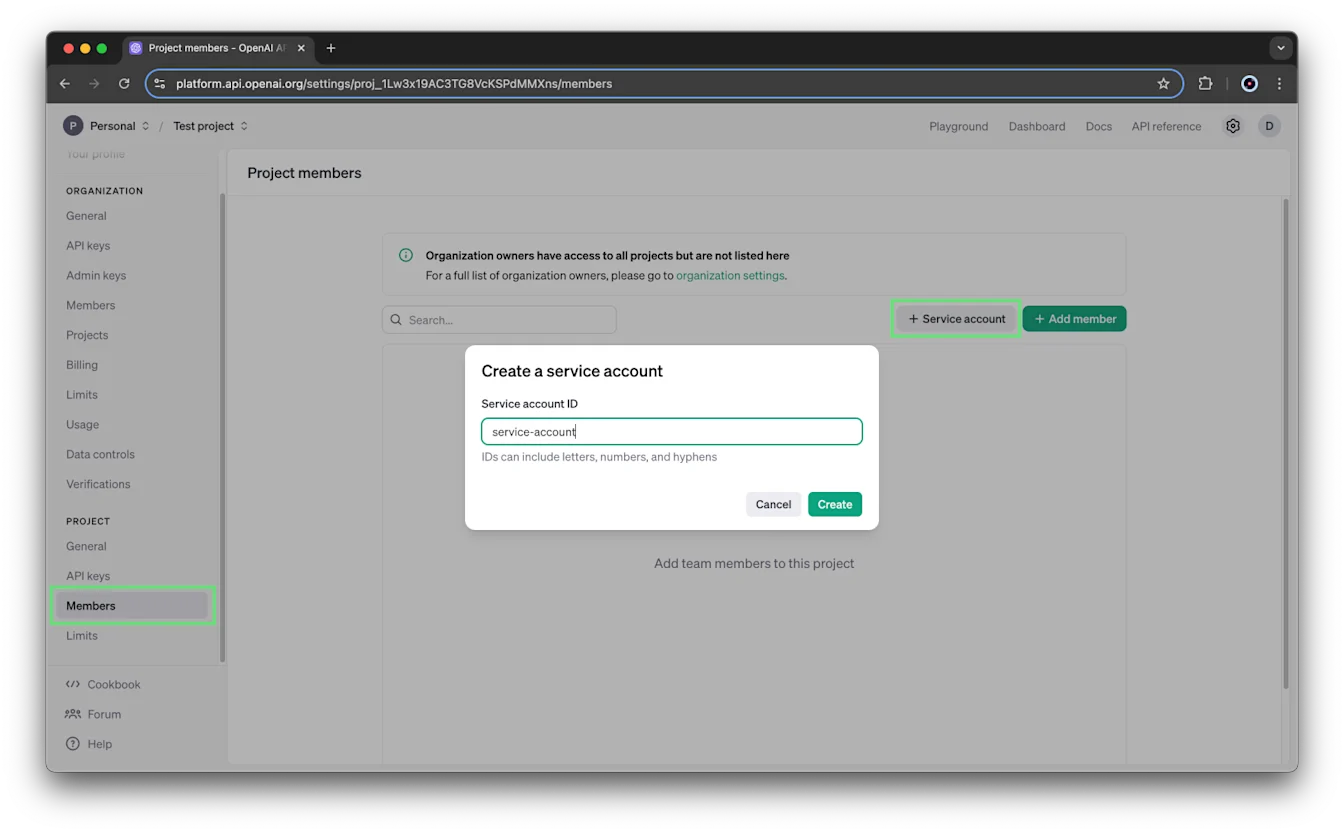
サービスアカウントを組織レベルとプロジェクトレベルのどちらの設定から作成しても、同じ ID 形式が適用されます。
プロジェクト用に作成したサービスアカウントは、そのプロジェクト専用であり、他では使用できません。
シークレットキーの保存
サービスアカウントを作成すると、すぐに API キーが作成され、シークレットキーが表示されます。シークレットキーは安全に保管してください。OpenAI アカウントから再度表示することはできません。紛失した場合は、新しいキーを生成してください。
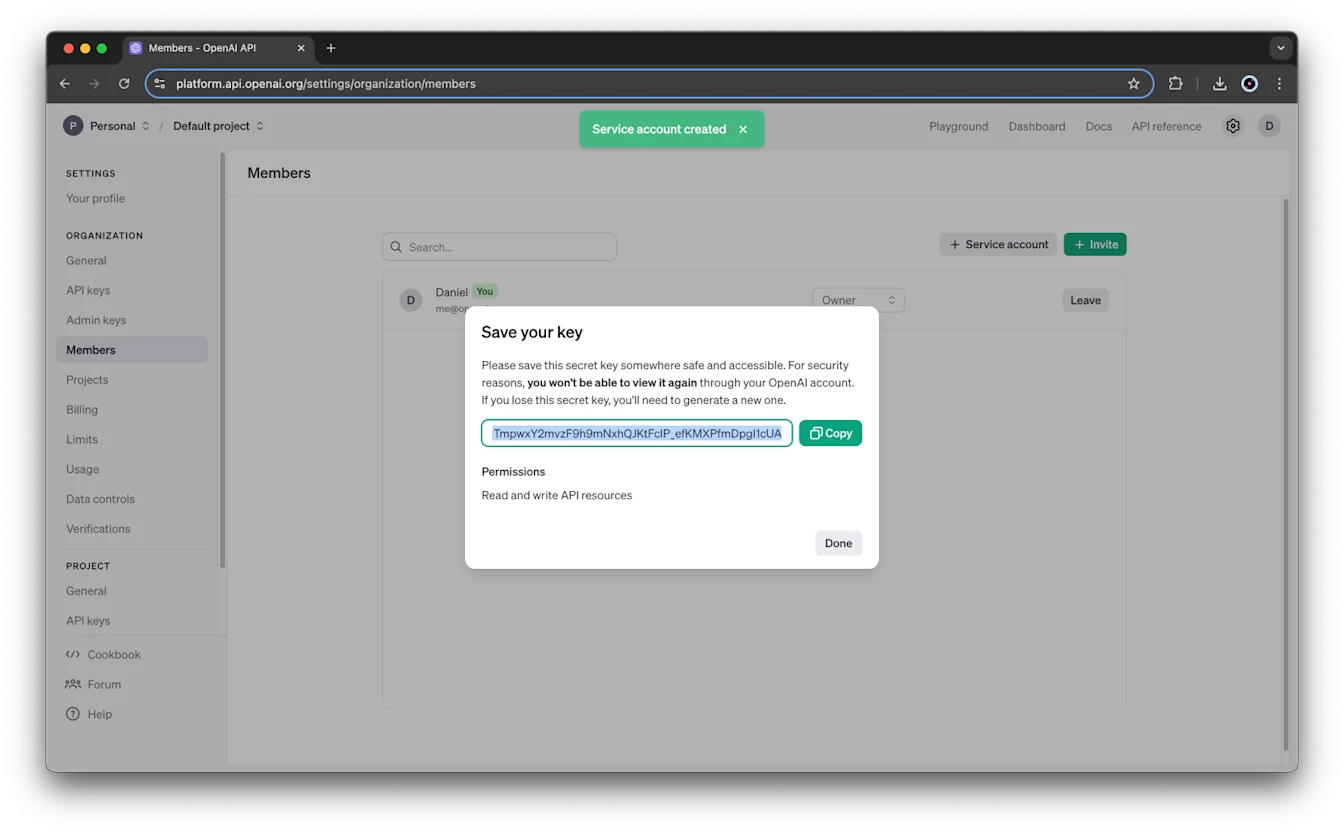
デフォルトでは、サービスアカウントキーは、所属するプロジェクト内のすべての API リソースの読み取りと書き込みが可能です。これらの権限は、後からプロジェクトの API キー設定で変更できます。
サービスアカウントの更新または削除
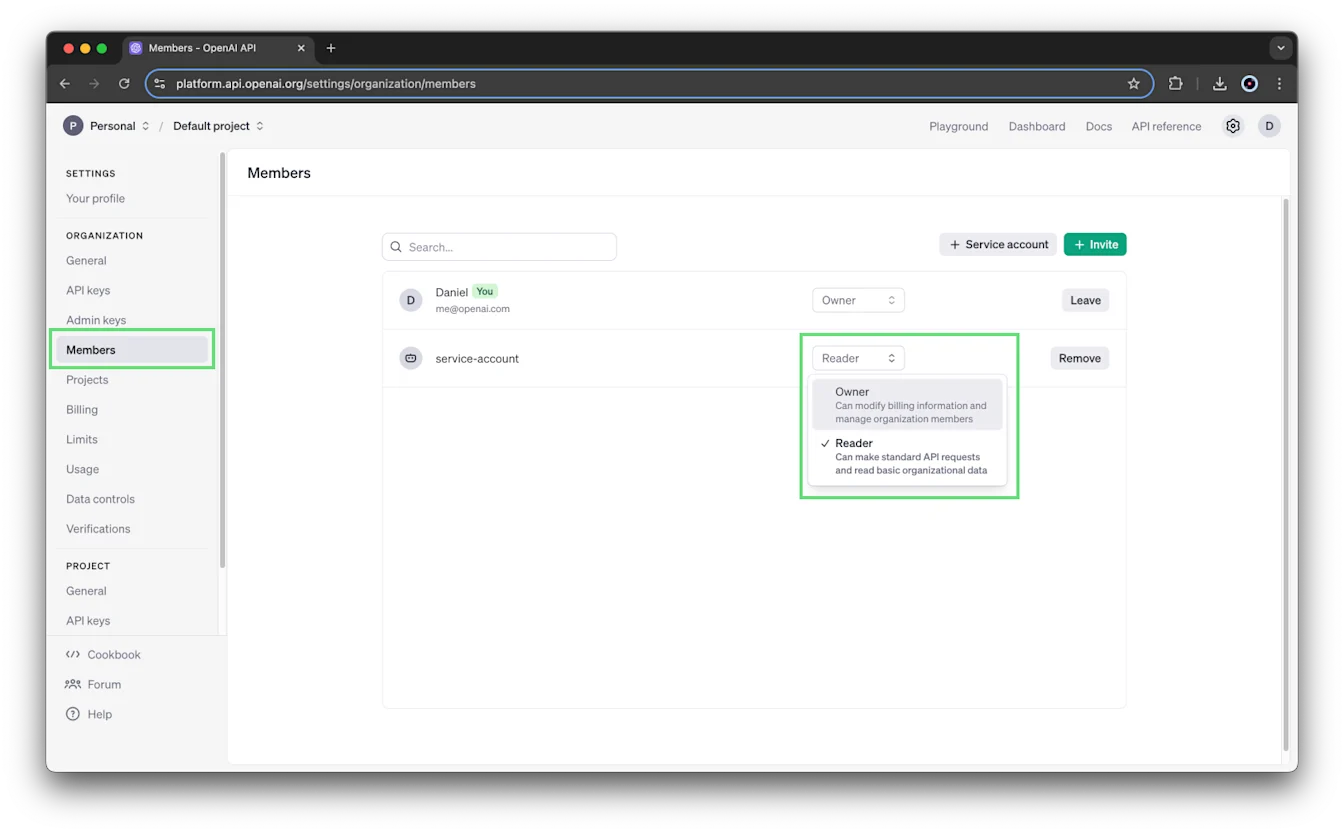
サービスアカウントは、プロジェクトのメンバー設定にユーザーと一緒に表示されます。他のプロジェクトメンバーと同じロール変更・削除の手順で、サービスアカウントのプロジェクトへのアクセスを管理します。
組織レベルおよびプロジェクトレベルの設定から作成したアカウントを含め、すべてのサービスアカウントは組織のメンバーページにもユーザーと一緒に表示されます。
組織のメンバーメニューから、サービスアカウントのロールを変更するか、削除を選択できます。
API キーの作成と管理
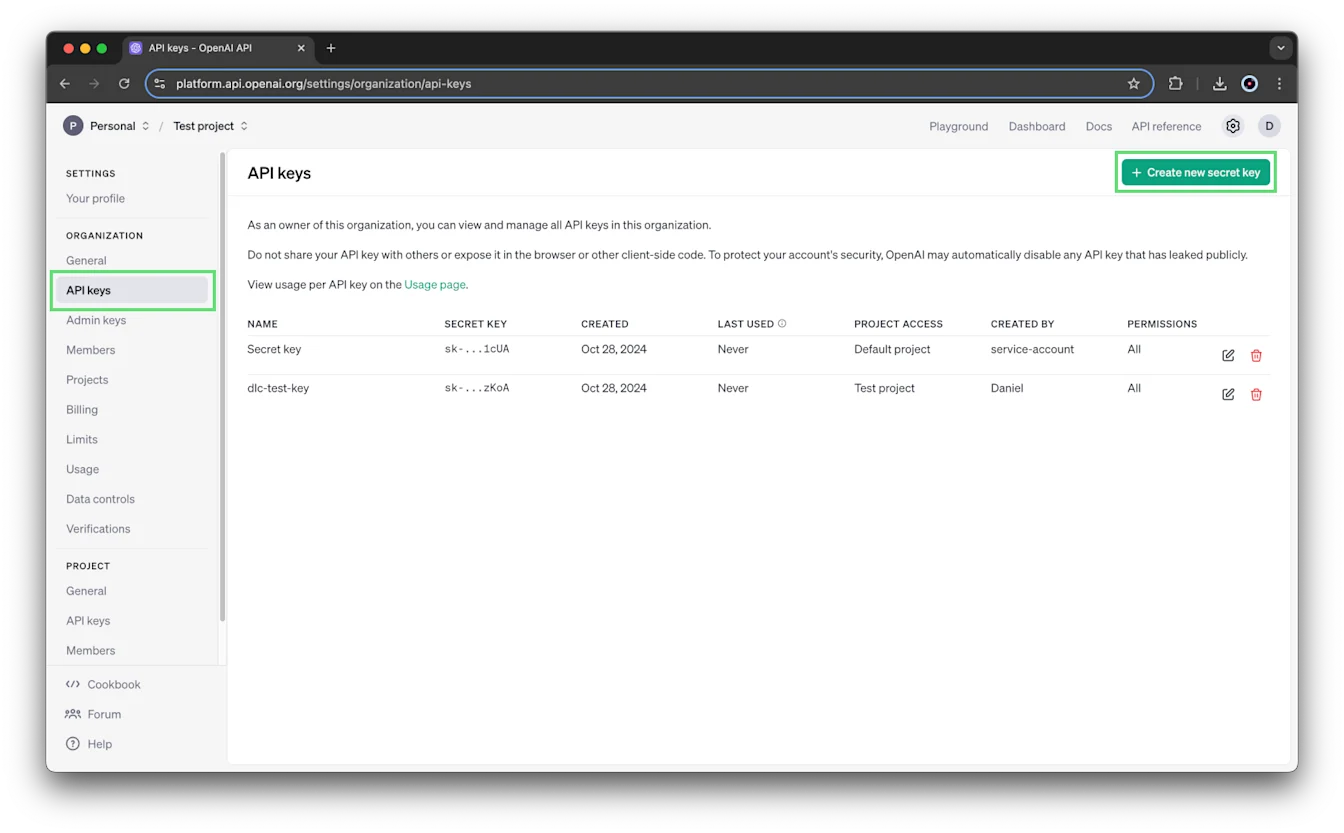
各プロジェクトには専用の API キーがあります。
組織の設定に移動します。
プロジェクトを選択し、API キーを開きます。
キーを作成するには、+ 新しいシークレットキーを作成を選択します。既存のキーの権限を変更するには、キーの横にある編集アイコンを選択します。
キーの権限の選択
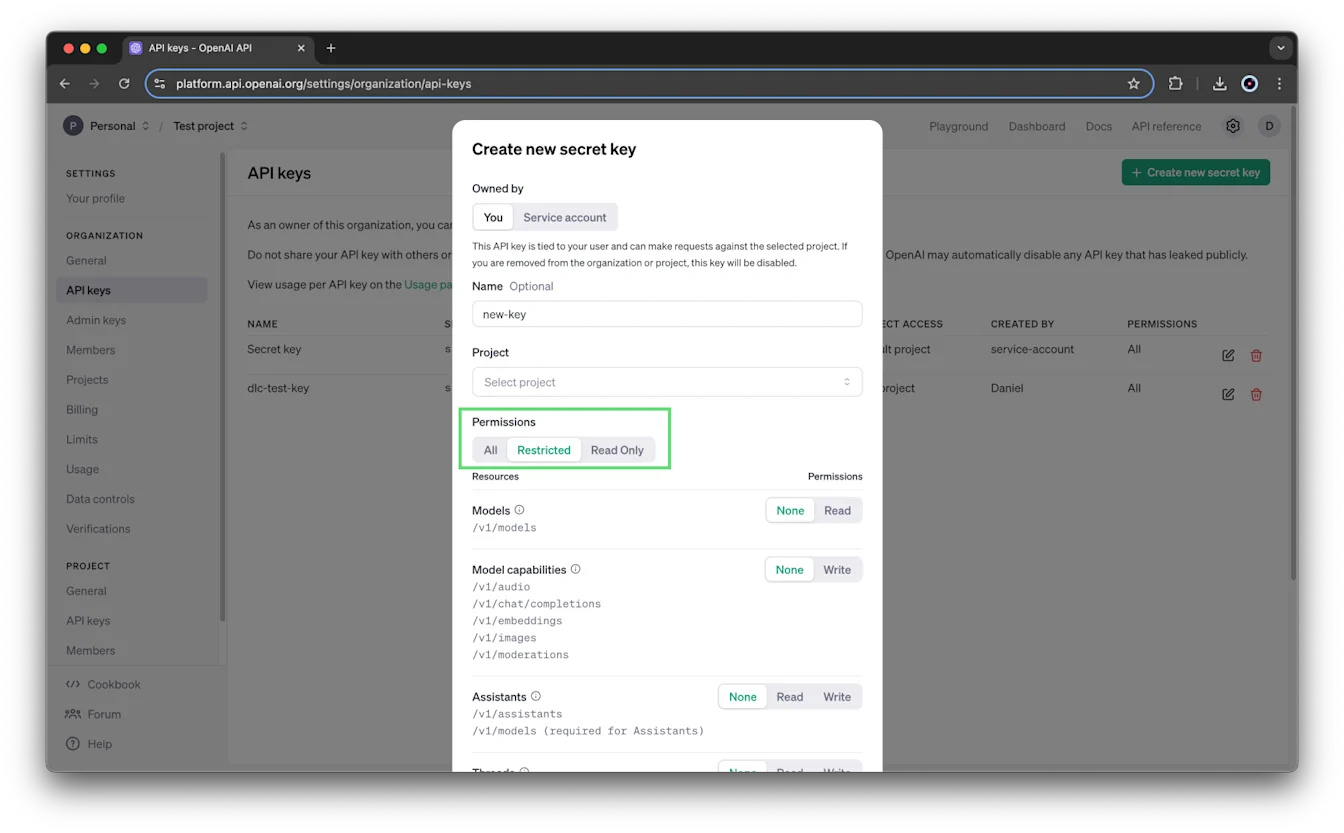
ユーザーが所有するキーは、作成時に権限を設定することも、後から編集することもできます。
すべて:すべての権限これがデフォルトの設定です。
制限付き:特定のリソースやエンドポイントのスコープを選択選択できるオプションはリソースによって異なり、なし、読み取り、書き込み、リクエスト固有の権限などがあります。
読み取り専用:すべてのエンドポイントの読み取り権限
たとえば、制限付きのキーでは、/v1/assistants エンドポイントへの読み取りと書き込みのアクセスを除外できます。
サービスアカウントキーを作成するには、サービスアカウントの管理権限が必要です。そのオプションが表示されない場合は、組織またはプロジェクトのオーナーにサービスアカウントキーの作成を依頼してください。キー作成ダイアログには、サービスアカウントキー用のこれらの権限設定は表示されません。作成後に、プロジェクトの API キー設定で権限を変更してください。
モデルへのアクセスとレート制限の設定
プロジェクトのレート制限を管理するには、管理者権限が必要です。組織のオーナーはこれらの権限を持っています。また、プロジェクトのオーナーも管理 API を通じてプロジェクトのレート制限を管理できます。
組織の設定に移動します。
プロジェクトを選択し、制限を開きます。
モデルの使用で、プロジェクトで使用できるモデルを選択します。
必要に応じて、各モデルのレート制限を設定します。
支出上限とアラートの設定
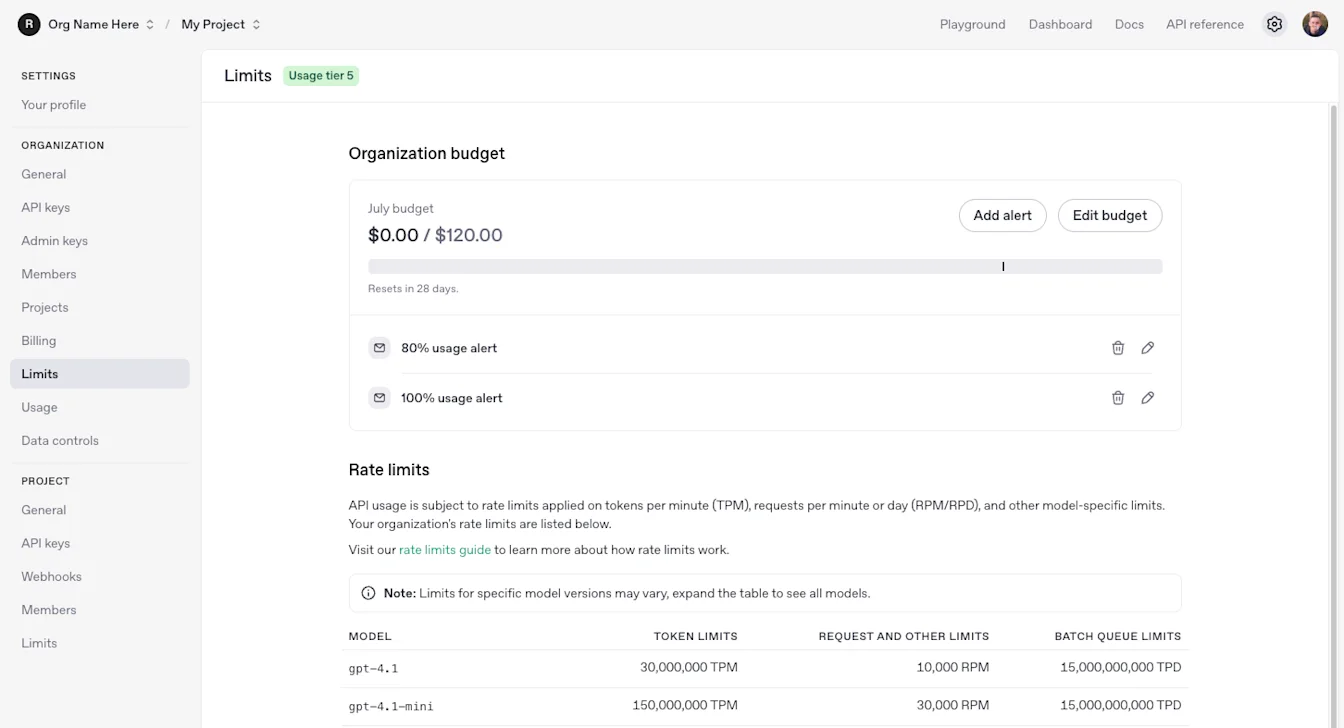
API の月間支出上限は、組織レベルとプロジェクトレベルの両方で設定できます。上限を変更するには、対象の組織またはプロジェクトの設定を管理する権限が必要です。
支出上限を使うと、リクエストを停止せずに支出を監視できます。追跡された支出が上限に達した後に API リクエストを失敗させるには、厳格な上限の適用をオンにします。制限は即座に適用されるわけではないため、記録される支出が設定額をわずかに超える場合があります。
支出アラートは、しきい値に達したことを通知しますが、リクエストは停止しません。
組織の支出上限の設定
組織の設定に移動します。
制限を開き、支出を見つけます。
プロジェクトの支出上限の設定
組織の設定に移動します。
プロジェクトを選択し、制限を開きます。
月間支出上限と、支出が次の値に達したら通知の値を設定します。
追跡された支出が上限に達した後に API トラフィックを停止するには、厳格な上限の適用をオンにします。
このページでは、モデルの使用も変更できます。
支出アラートの管理
プロジェクトの支出上限を作成すると、デフォルトで上限の 100% に達したときのアラートも作成されます。別のしきい値のアラートを追加するには、アラートを追加を選択します。
プロジェクトの支出アラートは、組織とプロジェクトのオーナーに送信されます。アラート設定で、他のメール送信先を追加できます。
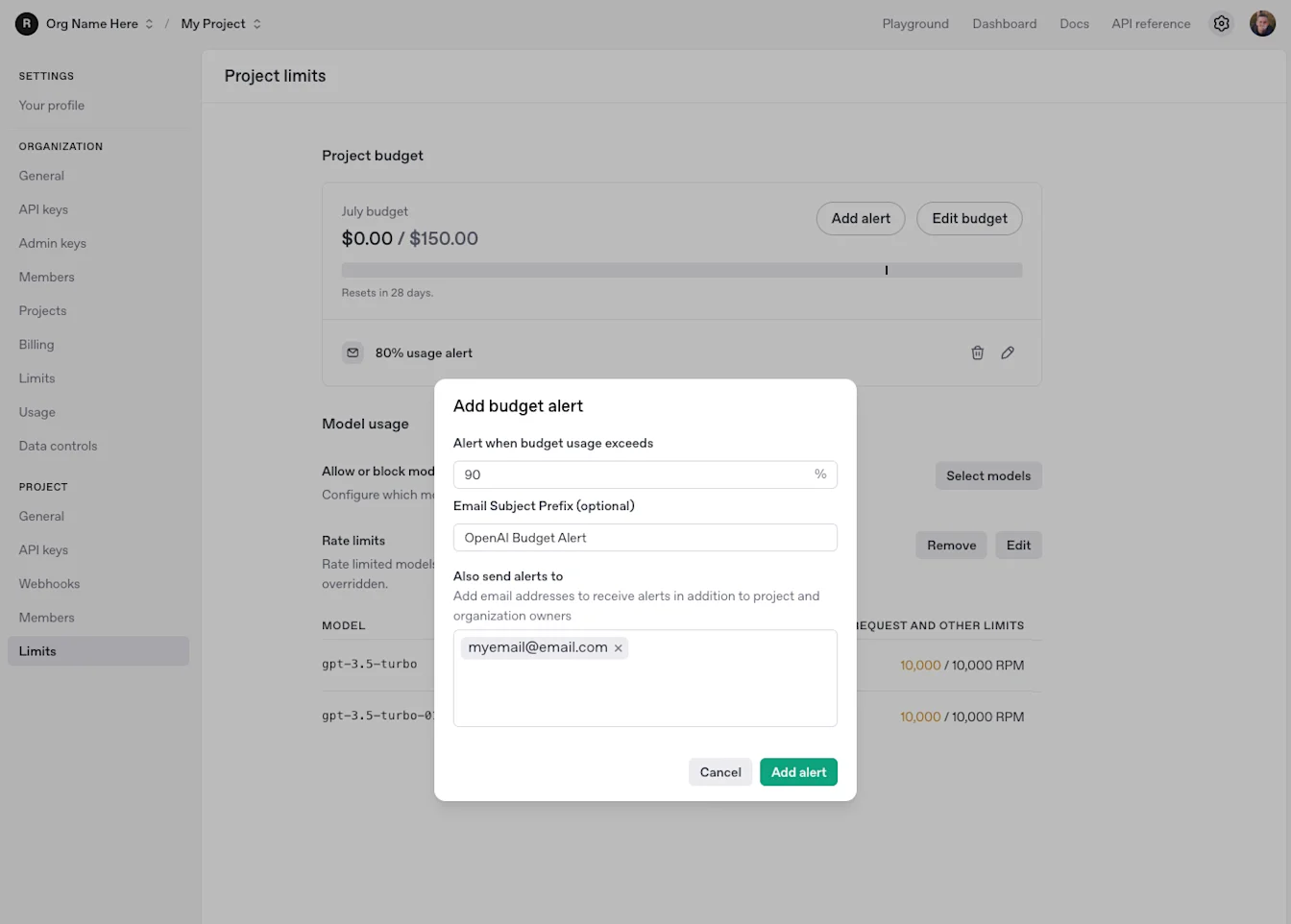
最新の設定手順と制限適用時の動作については、支出上限のガイドをご覧ください。
使用量と請求情報の確認
使用状況の内訳をプロジェクト別に確認でき、個々のプロジェクトの請求情報の表示や支出上限の設定も可能です。
プロジェクトの使用状況ダッシュボードへのアクセスは、組織でのロールと使用状況ダッシュボードの公開設定によって決まります。プロジェクトのオーナーであるだけでは、アクセス権は付与されません。
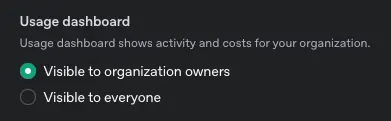
プロジェクトの使用状況ダッシュボードが表示されない場合は、公開設定が組織のオーナーに公開になっているか確認してください。
ファイルストレージの管理
各プロジェクトのファイルストレージの上限は 100 GB です。上限を超えると、次のエラーが表示される場合があります。
ファイルストレージの上限を超えました。組織が保存できるファイルの容量は 100 GB までです。ファイルサイズを小さくするか、サポートにお問い合わせください。
使用していないファイルを削除して、ストレージの空き容量を確保してください。API を通じて保存済みファイルの一覧を取得すると、不要になったファイルを特定できます。
プロジェクトのアーカイブ
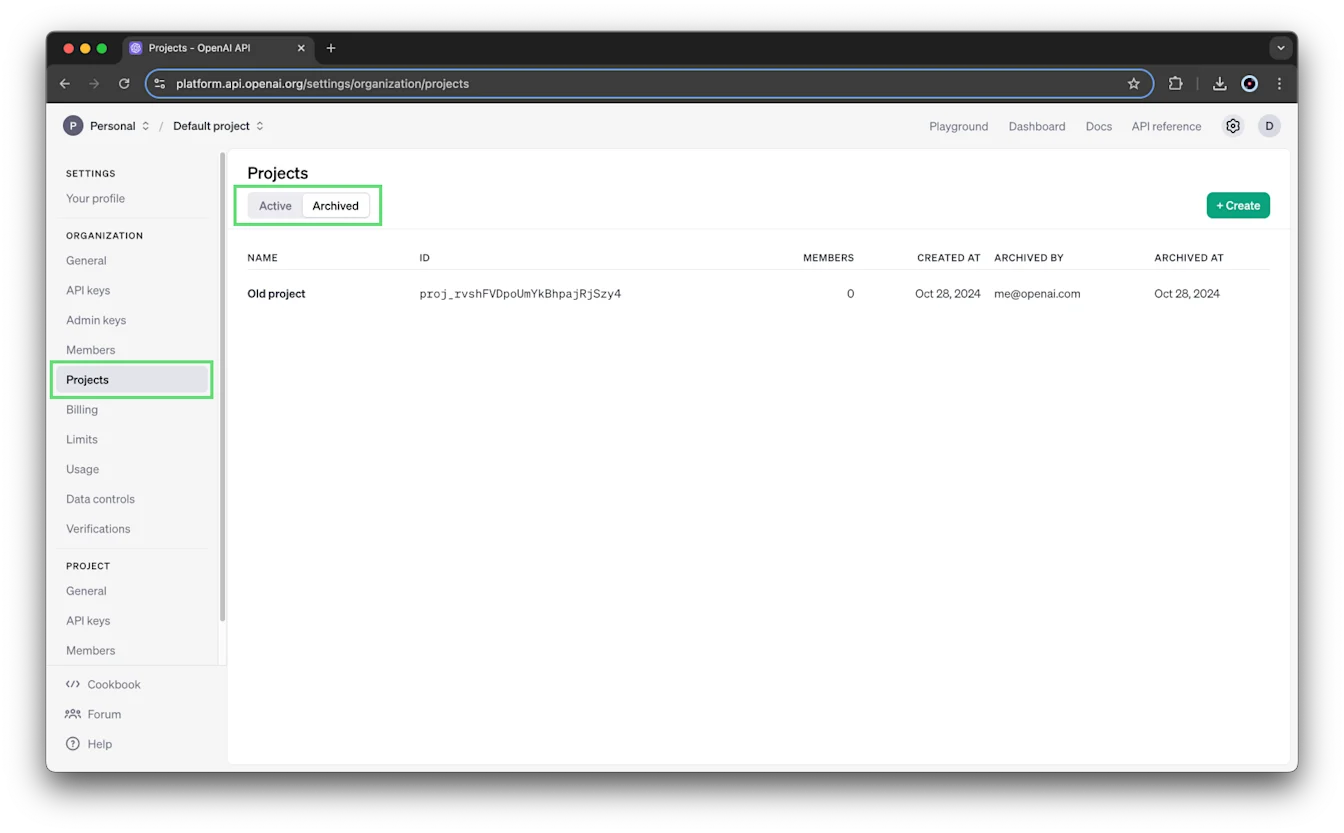
組織とプロジェクトのオーナーは、プロジェクトページまたは個々のプロジェクトの設定から、プロジェクトをアーカイブできます。確認を求められたら、プロジェクト名を入力します。
アーカイブは取り消せません。アーカイブしたプロジェクトは復元できません。
アーカイブ済みのプロジェクトを表示するには、プロジェクトページのアーカイブ済みタブを開きます。
唯一の例外として、「デフォルトプロジェクト」のファインチューニングは他のプロジェクトからアクセスできます。
ファイルストレージの上限を超過しました。組織ではファイルは 100 GB までに制限されています。ファイルサイズを減らすか、サポートにお問い合わせください。プロジェクトは削除できません。OpenAI は、使用量と請求を追跡するためにプロジェクトの履歴を保持します。