
ಅವಲೋಕನ
ನಿಮ್ಮ ಸಂಸ್ಥೆಯಲ್ಲಿ ChatGPT ಬಳಕೆಯನ್ನು ನಿರ್ವಹಿಸುವ ಮುಖ್ಯ ನಿರ್ವಾಹಕ ವಿಭಾಗವೇ ವರ್ಕ್ಸ್ಪೇಸ್ ಸಂಯೋಜನೆಗಳು.
ಈ ವಿಭಾಗದಿಂದ ವರ್ಕ್ಸ್ಪೇಸ್ ಮಾಲೀಕರು ಮತ್ತು ನಿರ್ವಾಹಕರು ತಮ್ಮ ಪಾತ್ರಕ್ಕೆ ಅನುಗುಣವಾಗಿ ಸದಸ್ಯರು, ಬಳಕೆದಾರ ಸ್ಥಾನಗಳ ಪೂರ್ವನಿಯೋಜಿತ ಆಯ್ಕೆಗಳು, ವೈಶಿಷ್ಟ್ಯಗಳಿಗೆ ಪ್ರವೇಶ, GPT ಆಡಳಿತ, ಅಪ್ಲಿಕೇಶನ್ಗಳು, ಬಳಕೆಯ ವಿಶ್ಲೇಷಣೆ ಮತ್ತು ಗುರುತು ನಿಯಂತ್ರಣಗಳನ್ನು ನಿರ್ವಹಿಸಬಹುದು. ಮಾಲೀಕರು ವರ್ಕ್ಸ್ಪೇಸ್ ಹೆಸರು ಮತ್ತು ಚಿತ್ರವನ್ನೂ ನವೀಕರಿಸಬಹುದು. ಪಾತ್ರಗಳ ಅನುಮತಿಗಳಿಗಾಗಿ, ನೋಡಿ: ಸದಸ್ಯರು, ವರ್ಕ್ಸ್ಪೇಸ್ ಪಾತ್ರಗಳು ಮತ್ತು ಬಳಕೆದಾರ ಸ್ಥಾನಗಳ ನಿರ್ವಹಣೆ.
ವರ್ಕ್ಸ್ಪೇಸ್ ಸಂಯೋಜನೆಗಳು ಎಲ್ಲ ಪಾತ್ರಗಳಿಗೂ ಲಭ್ಯವಿವೆ. ಅನುಮತಿಗಳು, ಬಳಕೆದಾರ ಸ್ಥಾನಗಳ ಪ್ರಕಾರಗಳು, ಖರ್ಚಿನ ನಿಯಂತ್ರಣಗಳು ಮತ್ತು ChatGPT ಹಾಗೂ Codex ವೈಶಿಷ್ಟ್ಯಗಳಿಗೆ ಪ್ರವೇಶದಂತಹ ವರ್ಕ್ಸ್ಪೇಸ್ನಾದ್ಯಂತ ಅನ್ವಯಿಸುವ ಸಂಯೋಜನೆಗಳನ್ನು ಮಾಲೀಕರು ಮತ್ತು ನಿರ್ವಾಹಕರು ನಿಯಂತ್ರಿಸುತ್ತಾರೆ.
ವರ್ಕ್ಸ್ಪೇಸ್ ಸಂಯೋಜನೆಗಳನ್ನು ತೆರೆಯಲು, ChatGPT ಯಲ್ಲಿ ನಿಮ್ಮ ಪ್ರೊಫೈಲ್ ಚಿಹ್ನೆ ಆಯ್ಕೆಮಾಡಿ, ನಂತರ ವರ್ಕ್ಸ್ಪೇಸ್ ಸಂಯೋಜನೆಗಳು ಆಯ್ಕೆಮಾಡಿ.
ಪ್ಲಗಿನ್ ಮತ್ತು ಮಾರುಕಟ್ಟೆ ನಿರ್ವಹಣೆಯು ನಿರ್ವಾಹಕ ನಿಯಂತ್ರಣ ಫಲಕದಲ್ಲಿದೆ. ಉದ್ದೇಶಿತ ChatGPT ವರ್ಕ್ಸ್ಪೇಸ್ ಆಯ್ಕೆಮಾಡಿ ಮತ್ತು ಪ್ಲಗಿನ್ಗಳು ತೆರೆಯಿರಿ. ಇನ್ನಷ್ಟು ಓದಿ: ಪ್ಲಗಿನ್ಗಳು ಮತ್ತು ಅಪ್ಲಿಕೇಶನ್ಗಳಿಗೆ ನಿರ್ವಾಹಕ ನಿಯಂತ್ರಣಗಳು, ಸುರಕ್ಷತೆ ಮತ್ತು ನಿಯಮಾನುಸರಣೆ.
ಸಾಮಾನ್ಯ
ವರ್ಕ್ಸ್ಪೇಸ್ನಾದ್ಯಂತ ಅನ್ವಯಿಸುವ ಸಂರಚನೆ ಮತ್ತು ಗುರುತಿನ ವಿವರಗಳನ್ನು ನಿರ್ವಹಿಸಲು ಸಾಮಾನ್ಯ ಬಳಸಿ. ಉದಾಹರಣೆಗೆ:
ವರ್ಕ್ಸ್ಪೇಸ್ ಹೆಸರು ಮತ್ತು ಚಿತ್ರ.
ವರ್ಕ್ಸ್ಪೇಸ್ ಮತ್ತು ಸಂಸ್ಥೆಯ ಗುರುತುಸೂಚಕಗಳು.
ವರ್ಕ್ಸ್ಪೇಸ್ನ ಕೃತಕ ಬುದ್ಧಿಮತ್ತೆ ನೀತಿಯ ಸಂವಾದ ಪೆಟ್ಟಿಗೆ.
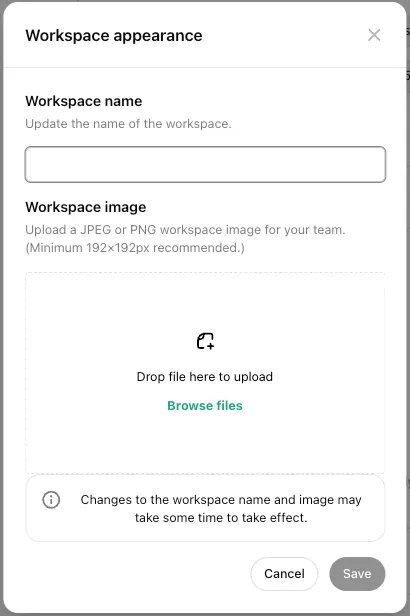
ವರ್ಕ್ಸ್ಪೇಸ್ ಹೆಸರು ಅಥವಾ ಚಿತ್ರವನ್ನು ನವೀಕರಿಸಿ
ವರ್ಕ್ಸ್ಪೇಸ್ ಮಾಲೀಕರು ಮಾತ್ರ ವರ್ಕ್ಸ್ಪೇಸ್ ಹೆಸರು ಅಥವಾ ಚಿತ್ರವನ್ನು ನವೀಕರಿಸಬಹುದು:
ವರ್ಕ್ಸ್ಪೇಸ್ ಸೆಟ್ಟಿಂಗ್ಗಳು > ಸಾಮಾನ್ಯ ವಿಭಾಗಕ್ಕೆ ಹೋಗಿ.
ವರ್ಕ್ಸ್ಪೇಸ್ ಹೆಸರಿನ ಮೇಲೆ ನಿಮ್ಮ ಸೂಚಕವನ್ನು ಇರಿಸಿ, ನಂತರ ಸಂಪಾದನೆ ಐಕಾನ್ ಆಯ್ಕೆಮಾಡಿ.
ವರ್ಕ್ಸ್ಪೇಸ್ ಹೆಸರು, ವರ್ಕ್ಸ್ಪೇಸ್ ಚಿತ್ರ ಅಥವಾ ಎರಡನ್ನೂ ನವೀಕರಿಸಿ.
ಉಳಿಸಿ ಆಯ್ಕೆಮಾಡಿ.
ಬದಲಾವಣೆಗಳು ವರ್ಕ್ಸ್ಪೇಸ್ನಾದ್ಯಂತ ಎಲ್ಲ ಸದಸ್ಯರಿಗೂ ಅನ್ವಯಿಸುತ್ತವೆ.
ವರ್ಕ್ಸ್ಪೇಸ್ ಚಿತ್ರಗಳು ಬೆಂಬಲಿತ ಸ್ವರೂಪ ಮತ್ತು ಗಾತ್ರದ ಅವಶ್ಯಕತೆಗಳಿಗೆ ಅನುಗುಣವಾಗಿರಬೇಕು.
ಕೃತಕ ಬುದ್ಧಿಮತ್ತೆ ನೀತಿಯ ಸಂವಾದ ಪೆಟ್ಟಿಗೆಯನ್ನು ನಿರ್ವಹಿಸಿ
ಮಾಲೀಕರು ಮತ್ತು ನಿರ್ವಾಹಕರು ತಮ್ಮ ಸಂಸ್ಥೆಗೆ ನಿರ್ದಿಷ್ಟವಾದ ಕೃತಕ ಬುದ್ಧಿಮತ್ತೆ ನೀತಿ ಮಾರ್ಗದರ್ಶನವನ್ನು ರೂಪಿಸಲು ಸಾಮಾನ್ಯದಲ್ಲಿನ ವರ್ಕ್ಸ್ಪೇಸ್ ನೀತಿ ವಿಭಾಗ ಬಳಸಬಹುದು.
ಸಕ್ರಿಯಗೊಳಿಸಿದಾಗ ಅಥವಾ ನವೀಕರಿಸಿದಾಗ:
ನೀತಿಯ ಸಂವಾದ ಪೆಟ್ಟಿಗೆಯನ್ನು ಪ್ರತಿ 30 ದಿನಗಳಿಗೊಮ್ಮೆ ಬಳಕೆದಾರರಿಗೆ ತೋರಿಸಲಾಗುತ್ತದೆ.
ನೀತಿಯ ವಿಷಯವನ್ನು ನವೀಕರಿಸಿದಾಗಲೂ ನೀತಿಯ ಸಂವಾದ ಪೆಟ್ಟಿಗೆಯನ್ನು ತೋರಿಸಲಾಗುತ್ತದೆ.
ಖಾತೆ ಬದಲಾವಣೆ
ಖಾತೆ ಬದಲಾವಣೆ ಸೌಲಭ್ಯದಿಂದ ಸದಸ್ಯರು ವೈಯಕ್ತಿಕ ಖಾತೆ ಮತ್ತು ಕೆಲಸದ ಖಾತೆಯಂತಹ ಪ್ರತ್ಯೇಕ ChatGPT ಖಾತೆಗಳಿಗೆ ಪ್ರವೇಶಿಸಿದ ಸ್ಥಿತಿಯಲ್ಲೇ ಉಳಿಯಬಹುದು ಮತ್ತು ಖಾತೆಯಿಂದ ಹೊರಬರದೆ ಅವುಗಳ ನಡುವೆ ಬದಲಿಸಬಹುದು. ಪ್ರತಿ ಖಾತೆಯ ಚಾಟ್ಗಳು, ಫೈಲ್ಗಳು, ಮೆಮೊರಿ, ಸೆಟ್ಟಿಂಗ್ಗಳು ಮತ್ತು ಚಂದಾದಾರಿಕೆಗಳು ಪ್ರತ್ಯೇಕವಾಗಿರುತ್ತವೆ.
ವರ್ಕ್ಸ್ಪೇಸ್ ಮಾಲೀಕರು Enterprise ವರ್ಕ್ಸ್ಪೇಸ್ನಲ್ಲಿ ಖಾತೆ ಬದಲಾವಣೆಯನ್ನು ಅನುಮತಿಸಬಹುದು ಅಥವಾ ನಿರ್ಬಂಧಿಸಬಹುದು.
ನಿರ್ವಾಹಕ ನಿಯಂತ್ರಣ ಫಲಕ ತೆರೆಯಿರಿ ಮತ್ತು ನಿಮ್ಮ Enterprise ವರ್ಕ್ಸ್ಪೇಸ್ ಆಯ್ಕೆಮಾಡಿ.
ವರ್ಕ್ಸ್ಪೇಸ್ ಸೆಟ್ಟಿಂಗ್ಗಳು ತೆರೆಯಿರಿ.
ಖಾತೆ ಬದಲಾವಣೆಯನ್ನು ಸಕ್ರಿಯಗೊಳಿಸಿ ಎಂಬ ಆಯ್ಕೆಯನ್ನು ಹುಡುಕಿ, ಅದನ್ನು ಆನ್ ಅಥವಾ ಆಫ್ ಮಾಡಿ.
ಖಾತೆ ಬದಲಾವಣೆ ಸೌಲಭ್ಯ ಲಭ್ಯವಿರುವ ವೆಬ್ ಆವೃತ್ತಿ ಮತ್ತು iOS ಹಾಗೂ Android ಅಪ್ಲಿಕೇಶನ್ಗಳಲ್ಲಿ ಈ ಸೆಟ್ಟಿಂಗ್ ಅನ್ವಯಿಸುತ್ತದೆ. ಖಾತೆ ಬದಲಿಸುವ ಹಂತಗಳು ಮತ್ತು ಖಾತೆಗಳು ಹೇಗೆ ಪ್ರತ್ಯೇಕವಾಗಿರುತ್ತವೆ ಎಂಬ ವಿವರಗಳಿಗಾಗಿ, ವೆಬ್ ಮತ್ತು ಮೊಬೈಲ್ನಲ್ಲಿ ಹಲವು ChatGPT ಖಾತೆಗಳನ್ನು ಬಳಸುವುದು ನೋಡಿ.
ಸದಸ್ಯರು
ಈ ಕೆಲಸಗಳಿಗೆ ಸದಸ್ಯರು ಬಳಸಿ:
ಸದಸ್ಯರನ್ನು ಆಹ್ವಾನಿಸುವುದು.
ಸದಸ್ಯರನ್ನು ತೆಗೆದುಹಾಕುವುದು.
ಸದಸ್ಯರ ಪಾತ್ರಗಳನ್ನು ನಿರ್ವಹಿಸುವುದು.
ಬೆಂಬಲವಿರುವಲ್ಲಿ, ಸದಸ್ಯರಿಗೆ ಬಳಕೆದಾರ ಸ್ಥಾನದ ಪ್ರಕಾರಗಳನ್ನು ನಿಯೋಜಿಸುವುದು ಅಥವಾ ಬದಲಾಯಿಸುವುದು.
ಬಾಕಿಯಿರುವ ಆಹ್ವಾನಗಳು ಮತ್ತು ವಿನಂತಿಗಳನ್ನು ಪರಿಶೀಲಿಸುವುದು.
ನಿಯೋಜಿತ ಪಾತ್ರಗಳೂ ಸೇರಿದಂತೆ, ಸದಸ್ಯರು ಮತ್ತು ಗುಂಪುಗಳಿಗೆ ಮಾಡಲಾದ ನಿಯೋಜನೆಗಳ ಪಟ್ಟಿಗಳನ್ನು ಸದಸ್ಯರು ವೀಕ್ಷಿಸಬಹುದೇ ಎಂಬುದನ್ನೂ ನೀವು ನಿಯಂತ್ರಿಸಬಹುದು.
ಸದಸ್ಯರು ಮತ್ತು ಬಳಕೆದಾರ ಸ್ಥಾನಗಳ ನಿರ್ವಹಣೆಗಾಗಿ, ನೋಡಿ: ಸದಸ್ಯರು, ವರ್ಕ್ಸ್ಪೇಸ್ ಪಾತ್ರಗಳು ಮತ್ತು ಬಳಕೆದಾರ ಸ್ಥಾನಗಳ ನಿರ್ವಹಣೆ.
ಗುಂಪುಗಳು
ಈ ಕೆಲಸಗಳಿಗೆ ಗುಂಪುಗಳು ಬಳಸಿ:
ಗುಂಪುಗಳನ್ನು ರಚಿಸುವುದು ಮತ್ತು ಅಳಿಸುವುದು.
ಗುಂಪುಗಳಿಗೆ ಸದಸ್ಯರನ್ನು ಸೇರಿಸುವುದು ಅಥವಾ ಅವುಗಳಿಂದ ತೆಗೆದುಹಾಕುವುದು.
ಗುಂಪಿನ ಸದಸ್ಯತ್ವ ಪರಿಶೀಲಿಸುವುದು.
ನಿಮ್ಮ ವರ್ಕ್ಸ್ಪೇಸ್ ಪಾತ್ರಾಧಾರಿತ ಪ್ರವೇಶ ನಿಯಂತ್ರಣ ಬಳಸುತ್ತಿದ್ದರೆ ಗುಂಪುಗಳು ವಿಶೇಷವಾಗಿ ಉಪಯುಕ್ತವಾಗಿವೆ.
ChatGPT Enterprise ನಲ್ಲಿ, ವರ್ಕ್ಸ್ಪೇಸ್ ಮಾಲೀಕರು ಮತ್ತು ನಿರ್ವಾಹಕರು ಆಯ್ದ ಗುಂಪು ಕಾರ್ಯಗಳನ್ನು ಗುಂಪು ವ್ಯವಸ್ಥಾಪಕರಿಗೆ ವಹಿಸಬಹುದು. ಈ ಜವಾಬ್ದಾರಿ ವಹಿಸುವಿಕೆಯಿಂದ ವರ್ಕ್ಸ್ಪೇಸ್ನ ಒಟ್ಟಾರೆ ಬಿಲ್ಲಿಂಗ್, ಗುರುತು, ಬಳಕೆದಾರ ಸ್ಥಾನಗಳ ಸಂಯೋಜನೆಗಳು ಅಥವಾ ವರ್ಕ್ಸ್ಪೇಸ್ನ ಪೂರ್ವನಿಯೋಜಿತ ಆಯ್ಕೆಗಳ ಮೇಲೆ ನಿಯಂತ್ರಣ ದೊರೆಯುವುದಿಲ್ಲ.
ಗುಂಪು ರಚನೆ, ಸದಸ್ಯತ್ವ ಮತ್ತು ವಹಿಸಲಾದ ಅನುಮತಿಗಳಿಗಾಗಿ, ನೋಡಿ: ಗುಂಪುಗಳು ಮತ್ತು ಗುಂಪು ವ್ಯವಸ್ಥಾಪಕರ ನಿರ್ವಹಣೆ.
ಅನುಮತಿಗಳು ಮತ್ತು ಪಾತ್ರಗಳು
ವರ್ಕ್ಸ್ಪೇಸ್ನಾದ್ಯಂತ ವೈಶಿಷ್ಟ್ಯಗಳಿಗೆ ಪ್ರವೇಶ ಮತ್ತು ಪಾತ್ರಾಧಾರಿತ ಪ್ರವೇಶ ಸಂಯೋಜನೆಗಳನ್ನು ನಿಯಂತ್ರಿಸಲು ಅನುಮತಿಗಳು ಮತ್ತು ಪಾತ್ರಗಳು ಬಳಸಿ.
ಈ ಕೆಳಗಿನವುಗಳನ್ನು ನಿರ್ವಹಿಸಲು ಈ ವಿಭಾಗ ಬಳಸಬಹುದು:
ಲಭ್ಯವಿರುವ ಮಾಡೆಲ್ಗಳು.
GPT ರಚನೆ ಮತ್ತು ಹಂಚಿಕೆ ನಿಯಂತ್ರಣಗಳು.
canvas.
ಯೋಜನೆಗಳು.
ಮೆಮೊರಿ, ಜೊತೆಗೆ ಲಭ್ಯವಿರುವಾಗ ಹಂಚಿದ ಮೆಮೊರಿ ಮತ್ತು ಸುಧಾರಿತ ಮೆಮೊರಿಗೆ ಪ್ರತ್ಯೇಕ ನಿಯಂತ್ರಣಗಳು.
ಲಿಂಕ್ ಹಂಚಿಕೆ.
ಪೂರ್ವನಿಯೋಜಿತ ವರ್ಕ್ಸ್ಪೇಸ್ ಪಾತ್ರ ಮತ್ತು ಕಸ್ಟಮ್ ಪಾತ್ರಗಳಿಗೆ ಸ್ಥಳೀಯ Work ಹಾಗೂ ಮೇಘಾಧಾರಿತ Work ಗೆ ಪ್ರತ್ಯೇಕ ಪ್ರವೇಶ. ಮೇಘಾಧಾರಿತ Work ಮೂಲಕ ಸದಸ್ಯರು ಬೆಂಬಲಿತ ಇಂಟರ್ಫೇಸ್ಗಳಲ್ಲಿ ಮೇಘಾಧಾರಿತ ಕಾರ್ಯಗಳನ್ನು ಪ್ರಾರಂಭಿಸಬಹುದು ಮತ್ತು ವೀಕ್ಷಿಸಬಹುದು. ಮೇಘಾಧಾರಿತ Work ಇಲ್ಲದೆ ಸ್ಥಳೀಯ Work ಇದ್ದರೆ, ಸ್ಥಳೀಯವಾಗಿ ಕೆಲಸ ಮಾಡಲು ಸಾಧ್ಯವಿರುತ್ತದೆ, ಆದರೆ ಮೇಘಾಧಾರಿತ ಕಾರ್ಯಗಳನ್ನು ಪ್ರಾರಂಭಿಸಲು ಸಾಧ್ಯವಿಲ್ಲ.
ನಿಮ್ಮ ವ್ಯವಸ್ಥೆಗೆ ಅನುಗುಣವಾಗಿ, ಕೆಲವು ನಿಯಂತ್ರಣಗಳು ವರ್ಕ್ಸ್ಪೇಸ್ನಾದ್ಯಂತ ಅನ್ವಯಿಸಬಹುದು; ಇತರ ನಿಯಂತ್ರಣಗಳನ್ನು ಪಾತ್ರಾಧಾರಿತ ಪ್ರವೇಶ ನಿಯಂತ್ರಣದ ಮೂಲಕ ನಿರ್ವಹಿಸಬಹುದು.
ಮೆಮೊರಿ ಸಂಯೋಜನೆಗಳನ್ನು ನಿರ್ವಹಿಸಿ
ಪೂರ್ವನಿಯೋಜಿತ ವರ್ಕ್ಸ್ಪೇಸ್ ಪಾತ್ರ ಅಥವಾ ಅರ್ಹ ಕಸ್ಟಮ್ ಪಾತ್ರಕ್ಕೆ ಮೆಮೊರಿ ಸಂಯೋಜನೆಗಳನ್ನು ಅನ್ವಯಿಸಲು ಅನುಮತಿಗಳು ಮತ್ತು ಪಾತ್ರಗಳು ಬಳಸಿ.
ವರ್ಕ್ಸ್ಪೇಸ್ ಸಂಯೋಜನೆಗಳು > ಅನುಮತಿಗಳು ಮತ್ತು ಪಾತ್ರಗಳುಗೆ ಹೋಗಿ.
ಪೂರ್ವನಿಯೋಜಿತ ವರ್ಕ್ಸ್ಪೇಸ್ ಪಾತ್ರ ಅಥವಾ ನೀವು ಸಂರಚಿಸಲು ಬಯಸುವ ಕಸ್ಟಮ್ ಪಾತ್ರ ಆಯ್ಕೆಮಾಡಿ.
ಹಂಚಿದ ಮೆಮೊರಿ ಬಳಸಿ ಮತ್ತು ಅದರೊಳಗಿನ ಸುಧಾರಿತ ಮೆಮೊರಿ ಬಳಸಿ ಸಂಯೋಜನೆಯನ್ನು ಪರಿಶೀಲಿಸಿ.
ಸುಧಾರಿತ ಮೆಮೊರಿ ಬಳಸಿ ಸಕ್ರಿಯಗೊಳಿಸುವ ಮೊದಲು, ಯಾವ ಸದಸ್ಯರಿಗೆ ಪ್ರವೇಶ ಸಿಗುತ್ತದೆ ಎಂಬುದನ್ನು ಪರಿಶೀಲಿಸಿ.
ಆರೋಗ್ಯ ರಕ್ಷಣೆಗಾಗಿ ChatGPT ಮತ್ತು ನಿಯಂತ್ರಿತ ವರ್ಕ್ಸ್ಪೇಸ್ ಹೊಂದಿರುವ ChatGPT Enterprise ನಲ್ಲಿ, ಸುಧಾರಿತ ಮೆಮೊರಿ ಬಳಸಿ ಪೂರ್ವನಿಯೋಜಿತವಾಗಿ ನಿಷ್ಕ್ರಿಯವಾಗಿರುತ್ತದೆ.
ಈ ವೈಶಿಷ್ಟ್ಯವು ನಿಮ್ಮ BAA ವ್ಯಾಪ್ತಿಗೆ ಬರುವುದಿಲ್ಲ. ಈ ವೈಶಿಷ್ಟ್ಯ ಬಳಸುವಾಗ PHI ನಮೂದಿಸಬಾರದು.
ನೀವು ಸುಧಾರಿತ ಮೆಮೊರಿ ಬಳಸಿ ಸಕ್ರಿಯಗೊಳಿಸಿದರೆ, ಅದು ಅನ್ವಯಿಸುವ ಸದಸ್ಯರಿಗೆ ಈ ನಿರ್ಬಂಧದ ಬಗ್ಗೆ ತಿಳಿಸಿ. ಪ್ರಸ್ತುತ BAA ವ್ಯಾಪ್ತಿಯ ಕೋಷ್ಟಕಕ್ಕಾಗಿ, ನೋಡಿ: HIPAA ಅರ್ಹ ಉತ್ಪನ್ನಗಳು ಮತ್ತು ಕಾರ್ಯಸಾಮರ್ಥ್ಯಗಳು. ವೈಶಿಷ್ಟ್ಯದ ಕಾರ್ಯನಿರ್ವಹಣೆಯ ವಿವರಗಳಿಗಾಗಿ, ನೋಡಿ: ಮೆಮೊರಿ ಕುರಿತು ಪದೇ ಪದೇ ಕೇಳಲಾಗುವ ಪ್ರಶ್ನೆಗಳು.
ಘಟನೆಗಳಿಂದ ಪ್ರಚೋದಿತವಾಗುವ ನಿಗದಿತ ಕಾರ್ಯಗಳನ್ನು ನಿರ್ವಹಿಸಿ
ಅನುಮತಿಗಳು ಮತ್ತು ಪಾತ್ರಗಳು ವಿಭಾಗದಲ್ಲಿ Work ತೆರೆಯಿರಿ ಮತ್ತು ಸೂಕ್ತ ಪಾತ್ರಗಳಿಗೆ ಘಟನೆಗಳಿಂದ ಪ್ರಚೋದಿತವಾಗುವ ನಿಗದಿತ ಕಾರ್ಯಗಳಿಗೆ ಅನುಮತಿಸಿ ಸಕ್ರಿಯಗೊಳಿಸಿ. Enterprise, Edu ಮತ್ತು ಆರೋಗ್ಯ ರಕ್ಷಣೆಗಾಗಿ ChatGPT ವರ್ಕ್ಸ್ಪೇಸ್ಗಳಲ್ಲಿ ಈ ಸಂಯೋಜನೆಯು ಪೂರ್ವನಿಯೋಜಿತವಾಗಿ ನಿಷ್ಕ್ರಿಯವಾಗಿರುತ್ತದೆ. ಆರೋಗ್ಯ ರಕ್ಷಣೆಗಾಗಿ ChatGPT ಯಲ್ಲಿ, ಘಟನೆಗಳಿಂದ ಪ್ರಚೋದಿತವಾಗುವ ಕಾರ್ಯಗಳು ವ್ಯಾಪಾರ ಸಹವರ್ತಿ ಒಪ್ಪಂದದ (BAA) ವ್ಯಾಪ್ತಿಗೆ ಬರುವುದಿಲ್ಲ. ಸಂರಕ್ಷಿತ ಆರೋಗ್ಯ ಮಾಹಿತಿಯನ್ನು (PHI) ರವಾನಿಸಲು, ಸಂಗ್ರಹಿಸಲು ಅಥವಾ ಸಂಸ್ಕರಿಸಲು ಅವುಗಳನ್ನು ಬಳಸಬೇಡಿ.
ಸದಸ್ಯರಿಗೆ Work, ಸಂಪರ್ಕಿತ ಅಪ್ಲಿಕೇಶನ್ ಮತ್ತು ಅಗತ್ಯವಿರುವ ಅಪ್ಲಿಕೇಶನ್ ಕ್ರಿಯೆಗಳಿಗೂ ಪ್ರವೇಶ ಬೇಕಾಗುತ್ತದೆ. ಈ ಅನುಮತಿಯನ್ನು ನಿಷ್ಕ್ರಿಯಗೊಳಿಸಿದಾಗ, ಅದು ಅನ್ವಯಿಸುವ ಕಾರ್ಯಗಳು ಹೊಸ ಘಟನೆಗಳನ್ನು ಸಂಸ್ಕರಿಸಲು ಸಾಧ್ಯವಿಲ್ಲ ಮತ್ತು ಮುಂದಿನ ಬಾರಿ ಚಾಲನೆಯಾದಾಗ ವಿರಾಮಗೊಳ್ಳಬಹುದು.
ಈ ಅನುಮತಿಯು ವರ್ಕ್ಸ್ಪೇಸ್ನಲ್ಲಿ ಸಂಭಾಷಣೆಗಳು ಮತ್ತು ನಿಗದಿತ ಕಾರ್ಯಗಳನ್ನು ಹಂಚಿಕೊಳ್ಳಿ ಎಂಬುದರಿಂದ ಪ್ರತ್ಯೇಕವಾಗಿದೆ. ಘಟನೆಯಿಂದ ಪ್ರಚೋದಿತವಾಗುವ ಕಾರ್ಯವನ್ನು ಹಂಚಿಕೊಳ್ಳಲು ಅಥವಾ ನಿಗದಿಪಡಿಸಲು, ಅರ್ಹ ಸದಸ್ಯರಿಗೆ ಎರಡೂ ಅನುಮತಿಗಳು, Workಗೆ ಪ್ರವೇಶ ಮತ್ತು ಅಗತ್ಯ ಸಂಪರ್ಕಿತ ಅಪ್ಲಿಕೇಶನ್ಗೆ ಪ್ರವೇಶ ಬೇಕಾಗುತ್ತದೆ.
ನಿಗದಿತ ಕಾರ್ಯಗಳ ಹಂಚಿಕೆಯನ್ನು ನಿರ್ವಹಿಸಿ
ಅರ್ಹ ಸದಸ್ಯರು ಅದೇ ವರ್ಕ್ಸ್ಪೇಸ್ನ ಇತರ ಸದಸ್ಯರೊಂದಿಗೆ ಸಂಭಾಷಣೆಗಳು ಮತ್ತು ನಿಗದಿತ ಕಾರ್ಯಗಳನ್ನು ಹಂಚಿಕೊಳ್ಳಬಹುದೇ ಎಂಬುದನ್ನು ನಿಯಂತ್ರಿಸಲು ವರ್ಕ್ಸ್ಪೇಸ್ ಮಾಲೀಕರು ಮತ್ತು ನಿರ್ವಾಹಕರು ವರ್ಕ್ಸ್ಪೇಸ್ನಲ್ಲಿ ಸಂಭಾಷಣೆಗಳು ಮತ್ತು ನಿಗದಿತ ಕಾರ್ಯಗಳನ್ನು ಹಂಚಿಕೊಳ್ಳಿ ಬಳಸಬಹುದು.
ಈ ಸಂಯೋಜನೆಯನ್ನು ನಿಷ್ಕ್ರಿಯಗೊಳಿಸಿದಾಗ, ಆ ವರ್ಕ್ಸ್ಪೇಸ್ ಬಳಸುವಾಗ ಸದಸ್ಯರು ಹಂಚಿದ ಕಾರ್ಯದ ಲಿಂಕ್ಗಳನ್ನು ರಚಿಸಲು ಅಥವಾ ಹಂಚಿದ ಲಿಂಕ್ಗಳಿಂದ ಕಾರ್ಯಗಳನ್ನು ನಿಗದಿಪಡಿಸಲು ಸಾಧ್ಯವಿಲ್ಲ. ಈ ಸಂಯೋಜನೆಯು ಹಂಚಿಕೆಯನ್ನು ನಿಯಂತ್ರಿಸುತ್ತದೆ; ನಿಗದಿತ ಕಾರ್ಯಗಳನ್ನು ಬಳಸುವ ಅವಕಾಶವನ್ನೇ ಇದು ಸ್ವಯಂಚಾಲಿತವಾಗಿ ತೆಗೆದುಹಾಕುವುದಿಲ್ಲ.
ವರ್ಕ್ಸ್ಪೇಸ್ ಒಳಗೆ ರಚಿಸಲಾದ ನಿಗದಿತ ಕಾರ್ಯದ ಲಿಂಕ್ ಅನ್ನು ಅದೇ ವರ್ಕ್ಸ್ಪೇಸ್ನ ಸದಸ್ಯರು ಮಾತ್ರ ತೆರೆಯಬಹುದು. ಲಿಂಕ್ನಲ್ಲಿ ಕಾರ್ಯದ ಶೀರ್ಷಿಕೆ, ಸೂಚನೆಗಳು, ವೇಳಾಪಟ್ಟಿ ಮತ್ತು ಮೂಲ ಸಮಯ ವಲಯ ಇರುತ್ತವೆ. ಆದರೆ ರಚಿಸಿದವರ ಹೆಸರು, ಸಂಭಾಷಣೆ ಇತಿಹಾಸ, ಹಿಂದಿನ ಕಾರ್ಯ ಫಲಿತಾಂಶಗಳು, ಉಳಿಸಿದ ನೆನಪುಗಳು, ಕಸ್ಟಮ್ ಸೂಚನೆಗಳು ಅಥವಾ ಸಂಪರ್ಕಿತ ಅಪ್ಲಿಕೇಶನ್ನ ದೃಢೀಕರಣ ವಿವರಗಳು ಇರುವುದಿಲ್ಲ.
ಸದಸ್ಯರಿಗೆ ಸೂಚನೆಗಳಿಗಾಗಿ, ನೋಡಿ: ChatGPT ಯಲ್ಲಿ ನಿಗದಿತ ಕಾರ್ಯಗಳು.
ಮಾಡೆಲ್ಗಳು
ವರ್ಕ್ಸ್ಪೇಸ್ ಮಾಲೀಕರು ಮತ್ತು ನಿರ್ವಾಹಕರು ಚಾಟ್ ಹಾಗೂ Work ಮತ್ತು Codex ಪ್ರಾರಂಭವಾಗುವಾಗ ಅನ್ವಯಿಸುವ ಪೂರ್ವನಿಯೋಜಿತ ಆಯ್ಕೆಗಳನ್ನು ಪ್ರತ್ಯೇಕವಾಗಿ ಹೊಂದಿಸಲು ಮಾಡೆಲ್ಗಳು ಪುಟ ಬಳಸಬಹುದು. ಲಭ್ಯವಿರುವ ನಿಯಂತ್ರಣಗಳು ಉತ್ಪನ್ನ ಮತ್ತು ವರ್ಕ್ಸ್ಪೇಸ್ ಸಂರಚನೆಗೆ ಅನುಗುಣವಾಗಿ ಬದಲಾಗುತ್ತವೆ.
ಚಾಟ್ಗಾಗಿ, ನಿರ್ವಾಹಕರು ಪೂರ್ವನಿಯೋಜಿತ ಮಾಡೆಲ್ ಮತ್ತು ರೀಜನಿಂಗ್ ಮಟ್ಟವನ್ನು ನಿಗದಿಪಡಿಸಬಹುದು ಅಥವಾ ಬಳಕೆದಾರರ ಕೊನೆಯ ಆಯ್ಕೆಗೆ ಅನುಮತಿಸಬಹುದು. ಬಳಕೆದಾರರ ಕೊನೆಯ ಆಯ್ಕೆ ಅನ್ವಯಿಸಿದಾಗ, ಹೊಸ ಸಂಭಾಷಣೆಯು ಸದಸ್ಯರ ಇತ್ತೀಚಿನ ಲಭ್ಯ ಆಯ್ಕೆಯನ್ನು ಬಳಸುತ್ತದೆ; ಉಳಿಸಿದ ಹಳೆಯ ಮಾಡೆಲ್ ಬದಲಿಗೆ ಪ್ರಸ್ತುತ ಶಿಫಾರಸು ಮಾಡಿದ ಪೀಳಿಗೆಯ ಮಾಡೆಲ್ ಬಳಸಬಹುದು. ಬೆಂಬಲವಿರುವಲ್ಲಿ, ಸದಸ್ಯರು ಕೊನೆಯದಾಗಿ ಆಯ್ಕೆಮಾಡಿದ ಹೊಂದಾಣಿಕೆಯಾಗುವ ರೀಜನಿಂಗ್ ಆಯ್ಕೆಯನ್ನು ಉಳಿಸಿಕೊಳ್ಳಲಾಗುತ್ತದೆ.
Work ಮತ್ತು Codexಗಾಗಿ, ನಿರ್ವಾಹಕರು ವೇಗ, ವೇಗದ ಮೋಡ್ ಲಭ್ಯತೆ ಹಾಗೂ ಲಭ್ಯವಿರುವಲ್ಲಿ ಪಾತ್ರ-ನಿರ್ದಿಷ್ಟ ಬದಲಿ ಸಂಯೋಜನೆಗಳನ್ನೂ ಹೊಂದಿಸಬಹುದು. ಆರಂಭಿಕ ಪೂರ್ವನಿಯೋಜಿತ ಆಯ್ಕೆಗಳು ಲಭ್ಯವಿಲ್ಲದ ಮಾಡೆಲ್ಗಳಿಗೆ ಪ್ರವೇಶ ನೀಡುವುದಿಲ್ಲ ಅಥವಾ ಜಾರಿಯಲ್ಲಿರುವ ವರ್ಕ್ಸ್ಪೇಸ್ ಅವಶ್ಯಕತೆಗಳನ್ನು ಮೀರುವುದಿಲ್ಲ. ಪಾತ್ರಗಳ ಬದಲಿ ಸಂಯೋಜನೆಗಳನ್ನು ಚಾಟ್ ಮತ್ತು Work ಮತ್ತು Codexಗೆ ಪ್ರತ್ಯೇಕವಾಗಿ ಮೌಲ್ಯಮಾಪನ ಮಾಡಲಾಗುತ್ತದೆ. ನಿಯೋಜಿತ ಪಾತ್ರಗಳಲ್ಲಿ ಯಾವುದಾದರೂ ಒಂದು ಉತ್ಪನ್ನಕ್ಕೆ ಬದಲಿ ಸಂಯೋಜನೆಗಳನ್ನು ಹೊಂದಿದ್ದರೆ, ಆ ಉತ್ಪನ್ನಕ್ಕೆ ಹೊಂದಿಕೆಯಾಗುವ ಪಾತ್ರಗಳ ಬದಲಿ ಸಂಯೋಜನೆಗಳನ್ನು ಮಾತ್ರ ChatGPT ಒಗ್ಗೂಡಿಸುತ್ತದೆ; ಇಲ್ಲದಿದ್ದರೆ, ವರ್ಕ್ಸ್ಪೇಸ್ನ ಪೂರ್ವನಿಯೋಜಿತ ಆಯ್ಕೆ ಅನ್ವಯಿಸುತ್ತದೆ. ಹೊಂದಿಕೆಯಾಗುವ ಹಲವು ಪಾತ್ರಗಳ ಬದಲಿ ಸಂಯೋಜನೆಗಳು ಅನ್ವಯಿಸಿದಾಗ, ಅತ್ಯಧಿಕ ಆದ್ಯತೆಯ ಮಾಡೆಲ್ ಆಯ್ಕೆಯಾಗುತ್ತದೆ. ಆ ಮಾಡೆಲ್ ಆಯ್ಕೆಮಾಡುವ ಪಾತ್ರ ಸಂಯೋಜನೆಗಳಲ್ಲಿ, ಬೆಂಬಲಿತ ಅತ್ಯುನ್ನತ ರೀಜನಿಂಗ್ ಮಟ್ಟ ಅನ್ವಯಿಸುತ್ತದೆ. Work ಮತ್ತು Codexನಲ್ಲಿ, ಆ ಮಾಡೆಲ್ಗೆ ಹೊಂದಿಕೆಯಾಗುವ ಯಾವುದೇ ಸಂಯೋಜನೆಯು ವೇಗ ಆಯ್ಕೆಮಾಡಿದ್ದರೆ, ಅದು ಅನ್ವಯಿಸುತ್ತದೆ. ಹೊಂದಿಕೆಯಾಗುವ ಯಾವುದೇ ಪಾತ್ರವು ಬಳಕೆದಾರರ ಕೊನೆಯ ಆಯ್ಕೆ ಬಳಸಿದರೆ, ಹೊಸ ಸಂಭಾಷಣೆಯು ಸದಸ್ಯರ ಇತ್ತೀಚಿನ ಲಭ್ಯ ಆಯ್ಕೆಯನ್ನು ಬಳಸುತ್ತದೆ.
ಬಿಲ್ಲಿಂಗ್
ಸರಕುಪಟ್ಟಿಗಳು, ಬಳಕೆದಾರ ಸ್ಥಾನಗಳ ಮಾಹಿತಿ ಮತ್ತು ಬಿಲ್ಲಿಂಗ್ಗೆ ಸಂಬಂಧಿಸಿದ ಇತರ ವರ್ಕ್ಸ್ಪೇಸ್ ವಿವರಗಳನ್ನು ಪರಿಶೀಲಿಸಲು ಜಾಗತಿಕ ನಿರ್ವಾಹಕ ನಿಯಂತ್ರಣ ಫಲಕದಲ್ಲಿನ ಬಿಲ್ಲಿಂಗ್ ಬಳಸಿ.
GPTಗಳು
ವರ್ಕ್ಸ್ಪೇಸ್ನಲ್ಲಿ ರಚಿಸಲಾದ ಕಸ್ಟಮ್ GPTಗಳನ್ನು ನಿರ್ವಹಿಸಲು GPTಗಳು ಬಳಸಿ. ಇದರಲ್ಲಿ ಇವು ಸೇರಿವೆ:
GPT ಮಾಲೀಕತ್ವ ಪರಿಶೀಲಿಸುವುದು.
ಮಾಲೀಕತ್ವ ವರ್ಗಾಯಿಸುವುದು.
GPTಗಳನ್ನು ಅಳಿಸುವುದು.
GPT ಕ್ರಿಯೆಗಳನ್ನು ನಿರ್ವಹಿಸುವುದು.
ಅಪ್ಲಿಕೇಶನ್ಗಳು
ನಿರ್ವಾಹಕ ನಿಯಂತ್ರಣ ಫಲಕಕ್ಕೆ ಹೋಗಿ, ಉದ್ದೇಶಿತ ChatGPT ವರ್ಕ್ಸ್ಪೇಸ್ ಆಯ್ಕೆಮಾಡಿ ಮತ್ತು ಪ್ಲಗಿನ್ಗಳು ತೆರೆಯಿರಿ. ಅಪ್ಲಿಕೇಶನ್ಗಳು ಪುಟ ತೆರೆಯಲು ಹಳೆಯ ಅಪ್ಲಿಕೇಶನ್ಗಳನ್ನು ನಿರ್ವಹಿಸಿ ಆಯ್ಕೆಮಾಡಿ. ನಿಮ್ಮ ವರ್ಕ್ಸ್ಪೇಸ್ನಲ್ಲಿ ಲಭ್ಯವಿರುವ ಬಾಹ್ಯ ಪರಿಕರಗಳು ಮತ್ತು ಸಂಯೋಜಿತ ಸೇವೆಗಳನ್ನು ನಿರ್ವಹಿಸಲು ಅಪ್ಲಿಕೇಶನ್ಗಳು ಬಳಸಿ. ಇದರಲ್ಲಿ ಇವು ಸೇರಿರಬಹುದು:
ಸಂಸ್ಥೆಯಾದ್ಯಂತ ಅಪ್ಲಿಕೇಶನ್ಗಳನ್ನು ಸಕ್ರಿಯಗೊಳಿಸುವುದು ಅಥವಾ ನಿಷ್ಕ್ರಿಯಗೊಳಿಸುವುದು.
ಬೆಂಬಲವಿರುವಲ್ಲಿ, ನಿರ್ದಿಷ್ಟ ಸದಸ್ಯರು ಅಥವಾ ಪಾತ್ರಗಳಿಗೆ ಅಪ್ಲಿಕೇಶನ್ ಪ್ರವೇಶ ನೀಡುವುದು.
ಬೆಂಬಲಿತ ಅಪ್ಲಿಕೇಶನ್ಗಳಿಗೆ ಸಿಂಕ್ರೊನೈಸೇಶನ್ ಸಕ್ರಿಯಗೊಳಿಸುವುದು.
ನಿಮ್ಮ ಸಂಸ್ಥೆಗಾಗಿ ಕಸ್ಟಮ್ MCP ಅಪ್ಲಿಕೇಶನ್ಗಳನ್ನು ರಚಿಸಿ ಬಳಕೆಗೆ ತರುವುದು.
ವರ್ಕ್ಸ್ಪೇಸ್ ಬಳಕೆಯ ವಿಶ್ಲೇಷಣೆ
ಬಳಕೆಯ ವ್ಯಾಪ್ತಿ ಮತ್ತು ಸಕ್ರಿಯ ಭಾಗವಹಿಸುವಿಕೆಯ ಪ್ರವೃತ್ತಿಗಳನ್ನು ಪರಿಶೀಲಿಸಲು ವರ್ಕ್ಸ್ಪೇಸ್ ಬಳಕೆಯ ವಿಶ್ಲೇಷಣೆ ಬಳಸಿ. ಉದಾಹರಣೆಗೆ:
ದೈನಂದಿನ ಮತ್ತು ಸಾಪ್ತಾಹಿಕ ಸಕ್ರಿಯ ಬಳಕೆದಾರರು.
ಪ್ರತಿ ಬಳಕೆದಾರರ ಸಂದೇಶಗಳ ಸಂಖ್ಯೆ.
ಒಟ್ಟು ಸಂದೇಶಗಳು.
ಒಟ್ಟು ಬಳಕೆದಾರ ಸ್ಥಾನಗಳು.
GPT ಬಳಕೆ.
ವರ್ಕ್ಸ್ಪೇಸ್ ಬಳಕೆಯ ವಿಶ್ಲೇಷಣೆಯ ಕುರಿತು ಹೆಚ್ಚಿನ ಮಾಹಿತಿಗಾಗಿ, ನೋಡಿ: ChatGPT Enterprise ಮತ್ತು Edu ಗಾಗಿ ವರ್ಕ್ಸ್ಪೇಸ್ ಬಳಕೆಯ ವಿಶ್ಲೇಷಣೆ.
ಗುರುತು ಮತ್ತು ಪ್ರವೇಶ
ಜನರು ವರ್ಕ್ಸ್ಪೇಸ್ಗೆ ಹೇಗೆ ಪ್ರವೇಶ ಪಡೆಯುತ್ತಾರೆ ಎಂಬುದನ್ನು ನಿರ್ವಹಿಸಲು ಗುರುತು ಮತ್ತು ಪ್ರವೇಶ ಬಳಸಿ. ಇದರಲ್ಲಿ ಇವು ಸೇರಿವೆ:
ಪ್ರವೇಶ ಪ್ರಕ್ರಿಯೆಯ ಸಂರಚನೆ.
ಖಾತೆಗಳನ್ನು ಸಿದ್ಧಪಡಿಸುವುದು.
ಗುರುತು ನಿರ್ವಹಣೆ.
ಅನುಮತಿಸಲಾದ IP ವಿಳಾಸಗಳ ಪಟ್ಟಿಗಳು.
ನಿಮ್ಮ ಸಂಸ್ಥೆ SCIM ಬಳಸುತ್ತಿದ್ದರೆ, ಬೆಂಬಲವಿರುವಲ್ಲಿ ಹೊಸದಾಗಿ ಖಾತೆ ಸಿದ್ಧಪಡಿಸಲಾದ ಬಳಕೆದಾರರಿಗೆ ವರ್ಕ್ಸ್ಪೇಸ್ನ ಪೂರ್ವನಿಯೋಜಿತ ಬಳಕೆದಾರ ಸ್ಥಾನದ ಪ್ರಕಾರ ಅನ್ವಯಿಸುತ್ತದೆ. ಸ್ವಯಂಚಾಲಿತ ಖಾತೆ ಸಿದ್ಧಪಡಿಸುವಿಕೆಯನ್ನು ಸಕ್ರಿಯಗೊಳಿಸುವ ಅಥವಾ ನವೀಕರಿಸುವ ಮೊದಲು ಆ ಪೂರ್ವನಿಯೋಜಿತ ಆಯ್ಕೆಯನ್ನು ಪರಿಶೀಲಿಸಿ.
ಪದೇ ಪದೇ ಕೇಳಲಾಗುವ ಪ್ರಶ್ನೆಗಳು
ಸದಸ್ಯರು ಅಥವಾ ನಿರ್ವಾಹಕರಲ್ಲದವರು ನಿರ್ವಾಹಕ ಕನ್ಸೋಲ್ ತೆರೆಯಲು ಏಕೆ ಸಾಧ್ಯವಾಗುತ್ತದೆ?
ವರ್ಕ್ಸ್ಪೇಸ್ನ ಎಲ್ಲ ಪಾತ್ರಗಳಿಗೂ ವರ್ಕ್ಸ್ಪೇಸ್ ಸೆಟ್ಟಿಂಗ್ಗಳು ಲಭ್ಯವಿವೆ. ಅರ್ಹ Enterprise ಮತ್ತು Edu ವರ್ಕ್ಸ್ಪೇಸ್ಗಳಲ್ಲಿ, ವರ್ಕ್ಸ್ಪೇಸ್ ಸೆಟ್ಟಿಂಗ್ಗಳನ್ನು ಆಯ್ಕೆ ಮಾಡಿದಾಗ ನಿರ್ವಾಹಕ ಕನ್ಸೋಲ್ ತೆರೆಯಬಹುದು. ನಿರ್ವಾಹಕ ಕನ್ಸೋಲ್ ತೆರೆಯಲು ಸಾಧ್ಯವಾದ ಮಾತ್ರಕ್ಕೆ ನಿರ್ವಾಹಕ ಪ್ರವೇಶವಿದೆ ಎಂದರ್ಥವಲ್ಲ. ಕನ್ಸೋಲ್ ತೆರೆಯುವುದರಿಂದ ವ್ಯಕ್ತಿಯ ಪಾತ್ರ ಬದಲಾಗುವುದಿಲ್ಲ ಅಥವಾ ನಿರ್ವಾಹಕ ಅನುಮತಿಗಳು ದೊರೆಯುವುದಿಲ್ಲ. ಲಭ್ಯವಿರುವ ಪುಟಗಳು ಮತ್ತು ಕ್ರಿಯೆಗಳು ಆಯ್ಕೆಮಾಡಿದ ವರ್ಕ್ಸ್ಪೇಸ್ ಅಥವಾ ಟೆನಂಟ್ ಹಾಗೂ ವ್ಯಕ್ತಿಗೆ ನಿಯೋಜಿಸಲಾದ ಅನುಮತಿಗಳನ್ನು ಅವಲಂಬಿಸಿರುತ್ತವೆ.
ಟೆನಂಟ್ನ ಸದಸ್ಯ ಪಾತ್ರವು ಬೆಂಬಲಿತ ಟೆನಂಟ್ ಮಾಹಿತಿಯನ್ನು ಓದಲು ಮಾತ್ರ ಪ್ರವೇಶ ನೀಡುತ್ತದೆ. ಈ ಪಾತ್ರದ ಮೂಲಕ ಟೆನಂಟ್ ಸೆಟ್ಟಿಂಗ್ಗಳನ್ನು ಬದಲಾಯಿಸಲು, ಟೆನಂಟ್ ಬಳಕೆದಾರರು ಅಥವಾ ಗುಂಪುಗಳನ್ನು ನಿರ್ವಹಿಸಲು ಅಥವಾ ಟೆನಂಟ್ ನಿರ್ವಾಹಕ ಪಾತ್ರಗಳನ್ನು ನೀಡಲು ಸಾಧ್ಯವಿಲ್ಲ. ಟೆನಂಟ್ ಪಾತ್ರಗಳು ChatGPT ವರ್ಕ್ಸ್ಪೇಸ್ ಪಾತ್ರಗಳಿಂದ ಪ್ರತ್ಯೇಕವಾಗಿವೆ. ನೋಡಿ: ನಿರ್ವಾಹಕ ಕನ್ಸೋಲ್ನಲ್ಲಿ ನಿಮ್ಮ ಟೆನಂಟ್ ನಿರ್ವಹಿಸುವುದು.
ವರ್ಕ್ಸ್ಪೇಸ್ ಸದಸ್ಯರು ಮತ್ತು ಗುಂಪುಗಳ ಪಟ್ಟಿಗಳನ್ನು ನೋಡುವ ಅವಕಾಶವನ್ನು ನಾನು ನಿರ್ಬಂಧಿಸಬಹುದೇ?
ನಿಯೋಜಿಸಲಾದ ಪಾತ್ರಗಳು ಸೇರಿದಂತೆ ಸದಸ್ಯರು ಮತ್ತು ಗುಂಪುಗಳ ನಿಯೋಜನೆ ಪಟ್ಟಿಗಳನ್ನು ಸದಸ್ಯರು ನೋಡಬಹುದೇ ಎಂಬುದನ್ನು ವರ್ಕ್ಸ್ಪೇಸ್ ಮಾಲೀಕರು ವರ್ಕ್ಸ್ಪೇಸ್ ಸೆಟ್ಟಿಂಗ್ಗಳು > ಅನುಮತಿಗಳು & ಪಾತ್ರಗಳಲ್ಲಿ ನಿಯಂತ್ರಿಸಬಹುದು. ಈ ಪಟ್ಟಿಗಳನ್ನು ನೋಡುವುದರಿಂದ ಬಳಕೆದಾರರು ಅಥವಾ ಗುಂಪುಗಳನ್ನು ನಿರ್ವಹಿಸುವ ಅನುಮತಿ ದೊರೆಯುವುದಿಲ್ಲ. ವರ್ಕ್ಸ್ಪೇಸ್ನ ಪೂರ್ವನಿಯೋಜಿತ ಸೆಟ್ಟಿಂಗ್ಗಳು ಮತ್ತು ನೇರವಾಗಿ ಅಥವಾ ಗುಂಪುಗಳ ಮೂಲಕ ನಿಯೋಜಿಸಲಾದ ಎಲ್ಲ ಕಸ್ಟಮ್ ಪಾತ್ರಗಳನ್ನು ಪರಿಶೀಲಿಸಿ. ಏಕೆಂದರೆ ಬೇರೊಂದು ಪಾತ್ರದ ಮೂಲಕ ಇನ್ನೂ ಪ್ರವೇಶ ದೊರೆಯಬಹುದು. ನೋಡಿ: ಪಾತ್ರಾಧಾರಿತ ಪ್ರವೇಶ ನಿಯಂತ್ರಣದ ಮೂಲಕ ವೈಶಿಷ್ಟ್ಯಗಳ ಪ್ರವೇಶವನ್ನು ನಿರ್ವಹಿಸುವುದು.
ವರ್ಕ್ಸ್ಪೇಸ್ ಹೆಸರು ಮತ್ತು ಚಿತ್ರವನ್ನು ಯಾರು ನವೀಕರಿಸಬಹುದು?
ವರ್ಕ್ಸ್ಪೇಸ್ ಮಾಲೀಕರು ಮಾತ್ರ.
ಹೊಸ ಬಳಕೆದಾರರಿಗೆ ಪೂರ್ವನಿಯೋಜಿತ ಸೀಟ್ ಪ್ರಕಾರವನ್ನು ನಾನು ಹೊಂದಿಸಬಹುದೇ?
ಮಾಲೀಕರು ಮತ್ತು ನಿರ್ವಾಹಕರು ಹೊಸದಾಗಿ ಖಾತೆ ಒದಗಿಸಲಾದ ಬಳಕೆದಾರರಿಗೆ ಪೂರ್ವನಿಯೋಜಿತ ಸೀಟ್ ಪ್ರಕಾರವನ್ನು ಹೊಂದಿಸಬಹುದು. SCIM ಮೂಲಕ ಖಾತೆ ಒದಗಿಸಲಾದ ಬಳಕೆದಾರರಿಗೆ ಆ ಪೂರ್ವನಿಯೋಜಿತ ಪ್ರಕಾರ ಅನ್ವಯಿಸುತ್ತದೆ.
ವರ್ಕ್ಸ್ಪೇಸ್ನಲ್ಲಿ ಹಂಚಿದ ಲಿಂಕ್ಗಳ ನಿಯಂತ್ರಣಗಳನ್ನು ಎಲ್ಲಿ ನಿರ್ವಹಿಸಲಾಗುತ್ತದೆ?
ವರ್ಕ್ಸ್ಪೇಸ್ ಮಟ್ಟದ ಲಿಂಕ್ ಹಂಚಿಕೆ ನಿಯಂತ್ರಣಗಳನ್ನು ವರ್ಕ್ಸ್ಪೇಸ್ ಸೆಟ್ಟಿಂಗ್ಗಳು > ಅನುಮತಿಗಳು & ಪಾತ್ರಗಳಲ್ಲಿ ನಿರ್ವಹಿಸಲಾಗುತ್ತದೆ.
ಹಂಚಿಕೊಂಡ ನಿಗದಿತ ಕಾರ್ಯಗಳಿಗೂ ಅದೇ ವರ್ಕ್ಸ್ಪೇಸ್ ನಿಯಂತ್ರಣ ಅನ್ವಯಿಸುತ್ತದೆ. ವರ್ಕ್ಸ್ಪೇಸ್ನಲ್ಲಿ ಚಾಟ್ಗಳು ಮತ್ತು ನಿಗದಿತ ಕಾರ್ಯಗಳನ್ನು ಹಂಚಿಕೊಳ್ಳಿ ಆಯ್ಕೆಯನ್ನು ನಿಷ್ಕ್ರಿಯಗೊಳಿಸಿದ್ದರೆ, ಸದಸ್ಯರು ಆ ವರ್ಕ್ಸ್ಪೇಸ್ನಲ್ಲಿ ಹಂಚಿದ ಕಾರ್ಯಗಳ ಲಿಂಕ್ಗಳನ್ನು ರಚಿಸಲು ಅಥವಾ ನಿಗದಿಪಡಿಸಲು ಸಾಧ್ಯವಿಲ್ಲ.