Apžvalga
Darbo erdvė – tai „ChatGPT“ aplinka su savo nariais, nuostatomis ir ištekliais. Vaidmenys darbo erdvėje, vietų tipai ir funkcijų leidimai lemia skirtingus asmens prieigos aspektus:
| Ką norite pakeisti | Ką naudoti | Kur sužinoti daugiau |
|---|---|---|
| Ką asmuo gali administruoti | Numatytąjį vaidmenį darbo erdvėje | Žr. toliau esantį skyrių „Pasirinkite vaidmenį darbo erdvėje“. |
| Prie kurių produktų asmuo gali turėti prieigą | Vietos tipą | Žr. toliau esantį skyrių apie vietos tipo pasirinkimą. |
| Kurie žmonės priklauso grupei arba ją administruoja | Narystę grupėje arba paskyrimą grupės valdytoju | Grupių ir jų valdytojų valdymas. |
| Kuriomis funkcijomis asmuo gali naudotis | Numatytąsias darbo erdvės nuostatas ir pasirinktinius vaidmenis | Prieigos prie funkcijų valdymas taikant vaidmenimis pagrįstą prieigos kontrolę. |
Prieinamumas
Toliau pateikti numatytieji darbo erdvės vaidmenys taikomi „ChatGPT Enterprise“ ir „Edu“. Šiame straipsnyje pateiktos vietos tipo ir narių valdymo instrukcijos skirtos „ChatGPT Enterprise“. „ChatGPT Enterprise“ galima deleguoti užduotis grupių valdytojams.
Pasirinkite vaidmenį darbo erdvėje
Kiekvienoje darbo erdvėje yra keturi numatytieji vaidmenys:
Narys: naudojasi funkcijomis, kurias leidžia jo vietos tipas, planas ir suteikti leidimai. Nario vaidmuo nesuteikia administravimo teisių.
Analitikos duomenų peržiūrėtojas: turi nario prieigos teises ir gali peržiūrėti darbo erdvės analitikos duomenis.
Administratorius: padeda tvarkyti narius ir grupes, valdo „Codex“ prieigos raktus ir atlieka numatytas administravimo užduotis.
Savininkas: valdo darbo erdvės konfigūraciją, atsiskaitymą, tapatybės nuostatas, narystę ir pasirinktinius vaidmenis. Savininkai gali pakviesti daugiau savininkų.
Lentelėje pateikti kiekvieno numatytojo vaidmens suteikiami leidimai. Vaidmuo nekeičia vietos tipo, plano ar naudojimosi funkcijomis sąlygų. Pavyzdžiui, tik „Codex“ skirtą vietą turinčiam naudotojui vaidmuo darbo erdvėje nesuteikia prieigos prie „ChatGPT“.
| Leidimas | Narys | Analitikos duomenų peržiūrėtojas | Administratorius | Savininkas |
|---|---|---|---|---|
| Naudotis pagrindinėmis pokalbių funkcijomis | Taip | Taip | Taip | Taip |
| Peržiūrėti darbo erdvės naudotojus | Taip | Taip | Taip | Taip |
| Peržiūrėti darbo erdvės analitikos duomenis | — | Taip | Taip | Taip |
| Pakviesti naujų narių | — | — | Taip | Taip |
| Pakviesti naujų administratorių ar savininkų | — | — | — | Taip |
| Atšaukti kvietimą | — | — | Taip | Taip |
| Pašalinti naudotoją | — | — | Taip | Taip |
| Pakeisti naudotojo vaidmenį darbo erdvėje | — | — | — | Taip |
| Peržiūrėti grupes ten, kur ši funkcija palaikoma | Taip | Taip | Taip | Taip |
| Tvarkyti grupes | — | — | Taip | Taip |
| Peržiūrėti plano informaciją skiltyje „Atsiskaitymas“ | — | — | Taip | Taip |
| Peržiūrėti sąskaitas skiltyje „Atsiskaitymas“ | — | — | — | Taip |
| Peržiūrėti ir valdyti tapatybės bei paskyrų kūrimo nuostatas | — | — | — | Taip |
| Peržiūrėti ir valdyti darbo erdvės nuostatas | — | — | — | Taip |
| Sukurti GPT | Taip | Taip | Taip | Taip |
| Peržiūrėti ir valdyti GPT nuostatas | — | — | — | Taip |
| Peržiūrėti ir tvarkyti programėles | — | — | Taip | Taip |
Tai, kad grupės matomos naudojantis bendrinimo funkcijomis, nesuteikia leidimo naršyti ar redaguoti viso grupių katalogo. Apie prieinamumo ir matomumo taisykles skaitykite straipsnyje Grupių ir jų valdytojų valdymas.
„ChatGPT Enterprise“ savininkas arba administratorius taip pat gali paskirti narį grupės valdytoju. Tai papildomos pareigos, skirtos tam tikroms grupės užduotims atlikti; jos nepakeičia numatytojo vaidmens darbo erdvėje ar vietos tipo. Apie paskyrimą ir deleguojamus leidimus skaitykite straipsnyje Grupių ir jų valdytojų valdymas.
Pasirinkite „ChatGPT Enterprise“ vietos tipą
„ChatGPT Enterprise“ siūlo standartines „ChatGPT“ vietas ir „Codex“ vietas. „Codex“ vieta suteikia prieigą tik prie „Codex“. Darbo erdvėje gali būti vieno arba abiejų tipų vietų. Vietas galima priskirti bet kurį numatytąjį vaidmenį turintiems naudotojams.
Apie prieigą prie produktų pagal vietos tipą skaitykite straipsnyje Kas yra „ChatGPT Enterprise“? Jei sutartyje numatytas atsiskaitymas kreditais, „Codex“ naudojimo kainas rasite įkainių kreditais lentelėje. Jei turite reikalavimus atitinkančią „ChatGPT Enterprise“ sutartį, kurioje numatytas atsiskaitymas JAV doleriais pagal žetonų skaičių, žr. „Enterprise“ įkainių pagal žetonų skaičių lentelę.
Tvarkykite „ChatGPT Enterprise“ narius
Pakvieskite narius
Darbo erdvės savininkai ir administratoriai gali pakviesti narius el. paštu arba įkeldami CSV failą, taip pat kurti jų paskyras per SCIM. Tik savininkai gali pakviesti naujų administratorių ar savininkų.
„ChatGPT Enterprise“ darbo erdvės skirtos nuolatiniam bendradarbiavimui organizacijoje. Kvieskite žmones, kurie, tikitės, liks jūsų komandoje. Piktnaudžiaujant vietų priskyrimu ir taip pažeidžiant Paslaugų sutartį, darbo erdvė gali būti išjungta arba paskyros naudojimas sustabdytas.
Pakvieskite asmenį el. paštu
Savo „Enterprise“ darbo erdvėje eikite į Darbo erdvės nuostatos > Nariai ir pasirinkite + Pridėti.
Pasirinkite Pakviesti el. paštu, įveskite asmens el. pašto adresą ir pasirinkite vaidmenį darbo erdvėje. Jei rodomas vietos tipo pasirinkimas, pasirinkite tipą.
Norėdami pakviesti daugiau žmonių, įveskite jų el. pašto adresus kitose eilutėse arba pasirinkite Pridėti daugiau. Kai būsite pasiruošę, pasirinkite Siųsti kvietimus.
Pakvieskite daug narių vienu metu naudodami CSV failą
Paruoškite CSV failą, kuriame kiekvienam gavėjui skirta atskira eilutė. Viename faile gali būti iki 1 000 gavėjų. Naudokite toliau pateiktą formatą.
Skiltyje Darbo erdvės nuostatos > Nariai pasirinkite + Pridėti, tada Pakviesti el. paštu.
Pasirinkite Įkelti CSV ir nurodykite failą. Peržiūrėkite gavėjus ir jų vaidmenis darbo erdvėje. Jei rodomi vietų tipai, peržiūrėkite ir juos. Pasirinkite Siųsti kvietimus.
Pamatę pranešimą Pradėtas masinis kvietimų siuntimas, galite išeiti iš puslapio. Pasirinkite Peržiūrėti pranešimus, kad iš karto matytumėte eigą, arba vėliau spustelėkite pranešimų varpelį. Atverkite masinio kvietimų siuntimo įrašą, kad pamatytumėte, kiek gavėjų jau apdorota ir į kuriuos adresus reikia atkreipti dėmesį. Įvykus laikiniems sutrikimams, kai įmanoma, bandoma iš naujo automatiškai.
CSV formatas
*email,role,seat type
user1@company.com,member,Codex
analyst1@company.com,member,ChatGPT
admin@company.com,admin,Codex
it@company.com,owner,ChatGPT*
| Stulpelis | Leidžiamos reikšmės |
|---|---|
| role | owner, admin, member, analytics_viewer |
| seat type | ChatGPT, Codex |
Vaidmens ir vietos tipo reikšmėse didžiosios ir mažosios raidės neskiriamos. Jei vaidmens lauką paliksite tuščią, įvesite neatpažįstamą vaidmenį arba pasirinksite vaidmenį, kurio neturite teisės priskirti, gavėjas bus pakviestas kaip narys. Jei vietos tipo lauką paliksite tuščią, bus taikomas numatytasis darbo erdvės vietos tipas.
Numatytąjį vietos tipą galite nustatyti skiltyje Darbo erdvės nuostatos > Tapatybė ir prieiga. Nariams, kurių paskyros sukuriamos per SCIM, priskiriamas šis numatytasis tipas.
Pridėjus narių, gali pasikeisti pagal jūsų „Enterprise“ sutartį mokamos sumos ir kreditų kiekis. Daugiau apie vietų pridėjimą, mokesčių perskaičiavimą pagal faktinį naudojimą ir bendrus kreditus skaitykite straipsnyje Lanksti „Enterprise“, „Edu“ ir „Business“ planų kainodara.
Valdykite išorinio nario SSO nuostatą
Išorinis narys – tai darbo erdvės narys, kurio el. pašto domenas nėra patvirtintas toje darbo erdvėje. Tas pats asmuo vienoje darbo erdvėje gali būti išorinis narys, o kitoje naudoti patvirtintą domeną.
Jei jūsų darbo erdvėje privalomas SSO, išoriniam nariui reikia išimties, kad jis galėtų naudoti kitą leidžiamą prisijungimo būdą. Pakvietus asmenį, išimtis nesuteikiama.
Peržiūrėkite nario nuostatas
Darbo erdvės savininkai ir administratoriai gali peržiūrėti šias nuostatas:
Atverkite administravimo konsolę ir pasirinkite atitinkamą „ChatGPT“ darbo erdvę.
Eikite į skiltį Nariai ir atverkite nario informaciją.
Skiltyje Prisijungimas prie darbo erdvės patikrinkite lauką El. pašto domenas.
Jei rodoma Nepatvirtintas šioje darbo erdvėje, peržiūrėkite nuostatą Bendrasis prisijungimas (SSO):
Leisti prisijungti be SSO: narys gali pasiekti šią darbo erdvę kitu leidžiamu prisijungimo būdu, net kai SSO yra privalomas.
Laikytis darbo erdvės SSO politikos: narys privalo naudoti SSO, jei to reikalaujama šioje darbo erdvėje.
Šios nuostatos taikomos tik šiai darbo erdvei. Jos nerodo, kokį prisijungimo būdą narys šiuo metu naudoja ir ar jis gali sėkmingai prisijungti per SSO.
Pakeiskite nario nuostatą
Šią nuostatą gali pakeisti tik darbo erdvės savininkas. Pažymėkite tinkamą parinktį, pasirinkite Išsaugoti pakeitimus ir įsitikinkite, kad rodomas pranešimas Pakeitimai išsaugoti. Įkelkite nario informaciją iš naujo, kad patikrintumėte išsaugotą nuostatą.
Laikinai išjungus ir vėl suaktyvinus narį, išimtis išlieka. Nariui išėjus iš darbo erdvės arba jį pašalinus, išimtis panaikinama, o pakvietus iš naujo ji neatkuriama.
Daugiau informacijos rasite straipsnyje SSO išimčių išoriniams darbo erdvės nariams valdymas.
Daugiau sužinokite „ChatGPT Enterprise“ ir „Edu“ leidimų pastabose.
Peržiūrėkite darbuotojus, turinčius asmenines darbo erdves
Reikalavimus atitinkančių „ChatGPT Enterprise“ darbo erdvių savininkai ir administratoriai gali peržiūrėti žmones, kurie asmeninėse „ChatGPT“ darbo erdvėse naudoja organizacijos patvirtintus el. pašto domenus, ir pakviesti juos prisijungti prie įmonės darbo erdvės.
Patvirtinti domenai turi būti susieti su pasirinkta „Enterprise“ darbo erdve. Žmonės, kurie jau priklauso tai darbo erdvei, į šį sąrašą neįtraukiami.
Atverkite sąrašą „Asmeninės darbo erdvės“
Atverkite „Enterprise“ darbo erdvę, kurią norite tvarkyti.
Eikite į „Darbo erdvės nuostatos“ > „Nariai“.
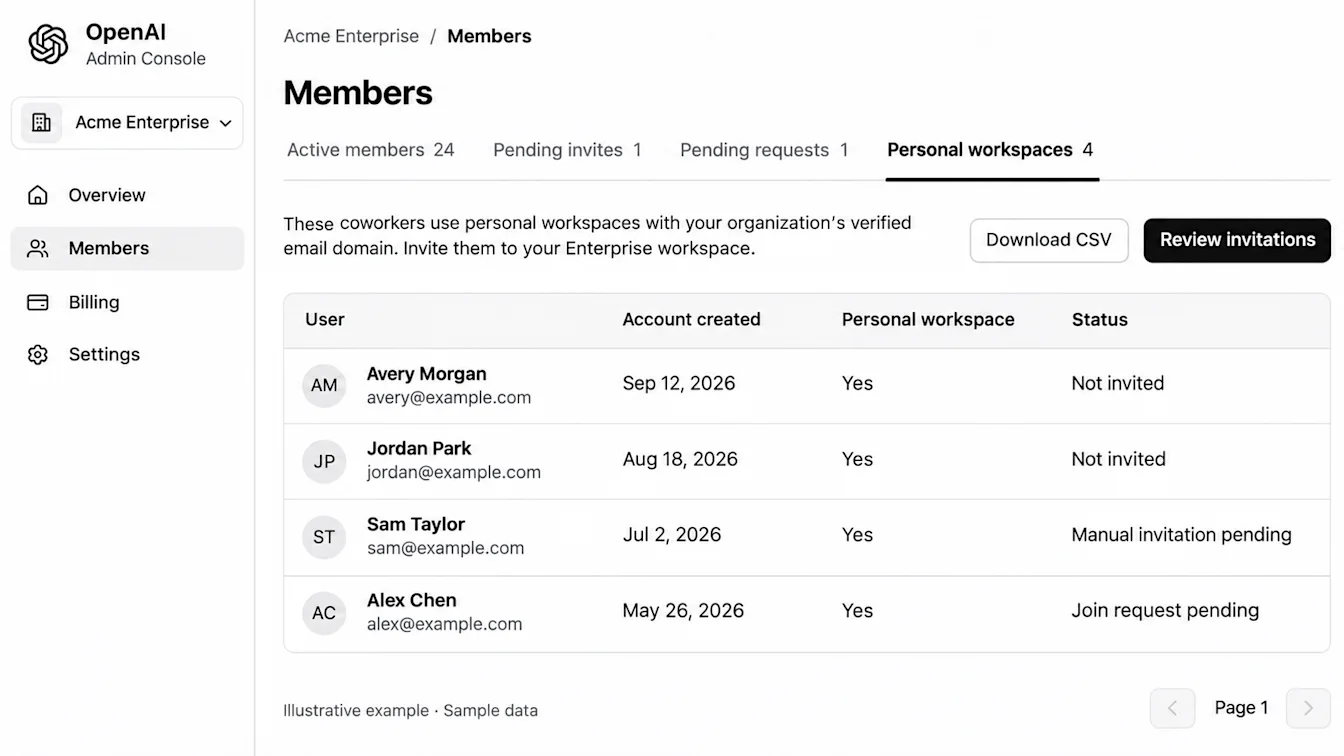
Pasirinkite „Asmeninės darbo erdvės“.
Taip pat gali būti rodomas pranešimas apie darbuotojus, naudojančius asmenines darbo erdves. Pasirinkite „Peržiūrėti naudotojus“, kad atvertumėte tą patį sąrašą. Atvėrus sąrašą, kvietimai nesiunčiami.
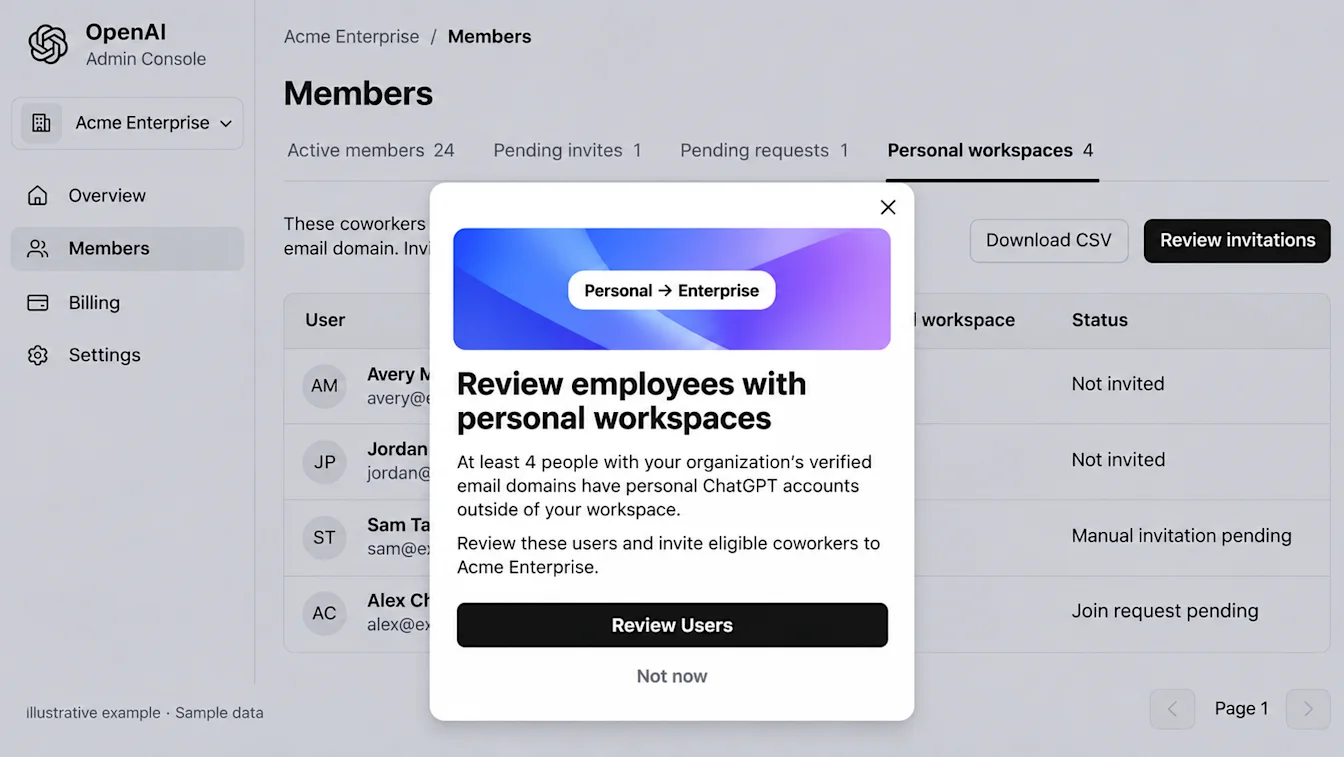
Peržiūrėkite prie kiekvieno asmens pateiktą paskyros ir kvietimo informaciją. Lauke „Paskyra sukurta“ nurodoma, kada buvo sukurta „ChatGPT“ paskyra, o ne paskutinio aktyvumo laikas. Sąraše vis dar gali būti žmonių, kurių kvietimai ar prašymai prisijungti laukia patvirtinimo.
Pakvieskite naudotojus be SCIM
Jei jūsų darbo erdvėje nenaudojamas SCIM:
Peržiūrėkite naudotojus dabartiniame puslapyje.
Pasirinkite „Peržiūrėti kvietimus“. Jei galima pasirinkti atskirus naudotojus, pažymėkite tuos, kuriuos norite pakviesti, ir pasirinkite „Peržiūrėti pasirinktus (N)“.
Patvirtinimo lange patikrinkite, į kurią darbo erdvę kviečiama ir kiek naudotojų kviečiate.
Patvirtinkite, kad išsiųstumėte kvietimus.
Kvietimai bus išsiųsti tik patvirtinimo lange nurodytiems naudotojams. Kitus puslapius peržiūrėkite atskirai.
Rezultatus patikrinkite sąrašuose „Laukiantys kvietimai“ ir „Aktyvūs nariai“. Jei kvietimo nepavyksta patvirtinti, prieš siųsdami jį dar kartą patikrinkite šiuos sąrašus.
Prieš kviesdami daugiau narių, patikrinkite laisvų vietų skaičių ir sutarties atsiskaitymo sąlygas.
Kurkite naudotojų paskyras per SCIM
Jei jūsų darbo erdvėje naudojamas SCIM, prieigą valdykite per tapatybės teikėją:
Pasirinkite „Atsisiųsti CSV“, kad eksportuotumėte prieinamą asmeninių darbo erdvių sąrašą.
Peržiūrėkite, kuriems darbuotojams reikėtų suteikti prieigą.
Tapatybės teikėjo sistemoje priskirkite šiuos darbuotojus atitinkamai programai ar grupei.
Grįžkite į skiltį „Nariai“ ir patikrinkite jų paskyrų kūrimo bei kvietimų būseną.
Rankiniu būdu išsiųstas kvietimas nepatvirtina, kad naudotojo paskyra buvo sukurta per SCIM. Sąrankos ir valdymo instrukcijas rasite straipsnyje Paskyrų kūrimas ir valdymas per SCIM.
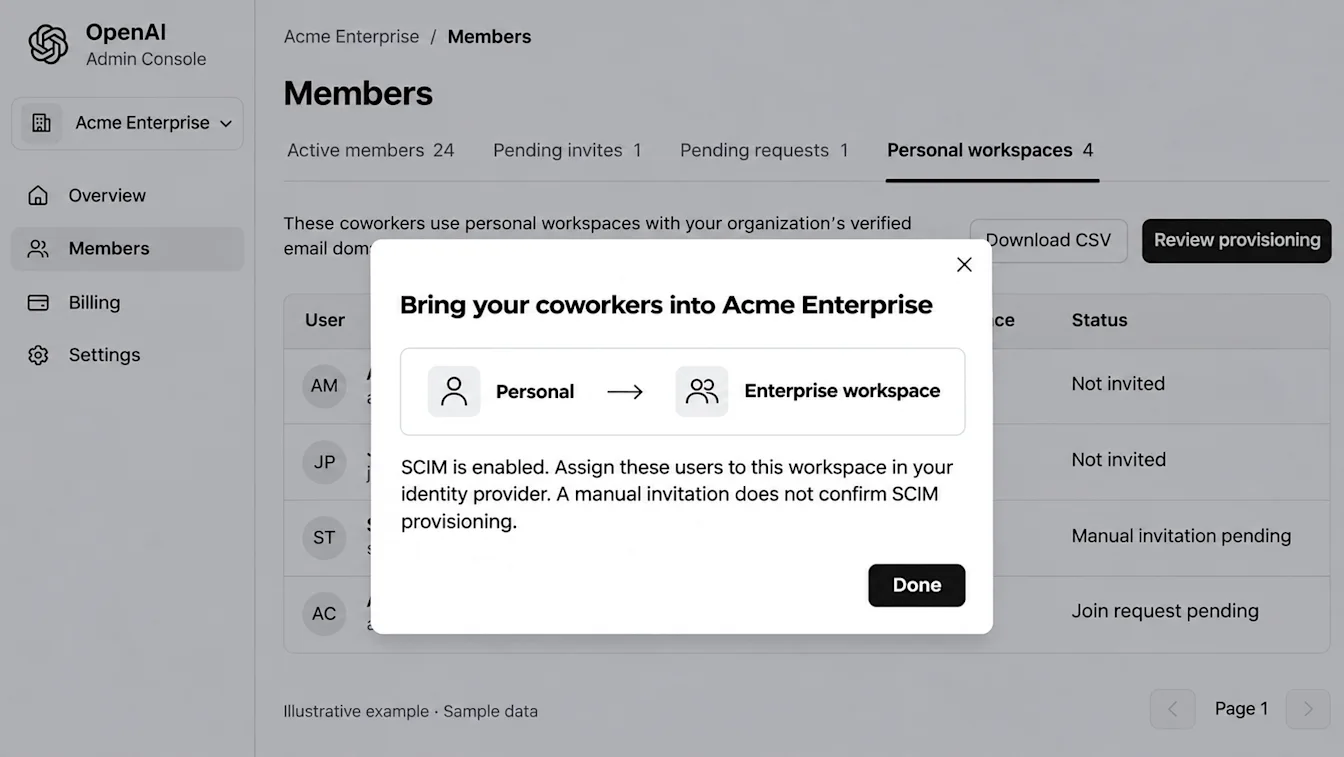
Parinktis „Atsisiųsti CSV“ prieinama tiek SCIM naudojančiose, tiek jo nenaudojančiose darbo erdvėse. Eksportuojamas prieinamas sąrašas iš visų puslapių, neatsižvelgiant į pažymėtas eilutes. Atsisiuntus sąrašą, naudotojai nekviečiami ir jų duomenys neperkeliami.
Kas nutinka išsiuntus kvietimą?
Išsiuntus kvietimą, asmeninės darbo erdvės turinys neperkeliamas. Reikalavimus atitinkantys darbuotojai prisijungę gali pamatyti pasiūlymą perkelti duomenis. Šiame pranešime paaiškinami galimi pasirinkimai ir nurodomas terminas, jei jis taikomas.
Prieš kviesdami darbuotojus, pasidalykite straipsniu Asmeninės darbo erdvės perkėlimas į „ChatGPT Business“ arba „Enterprise“, kad jie galėtų pasiruošti.
Prisijunkite prie darbo erdvės arba perjunkite darbo erdves
Naudotojai prisijungia prie „Enterprise“ darbo erdvės gavę kvietimą. Jungiantis gali tekti asmeninę darbo erdvę, susietą su įmonės el. pašto domenu, sujungti su „Enterprise“ darbo erdve arba ištrinti. Jei naudotojas dar neturi „ChatGPT“ paskyros, ji sukuriama prisijungiant prie darbo erdvės.
Asmeninėse darbo erdvėse saugomi naudotojo pokalbiai, atmintis, kontekstas, programėlės ir kiti asmeniniai „ChatGPT“ ištekliai. „Enterprise“ darbo erdvėse saugomi organizacijos ištekliai ir nuostatos.
Kelioms darbo erdvėms priklausantys naudotojai gali pasirinkti aktyvią darbo erdvę. „ChatGPT“ žiniatinklio versijoje naudokite profilio meniu. Mobiliajame įrenginyje naudokite šoninę juostą. Naudotojai gali perjungti į asmeninę darbo erdvę, jei vis dar ją turi.
DUK
Ar pasirinktinis vaidmuo gali suteikti prieigą prie „ChatGPT“ naudotojui, turinčiam tik „Codex“ skirtą vietą?
Ne. Tik „Codex“ skirta vieta ir toliau suteikia prieigą tik prie „Codex“. „Codex“ skirti RBAC leidimai ir toliau taikomi. Apie funkcijų leidimus skaitykite straipsnyje Prieigos prie funkcijų valdymas taikant vaidmenimis pagrįstą prieigos kontrolę.
Ar per SCIM galima priskirti naudotojui vietos tipą?
Naudotojams, kurių paskyros sukuriamos per SCIM, priskiriamas numatytasis darbo erdvės vietos tipas. Nustatykite jį prieš kurdami naudotojų paskyras.
Kaip suteikti kam nors vienos grupės administravimo teises?
„ChatGPT Enterprise“ savininkas arba administratorius gali paskirti esamą grupės narį jos valdytoju ir deleguoti jam numatytas užduotis. Tik savininkas gali įjungti arba išjungti parinktį Redaguoti priskirtų vaidmenų leidimus. Instrukcijas rasite straipsnyje Grupių ir jų valdytojų valdymas.
Pridėjus naudotoją, pasirodė pranešimas: „Nepavyko patvirtinti šių kvietimų. Gali būti, kad jie vis dar apdorojami. Prieš siųsdami juos dar kartą, uždarykite šį dialogo langą ir patikrinkite sąrašus „Laukiantys kvietimai“ ir „Aktyvūs nariai“.“
Patikrinkite, ar jungiklis „Leisti kviesti išorinių domenų naudotojus“ įjungtas, ar išjungtas. Jei jis išjungtas, įsitikinkite, kad administravimo konsolėje patvirtinote domeną ir susiejote jį su savo „ChatGPT“ darbo erdve. Taip galėsite sėkmingai pakviesti šį domeną naudojančius naudotojus. Patvirtinę domeną galėsite įjungti arba išjungti šią nuostatą.