Ова упатство го опфаќа класичниот интерфејс во мобилната апликација ChatGPT. Ако гледате Почетна (куќа) и Истражи (четири круга) на дното на апликацијата, отворете го упатството за новиот интерфејс. Ако сакате да се вратите на класичниот интерфејс, проверете дали може да се вратите во Поставки.
Преглед
Во класичниот интерфејс на iPhone, iPad и Android, отворете ја страничната лента за да ги најдете вашите разговори и проекти. Изберете ја иконата на вашиот профил во страничната лента за да отворите Поставки.
Вклучете го новиот интерфејс
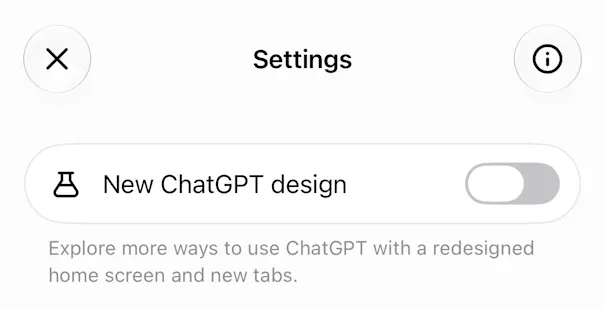
Некои претплатници на Pro што ги исполнуваат условите првично го користат класичниот интерфејс. Ажурирајте го ChatGPT преку App Store или Google Play, па побарајте ја опцијата Нов дизајн на ChatGPT во Поставки. Ако прекинувачот не се појавува, проверете ја достапноста за вашиот план, регион и уред.
Зачувајте ги нацртите и завршете ги тековните разговори, диктирањето и прикачувањата пред да се префрлите.
Отворете ја страничната лента и изберете ја иконата на вашиот профил за да отворите Поставки.
Вклучете ја опцијата Нов дизајн на ChatGPT.
Изберете Рестартирај ако тоа се побара од вас.
Откако ќе се префрлите, изберете Почетна за да разговарате или Истражи за да отворите Проекти.
Најдете разговори и проекти и управувајте со нив
Отворете ја историјата на разговори
Отворете ChatGPT.
Изберете ја иконата за мени (две хоризонтални линии) за да ја отворите страничната лента. Вашите неодамнешни разговори се прикажуваат почнувајќи од најновиот.
Изберете разговор за повторно да го отворите.
Историјата на разговори се синхронизира меѓу уредите на кои сте најавени на истата сметка. Ако недостасува некој разговор:
Проверете дали сте во соодветната сметка и работен простор.
Отворете Пребарување во страничната лента и внесете зборови од насловот или пораките во разговорот. Ако некој постар разговор не се појавува во страничната лента, тоа не значи дека е избришан.
Пребарајте ги и архивираните разговори; тие и понатаму може да се најдат со пребарување.
Заклучените разговори се скриени од вообичаената историја и пребарувањето. За да отворите заклучен разговор, отворете Проекти од страничната лента, па изберете Заклучени разговори.
За филтрите за пребарување и други проверки кога недостасуваат резултати, видете: Наоѓање на вашите разговори, проекти и датотеки во ChatGPT.
Отворете ги вашите проекти
Отворете Проекти од страничната лента.
За да започнете проект, видете: Создавање проект.
Ако не можете да најдете некој проект, проверете ги вашата сметка, работниот простор и филтрите за пребарување.
Избришете разговор
Отворете го разговорот што сакате да го избришете.
Изберете го менито со повеќе опции (•••), па Избриши.
Потврдете го бришењето.
Избришаните разговори не може да се вратат. За опциите за бришење и архивирање, видете: Бришење и архивирање разговори во ChatGPT.
Приспособете ги поставките на апликацијата
Отворете ја страничната лента и изберете ја иконата на вашиот профил за да отворите Поставки.
Проверете ја верзијата на апликацијата
Во Поставки, најдете ја верзијата за вашата платформа:
На iOS, лизгајте надолу до верзијата на апликацијата. Ако на екранот Поставки има икона за информации (i), изберете ја за да ја видите верзијата.
На Android, изберете За апликацијата. Верзијата се прикажува под ChatGPT за Android.
Вклучете или исклучете тактилни повратни информации
Отворете Поставки.
Изберете Општо.
Вклучете или исклучете ја опцијата Тактилни повратни информации.
Ако распоредот во Поставки е поинаков во вашата апликација, побарајте ја опцијата Тактилни повратни информации директно во Поставки на iOS или во Персонализација на Android. Поставката се појавува само на уреди што ги поддржуваат тактилните ефекти на апликацијата.
Поставете приспособени инструкции
За чекорите на iOS и Android, видете: Приспособени инструкции за ChatGPT.
Инсталирајте ја апликацијата и најавете се
Преземете ја официјалната апликација за вашиот уред:
ChatGPT во App Store за iPhone и iPad. Проверете дали како развивач е наведен OpenAI OpCo, LLC.
ChatGPT во Google Play за Android. Проверете дали издавачот е OpenAI.
Ако пребарувате во продавницата, пребарајте „OpenAI ChatGPT“ и проверете го издавачот пред преземањето. Проверете ги најновите барања за уредот и оперативниот систем на страницата на апликацијата во продавницата.
Ова е официјалната икона на апликацијата:

ChatGPT е достапен и на Apple Vision Pro преку App Store. За достапноста по региони, видете: Земји во кои е поддржан ChatGPT.
Најавете се на истата сметка на ChatGPT што ја користите на другите уреди за да пристапите до разговорите и претплатата на неа. Ако најавувањето не успее, видете: Решавање проблеми со најавувањето на ChatGPT.
Пристапете до вашата претплата и управувајте со неа
Ако сте платиле, но апликацијата покажува Бесплатен план, најавете се на истата сметка на ChatGPT со која е извршено купувањето. Проверете го ова пред повторно да се претплатите за да избегнете двојна наплата.
Вратете купување од Apple App Store
Најавете се на првичната сметка на ChatGPT и користете ја сметката на Apple со која е извршено купувањето. Во апликацијата ChatGPT за iOS:
Отворете Поставки.
Ако не ја гледате опцијата Врати купувања, изберете Сметка.
Изберете Врати купувања.
Ако претплатата сè уште не се појавува на првичната сметка или ако сте платиле преку Google Play, следете ги проверките во Решавање проблеми со пристапот до претплатата на ChatGPT и со промените на сметката.
Надградете, откажете или побарајте враќање на средствата
За надградба, видете: Надградба преку веб или во апликацијата ChatGPT за iOS.
За откажување, видете: Откажување на вашата претплата на ChatGPT.
За да побарате враќање на средствата, видете: Барање враќање на средствата за претплата на ChatGPT.
Деинсталирањето на апликацијата не ја откажува вашата претплата.
Управувајте со вашата сметка и приватност
Користете ги посебните упатства за овие поставки и дејства со сметката:
За да управувате со начинот на кој се користат вашите разговори, видете: Контроли за податоци.
За да ги извезете вашите разговори и податоците за сметката, видете: Извезување на вашата историја и податоци од ChatGPT.
За опциите и условите за промена на е-поштата, видете: Промена на вашата адреса за е-пошта.
За споделувањето на прецизната локација и неговите поставки, видете: Поставки за локација за пребарувањето во ChatGPT.
За тоа како се чуваат и користат аудиоснимките за претворање говор во текст, видете: Гласовно диктирање. За гласовни разговори со ChatGPT, видете: Гласовен режим на ChatGPT.
Избришете ја вашата сметка
Бришењето на вашата сметка е трајно и не може да се поништи. За последиците и чекорите на секоја платформа, видете: Бришење на вашата сметка на ChatGPT.
Совети за работа со одговорите на Android и iPad
Изберете текст на Android. Допрете и задржете го текстот што сакате да го изберете, па користете го менито за избор на текст на Android. За дејства како Копирај, Прочитај наглас или Сподели, користете ги копчињата под одговорот или отворете го менито со повеќе опции (•••).
Повлечете одговор во друга апликација на iPad. Допрете и задржете го одговорот, па повлечете го во апликација што прифаќа текст, како што е Notes.
Решете проблеми со апликацијата
За ненадејно затворање, заглавување и грешки при проверката на уредот, видете: Решавање проблеми со мобилната апликација ChatGPT. Може да проверите и на Статус на OpenAI дали има тековен инцидент.