समस्यानिवारण सुरू करण्यापूर्वी, उपकरण आणि सॉफ्टवेअरच्या अद्ययावत आवश्यकतांसाठी अॅप स्टोअर किंवा गूगल प्ले वरील ChatGPT चे अधिकृत पृष्ठ तपासा.
तुम्ही एखादे जुने संभाषण शोधत असल्यास, पाहा: ChatGPT मध्ये तुमची संभाषणे, प्रकल्प आणि फाइल शोधणे. बाजूच्या पट्टीत एखादे संभाषण दिसत नसले, तरी ते हटवले आहेच असे नाही.
ॲपमध्ये प्रकल्प दिसत नाहीत किंवा उघडत नाहीत
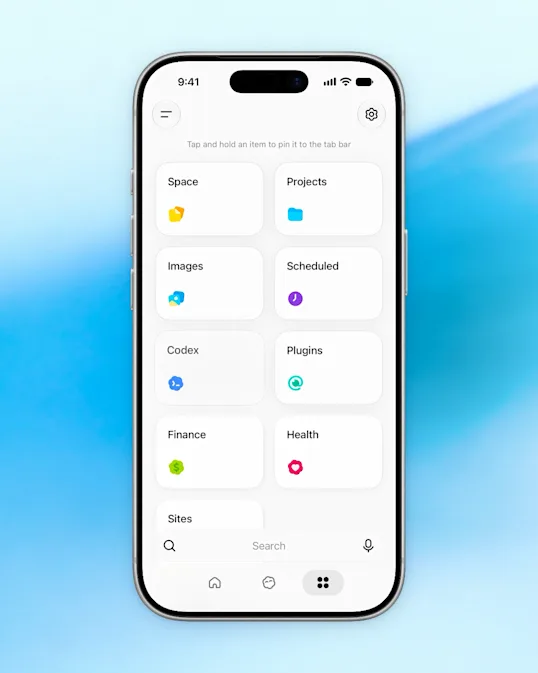
तुम्ही तुमच्या प्रकल्पांची यादी शोधत आहात. एक्सप्लोर करा (चार वर्तुळांचे चिन्ह) उघडा, त्यानंतर प्रकल्प निवडा. जुन्या मांडणीत, बाजूच्या पट्टीतून प्रकल्प उघडा. यादी शोधण्याचे इतर मार्ग जाणून घेण्यासाठी पाहा: तुमचे प्रकल्प उघडा.
एखादा प्रकल्प दिसत नाही. तुम्ही ज्या खात्यात आणि वर्कस्पेसमध्ये तो प्रकल्प तयार केला होता किंवा त्यात सामील झाला होता, तेच खाते आणि वर्कस्पेस सध्या वापरत आहात याची खात्री करा. बाजूच्या पट्टीतील शोधा उघडा, प्रकल्पाचे नाव टाका आणि प्रकल्प हा गाळणी पर्याय दिसल्यास तो निवडा.
यादी दिसेनाशी होते किंवा एखादा प्रकल्प उघडत नाही. ॲप अद्ययावत करा आणि त्याच खात्यात व वर्कस्पेसमध्ये संकेतस्थळावर प्रकल्प उघडता येतो का ते तपासा. समस्या कायम राहिल्यास, OpenAI सहाय्य विभागाशी संपर्क साधा. प्रकल्प संकेतस्थळावर उघडतो का आणि ॲप पुन्हा उघडल्यानंतर एक्सप्लोर करा किंवा प्रकल्प हे पर्याय दिसेनासे होतात का, हेही कळवा.
अॅप अचानक बंद पडते किंवा अडकते
अॅप अचानक बंद पडत असल्यास किंवा प्रतिसाद देत नसल्यास:
ChatGPT बंद करून पुन्हा उघडा, नंतर ती कृती पुन्हा करून पाहा.
ChatGPT वर परिणाम करणारा काही बिघाड आहे का हे OpenAI च्या सेवा-स्थिती पृष्ठावर तपासा.
तुमच्या अॅप स्टोअरमधून ChatGPT साठी उपलब्ध अद्यतने स्थापित करा.
तुमच्या उपकरणाची कार्यप्रणाली अद्ययावत असल्याची खात्री करा.
वेगळे इंटरनेट कनेक्शन वापरून पाहा, जसे की वाय-फायऐवजी मोबाइल डेटा किंवा मोबाइल डेटाऐवजी वाय-फाय.
वेबवरील ChatGPT मध्ये तेच खाते वापरून पाहा आणि तिथेही समस्या येते का याची नोंद घ्या.
समस्या कायम राहिल्यास, ChatGPT विस्थापित करा आणि अधिकृत अॅप स्टोअरमधून पुन्हा डाउनलोड करा. त्याच ChatGPT खात्यात प्रवेश करा आणि ज्या सुविधेत समस्या येत आहे ती पुन्हा वापरून पाहा.
अॅप पुन्हा स्थापित केल्याने वापरमर्यादा नव्याने सुरू होत नाहीत, वर्कस्पेसच्या परवानग्या बदलत नाहीत किंवा खात्यावरील निर्बंध हटत नाहीत. ChatGPT मध्ये मर्यादा किंवा प्रवेशासंबंधी दाखवलेल्या सूचनांचे पालन करा.
खात्यात प्रवेश करताना येणाऱ्या समस्या
वेबवर त्याच खात्यात प्रवेश करून पाहा. वेबवर प्रवेश होत असेल, पण अॅपमध्ये अजूनही होत नसेल, तर अॅप काढून पुन्हा स्थापित करून पाहा. त्यानंतर योग्य खाते ओळखता यावे यासाठी तुमची मूळ प्रवेश पद्धत वापरा.
ब्राउझर, कुकीज, प्रमाणीकरण पद्धत आणि अँड्रॉइडवरील खातेप्रवेश यासंबंधीच्या तपासण्यांसाठी पाहा: ChatGPT खात्यात प्रवेश करताना येणाऱ्या समस्यांचे निवारण.
उपकरणाच्या तपासणीतील त्रुटी
तुमच्या उपकरणाची तारीख आणि वेळ किंवा इंटरनेट कनेक्शन तपासण्यास सांगणारा त्रुटी संदेश तुम्हाला दिसू शकतो. संदेशात DeviceCheckError असा उल्लेख असू शकतो.
तुमच्या उपकरणाची तारीख, वेळ आणि वेळक्षेत्र योग्य असल्याची खात्री करा. उपलब्ध असल्यास तारीख आणि वेळ आपोआप ठरवण्याचा पर्याय वापरा.
तुमचे इंटरनेट कनेक्शन तपासा, नंतर ChatGPT बंद करून पुन्हा उघडा.
ChatGPT आणि तुमच्या उपकरणाच्या कार्यप्रणालीसाठी उपलब्ध अद्यतने स्थापित करा.
तुमच्या ब्राउझरमधून किंवा दुसरे उपकरण वापरून खात्यात प्रवेश करून पाहा.
तुमचे उपकरण रूट किंवा जेलब्रेक केलेले असल्यास, कार्यप्रणालीत फेरबदल न केलेले उपकरण वापरून पाहा. सहाय्य पथकाशी संपर्क साधताना संपूर्ण त्रुटी संदेश द्या.
समस्या कायम राहिल्यास
पाहा: OpenAI सहाय्य पथकाशी संपर्क साधणे.
हे तपशील द्या:
तुमच्या ChatGPT खात्याचा ईमेल पत्ता.
तुमच्या उपकरणाचे मॉडेल, कार्यप्रणालीची आवृत्ती आणि ChatGPT अॅपची आवृत्ती.
काय झाले, तारीख आणि वेळ, तसेच समस्या पुन्हा निर्माण करण्यासाठीच्या पायऱ्या.
संपूर्ण त्रुटी संदेश आणि विनंतीचा ओळखक्रमांक असल्यास तो, किंवा हे तपशील दाखवणारा स्क्रीनशॉट.
समस्या वाय-फायवर, मोबाइल डेटावर की दोन्हींवर येते आणि ती वेबवर किंवा दुसऱ्या उपकरणावरही येते का.
खात्यात प्रवेश करताना समस्या येत असल्यास, यापूर्वी शेवटचा यशस्वी प्रवेश कधी केला होता, हे लागू असल्यास कळवा.
तुमच्या ChatGPT अॅपची आवृत्ती कशी तपासायची यासाठी नवीन अनुभवाची किंवा पारंपरिक अनुभवाची मार्गदर्शिका पाहा.
आयफोन किंवा आयपॅडवर अॅप अचानक बंद पडल्यास द्यायचे तपशील
तुमच्या उपकरणाची भाषा, तुम्ही वापरत असलेले सानुकूल कीबोर्ड आणि संबंधित सुलभता सेटिंग्ज यांचाही समावेश करा. एखादी विशिष्ट कृती केल्यावर अॅप अचानक बंद पडत असल्यास सहाय्य पथकाला कळवा—उदाहरणार्थ, वेबवर सुरू केलेले संभाषण पुढे चालू ठेवणे, एखादी विशिष्ट सुविधा वापरणे किंवा इंटरनेट कनेक्शन बदलणे.
तुमच्या उपकरणाचे मॉडेल शोधण्यासाठी:
तुमच्या उपकरणावरील सेटिंग्ज उघडा.
सामान्य > माहिती निवडा.
मॉडेलचे नाव शोधा.
तुमचे कीबोर्ड तपासण्यासाठी:
तुमच्या उपकरणावरील सेटिंग्ज उघडा.
सामान्य > कीबोर्ड निवडा.
कीबोर्ड निवडा.
तुमची सुलभता सेटिंग्ज तपासण्यासाठी, सेटिंग्ज > सुलभता येथे जा.
तुमचा पासवर्ड देऊ नका किंवा स्क्रीनशॉटमध्ये समस्येशी संबंध नसलेली वैयक्तिक माहिती समाविष्ट करू नका.