नवा अनुभव टप्प्याटप्प्याने उपलब्ध होत आहे. ॲपच्या तळाशी मुख्यपृष्ठ (घर) आणि अन्वेषण (चार वर्तुळे) दिसत असल्यास, तुम्ही नवा अनुभव वापरत आहात. मुख्यपृष्ठ आणि अन्वेषण दिसत नसल्यास, जुन्या अनुभवासाठीचे मार्गदर्शन वापरा. सेटिंग्ज मध्ये ChatGPT ची नवी रचना दिसत असल्यास, तुम्ही जुन्या अनुभवावर परत जाऊ शकता.
आढावा
ChatGPT मधील साधने सहज शोधता यावीत आणि तुमची आवडती साधने एका टॅपवर उघडता यावीत, यासाठी मोबाइल ॲपची रचना नव्याने केली आहे.
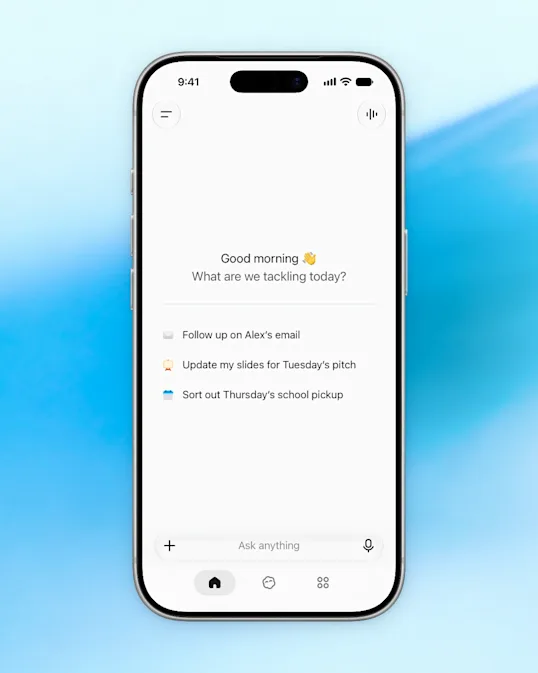
चॅट सुरू करण्यासाठी किंवा आधीच्या संभाषणात परत जाण्यासाठी मुख्यपृष्ठ उघडा. प्रकल्प आणि प्रतिमा यांसारखी साधने शोधण्यासाठी शोधा उघडा.
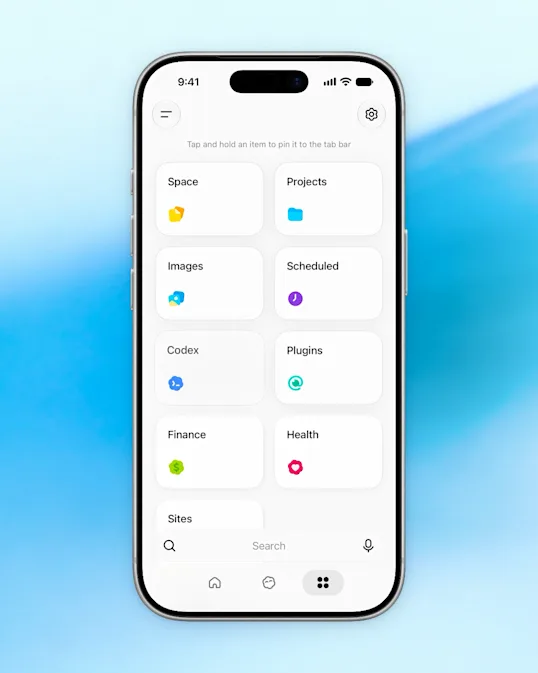
तुम्ही प्रकल्प वारंवार वापरत असल्यास, ते टॅब पट्टीवर पिन करू शकता आणि तिथून तुमच्या प्रकल्पांची यादी उघडू शकता. तुमच्याकडे dot असल्यास, त्याच्यासोबतचे संभाषण उघडण्यासाठी त्याचा टॅब निवडा. प्रारंभिक मांडणी आणि उपलब्धतेसाठी, तुमचा dot वापरण्यास सुरुवात करा हा लेख पाहा.
उपलब्धता
हा नवा अनुभव ChatGPT Pro वरील पात्र प्रौढ वापरकर्त्यांना आणि प्लसवरील पात्र प्रौढ वापरकर्त्यांच्या एका लहान गटाला टप्प्याटप्प्याने उपलब्ध होत आहे. तो युरोपीय आर्थिक क्षेत्र, युनायटेड किंगडम, स्वित्झर्लंड किंवा कोरियामध्ये उपलब्ध नाही.
हा नवा अनुभव वापरण्यासाठी, ॲप स्टोअर किंवा गूगल प्ले वरून ChatGPT नवीनतम आवृत्तीवर अद्ययावत करा.
तो अद्याप आयफोन एसई, आयफोन डुओ किंवा आयपॅडवर उपलब्ध नाही. तुम्ही यांपैकी एखादे उपकरण वापरत असल्यास, पूर्वीच्या अनुभवासाठीच्या मार्गदर्शकातील सूचनांचे पालन करा.
तुमच्याकडे Pro असूनही ॲप जुन्या अनुभवात उघडत असल्यास, सेटिंग्ज उघडा आणि ChatGPT ची नवी रचना सुरू करा. ॲप अपडेट केल्यानंतरही हा स्विच दिसत नसल्यास, नवा अनुभव तुमच्या डिव्हाइसवर किंवा खात्यावर अद्याप उपलब्ध नाही.
चॅट आणि प्रकल्प शोधा आणि व्यवस्थापित करा
अन्वेषणमध्ये तुमचे प्रकल्प शोधा
तुम्ही आधी बाजूच्या पट्टीतून उघडत असलेले प्रकल्प पाहण्यासाठी, अन्वेषण (चार वर्तुळांचे चिन्ह) निवडा, नंतर प्रकल्प निवडा. प्रकल्पातील चॅट एकत्र पाहण्यासाठी तो प्रकल्प उघडा. प्रकल्पातील चॅट तुमच्या अलीकडील चॅटमध्येही दिसू शकतो.
तुमच्या प्रकल्पांची यादी टॅब पट्टीवर ठेवण्यासाठी, अन्वेषण मधील प्रकल्प दाबून धरा, नंतर टॅब पट्टीवर पिन करा निवडा. यादी उघडण्यासाठी फोल्डरचे चिन्ह निवडा.

प्रकल्प दिसत नसल्यास किंवा तुमची यादी उघडत नसल्यास, मोबाइलवरील समस्यांच्या निराकरणासाठीच्या पायऱ्या वापरा. यादीत एखादा प्रकल्प दिसत नसल्यास, तुमचे खाते, वर्कस्पेस आणि शोध फिल्टर तपासा.
टॅब पट्टीवर इतर साधने पिन करा
तुम्ही याच पद्धतीने अन्वेषण मधील इतर साधने पिन करू शकता. एखाद्या साधनावर बोट ठेवून दाबून धरा, नंतर टॅब पट्टीवर पिन करा निवडा. पट्टी भरलेली असल्यास, कोणत्या शॉर्टकटच्या जागी नवा शॉर्टकट ठेवायचा ते निवडा.
शॉर्टकट काढा
टॅब पट्टीवरील पिन केलेले चिन्ह दाबून धरा, नंतर टॅब पट्टीवरून अनपिन करा निवडा. तरीही तुम्ही हे वैशिष्ट्य अन्वेषण मधून उघडू शकता.
तुमचा चॅट इतिहास उघडा
मुख्यपृष्ठ निवडा.
बाजूची पट्टी उघडण्यासाठी मेनूचे चिन्ह (दोन आडव्या रेषा) निवडा. तुमचे अलीकडील चॅट सर्वात नवीन चॅट प्रथम या क्रमाने दिसतात.
संभाषण पुन्हा उघडण्यासाठी ते निवडा.
तुम्ही ज्या डिव्हाइसवर एकाच खात्यात साइन इन केले आहे, त्या सर्व डिव्हाइसवर तुमचा चॅट इतिहास समक्रमित होतो. एखादा चॅट दिसत नसल्यास:
तुम्ही योग्य खाते आणि वर्कस्पेसमध्ये आहात याची खात्री करा.
बाजूच्या पट्टीतील शोध उघडा आणि चॅटच्या शीर्षकातील किंवा संदेशांतील शब्द टाका. एखादा जुना चॅट बाजूच्या पट्टीत दिसत नसला, तरी तो हटवला गेला असेलच असे नाही.
संग्रहित चॅटही शोधा; ते अजूनही शोधता येतात.
लॉक केलेले चॅट नेहमीच्या इतिहासात आणि शोधात दिसत नाहीत. लॉक केलेला चॅट उघडण्यासाठी, अन्वेषण > प्रकल्प येथे जा, नंतर लॉक केलेले चॅट निवडा.
शोध फिल्टर आणि निकाल दिसत नसल्यास करायच्या इतर तपासण्यांसाठी, पाहा: ChatGPT मध्ये तुमचे चॅट, प्रकल्प आणि फाइल शोधणे.
नवीन चॅटसाठी चॅट किंवा वर्क निवडा
मुख्यपृष्ठावरून नवीन चॅट सुरू करा.
संदेश चौकट मोठी करण्यासाठी ती निवडा, त्यानंतर + च्या शेजारील मॉडेलचे नाव निवडा. तुम्ही कोणते मॉडेल वापरत आहात यावर हे नाव अवलंबून असते.
मॉडेल निवडण्याच्या यादीतून चॅट किंवा वर्क निवडा.
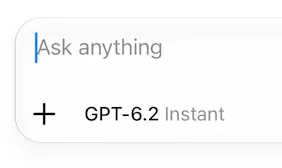
प्रत्येक मोड कधी वापरावा याबद्दल अधिक जाणून घेण्यासाठी, ChatGPT वर्क आणि Codex पाहा.
संभाषण हटवा
तुम्हाला हटवायचे असलेले संभाषण उघडा.
अधिक पर्यायांचा मेनू (•••) निवडा, नंतर हटवा निवडा.
हटवण्याची पुष्टी करा.
हटवलेले चॅट पुनर्संचयित करता येत नाहीत. हटवण्याच्या आणि संग्रहित करण्याच्या पर्यायांसाठी, पाहा: ChatGPT मध्ये चॅट हटवणे आणि संग्रहित करणे.
ॲपच्या सेटिंग्ज बदला
मुख्यपृष्ठ निवडा, बाजूची पट्टी उघडा आणि सेटिंग्ज उघडण्यासाठी तुमच्या प्रोफाइलचे चिन्ह निवडा.
तुमच्या ॲपची आवृत्ती तपासा
सेटिंग्ज मध्ये तुमच्या प्लॅटफॉर्मसाठीची आवृत्ती शोधा:
आयओएसवर, ॲपची आवृत्ती दिसेपर्यंत खाली स्क्रोल करा. तुमच्या सेटिंग्ज स्क्रीनवर माहितीचे चिन्ह (i) असल्यास, आवृत्ती पाहण्यासाठी ते निवडा.
अँड्रॉइडवर, याबद्दल निवडा. अँड्रॉइडसाठी ChatGPT अंतर्गत आवृत्ती दिसते.
स्पर्श प्रतिसाद सुरू किंवा बंद करा
सेटिंग्ज उघडा.
सामान्य निवडा.
स्पर्श प्रतिसाद सुरू किंवा बंद करा.
तुमच्या ॲपमधील सेटिंग्जची मांडणी वेगळी असल्यास, आयओएसवर थेट सेटिंग्ज मध्ये किंवा अँड्रॉइडवर वैयक्तिकीकरण अंतर्गत स्पर्श प्रतिसाद शोधा. हे सेटिंग फक्त ॲपच्या स्पर्श प्रतिसादाला समर्थन देणाऱ्या डिव्हाइसवर दिसते.
जुन्या अनुभवावर परत जा
बदल करण्यापूर्वी मसुदे जतन करा आणि सुरू असलेली संभाषणे, बोलून मजकूर लिहिणे आणि अपलोड पूर्ण करा.
मुख्यपृष्ठ निवडा, बाजूची पट्टी उघडा आणि सेटिंग्ज उघडण्यासाठी तुमच्या प्रोफाइलचे चिन्ह निवडा.
ChatGPT ची नवी रचना बंद करा.
अँड्रॉइडवर, विचारले गेल्यावर पुन्हा सुरू करा निवडा.
सेटिंग्ज मध्ये ChatGPT ची नवी रचना दिसत नसल्यास, तुम्हाला तुमच्या ॲपमध्ये जुन्या अनुभवावर परत जाता येणार नाही. बदल केल्यानंतर मदतीसाठी, जुन्या अनुभवासाठीचे मार्गदर्शन वापरा.
सानुकूल सूचना द्या
आयओएस आणि अँड्रॉइडवरील पायऱ्यांसाठी, पाहा: ChatGPT साठी सानुकूल सूचना.
ॲप इंस्टॉल करा आणि साइन इन करा
तुमच्या डिव्हाइससाठी अधिकृत ॲप डाउनलोड करा:
आयफोनसाठी ॲप स्टोअरवरील ChatGPT. विकसकाचे नाव OpenAI OpCo, LLC असल्याची खात्री करा.
अँड्रॉइडसाठी गूगल प्लेवरील ChatGPT. प्रकाशक OpenAI असल्याची खात्री करा.
स्टोअरमध्ये शोधत असल्यास, “OpenAI ChatGPT” शोधा आणि डाउनलोड करण्यापूर्वी प्रकाशक तपासा. डिव्हाइस आणि कार्यप्रणालीसाठीच्या अद्ययावत आवश्यकतांसाठी स्टोअरवरील ॲपची माहिती तपासा.
हे ॲपचे अधिकृत चिन्ह आहे:

तुम्ही कोणत्या देशांमध्ये ChatGPT वापरू शकता हे जाणून घेण्यासाठी, पाहा: ChatGPT उपलब्ध असलेले देश.
तुमचे चॅट आणि सदस्यता वापरण्यासाठी, तुम्ही इतर डिव्हाइसवर वापरत असलेल्या त्याच ChatGPT खात्यात साइन इन करा. साइन इन करता येत नसल्यास, पाहा: ChatGPT मध्ये साइन इन करताना येणाऱ्या समस्यांचे निराकरण.
तुमची सदस्यता वापरा आणि व्यवस्थापित करा
तुम्ही पैसे भरले असूनही ॲपमध्ये मोफत दिसत असल्यास, ज्या ChatGPT खात्यावरून खरेदी केली होती त्याच खात्यात साइन इन करा. दुबार शुल्क आकारले जाऊ नये म्हणून पुन्हा सदस्यता घेण्यापूर्वी हे तपासा.
ॲपल ॲप स्टोअरवरील खरेदी पुनर्संचयित करा
मूळ ChatGPT खात्यात साइन इन करा आणि ज्या ॲपल खात्यावरून खरेदी केली होती तेच खाते वापरा. ChatGPT आयओएस ॲपमध्ये:
सेटिंग्ज उघडा.
खरेदी पुनर्संचयित करा दिसत नसल्यास, खाते निवडा.
खरेदी पुनर्संचयित करा निवडा.
मूळ खात्यावर सदस्यता अजूनही दिसत नसल्यास किंवा तुम्ही गूगल प्लेद्वारे पैसे भरले असल्यास, ChatGPT सदस्यता वापरण्यातील आणि खाते बदलांशी संबंधित समस्यांचे निराकरण यामधील तपासण्या करा.
सदस्यता श्रेणीवाढ करा, रद्द करा किंवा परताव्याची विनंती करा
सदस्यतेची श्रेणीवाढ करण्यासाठी, पाहा: वेबवर किंवा ChatGPT आयओएस ॲपमध्ये सदस्यतेची श्रेणीवाढ करणे.
रद्द करण्यासाठी, पाहा: तुमची ChatGPT सदस्यता रद्द करणे.
परताव्याची विनंती करण्यासाठी, पाहा: ChatGPT सदस्यतेसाठी परताव्याची विनंती करणे.
ॲप अनइंस्टॉल केल्याने तुमची सदस्यता रद्द होत नाही.
तुमचे खाते आणि गोपनीयता व्यवस्थापित करा
या सेटिंग्ज आणि खात्याशी संबंधित कृतींसाठी स्वतंत्र मार्गदर्शने वापरा:
तुमच्या चॅटचा वापर कसा केला जातो हे व्यवस्थापित करण्यासाठी, पाहा: डेटा नियंत्रणे.
तुमचे चॅट आणि खात्याचा डेटा निर्यात करण्यासाठी, पाहा: तुमचा ChatGPT इतिहास आणि डेटा निर्यात करणे.
ईमेल बदलण्याचे पर्याय आणि आवश्यकता जाणून घेण्यासाठी, पाहा: तुमचा ईमेल पत्ता बदलणे.
अचूक स्थान शेअर करणे आणि त्याच्या सेटिंग्जसाठी, पाहा: ChatGPT शोधासाठी स्थान सेटिंग्ज.
बोलण्याचे मजकुरात रूपांतर करताना वापरलेले ध्वनिमुद्रण कसे जतन केले जाते आणि वापरले जाते हे जाणून घेण्यासाठी, पाहा: बोलून मजकूर लिहिणे. ChatGPT सोबत बोलून संवाद साधण्यासाठी, पाहा: ChatGPT व्हॉइस.
तुमचे खाते हटवा
खाते हटवल्यानंतर ते कायमचे हटवले जाते आणि ही कृती मागे घेता येत नाही. याचे परिणाम आणि प्रत्येक प्लॅटफॉर्मवरील पायऱ्यांसाठी, पाहा: तुमचे ChatGPT खाते हटवणे.
अँड्रॉइडवर मजकूर निवडा
तुम्हाला निवडायचा असलेला मजकूर दाबून धरा, नंतर अँड्रॉइडचा निवड मेनू वापरा. कॉपी करा, मोठ्याने वाचा किंवा शेअर करा यांसारख्या कृतींसाठी, उत्तराखालील बटणे वापरा किंवा अधिक पर्यायांचा मेनू (•••) उघडा.
ॲपमधील समस्यांचे निराकरण करा
ॲप अचानक बंद पडणे, प्रतिसाद न देणे आणि डिव्हाइस तपासणीतील त्रुटी यांसाठी, पाहा: ChatGPT मोबाइल ॲपमधील समस्यांचे निराकरण. सध्या सेवेत काही समस्या आहे का हे पाहण्यासाठी तुम्ही OpenAI स्थिती देखील तपासू शकता.