ही मार्गदर्शिका ChatGPT मोबाइल ॲपच्या मूळ अनुभवाबद्दल आहे. ॲपच्या तळाशी मुख्यपृष्ठ (घर) आणि अधिक पाहा (चार वर्तुळे) दिसत असल्यास, नवीन अनुभवाची मार्गदर्शिका उघडा. तुम्हाला मूळ अनुभवाकडे परत जायचे असल्यास, सेटिंग्ज मध्ये परत जाण्याचा पर्याय उपलब्ध आहे का ते तपासा.
आढावा
आयफोन, आयपॅड आणि अँड्रॉइडवरील मूळ अनुभवात तुमची संभाषणे आणि प्रकल्प शोधण्यासाठी बाजूची पट्टी उघडा. सेटिंग्ज उघडण्यासाठी बाजूच्या पट्टीतील तुमचे प्रोफाइल चिन्ह निवडा.
नवीन अनुभव सुरू करा
काही पात्र Pro सदस्यांना सुरुवातीला मूळ अनुभव दिसतो. ॲप स्टोअर किंवा गुगल प्लेवरून ChatGPT अद्ययावत करा. नंतर सेटिंग्जमध्ये ChatGPT ची नवीन रचना हा पर्याय शोधा. हा पर्याय दिसत नसल्यास, तुमची योजना, प्रदेश आणि उपकरण यांनुसार उपलब्धता तपासा.
बदल करण्यापूर्वी सर्व मसुदे जतन करा आणि सुरू असलेली संभाषणे, बोलून मजकूर लिहिणे व अपलोड पूर्ण करा.
सेटिंग्ज उघडण्यासाठी बाजूची पट्टी उघडा आणि तुमचे प्रोफाइल चिन्ह निवडा.
ChatGPT ची नवीन रचना सुरू करा.
सूचना आल्यास पुन्हा सुरू करा निवडा.
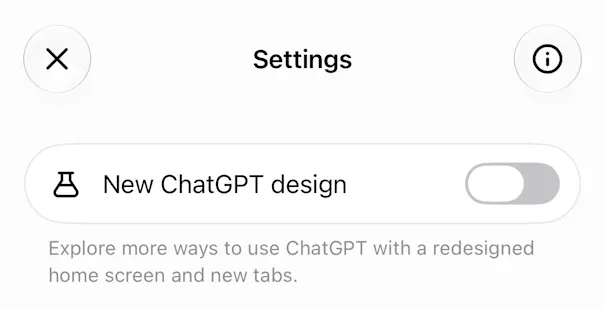
बदल केल्यानंतर, संभाषण करण्यासाठी मुख्यपृष्ठ किंवा प्रकल्प उघडण्यासाठी अधिक पाहा निवडा.
संभाषणे आणि प्रकल्प शोधा व व्यवस्थापित करा
तुमचा संभाषण इतिहास उघडा
ChatGPT उघडा.
बाजूची पट्टी उघडण्यासाठी मेनूचे चिन्ह (दोन आडव्या रेषा) निवडा. तुमची अलीकडील संभाषणे सर्वात नवीन संभाषण आधी या क्रमाने दिसतात.
एखादे संभाषण पुन्हा उघडण्यासाठी ते निवडा.
ज्या उपकरणांवर तुम्ही त्याच खात्यात प्रवेश केला आहे, त्या सर्वांवर तुमचा संभाषण इतिहास समक्रमित होतो. एखादे संभाषण दिसत नसल्यास:
तुम्ही योग्य खात्यात आणि वर्कस्पेसमध्ये आहात याची खात्री करा.
बाजूच्या पट्टीतील शोध उघडा आणि संभाषणाच्या शीर्षकातील किंवा संदेशांतील शब्द टाका. जुने संभाषण बाजूच्या पट्टीत दिसत नसल्यास, ते हटवले गेले आहेच असे नाही.
संग्रहित संभाषणेही शोधा; ती अजूनही शोधता येतात.
कुलूपबंद संभाषणे नेहमीच्या इतिहासात आणि शोधात दिसत नाहीत. कुलूपबंद संभाषण उघडण्यासाठी, बाजूच्या पट्टीतून प्रकल्प उघडा आणि नंतर कुलूपबंद संभाषणे निवडा.
शोध गाळण्या आणि निकाल न दिसल्यास करायच्या इतर तपासण्यांसाठी पाहा: ChatGPT मध्ये तुमची संभाषणे, प्रकल्प आणि फायली शोधणे.
तुमचे प्रकल्प उघडा
बाजूच्या पट्टीतून प्रकल्प उघडा.
प्रकल्प सुरू करण्यासाठी पाहा: प्रकल्प तयार करा.
एखादा प्रकल्प सापडत नसल्यास, तुमचे खाते, वर्कस्पेस आणि शोध गाळण्या तपासा.
संभाषण हटवा
तुम्हाला हटवायचे असलेले संभाषण उघडा.
अधिक पर्यायांचा मेनू (•••) निवडा, नंतर हटवा निवडा.
हटवण्याची पुष्टी करा.
हटवलेली संभाषणे परत मिळवता येत नाहीत. हटवण्याच्या आणि संग्रहित करण्याच्या पर्यायांसाठी पाहा: ChatGPT मध्ये संभाषणे हटवणे आणि संग्रहित करणे.
ॲपच्या सेटिंग्ज बदला
सेटिंग्ज उघडण्यासाठी बाजूची पट्टी उघडा आणि तुमचे प्रोफाइल चिन्ह निवडा.
तुमच्या ॲपची आवृत्ती तपासा
सेटिंग्जमध्ये तुमच्या प्लॅटफॉर्मसाठीची आवृत्ती शोधा:
आयओएसवर, ॲपची आवृत्ती दिसेपर्यंत खाली सरकवा. तुमच्या सेटिंग्ज पडद्यावर माहितीचे चिन्ह (i) असल्यास, आवृत्ती पाहण्यासाठी ते निवडा.
अँड्रॉइडवर, ॲपविषयी निवडा. आवृत्ती अँड्रॉइडसाठी ChatGPT अंतर्गत दिसते.
कंपनाद्वारे प्रतिसाद सुरू किंवा बंद करा
सेटिंग्ज उघडा.
सामान्य निवडा.
कंपनाद्वारे प्रतिसाद सुरू किंवा बंद करा.
तुमच्या ॲपमधील सेटिंग्जची मांडणी वेगळी असल्यास, कंपनाद्वारे प्रतिसाद हा पर्याय आयओएसवर थेट सेटिंग्जमध्ये किंवा अँड्रॉइडवर वैयक्तिकीकरण अंतर्गत शोधा. ॲपचे कंपन परिणाम समर्थित असलेल्या उपकरणांवरच ही सेटिंग दिसते.
तुमच्या गरजेनुसार सूचना द्या
आयओएस आणि अँड्रॉइडवरील पायऱ्यांसाठी पाहा: ChatGPT साठी तुमच्या गरजेनुसार सूचना.
ॲप स्थापित करा आणि खात्यात प्रवेश करा
तुमच्या उपकरणासाठी अधिकृत ॲप डाउनलोड करा:
आयफोन आणि आयपॅडसाठी ॲप स्टोअरवरील ChatGPT. विकासक OpenAI OpCo, LLC असल्याची खात्री करा.
अँड्रॉइडसाठी गुगल प्लेवरील ChatGPT. प्रकाशक OpenAI असल्याची खात्री करा.
स्टोअरमध्ये शोधत असल्यास, “OpenAI ChatGPT” शोधा आणि डाउनलोड करण्यापूर्वी प्रकाशक तपासा. उपकरण आणि कार्यप्रणालीच्या अद्ययावत आवश्यकतांसाठी स्टोअरवरील ॲपची माहिती तपासा.
हे अधिकृत ॲपचे चिन्ह आहे:

ChatGPT हे ॲपल व्हिजन प्रोवरही ॲप स्टोअरद्वारे उपलब्ध आहे. प्रदेशानुसार उपलब्धतेसाठी पाहा: ChatGPT उपलब्ध असलेले देश.
तुमच्या इतर उपकरणांवर वापरत असलेल्या ChatGPT खात्यातच प्रवेश करा, म्हणजे त्यातील संभाषणे आणि सदस्यता वापरता येईल. खात्यात प्रवेश करता येत नसल्यास, पाहा: ChatGPT खात्यात प्रवेश करताना येणाऱ्या समस्या सोडवणे.
तुमची सदस्यता वापरा आणि व्यवस्थापित करा
तुम्ही पैसे भरले असूनही ॲपमध्ये मोफत दिसत असल्यास, ज्या ChatGPT खात्यातून खरेदी केली होती त्याच खात्यात प्रवेश करा. दुहेरी शुल्क आकारले जाऊ नये म्हणून पुन्हा सदस्यता घेण्यापूर्वी हे तपासा.
ॲपल ॲप स्टोअरवरील खरेदी पुनर्संचयित करा
मूळ ChatGPT खात्यात प्रवेश करा आणि खरेदीसाठी वापरलेले ॲपल खाते वापरा. ChatGPT च्या आयओएस ॲपमध्ये:
सेटिंग्ज उघडा.
खरेदी पुनर्संचयित करा हा पर्याय दिसत नसल्यास, खाते निवडा.
खरेदी पुनर्संचयित करा निवडा.
मूळ खात्यात सदस्यता अजूनही दिसत नसल्यास किंवा तुम्ही गुगल प्लेद्वारे पैसे भरले असल्यास, ChatGPT सदस्यता वापरण्यातील अडचणी आणि खात्यातील बदलांशी संबंधित समस्या सोडवणे यातील तपासण्या करा.
वरच्या श्रेणीची सदस्यता घ्या, सदस्यता रद्द करा किंवा परतावा मागा
वरच्या श्रेणीची सदस्यता घेण्यासाठी पाहा: वेबवर किंवा ChatGPT च्या आयओएस ॲपमध्ये वरच्या श्रेणीची सदस्यता घेणे.
सदस्यता रद्द करण्यासाठी पाहा: तुमची ChatGPT सदस्यता रद्द करणे.
परतावा मागण्यासाठी पाहा: ChatGPT सदस्यतेसाठी परतावा मागणे.
ॲप काढून टाकल्याने तुमची सदस्यता रद्द होत नाही.
तुमचे खाते आणि गोपनीयता व्यवस्थापित करा
या सेटिंग्ज आणि खात्याशी संबंधित कृतींसाठी स्वतंत्र मार्गदर्शिका वापरा:
तुमची संभाषणे कशी वापरली जातात हे व्यवस्थापित करण्यासाठी पाहा: डेटा नियंत्रणे.
तुमची संभाषणे आणि खात्याचा डेटा निर्यात करण्यासाठी पाहा: तुमचा ChatGPT इतिहास आणि डेटा निर्यात करणे.
ईमेल बदलण्याचे पर्याय आणि आवश्यक बाबी जाणून घेण्यासाठी पाहा: तुमचा ईमेल पत्ता बदलणे.
अचूक स्थान सामायिक करणे आणि त्याच्या सेटिंग्जबद्दल जाणून घेण्यासाठी पाहा: ChatGPT शोधासाठी स्थान सेटिंग्ज.
बोलण्याचे मजकुरात रूपांतर करताना ध्वनी कसा साठवला आणि वापरला जातो हे जाणून घेण्यासाठी पाहा: बोलून मजकूर लिहिणे. ChatGPT सोबत तोंडी संभाषण करण्यासाठी पाहा: ChatGPT व्हॉइस.
तुमचे खाते हटवा
तुमचे खाते हटवल्यावर ते कायमचे हटते आणि ही कृती पूर्ववत करता येत नाही. याचे परिणाम आणि प्रत्येक प्लॅटफॉर्मवरील पायऱ्यांसाठी पाहा: तुमचे ChatGPT खाते हटवणे.
अँड्रॉइड आणि आयपॅडवर प्रतिसाद वापरण्यासाठी टिपा
अँड्रॉइडवर मजकूर निवडा. तुम्हाला निवडायच्या मजकुरावर बोट ठेवून धरा, त्यानंतर अँड्रॉइडचा निवड मेनू वापरा. प्रत बनवा, मोठ्याने वाचा किंवा सामायिक करा यांसारख्या कृतींसाठी प्रतिसादाखालील बटणे वापरा किंवा अधिक पर्यायांचा मेनू (•••) उघडा.
आयपॅडवर प्रतिसाद दुसऱ्या ॲपमध्ये ओढून न्या. प्रतिसादावर बोट ठेवून धरा, त्यानंतर तो नोट्ससारख्या मजकूर स्वीकारणाऱ्या ॲपमध्ये ओढून न्या.
ॲपमधील समस्या सोडवा
ॲप अचानक बंद होणे, प्रतिसाद न देणे आणि उपकरण तपासणीतील त्रुटी यांसाठी पाहा: ChatGPT मोबाइल ॲपमधील समस्या सोडवणे. सध्या सेवेत काही व्यत्यय आहे का हे OpenAI सेवा स्थिती येथेही तपासता येईल.