
Vil du kontakte OpenAI-kundestøtte? Gå hit: Hvordan kontakter jeg kundestøtte?
Oversikt
ChatGPT-agent er ikke lenger tilgjengelig. Bruk ChatGPT Arbeid til lengre oppgaver med flere trinn og ferdige leveranser. For støttede arbeidsflyter i nettleseren, se Bruke skynettleser i ChatGPT.
Kom i gang
For å begynne å bruke agentmodus velger du den fra verktøymenyen eller skriver /agent i skrivefeltet. Beskriv oppgaven du vil ha utført, så begynner agenten å utføre den. Den setter arbeidet på pause for avklaring eller bekreftelse ved behov. Agentmodus krever ikke tekniske ferdigheter og kan veiledes eller avbrytes midt i en oppgave, noe som gjør den tilgjengelig for mange brukere og tilpasningsdyktig ved endrede behov.
Tilgjengelighet etter abonnement
Agentmodus er for øyeblikket tilgjengelig med abonnementene Pro, Plus, Business, Enterprise og Edu for brukere i alle våre støttede land og territorier.
Bruk & grenser
Agentmodus har følgende månedlige meldingsgrenser:
Plus: 40 meldinger per måned
Pro: 400 meldinger per måned
Business & Enterprise: 40 meldinger per måned
Business- og Enterprise-abonnementer med fleksibel prising: 30 kreditter per melding
Bare de første agentforespørslene som brukeren starter, teller mot grensen. Mellomliggende avklaringer eller autentiseringstrinn teller ikke mot bruksgrensen. Bruk av ChatGPT-agenten er underlagt rimelige frekvensgrenser (for eksempel grenser for antall samtidige oppgaver) for å sikre at produktet fungerer godt for alle brukere.
Vær oppmerksom på at hver unike aktivering av agenten teller mot den månedlige meldingsgrensen. Dette omfatter agentforespørsler som er en del av planlagte oppgaver.
Apper
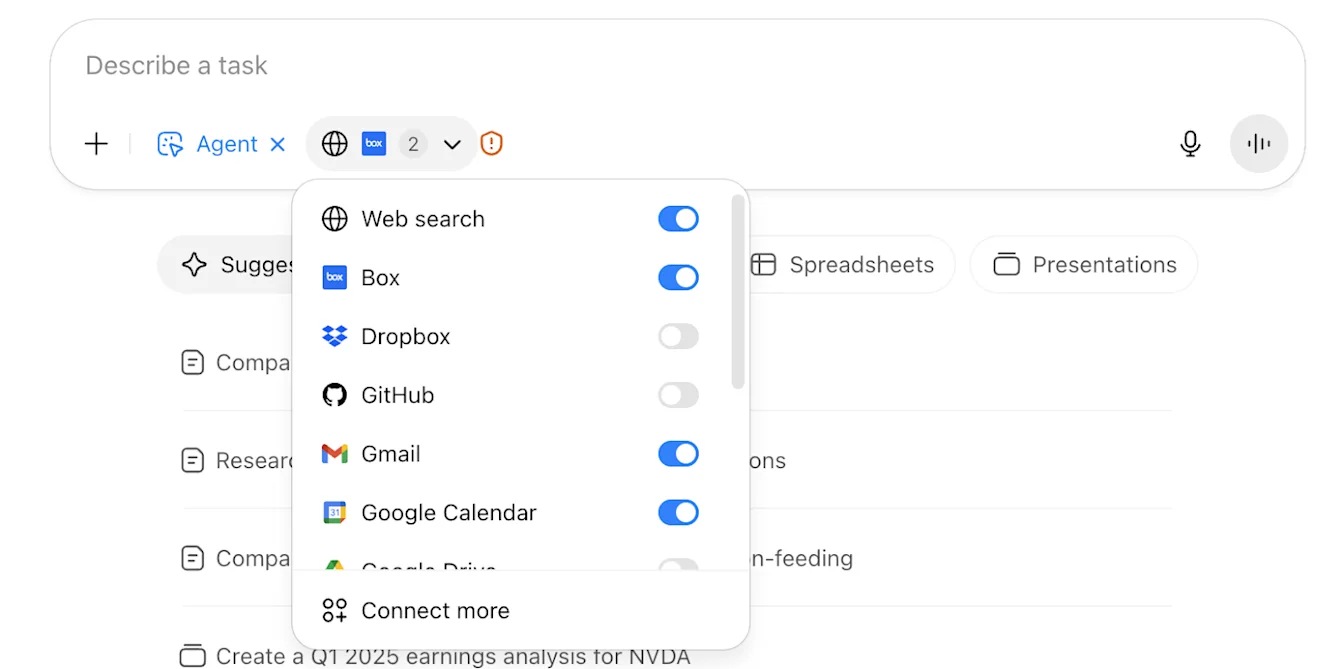
ChatGPT-agenten kan bruke apper som ekstra datakilder ved forskning. Du bør være ekstra forsiktig når du bruker apper med ChatGPT-agenten, for å hindre uautorisert tilgang til sensitiv informasjon.
Planlegging og administrasjon av oppgaver
Når en oppgave er fullført, kan du sette den til å gjentas daglig, ukentlig eller månedlig ved å klikke på klokkeikonet. Alle gjentakende oppgaver kan gjennomgås og administreres på chatgpt.com/schedules.
Slik redigerer eller administrerer du oppgaver:
Klikk på «…» → Rediger tidsplan øverst til høyre i en samtale.
Bruk klokkeikonet på bestemte meldinger.
Gå til chatgpt.com/schedules for å se gjennom, redigere, sette på pause eller slette oppgaver.
Sikkerhet og personvern
Når du logger ChatGPT-agenten inn på nettsteder eller aktiverer apper, kan den få tilgang til sensitive data som e-poster, filer eller kontoinnstillinger og utføre handlinger på dine vegne (f.eks. dele filer eller endre kontoinnstillinger). Dette skaper mulige personvernrisikoer, inkludert angrep med «promptinjeksjon».
ChatGPT-agenten har flere sikkerhetstiltak, inkludert brukerbekreftelser for handlinger med stor betydning, avvisningsmønstre for ikke-tillatte oppgaver, overvåking av promptinjeksjon og en «overvåkingsmodus» som krever brukertilsyn på enkelte nettsteder. Disse tiltakene er utviklet for å bidra til å forhindre skadelige eller utilsiktede resultater. Tiltakene fjerner imidlertid ikke all risiko. Det er fortsatt viktig å følge med på ChatGPT-agenten og være forsiktig når du bruker den.
Eksempel på promptinjeksjon
Du kan for eksempel be agenten finne en restaurant til en gruppemiddag ved å sjekke kalenderen din og nylige e-poster. Mens den gjør undersøkelser, kan den støte på en ondsinnet kommentar – i praksis skadelig innhold laget for å lure agenten til å utføre utilsiktede handlinger – som ber den hente en kode for tilbakestilling av passord fra Gmail og sende den til et ondsinnet nettsted.
ChatGPT-agenten har omfattende sikkerhetstiltak i flere lag som er utviklet for å bidra til å redusere risiko, men du kan være forsiktig ved å deaktivere unødvendige apper, unngå sensitive innlogginger eller logge av når du er ferdig.
Les mer om sikkerhetstiltak mot promptinjeksjon i systemkortet for ChatGPT-agenten.
Anbefalte fremgangsmåter for datasikkerhet og redusert personvernrisiko
Unngå å skrive passord eller privat informasjon direkte i meldinger. Bruk overtakelsesmodus for sensitive inndata.
Aktiver bare appene som trengs for den aktuelle oppgaven.
Vurder hvor sensitive dataene er på nettsteder du logger inn på via agenten.
Unngå vage, åpne prompter som «Sjekk e-posten min og håndter alt».
Stopp oppgaver umiddelbart hvis noe virker mistenkelig.
Tøm data i den eksterne nettleseren etter sensitive økter.
Gå jevnlig gjennom og administrer apptillatelser i innstillingene dine.
Sensitive data og innlogginger
Hvis en oppgave krever innlogging, setter ChatGPT-agenten arbeidet på pause og ber deg ta kontroll over den virtuelle nettleseren («…» → Ta over nettleseren). Mens du kontrollerer nettleseren, tas det ikke skjermbilder, noe som bidrar til å beskytte passord og andre sensitive data du oppgir. Når du har fullført det nødvendige trinnet og gitt kontrollen tilbake, forsøker agenten å fortsette fra den tidligere arbeidsflyttilstanden. I noen tilfeller må den kanskje gjenopprette kjøringen eller be deg på nytt hvis overtakelse eller gjenopptakelse ikke kan fullføres.
Informasjonskapsler beholdes på tvers av økter for enkelhets skyld, akkurat som i en vanlig nettleser.
For å fjerne lagrede innlogginger eller informasjonskapsler logger du av nettsteder og fjerner informasjonskapsler i datakontrollinnstillingene i ChatGPT.
Datahåndtering og skjermbilder
ChatGPT-agenten bruker skjermbilder av det virtuelle nettleservinduet sitt til å «se» og samhandle med nettsider. Dette gjør at den kan klikke på knapper, fylle ut skjemaer og navigere på nettsteder. Skjermbilder hjelper også ChatGPT-agenten med å resonnere om hvilke handlinger den skal utføre, og justere atferden sin hvis den støter på utfordringer eller feil under en oppgave.
Skjermbilder fanger vinduet i den virtuelle nettleseren der oppgaven er aktiv.
Når du kontrollerer nettleseren, fanger ikke ChatGPT opp passord eller sensitive data du skriver inn manuelt.
Chatter, agentens nettleserlogg og skjermbilder blir liggende i samtaleloggen din til du sletter dem. Når du sletter en chat, slettes også eventuelle tilhørende skjermbilder.
Blir innholdet mitt i ChatGPT-agenten gjennomgått av mennesker?
Innholdet ditt i ChatGPT-agenten (inkludert skjermbilder) kan være tilgjengelig for et begrenset antall autoriserte OpenAI-ansatte, samt betrodde tjenesteleverandører som er underlagt krav til konfidensialitet og sikkerhet, for å: (1) undersøke misbruk eller en sikkerhetshendelse; (2) gi deg støtte hvis du kontakter oss med spørsmål om kontoen din; (3) håndtere juridiske saker; eller (4) forbedre modellytelsen (med mindre du har reservert deg). Tilgang til innhold er underlagt tekniske tilgangskontroller og begrenses til autorisert personell etter behovsprinsippet. I tillegg overvåker og logger vi all tilgang til brukerinnhold, og autorisert personell må gjennomføre opplæring i sikkerhet og personvern før de får tilgang til brukerinnhold.
Business-, Enterprise- og Edu-abonnementer
Som standard bruker vi ikke bedriftsdataene dine til å trene modellene våre, inkludert data som åpnes under økter i agentmodus.
Plus- og Pro-brukere
For Pro- og Plus-brukere brukes dataene dine, inkludert skjermbilder fra den visuelle nettleseren, i samsvar med OpenAIs personvernerklæring, blant annet for å levere tjenesten, opprettholde sikkerheten og – hvis du har samtykket – forbedre modellene våre.
Du har kontroll over hvor lenge vi oppbevarer dataene dine i ChatGPT-agenten, og om vi bruker dem til å forbedre modellene våre. Dette beskriver vi også nærmere nedenfor.
Hvor lenge lagres chatter og skjermbilder fra ChatGPT-agenten?
Chattene dine i ChatGPT-agenten, nettleserloggen i ChatGPT-agenten og skjermbilder knyttet til disse samtalene lagres til du sletter dem. Når du sletter en chat, slettes også skjermbildene som ble tatt under den chatten. Slettede chatter og tilhørende skjermbilder slettes fra systemene våre innen 90 dager. Du kan lese mer om hvordan du kan slette dataene dine her.
For å slå av modelltrening går du til Innstillinger → Datakontroller og deaktiverer «Forbedre modellen for alle».
Innstillinger for opplæring
Du kan bestemme om dataene dine skal brukes til å forbedre og lære opp OpenAIs modeller. Dette gjør du på ChatGPT-nettstedet under Datakontroller (eller innstillingene for «Personvern»).
Slik slår du av modellopplæring:
For å slå av modellopplæring går du til profilikonet øverst til høyre på siden og velger > Innstillinger > Datakontroller. Slå deretter av «Forbedre modellen for alle»:
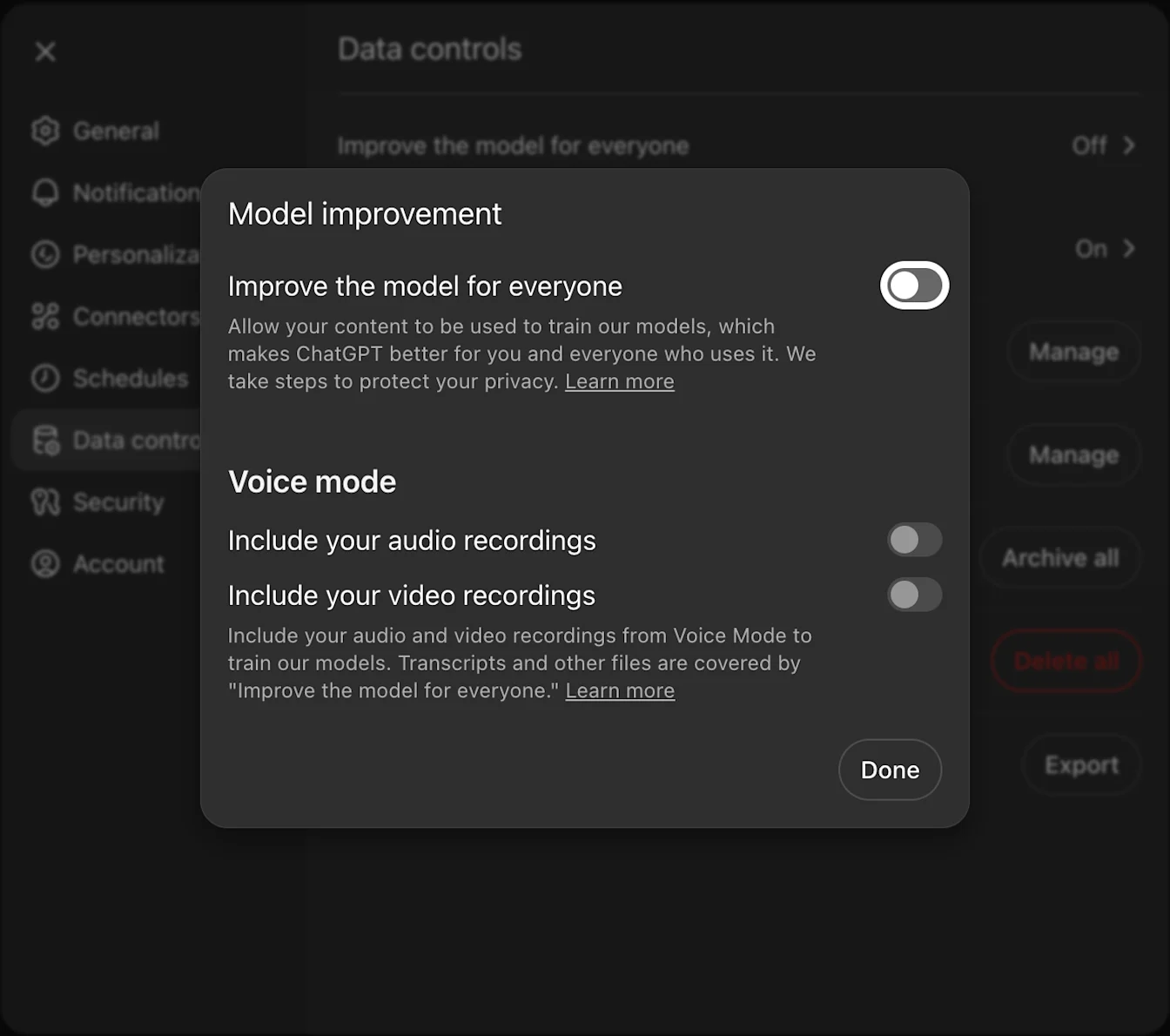
Slå av «Forbedre modellen for alle»
Når denne innstillingen er AV, brukes ikke de nye samtalene dine (inkludert skjermbilder) til å lære opp OpenAI-modeller. (Du kan velge å slette tidligere chatter og skjermbilder separat, som beskrevet ovenfor.)
Les denne artikkelen for å forstå hvordan innhold kan brukes til å forbedre modellytelsen.
Begrensninger for nettstedstilgang
For å ivareta sikkerhet og samsvar kan det hende ChatGPT-agenten ikke kan besøke enkelte nettsteder. Denne blokkeringslisten gjelder både den virtuelle nettleseren og koblinger. Hvis noen forsøker å få tilgang til et begrenset nettsted, fortsetter ikke oppgaven for den kilden.
Kontroller for arbeidsområde (Enterprise og Edu)
Bryter for arbeidsområde
Eiere av Enterprise-arbeidsområder får en bryter for å aktivere eller deaktivere agentmodus for arbeidsområdet sitt, som som standard er AV.
Rollebaserte tilgangskontroller (RBAC)
Eiere av arbeidsområder kan gjøre agentmodus tilgjengelig for bestemte roller. Hvis du vil ha mer informasjon om RBAC, kan du se dokumentasjonen vår.
Appkontroller
Eiere av arbeidsområder kan kontrollere hvilke apper som er tilgjengelige, og agentmodus får bare tilgang til appene som er aktivert for arbeidsområdet. Den kan ikke bruke apper som er deaktivert.
Merk: Agentmodus har ikke tilgang til data fra apper med synkronisering (som Google Drive). Hvis apper som chat med Google Drive og dyp forskning er aktivert, kan modusen likevel få tilgang til dataene på den måten.
Compliance API
Samtaler som omfatter agentoppgaver, vises i Compliance API-logger, men individuelle agenthandlinger (som bruk av virtuell datamaskin, appforespørsler og tankerekke) vises ikke.
Dataresidens og oppbevaring
Dataresidens for Enterprise og tilpassede oppbevaringsregler vil bli respektert.
Agentmodus er tilgjengelig for virksomheter over hele verden, inkludert virksomheter med dataresidens i EU.
Analyse og rapportering
Bruksanalyse for agentmodus blir inkludert i rapporteringsinstrumentpaneler i nær fremtid, men vil ikke være tilgjengelig ved lansering.
Blokkering av nettsteder
Eiere av arbeidsområder kan be om å blokkere bestemte nettsteder og domener fra tilgang for ChatGPT-agenten. Når et nettsted er blokkert, besøker ikke agenten det når den surfer eller utfører handlinger. Du kan velge å blokkere:
Eksakte domener: For eksempel
website.comellermail.website.comHele domener med alle underdomener: For eksempel blokkerer
.website.comwebsite.com,mail.website.com,docs.website.comog alle andre underdomener.
Hvis du vil opprette en blokkeringsliste for arbeidsområdet ditt, kontakter du OpenAI Account Director eller Customer Success Manager.
Hvis du ikke har et kontoteam, kontakter du OpenAI Support. Oppgi arbeidsområde-ID-en din og nettstedet eller nettstedene du vil blokkere.
Gi agentmodus tilgang til nettstedet ditt
Hvis du vil sikre at ChatGPT-agentmodus får tilgang til nettstedet ditt, følger du trinnene for tillatelsesliste i veiledningen for tillatelseslisting for ChatGPT-agenten.
Operator
Operator-funksjonalitet er nå integrert i ChatGPT-agentmodus. Operator-nettstedet er ikke lenger tilgjengelig.
Vanlige spørsmål
Er den tilgjengelig med Free-abonnementet?
Agentmodus er for øyeblikket bare tilgjengelig for betalte abonnementer.
Oppgir ChatGPT-agenten kilder?
Ja, svarene inneholder kildelenker eller skjermbilder.
Hvilke enheter kan jeg bruke agentmodus på?
Agent støttes på ChatGPT på nettet, mobilenheter (iOS/Android) og i skrivebordsapper (macOS/Windows).