
Vi avvikler Pulse i løpet av de neste 14 dagene, men du kan fortsatt få daglige oppdateringer.
Bruk planlagte oppgaver for å få en daglig briefing basert på interessene dine og tidligere chatter.
Hvorfor fjerner dere Pulse?
Proaktivt arbeid er fortsatt en viktig del av det å gjøre ChatGPT mer nyttig. Med Pulse lærte vi at proaktive opplevelser er mest nyttige når de er tilpasset brukeren, handlingsorienterte og lar brukeren styre dem. Vi så også stort engasjement rundt oppgaver etter at vi introduserte dem i Pulse-opplevelsen, noe som viser at folk setter pris på å ha et eget sted for proaktivt arbeid. Vi tar med oss denne læringen tilbake til planlagte oppgaver, slik at brukere fortsatt kan få nyttige oppdateringer og gjentakende hjelp i en mer fokusert opplevelse.
Hva skjer med Pulse etter denne lanseringen?
Pulse fases ut etter hvert som proaktive oppdateringer flyttes over til planlagte oppgaver. Pro-brukere vil fortsatt ha tilgang til Pulse de neste 14 dagene. Pulse-chatter som ikke er slettet, og lagrede Pulse-kort vil fortsatt være tilgjengelige som chatter.
Kan jeg fortsatt få en daglig briefing etter at Pulse forsvinner?
Brukere som likte daglige oppdateringer fra Pulse, kan be ChatGPT om å planlegge en daglig briefing basert på interessene deres og tidligere chatter.
Be ChatGPT om dette: «Gi meg daglige forslag basert på tidligere chatter og e-poster som jeg kan ha nytte eller interesse av.» ChatGPT oppretter et daglig morgensammendrag med nyttige ideer hentet fra gjentakende interesser, kommende gjøremål i hverdagen og signaler fra e-post, som ærender, reiser, skole, regninger eller avtaler.
ChatGPT Pulse avvikles
For gjentakende briefinger, påminnelser og overvåking kan du bruke Planlagte oppgaver.
Informasjonen nedenfor gjelder så lenge Pulse fortsatt er tilgjengelig.
Oversikt
ChatGPT Pulse er en ny opplevelse der ChatGPT nå kan gjøre asynkron research på dine vegne én gang om dagen, basert på tidligere chatter, minne og tilbakemeldinger, for å hjelpe deg med å få ting gjort. Researchen leveres proaktivt til deg neste dag som en serie visuelle sammendrag som du raskt kan skanne, utvide for mer informasjon, lagre til senere eller stille oppfølgingsspørsmål om.
Tilgjengelighet
Pro-brukere har tilgang til ChatGPT Pulse på nett, iOS og Android. Pulse er ikke tilgjengelig i skrivebordsappene våre. Dette er for øyeblikket en produktforhåndsvisning og har noen begrensninger som vi vil forbedre med tilbakemeldingen din. Det krever at minne er slått på, og du kan slå av minne eller Pulse når som helst i innstillingene.
Slik fungerer ChatGPT Pulse
ChatGPT gjør undersøkelser på dine vegne basert på tidligere chatter for å finne ut hva du kan ha nytte av. Minne, inkludert både referanse til lagrede minner og referanse til chatteloggen, må være aktivert for å bruke ChatGPT Pulse. Les mer om minne.
Undersøkelsene gjøres over natten og leveres om morgenen, slik at du kan starte dagen med ny innsikt og nye forslag. Hvis du for eksempel har spurt ChatGPT om måter å forbedre byhagen din på, kan Pulse vise deg flere tips etter hvert som årstiden endrer seg, eller huske at du elsker tomater og gi deg undersøkelser om den beste sorten du kan dyrke der du har plass, fordi den forutser at du kan være interessert i å plante dem.
Det du ser i Pulse, oppdateres hver dag, men du kan lagre alt du ser som en chat ved å trykke på «lagre-ikonet» i et av de visuelle sammendragene, slik at du kan beholde det eller gå tilbake til det senere.
Hvert sammendrag i Pulse gir deg mulighet til å utvide det for å få mer informasjon eller stille oppfølgingsspørsmål. Hvis du for eksempel får en oppdatering om nye turstier du kan utforske, kan du stille et oppfølgingsspørsmål om været i området den helgen.
Tilpasning av emner i ChatGPT Pulse
Pulse viser foreslåtte emner basert på flere signaler, blant annet:
ChatGPT-minner – personlig tilpasset innsikt basert på det brukeren har lagret eller referert til.
Kortinteraksjoner – f.eks. tommel opp/ned.
Tilbakemelding fra Tilpass – direkte innspill fra brukeren.
Tilkoblede apper – hvis brukeren har valgt å aktivere dem.
Nyheter og trender – aktuelle, relevante emner, inkludert nært beslektet innhold relatert til det brukeren tidligere har utforsket.
Målet er å balansere personalisering med utforsking, slik at du ikke bare ser kjente emner, men også ny, relevant informasjon.
Alle emner som vises i Pulse, går gjennom lagdelte sikkerhetskontroller for å unngå å vise skadelig innhold som bryter med modell- eller bruksretningslinjene våre.
Kontroller hva du ser i ChatGPT Pulse
Du har alltid kontroll over hva du kan se i Pulse:
Tilpass: For å få mest mulig ut av Pulse kan du dele hva du vil se eller ikke vil se neste dag. Trykk på Tilpass for å gi tilbakemelding eller be om spesifikke undersøkelser, for eksempel «lokale arrangementer i området mitt denne helgen som går uansett vær og er gratis». Hvis du tilpasser for morgendagen før kl. 22.00 lokal tid, prøver vi å inkludere det neste morgen, men tidspunktet kan variere.
Gi tilbakemelding: For å gi tilbakemelding på et bestemt emne trykker du for å åpne og velger menyen med tre prikker øverst til høyre. Velg deretter «Gi tilbakemelding» og del tilbakemeldingen din i tekstfeltet. Du kan også gi rask tilbakemelding ved å trykke på tommel opp eller tommel ned.
Rapportering: Du kan også rapportere emner som kan bryte OpenAIs Vilkår for bruk ved å velge menyen med tre prikker og deretter «Rapporter samtale».
Tilbakemeldingshistorikk: Se alle tilbakemeldingene du har gitt, ved å trykke på «Tilbakemeldingshistorikk» fra Tilpass. Du kan slette tilbakemeldingshistorikken din hvis den ikke lenger er nyttig eller relevant.
Slik fungerer ChatGPT Pulse med apper
Vi utvikler ChatGPT Pulse for å fungere med tilkoblede apper, med Gmail og Google Kalender først. Begge er slått av som standard, men hvis du velger å aktivere dem, kan ChatGPT lese dem proaktivt i bakgrunnen for å gi nyttig innsikt. Hvis du for eksempel har en kommende reise til en ny by, kan du se forslag til lokale restauranter eller arrangementer på stedet du besøker. Les mer om apper.
Slå på «Tillat proaktiv aktivitet» i appens innstillinger for å aktivere. Innhold fra Gmail og Kalender blir ikke brukt til å trene modellen, og du kan koble fra tilkoblingen når som helst i innstillingene.
Slå av ChatGPT Pulse
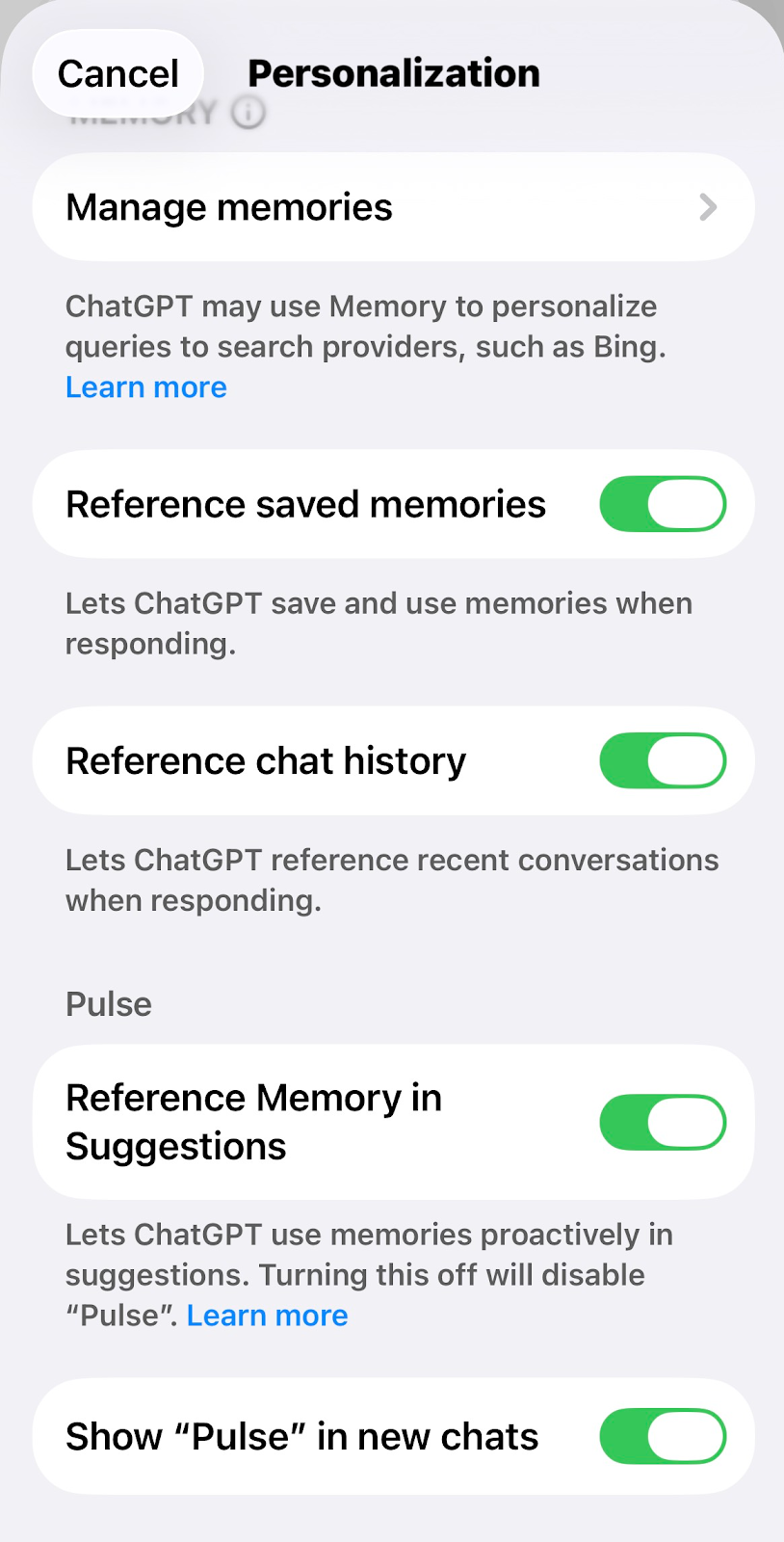
Du kan slå av Pulse når som helst i Innstillinger. Gå til Personalisering og slå av Bruk minner som referanse i forslag. Dette slår av bruken av minner i proaktive forslag, inkludert deaktivering av Pulse.
Du kan også velge å fjerne Pulse fra hovedvinduet for samtaler ved å slå av Vis Pulse i nye chatter. Pulse vil fortsatt være tilgjengelig fra inngangspunktet i sidemenyen.
Vanlige spørsmål om Pulse
Hvordan kan jeg slette det jeg ser i Pulse?
Det du ser i Pulse, er bare tilgjengelig i én dag og slettes deretter, med mindre det lagres som en chat, eller hvis du samhandler med det slik at det nå finnes i samtaleloggen din.
Hvis du lagrer eller samhandler med noen av de visuelle sammendragene som en chat, kan du når som helst slette den chatten, og den følger samme prosess som for å slette chatter fra samtaleloggen din. Les mer om å slette chatter i ChatGPT.
Hvordan brukes informasjonen jeg ser og samhandler med i Pulse, til å trene modellen?
Hvis du har aktivert «Forbedre modellen for alle», brukes interaksjoner og samtaler fra Pulse som inngår i samtaleloggen din, til å forbedre ChatGPT. Les mer om datakontroller.