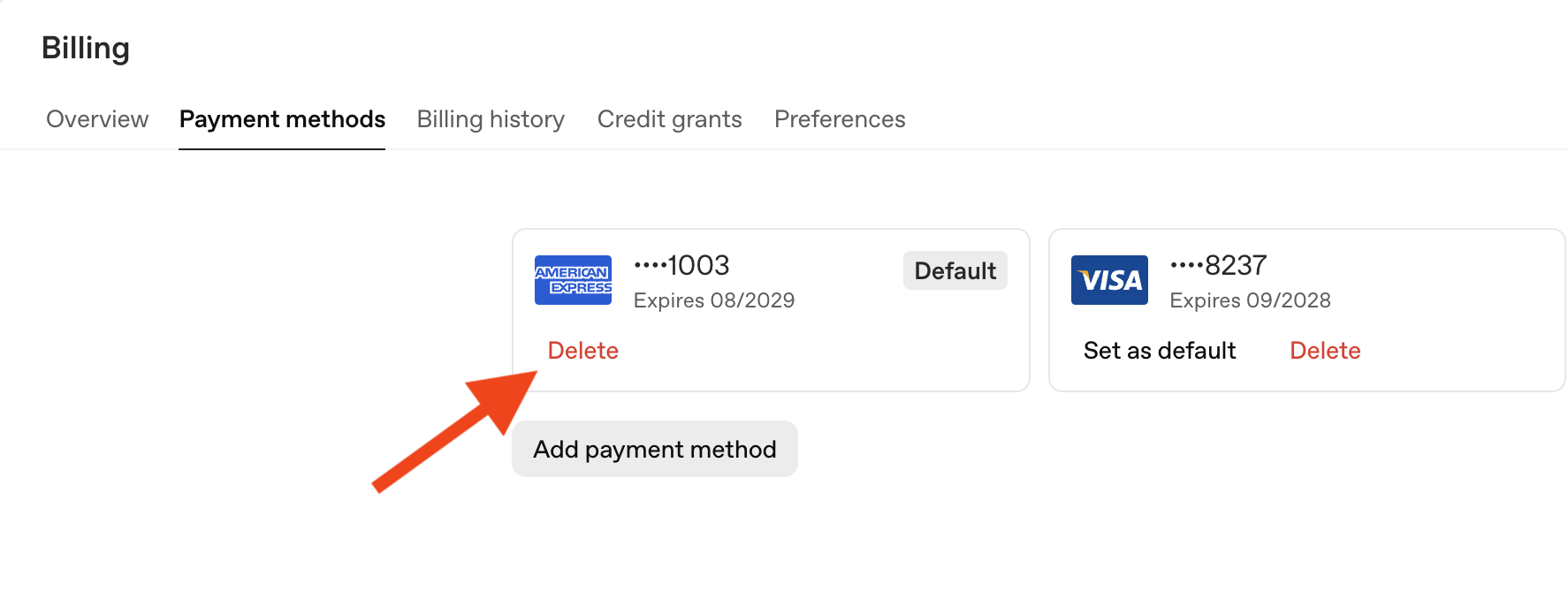
Hvis du er selvbetjeningskunde på ChatGPT og/eller API Platform, kan du slette eller fjerne den registrerte betalingsmåten via den aktuelle siden for faktureringsinnstillinger. Kontoen din må være fullstendig bekreftet før du kan legge til, oppdatere eller slette betalingsmåter.
Feilsøking / vanlige spørsmål
Hvorfor knappen «Fjern/slett betalingsmåte» kan være utilgjengelig
Aktivt abonnement: Hvis du har et aktivt eller gjentakende abonnement, kan systemet hindre at betalingsmåten fjernes før abonnementet er sagt opp eller erstattet.
Planlagt oppsigelse: Hvis du har planlagt en oppsigelse, kan betalingsmåten bli stående til oppsigelsen trer i kraft.
Forfalt faktura eller nylig mislykket betaling: Utestående beløp kan blokkere fjerning til fakturaen er betalt eller betalingsproblemet er løst.
Hvis du mottar e-poster om forfalt betaling eller mislykket betaling
Gjør opp den utestående fakturaen (betal fakturaen eller oppdater betalingsmåten) via faktureringsinnstillingene, eller følg instruksjonene i e-posten. Hvis du ikke får løst problemet med belastningen, kontakter du faktureringsstøtte for hjelp.
Hva skjer etter fjerning
Når du fjerner en betalingsmåte, slettes ikke faktureringshistorikken, og tidligere belastninger fjernes ikke med tilbakevirkende kraft.
Hvis du fjerner den eneste gyldige betalingsmåten mens du har aktive betalte tjenester (inkludert API-bruk), kan faktureringsforsøk mislykkes og betalte tjenester bli suspendert eller begrenset. For å unngå avbrudd bør du legge til en ny betalingsmåte før du fjerner den eksisterende.
Unntakstilfeller ved bedriftstilgang
Deaktiverte arbeidsområder eller manglende administrator-/eiertilgang kan hindre administrering av betalingsmåter. Kontakt eieren eller administratoren for arbeidsområdet for å oppdatere faktureringen.
Hvis eierskapet overføres, må du samordne faktureringsendringer med den nye eieren for å sikre uavbrutt tjeneste.
Faktureringsoppføringer og mistanke om svindel
Faktureringsoppføringer beholdes av hensyn til regnskap og brukerstøtte. Å fjerne en betalingsmåte sletter ikke tidligere fakturaer.
Hvis du mistenker svindel eller uautoriserte belastninger, kontakter du brukerstøtten via hjelpesenteret så snart som mulig og legger ved relevante transaksjonsdetaljer, slik at teamet kan undersøke saken.
ChatGPT Plus / Pro
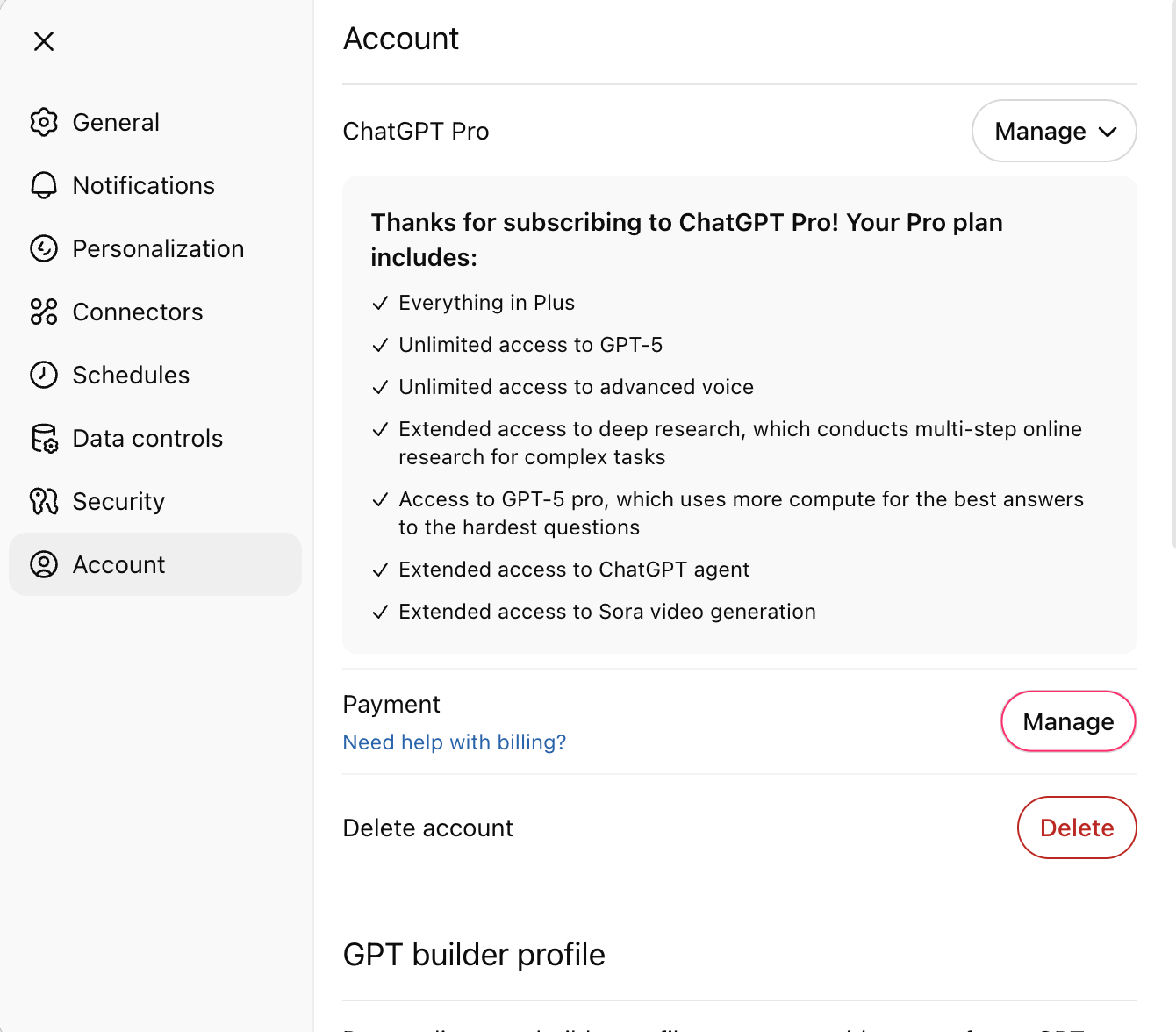
Gå til siden Innstillinger > Konto og klikk på Betaling > Administrer:
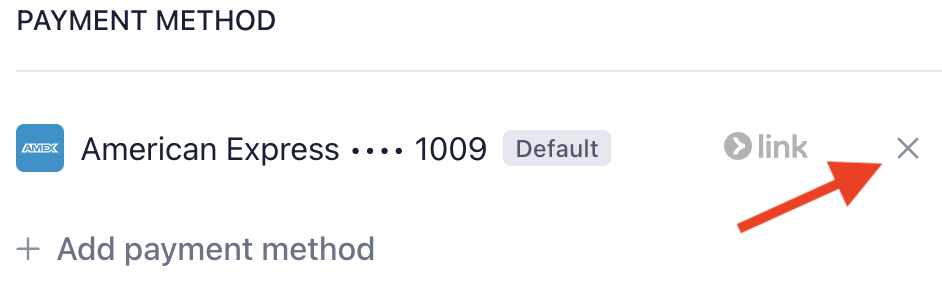
Under Betalingsmåte kan du legge til eller fjerne eksisterende betalingsmåter.
ChatGPT Business
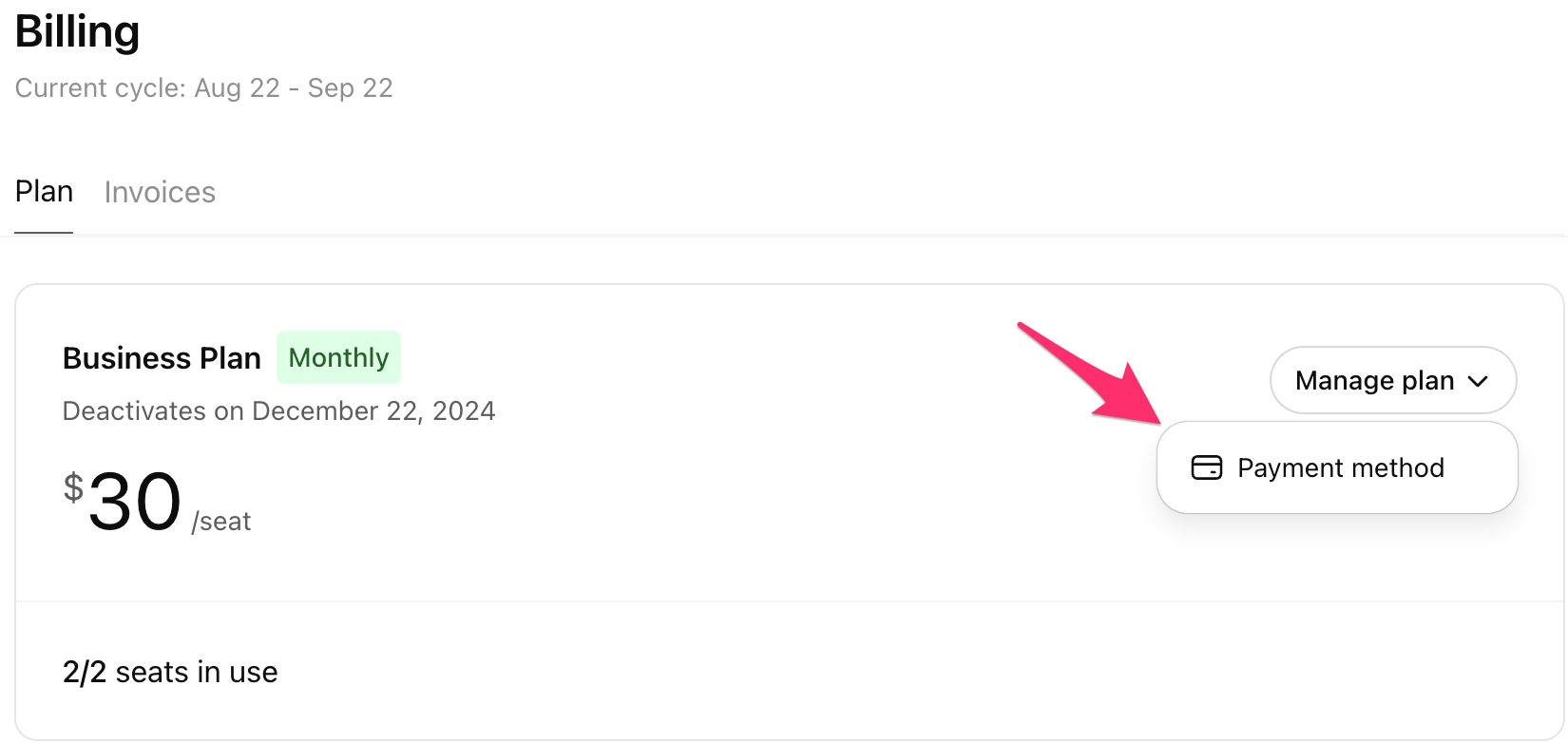
Fra innstillingene for arbeidsområdet går du til fanen Fakturering > Abonnement og klikker på Administrer abonnement > Betalingsmåte.
Under Betalingsmåte kan du legge til eller fjerne eksisterende betalingsmåter.

API-organisasjon (selvbetjening)
I innstillingene for API-organisasjonen går du til fanen Fakturering > Betalingsmåter. Du kan deretter legge til eller fjerne en eksisterende betalingsmåte.