
Du kan bruke instrumentbordet for API-bruk med OpenAI-plattformkontoen din for å se månedlig bruk og eksportere detaljerte bruks- eller kostnadsdata som en CSV-fil.
Eksporter kostnadsdata for å få en detaljert oversikt over forbruk
Opprett en fakturalignende oversikt ved å gruppere data etter linjeelement
Eksporter data for en hel kalendermåned eller måned til dato (MTD)
Last ned bruks- eller kostnadsdata som en CSV-fil for rapportering
Merk: For Enterprise-kunder vil detaljerte API-kostnader ikke lenger fremgå av fakturaer fra OpenAI fra og med fakturaer utstedt 1. april 2026. Dette erstattes av eksportprosessen som beskrives i denne artikkelen. Les videre for konkrete instruksjoner om hvordan du får tilsvarende månedsdetaljer, særlig i delen Eksporter detaljert månedlig bruk eller kostnadsdata.
Kom i gang
Logg på platform.openai.com.
Velg den aktuelle organisasjonen eller det aktuelle prosjektet, og klikk på Bruk i sidefeltet.
Merk: Hvis du ikke ser de forventede fakturerings- eller bruksdataene, bør du kontrollere organisasjonstillatelsene og filtrene.
Angi det månedlige datointervallet
Klikk på datointervallvelgeren øverst til høyre på Bruk-siden.
Velg datointervall ut fra rapporteringsbehovene dine.
Hvis du for eksempel vil hente data for en hel kalendermåned, kan du angi den første dagen i måneden som startdato og den siste dagen i samme måned som sluttdato.
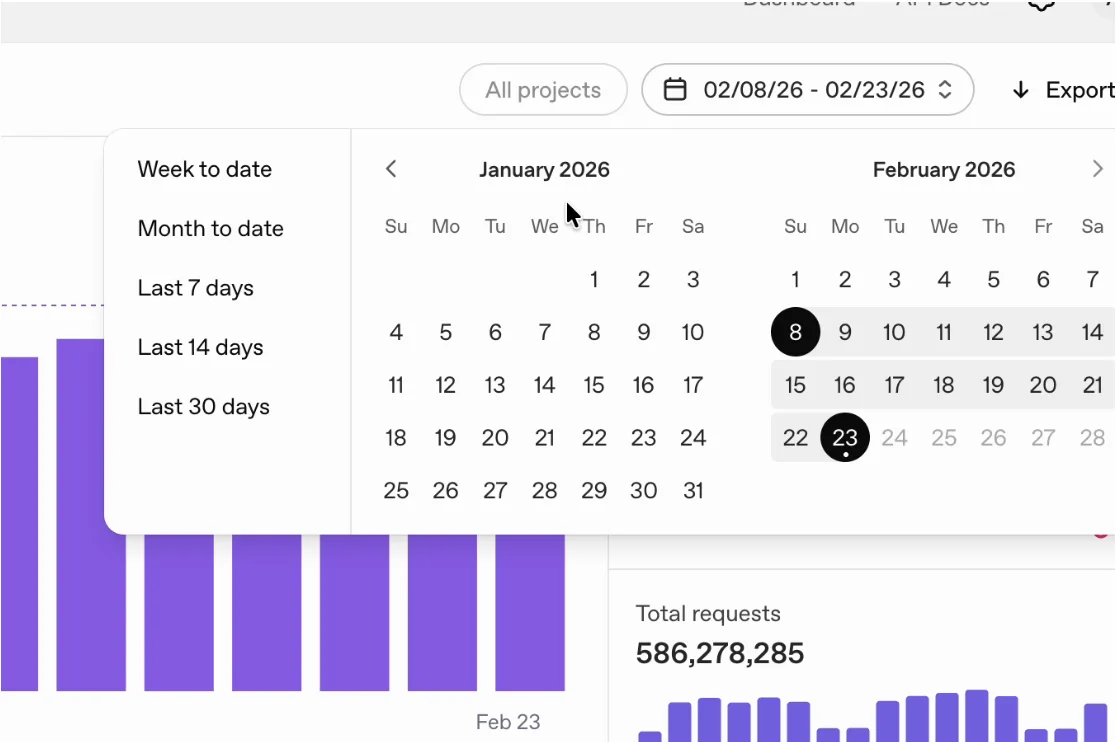
Du kan velge alternativet Hittil i måneden for automatisk å angi den første dagen i måneden som startdato.
Eksporter detaljert månedlig bruk eller kostnadsdata
Klikk på Eksporter øverst til høyre på Bruk-siden.
Velg eksporttype i dialogboksen. Du kan bruke Aktivitetsdata for detaljert bruksaktivitet eller Kostnadsdata for detaljert rapportering av forbruk og kostnader.
Anbefalte eksportinnstillinger for detaljert månedlig kostnadsrapportering
For Enterprise-kunder utstedes OpenAI API-fakturaer for tjenesteperioder som følger kalendermåneden, vanligvis noen dager etter månedsslutt. Hvis du vil ha en detaljert kostnadsoversikt som kan avstemmes mot det samlede fakturerte API-forbruket, klikker du på fanen Kostnadsdata og bruker disse innstillingene:
Grupper etter: Linjepost
Prosjekter: Alle (eller velg et bestemt prosjekt)
Filformat: CSV
Starttid: Første dag i rapporteringsmåneden
Sluttid: Siste dag i rapporteringsmåneden (eller i dag for MTD)
Tidsintervall: 1 dag

Du kan også bruke Aktivitetsdata når du trenger detaljer på bruksnivå. Du kan for eksempel filtrere etter en bestemt API-funksjon og gruppere de eksporterte dataene etter prosjekt, bruker, API-nøkkel, modell, satsvis behandling eller tjenestenivå.
Generer og last ned eksporten
Når du har angitt parameterne for rapporten du er interessert i, klikker du på Last ned i eksportmodalen.
Det kan ta litt tid å generere rapporten. Når den er klar, klikker du på nedlastingsikonet ved siden av den genererte filen.
Vanlige spørsmål
Jeg har logget på kontoen min og kan åpne Bruk-panelet, men ikke faktureringsinnstillingene. Hvordan løser jeg dette?
Enkelte faktureringsinnstillinger kan kreve ytterligere organisasjonstillatelser. Kontakt organisasjonseieren for å gjennomgå eller be om tillatelser.
Hvorfor vises ikke filen med én gang etter at jeg klikker på nedlastingsknappen?
Avhengig av datamengden i eksporten kan det ta litt tid å generere filen. Den kan lastes ned så snart den er klar.
Hvilken tidssone brukes for denne eksporten?
Datoer og klokkeslett i instrumentbordet for bruk vises i UTC.
Hvorfor stemmer ikke fakturaen med eksporten av kostnadsoversikten?
Kontroller følgende:
Kontroller at du avstemmer eksporten for den samme organisasjonen som du er fakturert for. Hvis du har flere organisasjoner, kan de ha separate eller samlede fakturaer, avhengig av faktureringsoppsettet du ba om under salgsprosessen.
Kontroller at du avstemmer riktig periode. Fakturaer gjelder kalendermåneder. For eksempel faktureres forbruk fra 1. januar 2026 til og med 31. januar 2026 UTC i februar.
Hvis du fortsatt har problemer med å avstemme kostnadene, kan du kontakte kundestøtten vår for mer hjelp.