
ChatGPT-arbeidsområdeagenter kan distribueres til Slack, slik at brukere kan samhandle med agenter i Slack.
Som administrator må du fullføre tre trinn for å aktivere Slack-distribusjon:
Legg til appen Arbeidsområdeagenter i Slack i ChatGPT
Legg til appen ChatGPT-agenter i Slack
Aktiver gruppeadministrasjon for alle brukere i Slack-innstillingene
Denne siden dokumenterer prosessen som kreves for å aktivere Slack-distribusjon som administrator. Dette administratoroppsettet gjør bare Slack-distribusjon tilgjengelig for arbeidsområdet. Slack-kanalen og svaratferden til hver agent konfigureres senere når agenten legges til i Slack.
Forutsetninger
Slack-arbeidsområdet ditt må tillate installasjon av appen ChatGPT-agenter for Slack
Du må bruke et betalt Slack-abonnement
Du må ha en Business-, Edu- eller Enterprise-konto for ChatGPT.
Aktivere appen Arbeidsområdeagenter i Slack i ChatGPT
Installer appen Arbeidsområdeagenter i Slack fra innstillingene for arbeidsområdet i ChatGPT, og aktiver deretter appen for arbeidsområdet ditt.
For å åpne siden Apper fra administrasjonskonsollen velger du det aktuelle ChatGPT-arbeidsområdet, åpner Programtillegg og velger Administrer eldre apper.
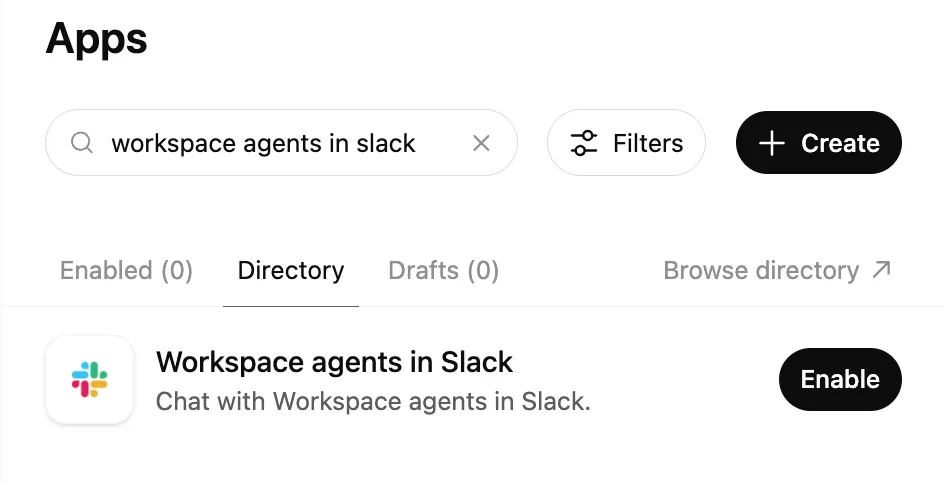
Dette er en ekstra ChatGPT-app som må aktiveres i tillegg til den vanlige Slack-appen i ChatGPT.
Aktivere appen ChatGPT-agenter i Slack
Installer appen ChatGPT-agenter i Slack ved å klikke på denne lenken. Du må logge på ChatGPT-kontoen din hvis du ikke allerede er logget på. Du får se dialogvinduet for å legge til ChatGPT-agenter i Slack, som vist nedenfor. Gå gjennom informasjonen som vises, og klikk på Fortsett til Slack for å gå videre.
Du blir deretter sendt til Slacks autentiseringsflyt, der du kan gå gjennom og gi appen de nødvendige tillatelsene. Avhengig av innstillingene for arbeidsområdet ditt kan dette kreve godkjenning fra en Slack-administrator.
Merk at hvis Slack-arbeidsområdet ditt bruker Slack Enterprise Grid, må du følge disse instruksjonene for å opprette den nødvendige Slack-godkjenningen på organisasjonsnivå og Slack-tilkoblingen på arbeidsområdenivå.
Tillat alle å opprette brukergrupper i Slack-innstillingene
Administrasjon av Slack-brukergrupper må være aktivert for alle Slack-brukere for å bruke arbeidsområdeagenter i Slack. Dette er fordi arbeidsområdeagenter oppretter en brukergruppe for å omtale hver agent som distribueres til Slack, med @.
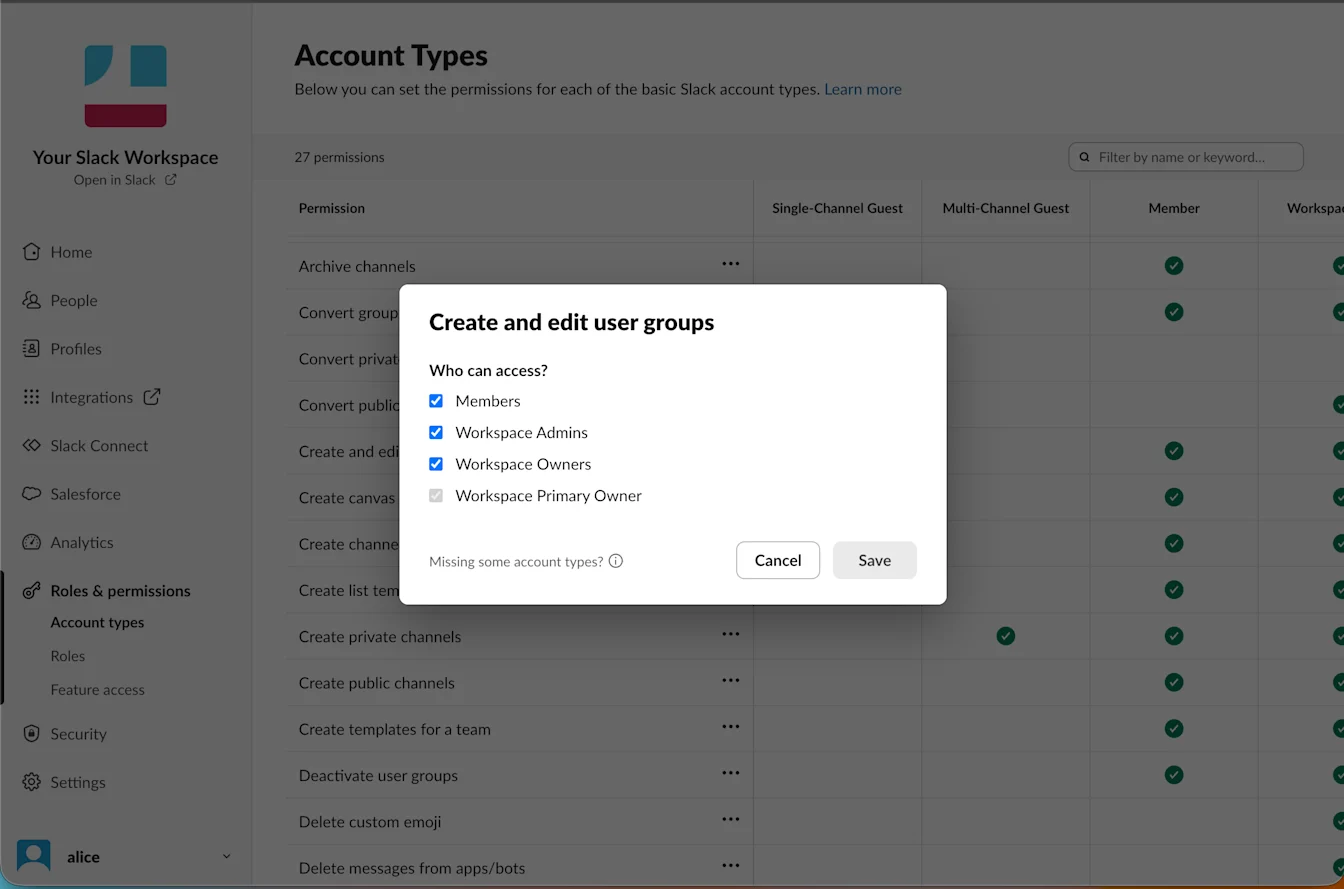
For å aktivere administrasjon av brukergrupper følger du disse instruksjonene i Slacks hjelpesenter.