
Tekstforslag i skrivefeltet er i beta for brukere fra 18 år med personlige ChatGPT Pro-abonnementer i alle støttede regioner. Funksjonen er tilgjengelig i lokale tråder og SSH-tråder i Codex-skrivebordsappen med GPT-6 Astra, GPT-6.1 Sol og GPT-6.1 Terra.
Oversikt
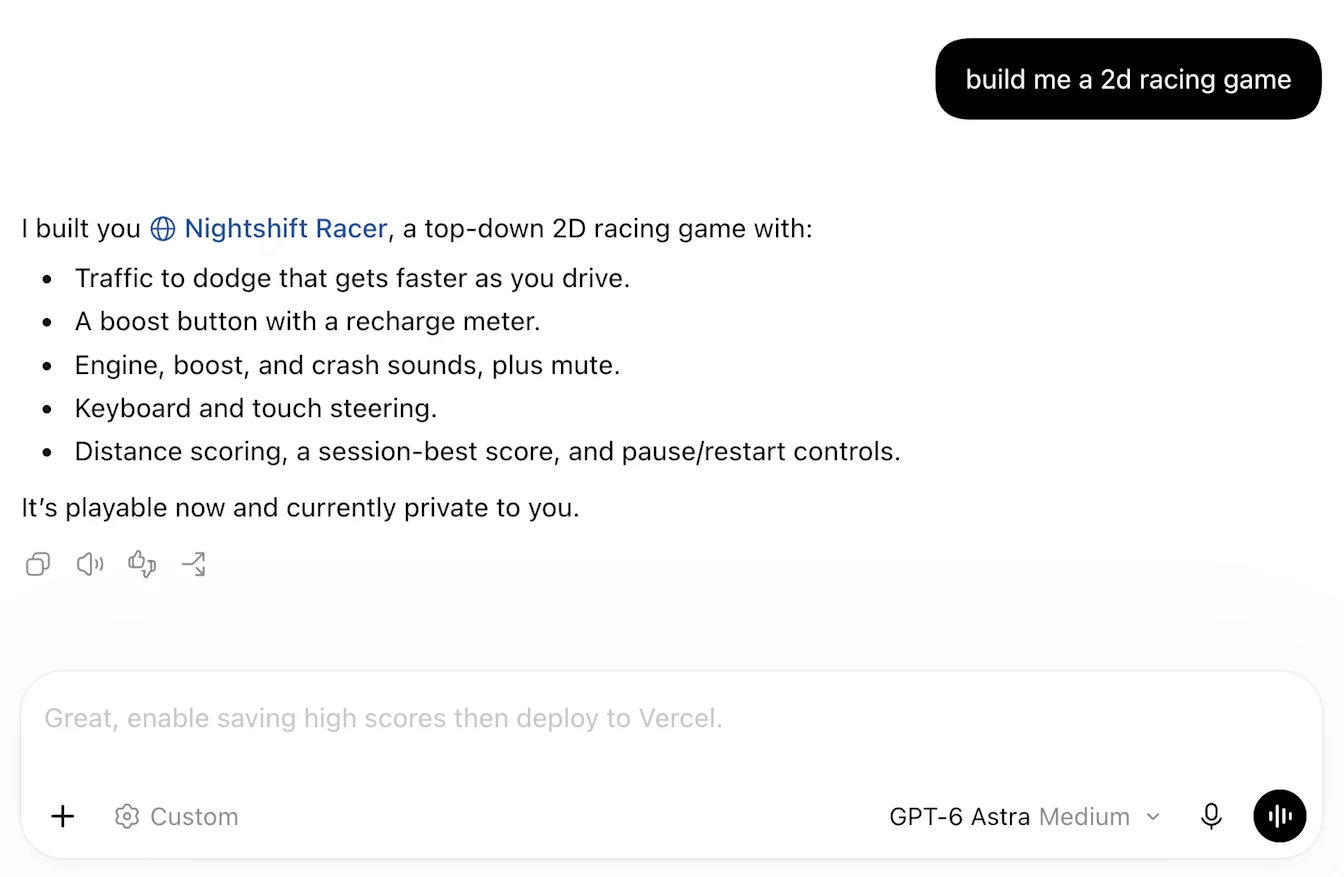
Meldingsforslag i skrivefeltet er en betafunksjon som foreslår hva du kan si videre, basert på samtalen i den gjeldende Codex-tråden. Når Codex er ferdig med å svare, kan det dukke opp et forslag i meldingsfeltet. Skrivefeltet kan velge å ikke vise noe meldingsforslag.
Du kan godta et forslag, redigere det eller skrive din egen melding. Meldingsforslag stemmer ikke alltid med det du vil si, så se gjennom dem før du sender.
Tilgjengelighet
Meldingsforslag i skrivefeltet er for tiden i beta og er tilgjengelig i alle støttede regioner for voksne fra 18 år som bruker en personlig ChatGPT Pro-konto i Codex-skrivebordsappen. Funksjonen er tilgjengelig i lokale tråder og SSH-tråder med støttede modeller.
Meldingsforslag er ikke tilgjengelige i Chat på nettet eller i skrivebordsappen. I Work kan meldingsforslag vises hvis du bruker lokale Work-tråder og -samtaler.
Støttede modeller
Meldingsforslag støttes når du bruker GPT-6 Astra og GPT-6.1 Sol i lokale tråder og SSH-tråder. Velg en av disse modellene i den lokale tråden eller SSH-tråden for å bruke funksjonen.
Bruk meldingsforslag i skrivefeltet
Oppdater Codex-skrivebordsappen og logg inn på din personlige ChatGPT Pro-konto.
Åpne en lokal tråd eller SSH-tråd med en støttet modell og send en melding.
Når Codex er ferdig med å svare, se etter et forslag i meldingsfeltet.
Trykk på Tab for å godta et forslag. Se gjennom eller rediger teksten, og send den når du er klar.
Hvis du vil skrive noe annet, kan du begynne å skrive din egen melding. Du kan fortsette å skrive uten å vente på et meldingsforslag. Når du godtar et meldingsforslag, legges teksten til i meldingsfeltet – meldingen blir ikke sendt for deg.
Slå av meldingsforslag
Meldingsforslag i skrivefeltet er slått på som standard for brukere som oppfyller kravene. Slik slår du dem av:
Åpne Innstillinger i Codex-skrivebordsappen.
Gå til Generelt og deretter Skrivefelt.
Slå av Vis meldingsforslag.
Du kan slå på Vis meldingsforslag igjen på samme sted.

Slik bruker meldingsforslag kontekst
Meldingsforslag bygger på samtalen i den gjeldende tråden. Hvis kontekst fra tidligere arbeid eller tilkoblede apper allerede finnes i tråden, kan den brukes som grunnlag for et meldingsforslag. Funksjonen slår ikke opp minner eller henter informasjon fra tilkoblede apper på egen hånd. Du kan bruke meldingsforslag selv om minne er slått av.
For å aktivere minne går du til Innstillinger → Personalisering og slår på Aktiver Codex-minner. Kontekst fra minne som allerede finnes i tråden, kan gjøre meldingsforslagene mer personlige. Les mer om Codex-minner.
Feilsøking
Hvis meldingsforslag ikke vises, sjekk at appen er oppdatert, at Vis meldingsforslag er slått på, og at kontoen, modellen og trådtypen støttes.
Det vises ikke et meldingsforslag etter hvert svar. Det betyr ikke i seg selv at noe er galt. Du kan fortsette ved å skrive din egen melding.
Hvis et forslag ikke passer til det du vil gjøre, kan du ignorere det og skrive din egen melding. Du kan også slå av meldingsforslag.
Vanlige spørsmål
Hvordan godtar jeg meldingsforslag?
Trykk på Tab for å godta et meldingsforslag, se gjennom eller rediger det, og send det deretter. Meldingen sendes ikke automatisk når du godtar forslaget.
Koster meldingsforslag i skrivefeltet ekstra?
I betaperioden er meldingsforslag i skrivefeltet inkludert uten ekstra kostnad for Pro-brukere som oppfyller kravene.
Teller meldingsforslag med i bruksgrensene mine?
I betaperioden teller generering av meldingsforslag ikke med i bruksgrensene dine for Codex og bruker heller ikke kreditter. Når du sender en melding, også et godtatt meldingsforslag, gjelder de vanlige bruksgrensene og faktureringsreglene for Codex.
Hvor lang tid tar det før et meldingsforslag vises?
Det kan ta flere sekunder før meldingsforslag vises etter at Codex er ferdig med å svare, og enda lenger i lange samtaler. Du trenger ikke å vente før du skriver din egen melding.
Må jeg bruke et meldingsforslag?
Nei. Meldingsforslag er valgfrie. Du kan redigere et godtatt forslag før du sender det, ignorere det eller slå av meldingsforslag.
Hvilke retningslinjer gjelder for datalagring og personvern?
Meldinger du sender, omfattes av retningslinjene for lagring og sletting i Codex. Se Datakontroller i ChatGPT og Slik brukes dataene dine til å forbedre modellytelsen for mer informasjon.
Kan jeg bruke meldingsforslag i Work eller andre klienter?
I betaperioden er meldingsforslag bare tilgjengelige med personlige ChatGPT Pro-abonnementer i Codex-skrivebordsappen. De er ikke tilgjengelige med andre abonnementer, på nettet eller i Chat.
Hva er forskjellen på meldingsforslag i skrivefeltet og forslag på siden for nye samtaler?
Forslag på siden for nye samtaler hjelper deg med å komme i gang med en oppgave. Meldingsforslag i skrivefeltet foreslår din neste melding i en eksisterende samtale etter at Codex er ferdig med å svare. Vis meldingsforslag styrer meldingsforslag i skrivefeltet.
Kan meldingsforslag fullføre en melding jeg allerede har begynt å skrive?
I betaperioden gir meldingsforslag i skrivefeltet et fullstendig forslag til neste melding. De oppdateres ikke ord for ord mens du skriver. Du kan godta et meldingsforslag og redigere det, eller fortsette å skrive din egen melding.
Må jeg starte en ny samtale for å få meldingsforslag?
Nei. Meldingsforslag kan vises i eksisterende samtaler som oppfyller kravene for å bruke funksjonen. Fortsett samtalen som vanlig. Det kan ta lengre tid før meldingsforslag vises i lange samtaler.
Kan jeg lagre et meldingsforslag til senere?
Du kan kopiere et meldingsforslag selv. Trykk på Tab for å legge det til i meldingsfeltet, og kopier deretter teksten til et sted der du kan finne den igjen senere. Det sendes ikke når du godtar det. Du kan erstatte teksten i meldingsfeltet med meldingen du vil sende nå.
Kan meldingsforslag i skrivefeltet fortsette en oppgave automatisk?
Nei. Funksjonen for meldingsforslag i skrivefeltet godtar eller sender ikke oppfølgingsmeldinger automatisk. Du bør se gjennom hvert meldingsforslag før du velger å sende det.
Krever meldingsforslag i skrivefeltet ekstra tastaturtillatelser på macOS?
Nei. Meldingsforslag i skrivefeltet krever ikke ekstra tastaturtillatelser. Hvis macOS viser en forespørsel om tillatelse, sjekk hvilken appfunksjon som ber om tilgang.
Hvordan kan jeg rapportere et problem med et meldingsforslag?
Du kankontakte OpenAIs kundestøtte. Ta med hva meldingsforslaget sa, hva du forventet i stedet, hvilken modell du brukte, og hvilken versjon av skrivebordsappen du har. Hvis du legger ved et skjermbilde, må du fjerne personopplysninger og sensitiv informasjon.