Oversikt
Med datakontroller kan du velge om samtalene dine skal bidra til å trene OpenAI-modeller. Du kan også bruke dem til å eksportere data, administrere delte lenker og administrere andre datainnstillinger som er tilgjengelige for kontoen din.
Hvilke kontroller som er tilgjengelige, avhenger av om du er logget inn, abonnementet ditt og innstillingene for arbeidsområdet ditt.
Finn datakontrollene dine
Åpne Innstillinger og velg Datakontroller for å administrere alternativene som er tilgjengelige for kontoen din.
Personvernsenteret forklarer personvernvalgene dine og hjelper deg med å finne innstillingene som styrer dem. Du kan fortsatt administrere disse innstillingene fra Innstillinger-menyen i ChatGPT.
Slå av Forbedre modellen for alle
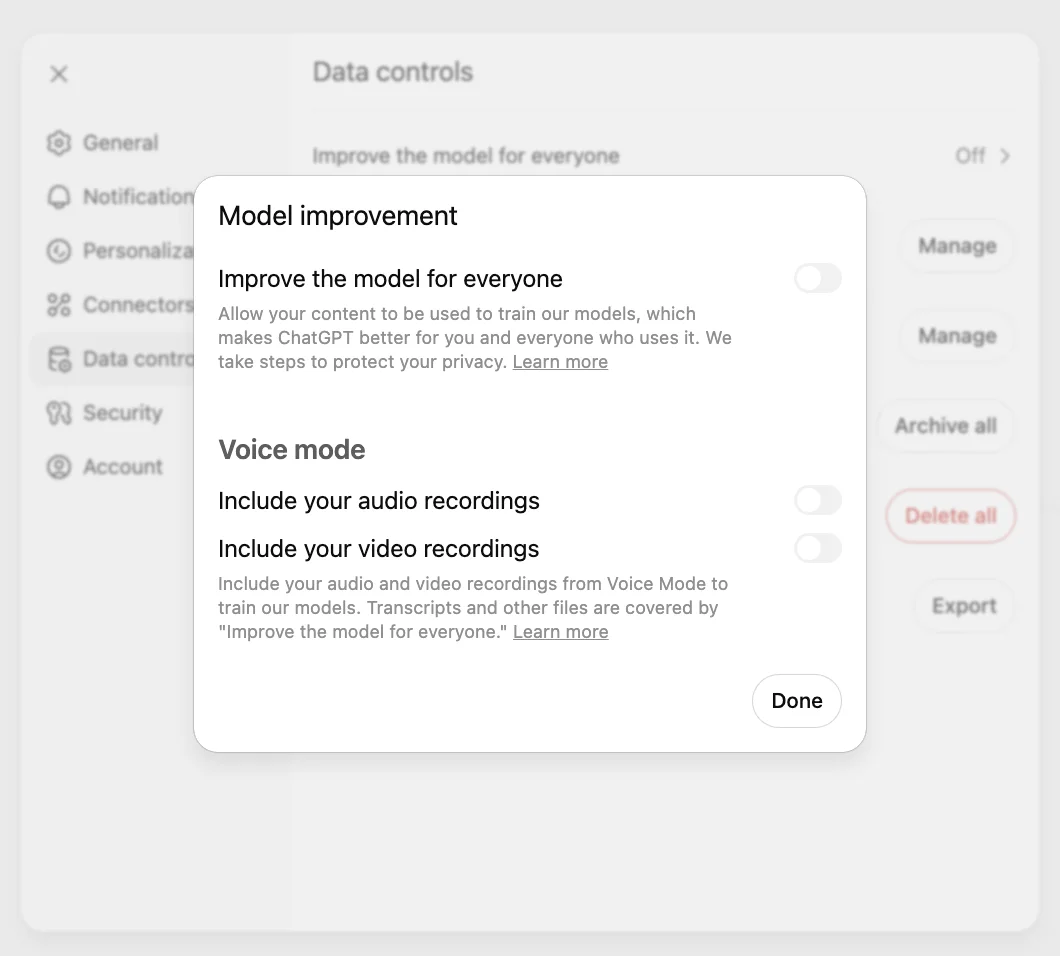
I personlige arbeidsområder med ChatGPT Free, Plus eller Pro er datadeling aktivert som standard. Du kan slå av Forbedre modellen for alle og beholde chatteloggen din.
Trusted Access på personlige kontoer
Trusted Access-programmer som Daybreak Blue legger til rette for mer sensitivt arbeid. Under Daybreak-økter på den personlige kontoen din kan vi bruke innhold fra samhandlingene dine til å forbedre modellene våre, selv når «Forbedre modellen for alle» er slått av. Dette hjelper oss med å styrke sikkerhetstiltakene mot misbruk innen cybersikkerhet. Innstillingen din for «Forbedre modellen for alle» gjelder fortsatt for annen aktivitet utenfor Trusted Access-økter (se «Tilgang til Daybreak»).
Talemodus har en egen innstilling for deling av data til modelltrening. I personvernsportalen finner du mer informasjon om personvernvalgene dine.
Nett (innlogget)
Åpne kontomenyen.
Velg Innstillinger.
Velg Datakontroller.
Velg Forbedre modellen for alle, slå innstillingen av, og velg Ferdig.
iOS og Android
Åpne sidepanelet.
Velg profilikonet ditt for å åpne Innstillinger.
Velg Datakontroller.
Slå av Forbedre modellen for alle.
Når du er logget inn, gjelder Forbedre modellen for alle for kontoen din både på nett og på mobilenheter.
Bruk uten innlogging
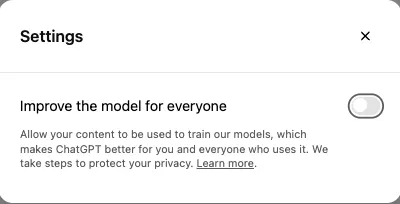
Når du bruker ChatGPT uten å logge inn, åpner du Innstillinger og slår av Forbedre modellen for alle. Valget ditt lagres i den nettleseren.
Administrer bruk av Codex-samtaler til modelltrening
Hvis du bruker Codex med en personlig ChatGPT-konto, kan du se eller endre innstillingen for modelltrening i ChatGPT på nettet:
Åpne Innstillinger.
Velg Datakontroller.
Velg Forbedre modellen for alle for å se eller endre innstillingen.
Som standard bruker ikke OpenAI innhold fra arbeidsområder i ChatGPT Business, Enterprise eller Edu til å trene modellene sine. Hvilke kontroller som er tilgjengelige, avhenger av abonnementet ditt og retningslinjene for arbeidsområdet.
Hvis du trenger hjelp til å finne innstillingene for modelltrening, kan du kontakte OpenAIs kundestøtte. Oppgi abonnementet og arbeidsområdet ditt, og hvilke trinn du har prøvd. Fjern sensitive opplysninger fra skjermbilder før du deler dem.
Hva skjer med lagrede chatter?
Lagrede chatter blir ikke slettet eller skjult når du slår av Forbedre modellen for alle.
Vanlige chatter blir værende i historikken.
Arkiverte chatter forblir arkiverte.
Låste chatter forblir lagret, men skjules i det vanlige sidepanelet, Søk, listen over nylige chatter, varsler og forhåndsvisninger. Innstillingen din for Forbedre modellen for alle og gjeldende retningslinjer for arbeidsområdet gjelder fortsatt.
Prosjektchatter blir værende i prosjektene sine.
Arkivering av en chat endrer ikke om den kan brukes til å trene OpenAI-modeller. Innstillingen din for Forbedre modellen for alle gjelder fortsatt.
Midlertidig chat
Så lenge disse chattene er midlertidige:
vises de ikke i chatloggen din
oppretter eller oppdaterer de ikke minner
brukes de ikke til å forbedre OpenAI-modeller
kan de lagres i opptil 30 dager av sikkerhetshensyn
Før samtalen begynner, velger du om den midlertidige chatten skal tilpasses deg. En personlig tilpasset midlertidig chat kan bruke eksisterende minner, egendefinerte instruksjoner og programtillegg, avhengig av innstillingene for kontoen og arbeidsområdet ditt. Du kan slå av personlig tilpasning når du starter chatten.
Hvis du lagrer en midlertidig chat, blir den en vanlig chat i historikken din og følger kontoens innstillinger for personlig tilpasning og modellforbedring.
For mer informasjon om midlertidig chat, se: Midlertidig chat i ChatGPT.
Eksporter dataene dine
Innloggede brukere av ChatGPT Free, Go, Plus og Pro kan be om en kopi av dataene sine i ChatGPT-innstillingene. Du kan også bruke OpenAIs personvernsportal.
Selvbetjent dataeksport er ikke tilgjengelig for arbeidsområder med ChatGPT Business, Enterprise eller ChatGPT for helsevesenet. Forespørsler må rettes til eieren av arbeidsområdet. ChatGPT Edu-arbeidsområder som oppfyller kravene, kan tillate eksport når en administrator aktiverer dette.
For flere instruksjoner og informasjon om når dataeksport er tilgjengelig, se: Eksportere ChatGPT-historikken og -dataene dine.
Slett kontoen din
Innloggede brukere av ChatGPT Free, Go, Plus og Pro kan slette kontoen sin i ChatGPT-innstillingene. Sletting av OpenAI-kontoen din er permanent og påvirker tilknyttede data og abonnementer. Selvbetjent kontosletting er ikke tilgjengelig i administrerte arbeidsområder. Forespørsler må rettes til eieren av arbeidsområdet. Kontakt organisasjonen din for å få hjelp med en administrert konto.
For instruksjoner om kontosletting og viktig faktureringsinformasjon, se: Slette ChatGPT-kontoen din.
Minne og sikkerhetskontekst
Minne styrer hvordan ChatGPT tilpasser svar til deg. Innstillingene for modelltrening avgjør om innhold som oppfyller vilkårene, kan brukes til å forbedre OpenAI-modeller. Dette er separate innstillinger.
Å slå av minne eller personlig tilpasning deaktiverer ikke sikkerhetsfunksjoner som kan bruke begrenset, sikkerhetsrelevant kontekst i sjeldne situasjoner med høy risiko for å hjelpe ChatGPT med å svare tryggere.
For mer informasjon om Minne, se: Minne i ChatGPT.
Administrerte arbeidsområder
Som standard bruker ikke OpenAI innhold fra arbeidsområder med ChatGPT Business, Enterprise, Edu eller ChatGPT for helsevesenet til å trene modellene sine.
Som standard bruker OpenAI heller ikke inndata og utdata fra API-plattformen til å trene modellene sine.
Administrerte arbeidsområder kan også ha innstillinger på organisasjonsnivå for datalagring, Minne, etterlevelse og tilgang.
Organisasjonens retningslinjer for personvern, datalagring og tilgang gjelder fortsatt.
For mer informasjon om personvern for bedrifter, se: Personvern for bedrifter hos OpenAI.
Annonseinnstillinger
Der annonser er tilgjengelige, kan separate innstillinger avgjøre hvordan annonsene tilpasses deg.
For mer informasjon om annonser, se: Annonser i ChatGPT.
Vanlige spørsmål
Kan jeg endre innstillingen Forbedre modellen for alle?
Ja, når innstillingen er tilgjengelig for kontoen din. Innstillinger fra foreldre eller foresatte og kontroller for arbeidsområdet kan begrense muligheten til å endre den.
Slettes chattene mine hvis jeg slår av modelltrening?
Nei. Hvis du vil fjerne innhold, må du slette en chat eller kontoen din separat.
Hva skjer hvis jeg sender tilbakemelding etter at jeg har reservert meg mot trening?
Hvis du velger å gi tilbakemelding, for eksempel ved å velge tommel opp eller tommel ned på et svar, kan hele samtalen som er knyttet til tilbakemeldingen, brukes til å trene OpenAI-modeller. For mer informasjon, se: Slik brukes dataene dine til å forbedre modellenes ytelse.