
Oversikt
Du logger på med OpenAI-kontoen din. Hvis du bruker OpenAI gjennom en bedrift, skole eller annen institusjon, kan institusjonen administrere tilgangen din til et ChatGPT-arbeidsområde, en organisasjon på API-plattformen eller en Ads-konto.
Du kan ha et personlig ChatGPT-arbeidsområde, et arbeidsområde for jobb eller skole eller separate kontoer for privat bruk og jobb. Tilgang til ett arbeidsområde eller produkt gir deg ikke automatisk tilgang til et annet. Denne artikkelen forklarer hvordan kontoer, leiere, administrerte arbeidsområder og produkttillatelser henger sammen, og hva du kan forvente når du blir med eller logger på.
Forstå kontoen, tenantmiljøet og produktene dine
OpenAI-kontoen din brukes til pålogging. Et tenantmiljø er det felles administrative miljøet bedriften, skolen eller institusjonen din bruker til identitetsinnstillinger og støttede produkter fra OpenAI. ChatGPT-arbeidsområder, API-organisasjoner og Ads-kontoer har hver sine tilganger og tillatelser.
| Tilgangsnivå | Hva det styrer |
|---|---|
| OpenAI-konto | Kontoen du bruker til å logge på. |
| Personlig ChatGPT-arbeidsområde | Dine personlige ChatGPT-samtaler og -innstillinger. |
| Tenantmiljø | Felles identitetsinnstillinger og tilknyttede produkter. |
| ChatGPT-arbeidsområde | Teamets ChatGPT-medlemskap, -funksjoner og -innstillinger. |
| API-organisasjon | API-tilgang, prosjekter og API-spesifikke tillatelser. |
| Ads-konto | Tilgang til én annonsekonto. |
Én OpenAI-konto kan ha separate ChatGPT-arbeidsområder for privat bruk og jobb. Tilgang til ett arbeidsområde omfatter ikke andre arbeidsområder, API-plattformen eller Ads.
Kom i gang som administrator
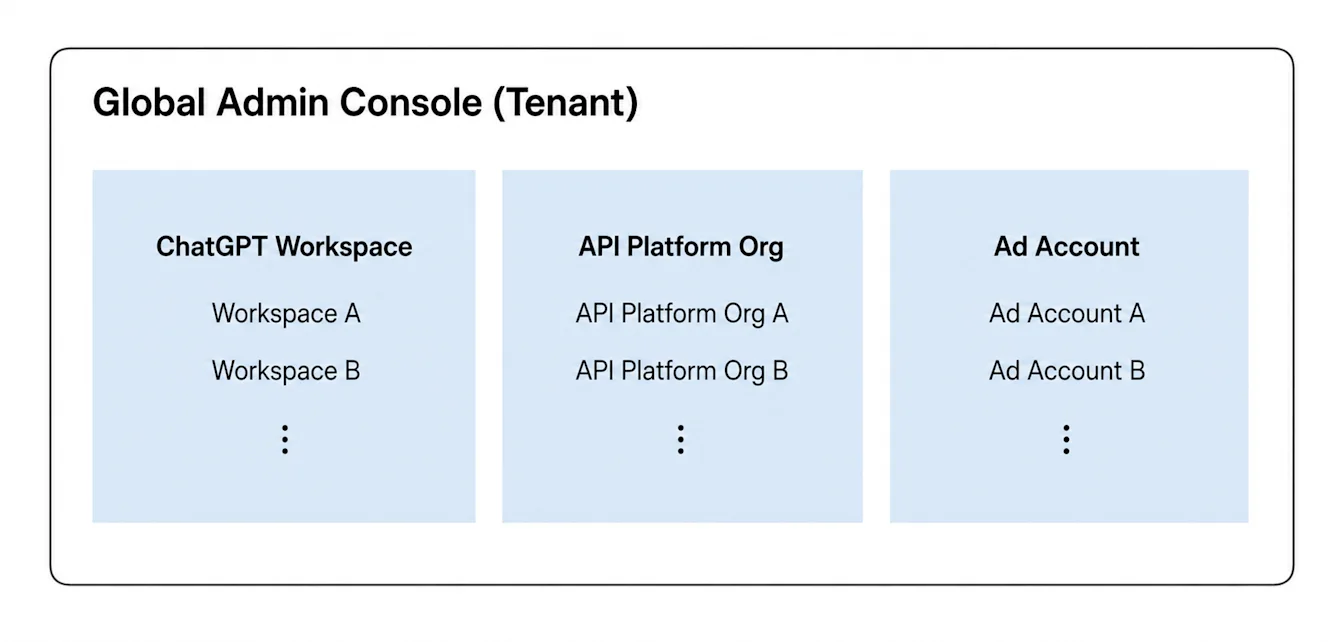
Admin Console støtter ChatGPT Enterprise- og Edu-arbeidsområder, ChatGPT for Teachers-leiere for skoledistrikter og Ads-kontoer som oppfyller kravene. Kunder med frittstående ChatGPT Business fortsetter å bruke sine eksisterende arbeidsområde- og identitetsinnstillinger i ChatGPT.
Logg inn på Admin Console med en konto som har tilgang til leieren din.
Velg leieren du vil administrere.
Velg Globale innstillinger for felles identitetsinnstillinger, eller velg et ChatGPT-arbeidsområde eller en Ads-konto for produktspesifikke innstillinger.
Avklar hvem som trenger tilgang, hvordan brukerne skal logge inn, og om eksisterende kontoer kan bli berørt.
Før lansering må du avklare hvilke administratorer som er ansvarlige for leieren, domenet, identitetsleverandøren og produkttilgangen. Vi anbefaler å teste innloggingen til leieren med en liten pilotgruppe før du inviterer alle.
Hvilke innstillinger du ser, avhenger av abonnementet ditt og rollen du er tildelt. Globale administratorer kan administrere produkttildelinger for SCIM-grupper på tvers av leieren i Admin Console.
Bli med i ChatGPT-arbeidsområdet for jobben eller skolen din
Godta invitasjonen til arbeidsområdet hvis du har mottatt en.
Logg på med den samme e-postadressen som bedriften eller skolen brukte til å invitere deg.
Åpne profil- eller kontomenyen.
Velg ChatGPT-arbeidsområdet for jobben eller skolen din.
Hvis arbeidsområdet mangler, ber du en eier eller administrator av arbeidsområdet om å bekrefte invitasjonen og medlemskapet ditt.
Det å bli med i et arbeidsområde for jobb og det å slå sammen et personlig arbeidsområde er to forskjellige handlinger. Før du godtar en forespørsel om overføring, bør du se gjennom hvordan dette kan påvirke eksisterende samtaler, GPT-er og abonnementet ditt. Administratorer for ChatGPT Business kan ikke kreve at du slår sammen eller sletter et personlig arbeidsområde.
Forstå pålogging og produkttilgang
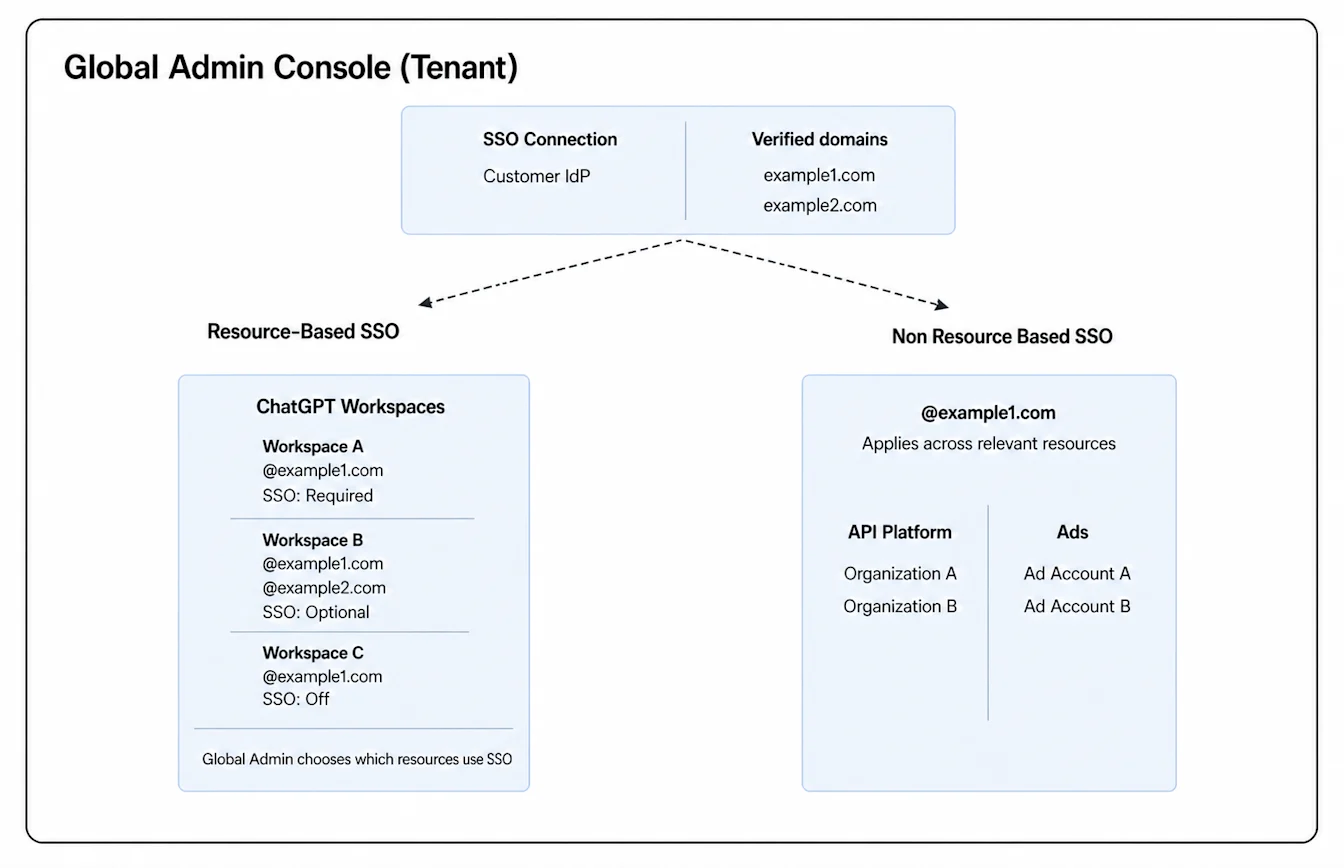
Innstillinger for delt identitet kan støtte ulike påloggingskrav for produktene som er knyttet til leieren din.
Enkel pålogging (SSO) gjør at brukerne kan logge på med kontoen de allerede bruker på jobb eller skole.
Katalogsynkronisering, også kalt SCIM, lar kvalifiserte kunder synkronisere brukere eller grupper fra en identitetsleverandør.
Invitasjoner, synkroniserte produkttildelinger og produktroller avgjør hvem som kan bli med i et ChatGPT-arbeidsområde, en API-organisasjon eller en annonsekonto. SCIM for hele leieren legger brukere direkte til i tildelte API-organisasjoner uten at de må godta en invitasjon. Automatisk kontooppretting er bare tilgjengelig for kvalifiserte ChatGPT-arbeidsområder der funksjonen støttes. Dette er atskilt fra SCIM og krever ikke SSO.
En vellykket pålogging eller en samsvarende e-postadresse gir ikke automatisk tilgang til alle produkter.
Sjekk hva abonnementet ditt støtter
ChatGPT Business støtter SSO og invitasjoner. Automatisk kontooppretting kan også være tilgjengelig. Et frittstående Business-abonnement inkluderer ikke SCIM. En arbeidsområdeeier administrerer identitetsinnstillingene i ChatGPT, med mindre arbeidsområdet allerede bruker en felles tilkobling for leieren. Hvis samme leier også har et ChatGPT Enterprise-arbeidsområde som oppfyller kravene, kan du spørre en global administrator om Business-arbeidsområdet er tilgjengelig under Produkttilgang.
ChatGPT Enterprise- og Edu-kunder som oppfyller kravene, får flere funksjoner for administrasjon og katalogsynkronisering. SCIM på leiernivå kan klargjøre støttede ChatGPT-arbeidsområder og Ads-kontoer. Enterprise- og Edu-leiere kan også tilordne synkroniserte grupper til API-organisasjoner.
SCIM på leiernivå er tilgjengelig for ChatGPT for Teachers-leiere for skoledistrikter i grunnskolen og videregående opplæring (K–12) som oppfyller kravene. ChatGPT for Teachers inkluderer ikke innstillingen Automatisk kontooppretting. Et skole- eller distriktsdomene det er gjort krav på, kan fortsatt lede brukere som oppfyller kravene, til det tilknyttede Teachers-arbeidsområdet. Du finner abonnementsspesifikke krav og veiledning om arbeidsområder her: ChatGPT for Teachers.
Tilgang til API-plattform og Ads krever at du oppfyller egne produktkrav og har de nødvendige medlemskapene og tillatelsene.
Finn ut hvem som administrerer tilgangen din
En global administrator administrerer støttede identitetsinnstillinger for hele tenantmiljøet. En eier eller administrator av arbeidsområdet administrerer et bestemt ChatGPT-arbeidsområde. API-administratorer administrerer tilgangen til API-organisasjoner eller -prosjekter, mens en annonsekontoadministrator administrerer tilgangen til en bestemt annonsekonto.
En administratorrolle for ett produkt gir ikke automatisk administratortillatelser i et annet.
Finn riktig oppsettsveiledning
For å administrere innstillinger som gjelder hele leieren, se: Administrere leieren din i Admin Console.
For å opprette og administrere administratornøkler for arbeidsområder, se: Administrere administratornøkler i Admin Console.
For å få ansatte med eksisterende ChatGPT-kontoer i gang, se: Komme i gang for ansatte med eksisterende ChatGPT-kontoer.
For å verifisere et bedrifts- eller skoledomene, se: Verifisere domenet ditt for OpenAI-identitet.
For å konfigurere innlogging for leieren, se: Konfigurere enkel pålogging (SSO) for OpenAI-produkter.
For informasjon om innlogging i Business-arbeidsområder og abonnementsbegrensninger, se: Konfigurere enkel pålogging for ChatGPT Business.
For å konfigurere katalogsynkronisering og klargjøring, se: Klargjøring og administrasjon med SCIM.
For å administrere innlogging og kontotillatelser i Ads, se: Administrere identitet og tilgang for Ads Manager.
For å løse problemer med innlogging eller arbeidsområder, se: Feilsøking av SSO, tilgang til arbeidsområder og domeneverifisering.
For ChatGPT for Teachers-leiere for skoledistrikter i grunnskolen og videregående opplæring (K–12) som oppfyller kravene, må du verifisere skoledistriktets domene. Hvis du samler undervisningspersonell i et arbeidsområde administrert av skoledistriktet, må du koordinere kravet på domenet med OpenAIs kundestøtte, som beskrevet i ChatGPT for Teachers. Du trenger ikke å gjøre krav på domenet for å aktivere SCIM. Be en global administrator konfigurere SCIM på leiernivå ved hjelp av Koble til en leierkatalog i Klargjøring og administrasjon med SCIM, synkronisere bare de aktuelle ansattgruppene og tilordne disse gruppene til Teachers-arbeidsområdet. Ikke inkluder elever. Les instruksjonene i veiledningen om andre måter brukere kan bli med i arbeidsområdet på. Test tilgang og avslutning av brukertilgang med en liten ansattgruppe før bred utrulling. Ta også med eventuelle tilganger som er gitt separat.