
ਸੰਖੇਪ ਜਾਣਕਾਰੀ
ਪ੍ਰੋਜੈਕਟ ਸੰਬੰਧਿਤ ਚੈਟਾਂ, ਫ਼ਾਈਲਾਂ ਅਤੇ ਹਦਾਇਤਾਂ ਨੂੰ ਇਕੱਠਾ ਰੱਖਦੇ ਹਨ. ChatGPT ਉਸ ਸੰਦਰਭ ਦੀ ਵਰਤੋਂ ਲਿਖਣ, ਖੋਜ ਜਾਂ ਯੋਜਨਾ ਬਣਾਉਣ ਵਰਗੇ ਜਾਰੀ ਕੰਮ ਵਿੱਚ ਮਦਦ ਲਈ ਕਰ ਸਕਦਾ ਹੈ.
ਪਲਾਨ ਦੀ ਉਪਲਬਧਤਾ ਅਤੇ ਵਰਕਸਪੇਸ ਸੈਟਿੰਗਾਂ ਅਨੁਸਾਰ, ਪ੍ਰੋਜੈਕਟ ਅਤੇ ਪ੍ਰੋਜੈਕਟ ਸਾਂਝਾਕਰਨ ਸਾਈਨ-ਇਨ ਕੀਤੇ ChatGPT ਵਰਤੋਂਕਾਰਾਂ ਲਈ ਉਪਲਬਧ ਹਨ.
ਪ੍ਰੋਜੈਕਟਾਂ ਨਾਲ ਸ਼ੁਰੂਆਤ ਕਰੋ
ਪ੍ਰੋਜੈਕਟ ਵਰਤਣ ਦੇ ਲਾਭ
ਸੰਬੰਧਿਤ ਚੈਟਾਂ, ਫ਼ਾਈਲਾਂ ਅਤੇ ਹਦਾਇਤਾਂ ਨੂੰ ਇਕੱਠਾ ਰੱਖੋ, ਤਾਂ ਜੋ ChatGPT ਇੱਕੋ ਸੰਦਰਭ ਵਰਤ ਸਕੇ.
ਇੱਕ ਡਿਵਾਈਸ ਉੱਤੇ ਸ਼ੁਰੂ ਕਰੋ ਅਤੇ ਦੂਜੀ ਉੱਤੇ ਜਾਰੀ ਰੱਖੋ.
ਹਫ਼ਤਾਵਾਰੀ ਖੋਜ ਜਾਂ ਸਮੱਗਰੀ ਦੇ ਖਰੜਿਆਂ ਵਰਗੇ ਵਾਰ-ਵਾਰ ਕੀਤੇ ਜਾਣ ਵਾਲੇ ਕੰਮਾਂ ਲਈ ਪ੍ਰੋਜੈਕਟ ਮੁੜ ਵਰਤੋ.
ਪ੍ਰੋਜੈਕਟਾਂ ਦੀਆਂ ਉਦਾਹਰਨਾਂ
ਸਕੂਲ: ਜਮਾਤ ਦੀ ਸਮੱਗਰੀ ਜੋੜੋ ਅਤੇ ChatGPT ਨੂੰ ਅਧਿਐਨ ਮਾਰਗਦਰਸ਼ਿਕਾ ਜਾਂ ਅਭਿਆਸ ਸਵਾਲ ਬਣਾਉਣ ਲਈ ਕਹੋ.
ਕੰਮ: ਪ੍ਰੋਜੈਕਟ ਵੇਰਵੇ ਇਕੱਠੇ ਕਰੋ ਅਤੇ ਸੰਖੇਪ, ਯੋਜਨਾਵਾਂ ਜਾਂ ਹੋਰ ਸਮੱਗਰੀ ਦੇ ਖਰੜੇ ਬਣਾਉਣ ਲਈ ChatGPT ਵਰਤੋ.
ਨਿੱਜੀ: ਕਿਸੇ ਸਮਾਗਮ ਜਾਂ ਹੋਰ ਨਿੱਜੀ ਪ੍ਰੋਜੈਕਟ ਲਈ ਵਿਕਰੇਤਾਵਾਂ, ਬਜਟਾਂ ਅਤੇ ਸਮਾਂ-ਸੀਮਾਵਾਂ ਦਾ ਰਿਕਾਰਡ ਰੱਖੋ.
ਪ੍ਰੋਜੈਕਟ ਬਣਾਓ
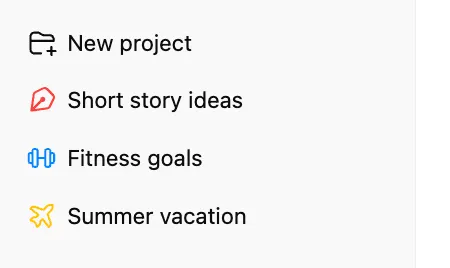
ਸਾਈਡਬਾਰ ਵਿੱਚ ਨਵਾਂ ਪ੍ਰੋਜੈਕਟ ਚੁਣੋ.
ਪ੍ਰੋਜੈਕਟ ਦਾ ਨਾਮ ਦਰਜ ਕਰੋ, ਫਿਰ ਆਈਕਨ ਅਤੇ ਰੰਗ ਚੁਣੋ.
ਜਵਾਬਾਂ ਨੂੰ ਮਾਰਗਦਰਸ਼ਨ ਦੇਣ ਲਈ ਸੰਦਰਭ ਜੋੜੋ
ਫ਼ਾਈਲਾਂ ਜੋੜੋ
ਪੀਡੀਐੱਫ਼, ਸਪ੍ਰੈਡਸ਼ੀਟਾਂ, ਦਸਤਾਵੇਜ਼ ਜਾਂ ਤਸਵੀਰਾਂ ਅੱਪਲੋਡ ਕਰਕੇ ਜਾਂ ਲਿਖਤ ਪੇਸਟ ਕਰਕੇ ਆਪਣੇ ਪ੍ਰੋਜੈਕਟ ਵਿੱਚ ਹਵਾਲਾ ਸਮੱਗਰੀ ਜੋੜੋ. ChatGPT ਤੁਹਾਡੀ ਜੋੜੀ ਹੋਈ ਸਮੱਗਰੀ ਵਰਤ ਕੇ ਵਧੇਰੇ ਜਾਣਕਾਰੀ 'ਤੇ ਆਧਾਰਿਤ ਜਵਾਬ ਦੇ ਸਕਦਾ ਹੈ.
ਤੁਸੀਂ ਕਿੰਨੀਆਂ ਫ਼ਾਈਲਾਂ ਅੱਪਲੋਡ ਕਰ ਸਕਦੇ ਹੋ, ਇਹ ਤੁਹਾਡੀ ਯੋਜਨਾ 'ਤੇ ਨਿਰਭਰ ਕਰਦਾ ਹੈ. ਵੇਰਵਿਆਂ ਲਈ, ਵੇਖੋ: ਯੋਜਨਾਵਾਂ ਅਤੇ ਸੀਮਾਵਾਂ.
ਪ੍ਰੋਜੈਕਟ ਵਿੱਚ ਫ਼ਾਈਲ ਜੋੜਨ ਤੋਂ ਬਾਅਦ, ਤੁਸੀਂ ਇਸ ਦੀ ਝਲਕ ਦੇਖਣ, ਇਸ ਨੂੰ ਡਾਊਨਲੋਡ ਕਰਨ ਜਾਂ ਮਿਟਾਉਣ ਲਈ ਪ੍ਰੋਜੈਕਟ ਸਰੋਤਾਂ ਦੀ ਸੂਚੀ ਵਿੱਚੋਂ ਇਸ ਨੂੰ ਖੋਲ੍ਹ ਸਕਦੇ ਹੋ. ਸਾਂਝੇ ਪ੍ਰੋਜੈਕਟ ਵਿੱਚ ਫ਼ਾਈਲ ਮਿਟਾਉਣ ਨਾਲ ਉਹ ਸਾਰਿਆਂ ਲਈ ਪ੍ਰੋਜੈਕਟ ਵਿੱਚੋਂ ਹਟ ਜਾਂਦੀ ਹੈ, ਪਰ ਬਾਅਦ ਵਿੱਚ ਇਸ ਨੂੰ ਦੁਬਾਰਾ ਜੋੜਿਆ ਜਾ ਸਕਦਾ ਹੈ.
ਜੇ ਤੁਸੀਂ ਅਜਿਹੀ ਫ਼ਾਈਲ ਅੱਪਲੋਡ ਕਰਦੇ ਹੋ ਜਿਸ ਦਾ ਨਾਮ ਪ੍ਰੋਜੈਕਟ ਦੀ ਕਿਸੇ ਮੌਜੂਦਾ ਫ਼ਾਈਲ ਵਰਗਾ ਹੈ, ਤਾਂ ਇਸ ਨੂੰ ਜੋੜਨ ਲਈ ਫਿਰ ਵੀ ਅੱਪਲੋਡ ਕਰੋ ਜਾਂ ਇਸ ਫ਼ਾਈਲ ਨੂੰ ਛੱਡਣ ਲਈ ਛੱਡੋ ਚੁਣੋ. ਕਈ ਫ਼ਾਈਲਾਂ ਇਕੱਠੀਆਂ ਅੱਪਲੋਡ ਕਰਨ ਵੇਲੇ, ਛੱਡੋ ਚੁਣਨ ਨਾਲ ਸਿਰਫ਼ ਇੱਕੋ ਨਾਮ ਵਾਲੀ ਫ਼ਾਈਲ ਛੱਡੀ ਜਾਂਦੀ ਹੈ ਅਤੇ ਬਾਕੀ ਫ਼ਾਈਲਾਂ ਅੱਪਲੋਡ ਹੁੰਦੀਆਂ ਰਹਿੰਦੀਆਂ ਹਨ.
ਪ੍ਰੋਜੈਕਟ ਹਦਾਇਤਾਂ ਜੋੜੋ
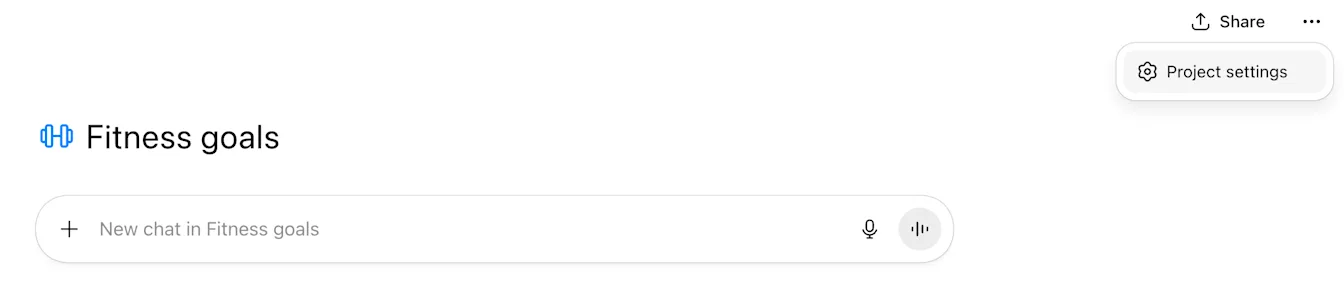
ਹੋਰ ਵਿਕਲਪ ਮੀਨੂ (•••) ਚੁਣੋ, ਫਿਰ ਪ੍ਰੋਜੈਕਟ ਲਈ ਹਦਾਇਤਾਂ ਜੋੜਨ ਵਾਸਤੇ ਪ੍ਰੋਜੈਕਟ ਸੈਟਿੰਗਾਂ ਚੁਣੋ. ਉਦਾਹਰਨ ਲਈ:
“ਮੇਰੇ ਮਾਰਕੀਟਿੰਗ ਸਲਾਹਕਾਰ ਵਾਂਗ ਕੰਮ ਕਰੋ. ਸੰਖੇਪ ਵਿੱਚ ਜਵਾਬ ਦਿਓ. ਬਿੰਦੂਵਾਰ ਸੂਚੀ ਵਰਤੋ. ਸਪਸ਼ਟੀਕਰਨ ਲਈ ਸਵਾਲ ਪੁੱਛੋ.”
ਪ੍ਰੋਜੈਕਟ ਹਦਾਇਤਾਂ ਸਿਰਫ਼ ਉਸੇ ਪ੍ਰੋਜੈਕਟ ਵਿੱਚ ਲਾਗੂ ਹੁੰਦੀਆਂ ਹਨ ਅਤੇ ਤੁਹਾਡੀਆਂ ਵਿਆਪਕ ਕਸਟਮ ਹਦਾਇਤਾਂ ਦੀ ਥਾਂ ਲੈਂਦੀਆਂ ਹਨ.
ਐਪਾਂ ਤੋਂ ਲਿੰਕ ਜੋੜੋ
ਤੁਸੀਂ ਸਮਰਥਿਤ ਐਪਾਂ ਦੇ ਲਿੰਕ ਪੇਸਟ ਕਰਕੇ ਉਨ੍ਹਾਂ ਨੂੰ ਪ੍ਰੋਜੈਕਟ ਸਰੋਤਾਂ ਵਜੋਂ ਜੋੜ ਸਕਦੇ ਹੋ. ChatGPT ਇਨ੍ਹਾਂ ਸਰੋਤਾਂ ਨੂੰ ਪ੍ਰੋਜੈਕਟ ਦੀਆਂ ਚੈਟਾਂ ਲਈ ਸੰਦਰਭ ਵਜੋਂ ਵਰਤ ਸਕਦਾ ਹੈ.
ਸਮਰਥਿਤ ਲਿੰਕ:
ਗੂਗਲ ਡਰਾਈਵ (ਫ਼ਾਈਲਾਂ ਅਤੇ ਫੋਲਡਰ)
ਸਲੈਕ (ਚੈਨਲ)
ਐਪ ਦਾ ਲਿੰਕ ਜੋੜਨ ਲਈ:
ਆਪਣਾ ਨਿੱਜੀ ਪ੍ਰੋਜੈਕਟ ਖੋਲ੍ਹੋ.
ਪ੍ਰੋਜੈਕਟ ਦੇ ਸਰੋਤਾਂ ਵਾਲੇ ਭਾਗ ਵਿੱਚ, ਸਰੋਤ ਜੋੜੋ ਚੁਣੋ.
ਸਲੈਕ ਜਾਂ ਗੂਗਲ ਡਰਾਈਵ ਚੁਣੋ. ਜੇ ਕਿਹਾ ਜਾਵੇ, ਤਾਂ ਐਪ ਨੂੰ ਕਨੈਕਟ ਕਰੋ ਅਤੇ ਪਹੁੰਚ ਦੀ ਮਨਜ਼ੂਰੀ ਦਿਓ.
ਸਲੈਕ ਚੈਨਲ ਜਾਂ ਗੂਗਲ ਡਰਾਈਵ ਦੀ ਫ਼ਾਈਲ ਜਾਂ ਫੋਲਡਰ ਦਾ ਲਿੰਕ ਪੇਸਟ ਕਰੋ, ਫਿਰ ਜੋੜੋ ਚੁਣੋ.
ਚੈਟ ਦਾ ਜਵਾਬ ਆਪਣੇ ਪ੍ਰੋਜੈਕਟ ਵਿੱਚ ਸੰਭਾਲੋ
ਜੇ ChatGPT ਕੁਝ ਅਜਿਹਾ ਤਿਆਰ ਕਰਦਾ ਹੈ ਜਿਸ ਨੂੰ ਤੁਸੀਂ ਦੁਬਾਰਾ ਵਰਤਣਾ ਚਾਹੁੰਦੇ ਹੋ (ਕੋਈ ਸਾਰ, ਫ਼ੈਸਲੇ ਬਾਰੇ ਨੋਟ, ਖਰੜਾ ਜਾਂ ਵਿਸ਼ਲੇਸ਼ਣ), ਤਾਂ ਤੁਸੀਂ ਉਸ ਜਵਾਬ ਨੂੰ ਪ੍ਰੋਜੈਕਟ ਸਰੋਤ ਵਜੋਂ ਸੰਭਾਲ ਸਕਦੇ ਹੋ.
ਜਵਾਬ ਸੰਭਾਲਣ ਲਈ:
ਪ੍ਰੋਜੈਕਟ ਦੀ ਚੈਟ ਵਿੱਚ, ਜਿਸ ਜਵਾਬ ਨੂੰ ਤੁਸੀਂ ਰੱਖਣਾ ਚਾਹੁੰਦੇ ਹੋ, ਉਸ ਦਾ ਸੁਨੇਹਾ ਮੀਨੂ ਖੋਲ੍ਹੋ.
ਪ੍ਰੋਜੈਕਟ ਸਰੋਤਾਂ ਵਿੱਚ ਜੋੜੋ ਚੁਣੋ.
ਬਾਅਦ ਵਿੱਚ ਆਪਣੇ ਪ੍ਰੋਜੈਕਟ ਸਰੋਤਾਂ ਵਿੱਚ ਸੰਭਾਲੀ ਚੀਜ਼ ਲੱਭੋ ਅਤੇ ਅਗਲੀਆਂ ਪ੍ਰੋਜੈਕਟ ਚੈਟਾਂ ਵਿੱਚ ਇਸ ਨੂੰ ਦੁਬਾਰਾ ਵਰਤੋ.
ਪ੍ਰੋਜੈਕਟਾਂ ਵਿੱਚ ਕਨੈਕਟ ਕੀਤੀਆਂ ਐਪਾਂ ਵਰਤੋ
ਤੁਸੀਂ ਪ੍ਰੋਜੈਕਟ ਦੀਆਂ ਚੈਟਾਂ ਵਿੱਚ ਕਨੈਕਟ ਕੀਤੀਆਂ ਐਪਾਂ ਵਰਤ ਸਕਦੇ ਹੋ. ਐਪ ਚੁਣਨ ਲਈ ਸਾਧਨਾਂ ਦਾ ਮੀਨੂ (+) ਚੁਣੋ ਜਾਂ ਐਪ ਦਾ ਨਾਮ ਲੈ ਕੇ ਜ਼ਿਕਰ ਕਰੋ. ਤੁਸੀਂ ਨਵੀਆਂ ਐਪਾਂ ਲੱਭਣ ਅਤੇ ਕਨੈਕਟ ਕਰਨ ਲਈ ਵੀ ਮੀਨੂ ਵਰਤ ਸਕਦੇ ਹੋ. ਕਿਸੇ ਐਪ ਵੱਲੋਂ ਪ੍ਰੋਜੈਕਟ ਤੋਂ ਬਾਹਰ ਖੋਜ ਕਰਨ ਤੋਂ ਪਹਿਲਾਂ, ChatGPT ਤੁਹਾਨੂੰ ਪੁਸ਼ਟੀ ਕਰਨ ਲਈ ਕਹਿ ਸਕਦਾ ਹੈ.
ਨੋਟ: ਗੂਗਲ ਡਰਾਈਵ ਐਪ ਕਿਸੇ ਪ੍ਰੋਜੈਕਟ ਵਿੱਚ ਜੋੜੇ ਜਾਣ ਉੱਤੇ ਸਮਕਾਲੀਕਰਨ ਦਾ ਸਮਰਥਨ ਨਹੀਂ ਕਰਦੀ. ਤੁਸੀਂ ਸੰਬੰਧਿਤ ਫ਼ਾਈਲਾਂ ਖੋਜਣ ਅਤੇ ਖੋਲ੍ਹਣ ਲਈ ਐਪ ਵਰਤ ਸਕਦੇ ਹੋ, ਪਰ ਸਮੱਗਰੀ ਪ੍ਰਾਪਤੀ ਲਈ ਪਹਿਲਾਂ ਤੋਂ ਸਮਕਾਲੀ ਨਹੀਂ ਹੋਵੇਗੀ.
ਪ੍ਰੋਜੈਕਟ ਮੇਮੋਰੀ
ਪ੍ਰੋਜੈਕਟ ਅੱਗੇ ਦਿੱਤੇ ਜਾਣ ਵਾਲੇ ਜਵਾਬਾਂ ਲਈ ਆਪਣੀਆਂ ਚੈਟਾਂ ਅਤੇ ਫ਼ਾਈਲਾਂ ਨੂੰ ਸੰਦਰਭ ਵਜੋਂ ਵਰਤ ਸਕਦੇ ਹਨ. ਹੋਰ ਜਾਣਕਾਰੀ ਲਈ, ਵੇਖੋ: ਪ੍ਰੋਜੈਕਟਾਂ ਵਿੱਚ ਮੇਮੋਰੀ.
ਮੌਜੂਦਾ ਚੈਟ ਆਪਣੇ ਪ੍ਰੋਜੈਕਟ ਵਿੱਚ ਤਬਦੀਲ ਕਰੋ
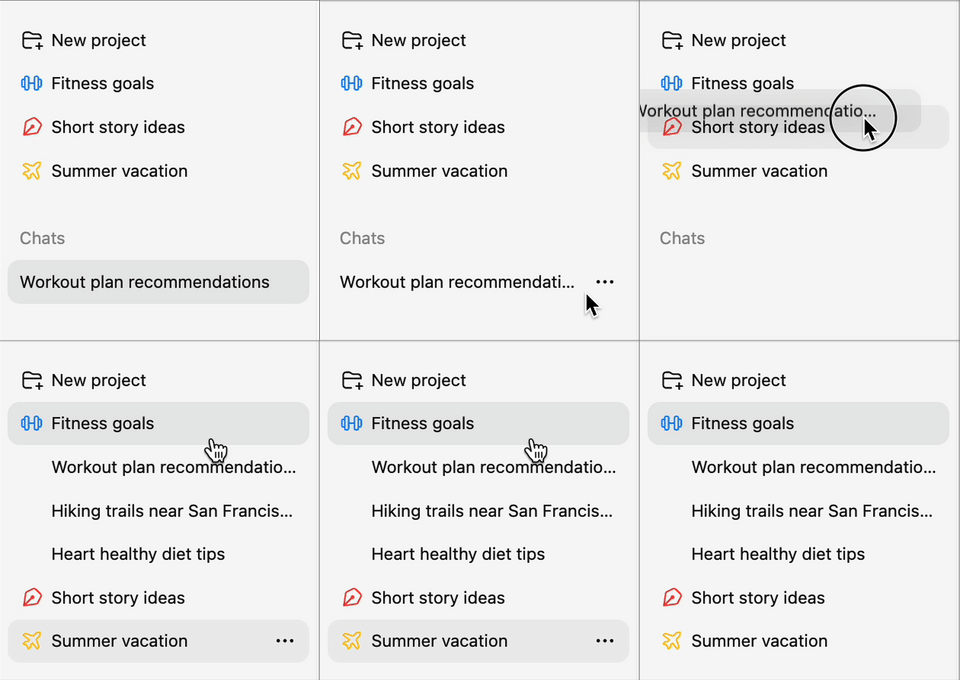
ਜੇ ਤੁਸੀਂ ਪਹਿਲਾਂ ਹੀ ChatGPT ਵਰਤਿਆ ਹੈ ਅਤੇ ਚੁਣੀਆਂ ਹੋਈਆਂ ਚੈਟਾਂ ਕਿਸੇ ਪ੍ਰੋਜੈਕਟ ਵਿੱਚ ਤਬਦੀਲ ਕਰਨਾ ਚਾਹੁੰਦੇ ਹੋ, ਤਾਂ ਕਿਸੇ ਚੈਟ ਨੂੰ ਖਿੱਚ ਕੇ ਆਪਣੇ ਪ੍ਰੋਜੈਕਟ ਉੱਤੇ ਛੱਡੋ ਜਾਂ ਚੈਟ ਦਾ ਮੀਨੂ ਖੋਲ੍ਹ ਕੇ ਪ੍ਰੋਜੈਕਟ ਵਿੱਚ ਤਬਦੀਲ ਕਰੋ ਚੁਣੋ. ਜਦੋਂ ਪ੍ਰੋਜੈਕਟ ਵਿੱਚ ਤਬਦੀਲ ਕਰੋ ਉਪਲਬਧ ਹੋਵੇ, ਤਾਂ ਪਿੰਨ ਕੀਤੀਆਂ ਚੈਟਾਂ ਤਬਦੀਲ ਕੀਤੀਆਂ ਜਾ ਸਕਦੀਆਂ ਹਨ.
ਕਿਸੇ GPT ਨਾਲ ਬਣਾਈਆਂ ਚੈਟਾਂ ਪ੍ਰੋਜੈਕਟ ਵਿੱਚ ਤਬਦੀਲ ਨਹੀਂ ਕੀਤੀਆਂ ਜਾ ਸਕਦੀਆਂ. ਜੇ ਤੁਹਾਨੂੰ ਕਿਸੇ ਚੈਟ ਲਈ ਪ੍ਰੋਜੈਕਟ ਵਿੱਚ ਤਬਦੀਲ ਕਰੋ ਨਹੀਂ ਦਿਸਦਾ, ਤਾਂ ਉਹ ਚੈਟ ਸ਼ਾਇਦ ਯੋਗ ਨਾ ਹੋਵੇ; ਇਸ ਦੀ ਬਜਾਏ ਪ੍ਰੋਜੈਕਟ ਵਿੱਚ ਨਵੀਂ ਚੈਟ ਸ਼ੁਰੂ ਕਰੋ.
ਤਬਦੀਲ ਕਰਨ ਤੋਂ ਬਾਅਦ, ਚੈਟ ਨੂੰ ਪ੍ਰੋਜੈਕਟ ਦੀਆਂ ਹਦਾਇਤਾਂ ਅਤੇ ਫ਼ਾਈਲਾਂ ਦਾ ਸੰਦਰਭ ਆਪਣੇ-ਆਪ ਮਿਲ ਜਾਂਦਾ ਹੈ.
ਜਦੋਂ ਵਿਕਲਪ ਉਪਲਬਧ ਹੋਵੇ, ਤਾਂ ਚੈਟ ਨੂੰ ਆਪਣੇ ਚੈਟ ਇਤਿਹਾਸ ਵਿੱਚ ਵਾਪਸ ਲਿਜਾਣ ਲਈ ਉਸ ਦੇ ਹੋਰ ਵਿਕਲਪਾਂ ਵਾਲੇ ਮੀਨੂ (•••) ਵਿੱਚੋਂ ਪ੍ਰੋਜੈਕਟ ਵਿੱਚੋਂ ਹਟਾਓ ਚੁਣੋ.
ਪ੍ਰੋਜੈਕਟਾਂ ਵਿੱਚ ਟੂਲ ਵਰਤੋ
ਉਹੀ ਸਾਰੇ ਜਾਣੇ-ਪਛਾਣੇ ਟੂਲ ਵਰਤੋ ਜੋ ਤੁਸੀਂ ਪ੍ਰੋਜੈਕਟਾਂ ਤੋਂ ਬਾਹਰ ਵਰਤਦੇ ਹੋ, ਜਿਨ੍ਹਾਂ ਵਿੱਚ ਇਹ ਸ਼ਾਮਲ ਹਨ:
ਦਸਤਾਵੇਜ਼, ਕੋਡ ਜਾਂ ਖਾਕੇ ਤਿਆਰ ਕਰਨ ਲਈ canvas ਵਰਤੋ.
ਦ੍ਰਿਸ਼ਟੀਗਤ ਵਿਚਾਰਾਂ ਦੀ ਪੜਚੋਲ ਕਰਨ ਲਈ ਚਿੱਤਰ ਬਣਾਓ.
ਹੱਥ ਵਰਤੇ ਬਿਨਾਂ ਗੱਲਬਾਤਾਂ ਲਈ ਆਵਾਜ਼ ਵਰਤੋ.
ਮੌਜੂਦਾ ਜਾਣਕਾਰੀ ਅਤੇ ਸਰੋਤਾਂ ਲਈ ਵੈੱਬ ਖੋਜੋ.
ਸਟਡੀ ਮੋਡ ਅਤੇ ਨਿਰਧਾਰਤ ਪੜ੍ਹਾਈ ਦੇ ਘੰਟੇ ਪ੍ਰੋਜੈਕਟ ਗੱਲਬਾਤਾਂ ਉੱਤੇ ਲਾਗੂ ਨਹੀਂ ਹੁੰਦੇ.
ਤੁਹਾਡੀ ਗਾਹਕੀ ਅਨੁਸਾਰ, ਭੁਗਤਾਨਸ਼ੁਦਾ ਪਲਾਨਾਂ ਵਿੱਚ ਏਜੰਟ ਮੋਡ ਅਤੇ ਡੀਪ ਰਿਸਰਚ ਵਰਗੇ ਵਾਧੂ ਟੂਲ ਸ਼ਾਮਲ ਹੋ ਸਕਦੇ ਹਨ.
ਪ੍ਰੋਜੈਕਟ ਸਾਂਝਾ ਕਰੋ
ਪ੍ਰੋਜੈਕਟ ਸਾਂਝਾਕਰਨ ਵੈੱਬ ਅਤੇ ਮੋਬਾਈਲ ਐਪਾਂ 'ਤੇ ChatGPT Free, ਗੋ, ਪਲੱਸ, Pro, ਬਿਜ਼ਨਸ, ਐਂਟਰਪ੍ਰਾਈਜ਼ ਅਤੇ ਐਜੂ ਵਿੱਚ ਉਪਲਬਧ ਹੈ.
ਤੁਸੀਂ ਆਪਣੀ ਟੀਮ ਅਤੇ ਹੋਰ ਲੋਕਾਂ ਨਾਲ ਪ੍ਰੋਜੈਕਟ ਸਾਂਝਾ ਕਰ ਸਕਦੇ ਹੋ. ChatGPT ਸਾਂਝੇ ਪ੍ਰੋਜੈਕਟ ਦੀ ਕਿਸੇ ਵੀ ਸਮੱਗਰੀ ਨੂੰ ਵਰਤ ਸਕਦਾ ਹੈ—ਜਿਸ ਵਿੱਚ ਚੈਟਾਂ, ਅੱਪਲੋਡ ਕੀਤੀਆਂ ਫ਼ਾਈਲਾਂ ਅਤੇ ਤੁਹਾਡੀਆਂ ਲੋੜਾਂ ਮੁਤਾਬਕ ਹਦਾਇਤਾਂ ਸ਼ਾਮਲ ਹਨ. ਇਸ ਨਾਲ ਜਵਾਬ ਤੁਹਾਡੇ ਸਮੂਹ ਦੇ ਅੰਦਰੂਨੀ ਗਿਆਨ 'ਤੇ ਆਧਾਰਿਤ ਹੁੰਦੇ ਹਨ ਅਤੇ ਤੁਸੀਂ ਉੱਥੋਂ ਕੰਮ ਅੱਗੇ ਵਧਾ ਸਕਦੇ ਹੋ ਜਿੱਥੇ ਦੂਜਿਆਂ ਨੇ ਛੱਡਿਆ ਸੀ.
ਸਾਂਝੇ ਪ੍ਰੋਜੈਕਟ ਇਨ੍ਹਾਂ ਲਈ ਬਹੁਤ ਢੁਕਵੇਂ ਹਨ:
ਸਮੂਹਕ ਕੰਮ: ਨੋਟ, ਪ੍ਰਸਤਾਵ ਅਤੇ ਇਕਰਾਰਨਾਮੇ ਅੱਪਲੋਡ ਕਰੋ ਤਾਂ ਜੋ ਸਹਿਯੋਗੀ ਸੌਂਪੇ ਜਾਣ ਵਾਲੇ ਕੰਮ ਦੇ ਖਰੜੇ ਛੇਤੀ ਤਿਆਰ ਕਰ ਸਕਣ ਅਤੇ ਆਪਸੀ ਤਾਲਮੇਲ ਬਣਾਈ ਰੱਖਣ.
ਸਮੱਗਰੀ ਬਣਾਉਣਾ: ਸਾਰੇ ਯੋਗਦਾਨੀਆਂ ਦੀ ਲਿਖਤ ਵਿੱਚ ਲਹਿਜ਼ਾ ਅਤੇ ਸ਼ੈਲੀ ਇਕਸਾਰ ਰੱਖਣ ਲਈ ਪ੍ਰੋਜੈਕਟ-ਵਿਸ਼ੇਸ਼ ਹਦਾਇਤਾਂ ਲਾਗੂ ਕਰੋ.
ਰਿਪੋਰਟਿੰਗ: ਡਾਟਾ-ਸਮੂਹ ਅਤੇ ਰਿਪੋਰਟਾਂ ਇੱਕ ਪ੍ਰੋਜੈਕਟ ਵਿੱਚ ਰੱਖੋ ਅਤੇ ਹਰ ਹਫ਼ਤੇ ਮੁੜ ਸ਼ੁਰੂ ਤੋਂ ਕੰਮ ਕੀਤੇ ਬਿਨਾਂ ਨਵੀਂ ਜਾਣਕਾਰੀ ਤਿਆਰ ਕਰੋ.
ਖੋਜ: ਲਿਖਤੀ ਉਤਾਰੇ, ਸਰਵੇਖਣ ਦੇ ਨਤੀਜੇ ਅਤੇ ਬਾਜ਼ਾਰ ਖੋਜ ਇੱਕੋ ਥਾਂ ਰੱਖੋ, ਤਾਂ ਜੋ ਪ੍ਰੋਜੈਕਟ ਵਿੱਚ ਕੋਈ ਵੀ ਵਿਅਕਤੀ ਨਤੀਜਿਆਂ ਬਾਰੇ ਸਵਾਲ ਪੁੱਛ ਸਕੇ ਅਤੇ ਉਨ੍ਹਾਂ ਦੇ ਆਧਾਰ 'ਤੇ ਕੰਮ ਅੱਗੇ ਵਧਾ ਸਕੇ.
ਹੋਰਾਂ ਨਾਲ ਪ੍ਰੋਜੈਕਟ ਸਾਂਝਾ ਕਰੋ
ਸਾਂਝਾਕਰਨ ਪੈਨ ਖੋਲ੍ਹਣ ਲਈ ਸਾਂਝਾ ਕਰੋ ਚੁਣੋ. ਆਪਣੇ ਪਲਾਨ ਅਤੇ ਵਰਕਸਪੇਸ ਸੈਟਿੰਗਾਂ ਅਨੁਸਾਰ ਤੁਸੀਂ ਲੋਕਾਂ ਨੂੰ ਵੱਖਰੇ ਤੌਰ ਉੱਤੇ, ਕਿਸੇ ਸਮੂਹ ਨੂੰ ਸੱਦ ਜਾਂ ਪ੍ਰੋਜੈਕਟ ਲਿੰਕ ਸਾਂਝਾ ਕਰ ਸਕਦੇ ਹੋ. ਸੱਦੇ ਗਏ ਲੋਕਾਂ ਨੂੰ ਚੈਟ ਜਾਂ ਸੋਧ ਪਹੁੰਚ ਮਿਲਦੀ ਹੈ.
ਸੋਧ ਪਹੁੰਚ ਮੈਂਬਰਾਂ ਨੂੰ ਹਦਾਇਤਾਂ ਅੱਪਡੇਟ ਕਰਨ, ਫ਼ਾਈਲਾਂ ਅੱਪਲੋਡ ਜਾਂ ਹਟਾਉਣ ਅਤੇ ਹੋਰਾਂ ਨੂੰ ਸੱਦਣ ਦੀ ਇਜਾਜ਼ਤ ਦਿੰਦੀ ਹੈ, ਪਰ ਮੌਜੂਦਾ ਮੈਂਬਰ ਹਟਾਉਣ ਦੀ ਨਹੀਂ.
ਚੈਟ ਪਹੁੰਚ ਮੈਂਬਰਾਂ ਨੂੰ ਪ੍ਰੋਜੈਕਟ ਦੀਆਂ ਚੈਟਾਂ, ਫ਼ਾਈਲਾਂ ਅਤੇ ਹਦਾਇਤਾਂ ਦੇਖਣ ਅਤੇ ਵਰਤਣ ਦਿੰਦੀ ਹੈ, ਪਰ ਹੋਰਾਂ ਨੂੰ ਸੱਦਣ ਦੀ ਨਹੀਂ.
ਪ੍ਰੋਜੈਕਟ ਦੇ ਮਾਲਕ ਵਜੋਂ ਤੁਸੀਂ ਚੈਟਾਂ ਬਣਾ ਸਕਦੇ ਹੋ, ਹਦਾਇਤਾਂ ਅੱਪਡੇਟ ਕਰ ਸਕਦੇ ਹੋ, ਫ਼ਾਈਲਾਂ ਜੋੜ ਸਕਦੇ ਹੋ, ਮੈਂਬਰ ਸੱਦ ਜਾਂ ਹਟਾ ਸਕਦੇ ਹੋ, ਇਜਾਜ਼ਤਾਂ ਨਿਰਧਾਰਤ ਕਰ ਸਕਦੇ ਹੋ, ਪ੍ਰੋਜੈਕਟ ਦਾ ਨਾਮ ਬਦਲ ਅਤੇ ਪ੍ਰੋਜੈਕਟ ਮਿਟਾ ਸਕਦੇ ਹੋ.
ਪ੍ਰਬੰਧਿਤ ਵਰਕਸਪੇਸ ਵਿੱਚ ਪ੍ਰੋਜੈਕਟ ਸੱਦੇ ਤੁਹਾਡੇ ਵਰਕਸਪੇਸ ਦੇ ਮੈਂਬਰਾਂ ਤੱਕ ਸੀਮਤ ਹੋ ਸਕਦੇ ਹਨ. ਵਰਕਸਪੇਸ ਸੈਟਿੰਗਾਂ ਅਨੁਸਾਰ ਤੁਸੀਂ ਲੋਕਾਂ ਨੂੰ ਵੱਖਰੇ ਤੌਰ ਉੱਤੇ, ਕਿਸੇ ਸਮੂਹ ਨੂੰ ਸੱਦ ਜਾਂ ਵਰਕਸਪੇਸ ਲਿੰਕ ਸਾਂਝਾ ਕਰ ਸਕਦੇ ਹੋ.
ਵਿਅਕਤੀਆਂ ਜਾਂ ਸਮੂਹਾਂ ਨੂੰ ਸੱਦੋ
ChatGPT Free, ਗੋ, ਪਲੱਸ ਅਤੇ ChatGPT Pro ਵਰਤੋਂਕਾਰ ਸਿਰਫ਼ ਸੱਦੇ ਗਏ ਲੋਕ ਨਾਲ ਵਿਅਕਤੀਆਂ ਨੂੰ ਸੱਦ ਸਕਦੇ ਹਨ. ChatGPT Business, ChatGPT Enterprise ਅਤੇ ਐਜੂ ਵਰਤੋਂਕਾਰ ਵਿਅਕਤੀਆਂ ਜਾਂ ਵਰਕਸਪੇਸ ਸਮੂਹਾਂ ਨੂੰ ਸੱਦ ਸਕਦੇ ਹਨ. ਨਾਮ, ਈਮੇਲ ਪਤਾ ਜਾਂ ਸਮੂਹ ਦਰਜ ਕਰੋ, ਫਿਰ ਚੈਟ ਜਾਂ ਸੋਧ ਪਹੁੰਚ ਚੁਣੋ. ਸੱਦਾ ਦਿਓ ਚੁਣਨ ਮਗਰੋਂ ਤੁਹਾਨੂੰ ਅਤੇ ਹਰੇਕ ਸੱਦੇ ਗਏ ਵਿਅਕਤੀ ਨੂੰ ਪੁਸ਼ਟੀਕਰਨ ਈਮੇਲ ਮਿਲਦੀ ਹੈ.
SCIM ਵਰਤਣ ਵਾਲੇ ਵਰਕਸਪੇਸਾਂ ਵਿੱਚ ਮਾਲਕ ਨਿਯੰਤਰਿਤ ਕਰ ਸਕਦੇ ਹਨ ਕਿ SCIM-ਪ੍ਰਬੰਧਿਤ ਸਮੂਹ ਪ੍ਰੋਜੈਕਟਾਂ ਦੇ ਸਾਂਝਾਕਰਨ ਪੈਨ ਵਿੱਚ ਲੱਭੇ ਜਾ ਸਕਣ ਜਾਂ ਨਹੀਂ. ਜੇ SCIM-ਪ੍ਰਬੰਧਿਤ ਸਮੂਹ ਦਿਖਾਈ ਨਹੀਂ ਦਿੰਦਾ, ਤਾਂ ਵਰਕਸਪੇਸ ਮਾਲਕ ਨਾਲ ਸੰਪਰਕ ਕਰੋ.
ਜਦੋਂ ਸਮੂਹ ਦੇ ਮੈਂਬਰ ਸੱਦਾ ਸਵੀਕਾਰ ਕਰਦੇ ਹਨ, ਤਾਂ ਵਿਅਕਤੀ ਨੂੰ ਸਮੂਹ ਲਈ ਨਿਰਧਾਰਤ ਪਹੁੰਚ ਪੱਧਰ, ਚੈਟ ਜਾਂ ਸੋਧ, ਸਮੇਤ ਸਾਂਝਾਕਰਨ ਪੈਨ ਵਿੱਚ ਸਮੂਹ ਦੇ ਨਾਲ ਦਿਖਾਇਆ ਜਾਂਦਾ ਹੈ. ਤੁਸੀਂ ਵਿਅਕਤੀ ਦਾ ਪਹੁੰਚ ਪੱਧਰ ਸਮੂਹ ਤੋਂ ਵੱਖਰਾ ਕਰ ਸਕਦੇ ਹੋ, ਪਰ ਵਰਤੋਂਕਾਰਾਂ ਉੱਤੇ ਦੋਵਾਂ ਵਿੱਚੋਂ ਉੱਚਾ ਪੱਧਰ ਲਾਗੂ ਹੋਵੇਗਾ.
ਮਿਸਾਲ ਵਜੋਂ, ਜੇ ਤੁਸੀਂ ਕਿਸੇ ਸਮੂਹ ਨੂੰ ਚੈਟ ਪਹੁੰਚ ਨਾਲ ਸੱਦਦੇ ਹੋ, ਤਾਂ ਸਾਂਝਾਕਰਨ ਪੈਨ ਵਿੱਚ ਖ਼ਾਸ ਮੈਂਬਰਾਂ ਦਾ ਨਿੱਜੀ ਪਹੁੰਚ ਪੱਧਰ ਬਦਲ ਕੇ ਉਨ੍ਹਾਂ ਨੂੰ ਸੋਧ ਦੀ ਇਜਾਜ਼ਤ ਦੇ ਸਕਦੇ ਹੋ. ਜੇ ਤੁਸੀਂ ਕਿਸੇ ਸਮੂਹ ਨੂੰ ਸੋਧ ਪਹੁੰਚ ਨਾਲ ਸੱਦਦੇ ਹੋ, ਤਾਂ ਸ਼ਾਮਲ ਹੋਣ ਵਾਲੇ ਸਾਰੇ ਮੈਂਬਰ ਸੋਧ ਕਰ ਸਕਣਗੇ, ਭਾਵੇਂ ਤੁਸੀਂ ਕੁਝ ਵਿਅਕਤੀਆਂ ਲਈ ਚੈਟ ਪਹੁੰਚ ਨਿਰਧਾਰਤ ਕਰੋ.
ਕਿਸੇ ਸਮੂਹ ਨਾਲ ਪ੍ਰੋਜੈਕਟ ਸਾਂਝਾ ਕਰਨ ਵੇਲੇ, ਉਸ ਸਮੇਂ ਸਮੂਹ ਵਿੱਚ ਮੌਜੂਦ ਸਾਰੇ ਵਰਤੋਂਕਾਰਾਂ ਨੂੰ ਸੂਚਨਾ ਮਿਲੇਗੀ ਅਤੇ ਉਨ੍ਹਾਂ ਦੀ ਸਾਈਡਬਾਰ ਵਿੱਚ ਨਵਾਂ ਪ੍ਰੋਜੈਕਟ ਦਿਖੇਗਾ. ਬਾਅਦ ਵਿੱਚ ਸਮੂਹ ਵਿੱਚ ਜੋੜੇ ਵਰਤੋਂਕਾਰਾਂ ਨੂੰ ਸੂਚਨਾ ਨਹੀਂ ਮਿਲੇਗੀ ਅਤੇ ਸਾਂਝੇ ਪ੍ਰੋਜੈਕਟ ਆਪਣੇ ਆਪ ਨਹੀਂ ਦਿਖਣਗੇ. ਪਰ ਉਹ ਹੱਥੀਂ ਸਾਂਝੇ ਕੀਤੇ ਪ੍ਰੋਜੈਕਟ ਲਿੰਕ ਖੋਲ੍ਹ ਸਕਣਗੇ ਅਤੇ ਲਿੰਕ ਵਰਤਣ ਮਗਰੋਂ ਪ੍ਰੋਜੈਕਟ ਉਨ੍ਹਾਂ ਦੀ ਸਾਈਡਬਾਰ ਵਿੱਚ ਵੀ ਪਿੰਨ ਹੋ ਜਾਣਗੇ.
ਲਿੰਕ ਰਾਹੀਂ ਪ੍ਰੋਜੈਕਟ ਸਾਂਝਾ ਕਰੋ
ਮਾਲਕ ਪ੍ਰੋਜੈਕਟ ਸਾਂਝਾ ਕਰਨ ਲਈ “ਸਿਰਫ਼ ਸੱਦੇ ਗਏ ਲੋਕ” ਜਾਂ “ਲਿੰਕ ਵਾਲਾ ਕੋਈ ਵੀ ਵਿਅਕਤੀ” ਚੁਣ ਸਕਦੇ ਹਨ.
ਜੇ “ਲਿੰਕ ਵਾਲਾ ਕੋਈ ਵੀ ਵਿਅਕਤੀ” ਚੁਣਿਆ ਹੋਵੇ, ਤਾਂ ਲਿੰਕ ਰੱਖਣ ਵਾਲਾ ਕੋਈ ਵੀ ਲੌਗਇਨ ਕੀਤਾ ChatGPT ਵਰਤੋਂਕਾਰ ਸਾਂਝੇ ਪ੍ਰੋਜੈਕਟ ਵਿੱਚ ਸ਼ਾਮਲ ਹੋ ਸਕਦਾ ਹੈ. ਸਿਰਫ਼ ਮਾਲਕ ਹੀ ਤੈਅ ਕਰ ਸਕਦਾ ਹੈ ਕਿ ਲਿੰਕ “ਲਿੰਕ ਵਾਲਾ ਕੋਈ ਵੀ ਵਿਅਕਤੀ” ਲਈ ਖੁੱਲ੍ਹਾ ਹੈ ਜਾਂ ਨਹੀਂ. ਸਹਿਯੋਗੀਆਂ ਦੀ ਵੱਧ ਤੋਂ ਵੱਧ ਗਿਣਤੀ ਮਾਲਕ ਦੀ ਗਾਹਕੀ ਯੋਜਨਾ ਮੁਤਾਬਕ ਤੈਅ ਹੁੰਦੀ ਹੈ.
ਸਹਿਯੋਗ ਦੀਆਂ ਸੀਮਾਵਾਂ
Pro ਵਰਤੋਂਕਾਰ: ਵੱਧ ਤੋਂ ਵੱਧ 40 ਫ਼ਾਈਲਾਂ ਅਤੇ 100 ਸਹਿਯੋਗੀ
ਪਲੱਸ ਅਤੇ ਗੋ ਵਰਤੋਂਕਾਰ: ਵੱਧ ਤੋਂ ਵੱਧ 25 ਫ਼ਾਈਲਾਂ ਅਤੇ 10 ਸਹਿਯੋਗੀ
ਫ੍ਰੀ ਵਰਤੋਂਕਾਰ: ਵੱਧ ਤੋਂ ਵੱਧ 5 ਫ਼ਾਈਲਾਂ ਅਤੇ 5 ਸਹਿਯੋਗੀ
ਮਾਲਕ ਕਿਸੇ ਵੀ ਸਮੇਂ ਦਿੱਖ ਸੰਬੰਧੀ ਸੈਟਿੰਗਾਂ ਬਦਲ ਸਕਦੇ ਹਨ, ਜਿਸ ਵਿੱਚ ਮੁੜ ਸਿਰਫ਼ ਸੱਦੇ ਗਏ ਲੋਕਾਂ ਤੱਕ ਪਹੁੰਚ ਸੀਮਤ ਕਰਨਾ ਵੀ ਸ਼ਾਮਲ ਹੈ.
ਬਿਜ਼ਨਸ, ਐਂਟਰਪ੍ਰਾਈਜ਼ ਅਤੇ ਐਜੂ ਗਾਹਕ ਆਪਣੇ ਵਰਕਸਪੇਸ ਦੇ ਸਾਰੇ ਮੈਂਬਰਾਂ ਨੂੰ ਲਿੰਕ ਬਣਾ ਕੇ ਅਤੇ ਸਾਂਝਾ ਕਰਕੇ ਸੱਦ ਸਕਦੇ ਹਨ. ਵਰਕਸਪੇਸ ਲਿੰਕ ਵਰਤਣ ਵਾਲੇ ਸੱਦੇ ਗਏ ਲੋਕ ਪੂਰਵ-ਨਿਰਧਾਰਤ ਤੌਰ 'ਤੇ ਚੈਟ ਪਹੁੰਚ ਨਾਲ ਪ੍ਰੋਜੈਕਟ ਵਿੱਚ ਸ਼ਾਮਲ ਹੁੰਦੇ ਹਨ; ਜੇ ਤੁਸੀਂ ਚਾਹੋ, ਤਾਂ ਬਾਅਦ ਵਿੱਚ ਸਾਂਝਾਕਰਨ ਪੈਨਲ ਤੋਂ ਉਨ੍ਹਾਂ ਦੀ ਪਹੁੰਚ ਬਦਲ ਕੇ ਸੰਪਾਦਨ ਦੀ ਇਜਾਜ਼ਤ ਦੇ ਸਕਦੇ ਹੋ. ਸਮੂਹ ਲਿੰਕਾਂ ਦੇ ਉਲਟ, ਤੁਸੀਂ ਵਰਕਸਪੇਸ ਦੇ ਸਾਰੇ ਮੈਂਬਰਾਂ ਨੂੰ ਇੱਕੋ ਵਾਰ ਸੰਪਾਦਨ ਪਹੁੰਚ ਨਹੀਂ ਦੇ ਸਕਦੇ.
ਵਰਕਸਪੇਸ ਦੇ ਪ੍ਰੋਜੈਕਟ ਵਿੱਚ ਵੱਧ ਤੋਂ ਵੱਧ 100 ਸਹਿਯੋਗੀ ਸ਼ਾਮਲ ਹੋ ਸਕਦੇ ਹਨ, ਭਾਵੇਂ ਉਨ੍ਹਾਂ ਨੂੰ ਕਿਸੇ ਵੀ ਤਰੀਕੇ ਨਾਲ ਸੱਦਿਆ ਗਿਆ ਹੋਵੇ. ਬਿਜ਼ਨਸ, ਐਂਟਰਪ੍ਰਾਈਜ਼ ਅਤੇ ਐਜੂ ਪ੍ਰੋਜੈਕਟਾਂ ਵਿੱਚ ਵੱਧ ਤੋਂ ਵੱਧ 40 ਫ਼ਾਈਲਾਂ ਰੱਖੀਆਂ ਜਾ ਸਕਦੀਆਂ ਹਨ. ਹੋਰ ਜਾਣਕਾਰੀ ਲਈ, ਵੇਖੋ: ਯੋਜਨਾਵਾਂ ਅਤੇ ਸੀਮਾਵਾਂ.
ਐਂਟਰਪ੍ਰਾਈਜ਼ ਵਰਕਸਪੇਸ ਦੇ ਮਾਲਕ ਅਤੇ ਪ੍ਰਸ਼ਾਸਕ ਪੂਰੇ ਵਰਕਸਪੇਸ ਜਾਂ ਖ਼ਾਸ ਭੂਮਿਕਾਵਾਂ ਲਈ ਵਰਕਸਪੇਸ ਦੇ ਮੈਂਬਰ ਅਤੇ ਸਮੂਹ ਦੇਖੋ ਨੂੰ ਬੰਦ ਕਰ ਸਕਦੇ ਹਨ. ਪ੍ਰਭਾਵਿਤ ਮੈਂਬਰ GPT, ਪ੍ਰੋਜੈਕਟ ਜਾਂ ਚੈਟਾਂ ਸਾਂਝੀਆਂ ਕਰਨ ਵੇਲੇ ਵਰਕਸਪੇਸ ਦੇ ਮੈਂਬਰ ਨਹੀਂ ਚੁਣ ਸਕਦੇ.
ਪਹੁੰਚ ਨਿਯੰਤਰਣ
ਪ੍ਰੋਜੈਕਟ ਦੇ ਮਾਲਕ ਸੱਦੇ ਗਏ ਹਰ ਵਿਅਕਤੀ ਨੂੰ ਦੇਖ ਸਕਦੇ ਹਨ ਅਤੇ ਉਨ੍ਹਾਂ ਉੱਤੇ ਪੂਰਾ ਨਿਯੰਤਰਣ ਰੱਖਦੇ ਹਨ. ਉਹ ਕਿਸੇ ਵੀ ਸਮੇਂ ਉਨ੍ਹਾਂ ਦੀ ਪਹੁੰਚ ਦਾ ਪੱਧਰ ਬਦਲ ਸਕਦੇ ਹਨ ਜਾਂ ਉਨ੍ਹਾਂ ਨੂੰ ਪ੍ਰੋਜੈਕਟ ਵਿੱਚੋਂ ਹਟਾ ਸਕਦੇ ਹਨ, ਭਾਵੇਂ ਉਹ ਵਿਅਕਤੀ ਹਾਲੇ ਪ੍ਰੋਜੈਕਟ ਵਿੱਚ ਸ਼ਾਮਲ ਵੀ ਨਾ ਹੋਇਆ ਹੋਵੇ.
ਐਂਟਰਪ੍ਰਾਈਜ਼ ਵਰਕਸਪੇਸ ਪ੍ਰੋਜੈਕਟ ਸਾਂਝੇ ਕਰਨ ਲਈ ਵਾਧੂ ਇਜਾਜ਼ਤਾਂ ਲਾਗੂ ਕਰ ਸਕਦੇ ਹਨ. ਹੋਰ ਜਾਣਕਾਰੀ ਲਈ, ਵੇਖੋ: ਪ੍ਰਸ਼ਾਸਕੀ ਨਿਯੰਤਰਣ, ਡਾਟਾ ਅਤੇ ਕੰਪਲਾਇਅੰਸ API.
ਵਰਕਸਪੇਸ ਦੇ ਮਾਲਕ ਪ੍ਰੋਜੈਕਟ ਸਾਂਝਾਕਰਨ ਨੂੰ ਨਿਯੰਤਰਿਤ ਕਰ ਸਕਦੇ ਹਨ ਅਤੇ ਭੂਮਿਕਾ-ਆਧਾਰਿਤ ਇਜਾਜ਼ਤਾਂ ਰਾਹੀਂ ਤੈਅ ਕਰ ਸਕਦੇ ਹਨ ਕਿ ਕਿਹੜੇ ਮੈਂਬਰ ਪ੍ਰੋਜੈਕਟ ਬਣਾ ਜਾਂ ਸਾਂਝੇ ਕਰ ਸਕਦੇ ਹਨ. ਇਨ੍ਹਾਂ ਇਜਾਜ਼ਤਾਂ ਦਾ ਪ੍ਰਬੰਧ ਵਰਕਸਪੇਸ ਸੈਟਿੰਗਾਂ ਵਿੱਚ ਕਰੋ.
ਸਾਂਝੇ ਪ੍ਰੋਜੈਕਟਾਂ ਵਿੱਚ ਸਹਿਯੋਗ
ਸਾਂਝੇ ਪ੍ਰੋਜੈਕਟ ਵਿੱਚ ਸ਼ਾਮਲ ਹੋਣ ਤੋਂ ਬਾਅਦ, ਮੈਂਬਰ ਨਵੀਆਂ ਚੈਟਾਂ ਬਣਾ ਸਕਦੇ ਹਨ ਅਤੇ ਮੌਜੂਦਾ ਗੱਲਬਾਤਾਂ ਤੋਂ ਵੱਖਰੀਆਂ ਸ਼ਾਖਾਵਾਂ ਸ਼ੁਰੂ ਕਰ ਸਕਦੇ ਹਨ. ਸੰਬੰਧਿਤ ਵਿਕਲਪ ਉਪਲਬਧ ਹੋਣ 'ਤੇ ਮੈਂਬਰ ਯੋਗ ਚੈਟਾਂ ਨੂੰ ਤਬਦੀਲ ਕਰ ਸਕਦੇ ਹਨ. ਪ੍ਰੋਜੈਕਟ ਦੀਆਂ ਮੇਮੋਰੀ ਸੈਟਿੰਗਾਂ ਅਤੇ ਵਰਕਸਪੇਸ ਦੀਆਂ ਪਾਬੰਦੀਆਂ ਇਹ ਸੀਮਤ ਕਰ ਸਕਦੀਆਂ ਹਨ ਕਿ ਕਿਹੜੀਆਂ ਚੈਟਾਂ ਤਬਦੀਲ ਕੀਤੀਆਂ ਜਾ ਸਕਦੀਆਂ ਹਨ.
ਸਾਂਝੇ ਪ੍ਰੋਜੈਕਟ ਆਪਣੇ-ਆਪ ਸਿਰਫ਼ ਪ੍ਰੋਜੈਕਟ ਤੱਕ ਸੀਮਤ ਮੇਮੋਰੀ ਵਰਤਦੇ ਹਨ ਅਤੇ ਕਿਸੇ ਵੀ ਮੈਂਬਰ ਦੀਆਂ ਮੇਮੋਰੀਆਂ ਜਾਂ ਪ੍ਰੋਜੈਕਟ ਤੋਂ ਬਾਹਰਲੇ ਸੰਦਰਭ ਤੱਕ ਪਹੁੰਚ ਨਹੀਂ ਕਰ ਸਕਦੇ. ਹੋਰ ਜਾਣਕਾਰੀ ਲਈ, ਵੇਖੋ: ਪ੍ਰੋਜੈਕਟਾਂ ਵਿੱਚ ਮੇਮੋਰੀ.
ਮੈਂਬਰ ਆਪਣੀਆਂ ਚੈਟਾਂ ਨੂੰ ਪੁਰਾਲੇਖ ਵਿੱਚ ਰੱਖ ਸਕਦੇ ਹਨ ਜਾਂ ਮਿਟਾ ਸਕਦੇ ਹਨ. ਜੇ ਕਿਸੇ ਚੈਟ ਨੂੰ ਪ੍ਰੋਜੈਕਟ ਵਿੱਚੋਂ ਹਟਾਇਆ ਜਾ ਸਕਦਾ ਹੈ, ਤਾਂ ਉਸ ਤੋਂ ਬਾਅਦ ਪ੍ਰੋਜੈਕਟ ਦੇ ਮਾਲਕ ਸਮੇਤ ਹੋਰ ਮੈਂਬਰ ਉਸ ਨੂੰ ਨਹੀਂ ਦੇਖ ਸਕਦੇ.
OpenAI ਦੇ ਸਾਰੇ ਉਤਪਾਦਾਂ ਵਾਂਗ, ਸਾਡਾ ਉਦੇਸ਼ ਹੈ ਕਿ ਸਾਡੇ ਸਾਧਨ ਸੁਰੱਖਿਅਤ ਅਤੇ ਜ਼ਿੰਮੇਵਾਰ ਢੰਗ ਨਾਲ ਵਰਤੇ ਜਾਣ ਅਤੇ ਨਾਲ ਹੀ, ਉਨ੍ਹਾਂ ਨੂੰ ਕਿਵੇਂ ਵਰਤਣਾ ਹੈ, ਇਸ ਬਾਰੇ ਤੁਹਾਡੇ ਕੋਲ ਵੱਧ ਤੋਂ ਵੱਧ ਨਿਯੰਤਰਣ ਹੋਵੇ.
ਚੈਟ ਦੀ ਸ਼ਾਖਾ ਬਣਾਓ
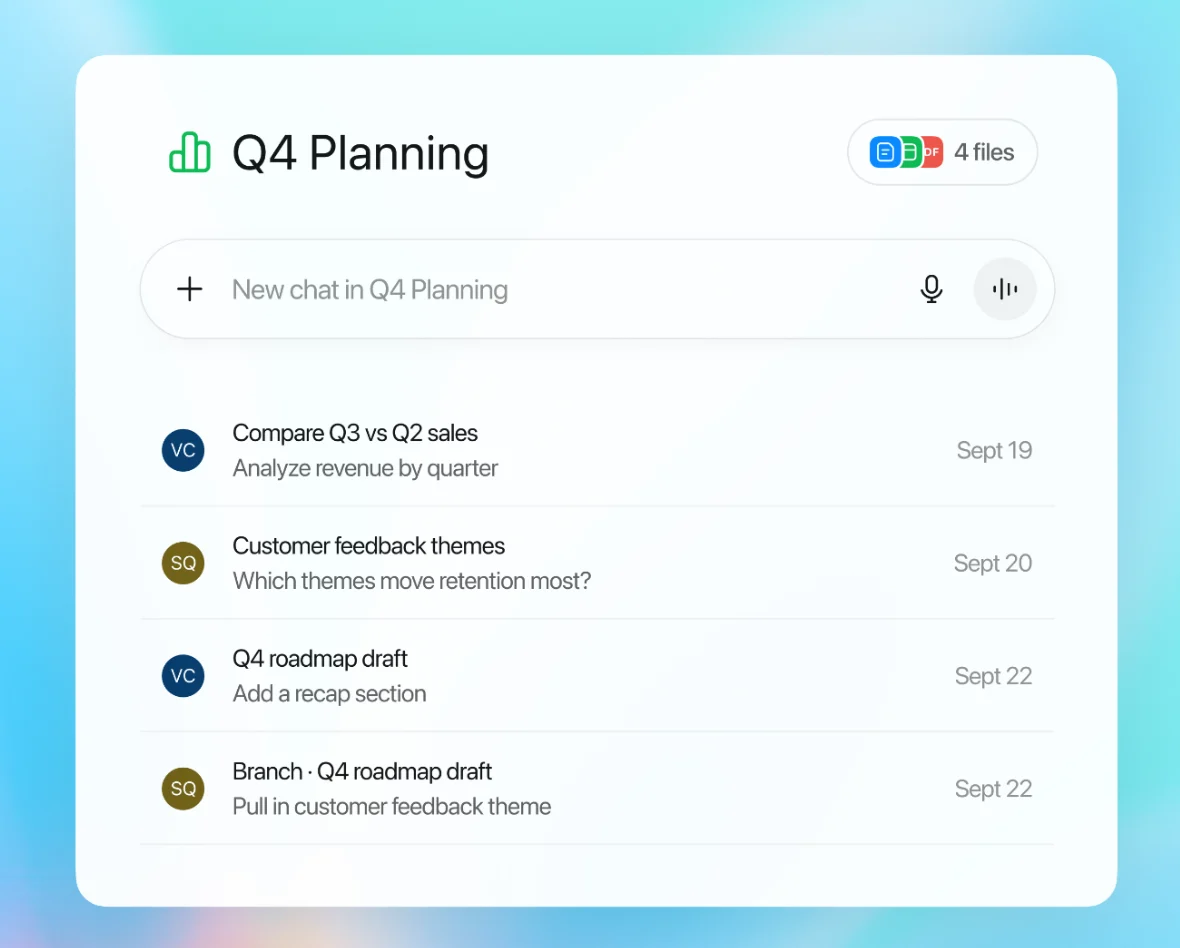
ਵਰਤੋਂਕਾਰ ਮੌਜੂਦਾ ਚੈਟ ਖੋਲ੍ਹ ਕੇ ਮੂਲ ਗੱਲਬਾਤ ਨੂੰ ਬਰਕਰਾਰ ਰੱਖਦਿਆਂ ਕਿਸੇ ਨਵੇਂ ਵਿਚਾਰ ਦੀ ਪੜਚੋਲ ਲਈ ਗੱਲਬਾਤ ਅੱਗੇ ਵਧਾ ਸਕਦੇ ਹਨ. ਉਦਾਹਰਨ ਲਈ, ਕੋਈ ਡਾਟਾ ਵਿਗਿਆਨੀ ਮੂਲ ਵਿਚਾਰ-ਲੜੀ ਨੂੰ ਬਰਕਰਾਰ ਰੱਖਦਿਆਂ ਨਵੀਂ ਪਰਿਕਲਪਨਾ ਦੀ ਜਾਂਚ ਕਰਨ ਲਈ ਟੀਮ ਦੇ ਸਾਥੀ ਦੀ ਚੈਟ ਦੀ ਸ਼ਾਖਾ ਬਣਾ ਸਕਦਾ ਹੈ.
ਸ਼ਾਖਾਵਾਂ ਵਜੋਂ ਬਣੀਆਂ ਚੈਟਾਂ ਪ੍ਰੋਜੈਕਟ ਵਿੱਚ ਮੂਲ ਗੱਲਬਾਤ ਦੇ ਨਾਲ ਦਿਸਦੀਆਂ ਹਨ. ਇਹ ਦੇਖਣ ਲਈ ਕਿ ਚੈਟ ਕਿਸ ਨੇ ਸ਼ੁਰੂ ਕੀਤੀ ਸੀ, ਉਸ ਦੇ ਨਾਲ ਵਾਲਾ ਪ੍ਰੋਫ਼ਾਈਲ ਚਿੰਨ੍ਹ ਚੁਣੋ.
ਸਾਂਝਾ ਪ੍ਰੋਜੈਕਟ ਛੱਡੋ
ਵਰਤੋਂਕਾਰ ਪਾਸੇ ਦੀ ਪੱਟੀ ਤੋਂ ਸਾਂਝਾ ਪ੍ਰੋਜੈਕਟ ਛੱਡ ਸਕਦੇ ਹਨ ਅਤੇ ਛੱਡਣ ਤੋਂ ਪਹਿਲਾਂ ਉਨ੍ਹਾਂ ਨੂੰ ਪ੍ਰੋਜੈਕਟ ਵਿੱਚ ਆਪਣੀਆਂ ਚੈਟਾਂ ਦੀ ਕਾਪੀ ਬਣਾਉਣ ਦਾ ਵਿਕਲਪ ਦਿੱਤਾ ਜਾਵੇਗਾ. ਕਾਪੀ ਕੀਤੀਆਂ ਚੈਟਾਂ ਉਨ੍ਹਾਂ ਦੀ ਪਾਸੇ ਦੀ ਪੱਟੀ ਵਿੱਚ ਇੱਕ ਨਵੇਂ ਪ੍ਰੋਜੈਕਟ ਵਿੱਚ ਤਬਦੀਲ ਕਰ ਦਿੱਤੀਆਂ ਜਾਂਦੀਆਂ ਹਨ. ਇਸ ਦਾ ਨਾਮ ਮੂਲ ਪ੍ਰੋਜੈਕਟ ਦੇ ਨਾਮ ਤੋਂ ਪਹਿਲਾਂ ‘ਕਾਪੀ’ ਲਗਾ ਕੇ ਰੱਖਿਆ ਜਾਂਦਾ ਹੈ.
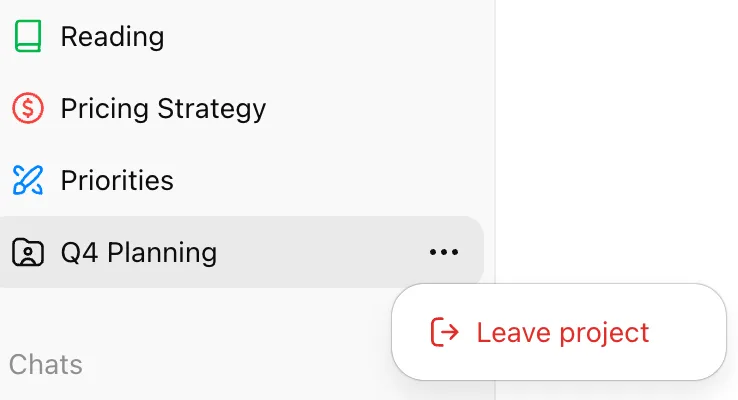
ਵਰਕਸਪੇਸ ਦੇ ਮਾਲਕ ਕਿਸੇ ਵੀ ਸਮੇਂ ਪ੍ਰੋਜੈਕਟ ਵਿੱਚੋਂ ਸਹਿਯੋਗੀਆਂ ਨੂੰ ਹਟਾ ਵੀ ਸਕਦੇ ਹਨ. ਮਾਲਕ ਪੂਰਾ ਪ੍ਰੋਜੈਕਟ ਮਿਟਾ ਵੀ ਸਕਦੇ ਹਨ. ਇਸ ਨਾਲ ਪ੍ਰੋਜੈਕਟ ਦੀਆਂ ਸਾਰੀਆਂ ਚੈਟਾਂ, ਫ਼ਾਈਲਾਂ ਅਤੇ ਸਰੋਤ ਸਹਿਯੋਗੀਆਂ ਲਈ ਅਣਉਪਲਬਧ ਹੋ ਜਾਣਗੇ, ਜਦੋਂ ਤੱਕ ਉਨ੍ਹਾਂ ਦੀ ਪਹਿਲਾਂ ਕਾਪੀ ਨਾ ਬਣਾਈ ਗਈ ਹੋਵੇ (ਹੇਠਾਂ ਪ੍ਰੋਜੈਕਟ ਮਿਟਾਓ ਵੇਖੋ).
ਵਰਕਸਪੇਸ ਦੇ ਮਾਲਕ ਪ੍ਰੋਜੈਕਟ ਵਿੱਚੋਂ ਸਾਰੇ ਸਹਿਯੋਗੀਆਂ ਨੂੰ ਹਟਾ ਕੇ ਸਾਂਝਾਕਰਨ ਦੀ ਪ੍ਰਕਿਰਿਆ ਪ੍ਰਭਾਵੀ ਤੌਰ 'ਤੇ ਰੋਕ ਸਕਦੇ ਹਨ. ਹਾਲਾਂਕਿ, ਪ੍ਰੋਜੈਕਟ ਮੇਮੋਰੀ ਸਿਰਫ਼ ਪ੍ਰੋਜੈਕਟ ਤੱਕ ਹੀ ਸੀਮਤ ਰਹੇਗੀ (ਸੰਦਰਭ ਨੂੰ ਪ੍ਰੋਜੈਕਟ ਦੇ ਅੰਦਰਲੇ ਸਰੋਤਾਂ ਤੱਕ ਸੀਮਤ ਰੱਖਦੇ ਹੋਏ) ਅਤੇ ਪ੍ਰੋਜੈਕਟ ਤੋਂ ਬਾਹਰਲੀਆਂ ਹੋਰ ਮੇਮੋਰੀਆਂ ਤੱਕ ਪਹੁੰਚ ਲਈ ਇਸ ਨੂੰ ਪੂਰਵ-ਨਿਰਧਾਰਤ ਮੇਮੋਰੀ 'ਤੇ ਨਹੀਂ ਬਦਲਿਆ ਜਾ ਸਕਦਾ.
ਜੇ ਪ੍ਰੋਜੈਕਟ ਵਰਕਸਪੇਸ ਲਿੰਕ ਰਾਹੀਂ ਸਾਂਝਾ ਕੀਤਾ ਗਿਆ ਸੀ, ਤਾਂ ਨਵੇਂ ਵਰਤੋਂਕਾਰ ਹਾਲੇ ਵੀ ਲਿੰਕ ਰਾਹੀਂ ਸ਼ਾਮਲ ਹੋ ਸਕਦੇ ਹਨ, ਜਦੋਂ ਤੱਕ ਸਾਂਝਾਕਰਨ ਪੈਨਲ ਵਿੱਚ ਸੈਟਿੰਗ ਨੂੰ ਸਿਰਫ਼ ਸੱਦੇ ਗਏ ਲੋਕ ਵਿੱਚ ਨਹੀਂ ਬਦਲਿਆ ਜਾਂਦਾ.
ChatGPT Enterprise ਦੇ ਅਧਿਕਾਰਤ ਪਾਲਣਾ ਸਾਧਨ ਯੋਗ ਪ੍ਰੋਜੈਕਟ ਡਾਟੇ ਤੱਕ ਪਹੁੰਚ ਕਰ ਸਕਦੇ ਹਨ. ਹੋਰ ਜਾਣਕਾਰੀ ਲਈ, ਵੇਖੋ: ਪ੍ਰਸ਼ਾਸਕੀ ਨਿਯੰਤਰਣ, ਡਾਟਾ ਅਤੇ ਕੰਪਲਾਇਅੰਸ API.
ਆਪਣੇ ਪ੍ਰੋਜੈਕਟ ਤੋਂ ਇੱਕ ਚੈਟ ਸਾਂਝੀ ਕਰੋ
ਤੁਸੀਂ ਕਿਸੇ ਨਿੱਜੀ ਪ੍ਰੋਜੈਕਟ ਤੋਂ ਇੱਕ ਚੈਟ ਸਾਂਝੀ ਕਰ ਸਕਦੇ ਹੋ. ਉਸ ਗੱਲਬਾਤ ਦਾ ਲਿੰਕ ਬਣਾਉਣ ਲਈ ਸਾਂਝਾ ਕਰੋ ਚੁਣੋ. ਲਿੰਕ ਵਾਲੇ ਲੋਕ ਸਿਰਫ਼ ਸਾਂਝੀ ਕੀਤੀ ਚੈਟ ਦੇਖ ਸਕਦੇ ਹਨ, ਪ੍ਰੋਜੈਕਟ ਦੀਆਂ ਹੋਰ ਚੈਟਾਂ, ਫ਼ਾਈਲਾਂ, ਹਦਾਇਤਾਂ ਜਾਂ ਇਤਿਹਾਸ ਨਹੀਂ. ਹੋਰ ਜਾਣਕਾਰੀ ਲਈ ਦੇਖੋ: ChatGPT ਤੋਂ ਗੱਲਬਾਤਾਂ ਸਾਂਝੀਆਂ ਕਰਨਾ.
ਜੇ ਤੁਸੀਂ ਆਪਣੇ ਸਾਂਝੇ ਪ੍ਰੋਜੈਕਟ ਤੋਂ ਚੈਟ ਸਾਂਝੀ ਕਰਦੇ ਹੋ, ਤਾਂ ਪ੍ਰਾਪਤਕਰਤਾ ਪ੍ਰੋਜੈਕਟ ਵਿੱਚ ਸ਼ਾਮਲ ਹੋਣ ਤੱਕ ਉਹ ਚੈਟ ਨਹੀਂ ਦੇਖ ਸਕੇਗਾ.
ਪ੍ਰੋਜੈਕਟ ਮਿਟਾਓ
ਹੋਰ ਵਿਕਲਪਾਂ ਵਾਲਾ ਮੀਨੂ (•••) ਚੁਣੋ, ਫਿਰ ਪ੍ਰੋਜੈਕਟ ਮਿਟਾਓ ਚੁਣੋ. ਪ੍ਰੋਜੈਕਟ ਮਿਟਾਉਣ ਨਾਲ ਉਸ ਦੀਆਂ ਚੈਟਾਂ ਅਤੇ ਹਿਦਾਇਤਾਂ ਦੇ ਨਾਲ-ਨਾਲ ਸਿਰਫ਼ ਉਸ ਪ੍ਰੋਜੈਕਟ ਵਿੱਚ ਸਟੋਰ ਕੀਤੀਆਂ ਫ਼ਾਈਲਾਂ ਵੀ ਪੱਕੇ ਤੌਰ 'ਤੇ ਮਿਟ ਜਾਂਦੀਆਂ ਹਨ. ਲਾਇਬ੍ਰੇਰੀ ਜਾਂ ChatGPT ਸਪੇਸ ਵਿੱਚ ਵੱਖਰੇ ਤੌਰ 'ਤੇ ਸੇਵ ਕੀਤੀਆਂ ਫ਼ਾਈਲਾਂ ਨਹੀਂ ਮਿਟਦੀਆਂ. ਸਾਂਝੇ ਪ੍ਰੋਜੈਕਟ ਦੇ ਮੈਂਬਰਾਂ ਦੀ ਉਸ ਪ੍ਰੋਜੈਕਟ ਤੱਕ ਪਹੁੰਚ ਖ਼ਤਮ ਹੋ ਜਾਂਦੀ ਹੈ. ਇਸ ਕਾਰਵਾਈ ਨੂੰ ਵਾਪਸ ਨਹੀਂ ਲਿਆ ਜਾ ਸਕਦਾ.
ਮਾਡਲਾਂ ਨੂੰ ਬਿਹਤਰ ਬਣਾਉਣ ਲਈ ਸਾਂਝੇ ਪ੍ਰੋਜੈਕਟ ਦਾ ਡਾਟਾ ਕਿਵੇਂ ਵਰਤਿਆ ਜਾਂਦਾ ਹੈ
ਨਿੱਜੀ ChatGPT ਖਾਤਿਆਂ ਲਈ ਸਾਂਝੇ ਪ੍ਰੋਜੈਕਟ ਦਾ ਡਾਟਾ ਮਾਡਲਾਂ ਨੂੰ ਬਿਹਤਰ ਬਣਾਉਣ ਵਾਸਤੇ ਸਿਰਫ਼ ਉਦੋਂ ਵਰਤਿਆ ਜਾ ਸਕਦਾ ਹੈ ਜਦੋਂ ਪ੍ਰੋਜੈਕਟ ਮਾਲਕ ਅਤੇ ਹਰੇਕ ਯੋਗਦਾਨੀ ਨੇ ਹਰੇਕ ਲਈ ਮਾਡਲ ਨੂੰ ਬਿਹਤਰ ਬਣਾਓ ਚਾਲੂ ਕੀਤਾ ਹੋਵੇ. ਮੂਲ ਰੂਪ ਵਿੱਚ OpenAI ਆਪਣੇ ਮਾਡਲਾਂ ਨੂੰ ਸਿਖਲਾਈ ਦੇਣ ਲਈ ChatGPT Business, ChatGPT Enterprise, ਐਜੂ ਜਾਂ ਸਿਹਤ ਦੇਖਭਾਲ ਲਈ ChatGPT ਵਰਕਸਪੇਸਾਂ ਦੀ ਸਮੱਗਰੀ ਨਹੀਂ ਵਰਤਦਾ.
ਪ੍ਰੋਜੈਕਟਾਂ ਵਿੱਚ ਮੇਮੋਰੀ
ਪ੍ਰੋਜੈਕਟ ਡਿਫੌਲਟ ਮੇਮੋਰੀ ਜਾਂ ਸਿਰਫ਼-ਪ੍ਰੋਜੈਕਟ ਮੇਮੋਰੀ ਵਿੱਚੋਂ ਕੋਈ ਇੱਕ ਵਰਤ ਸਕਦੇ ਹਨ. ਪ੍ਰੋਜੈਕਟ ਬਣਾਉਂਦੇ ਸਮੇਂ ਤੁਸੀਂ ਮੇਮੋਰੀ ਸੈਟਿੰਗ ਚੁਣ ਸਕਦੇ ਹੋ ਅਤੇ ਬਾਅਦ ਵਿੱਚ ਪ੍ਰੋਜੈਕਟ ਸੈਟਿੰਗਾਂ ਤੋਂ ਇਸਨੂੰ ਬਦਲ ਸਕਦੇ ਹੋ.
ਸਾਂਝੇ ਪ੍ਰੋਜੈਕਟ ਆਪਣੇ ਆਪ ਸਿਰਫ਼-ਪ੍ਰੋਜੈਕਟ ਮੇਮੋਰੀ ਉੱਤੇ ਸੈੱਟ ਹੁੰਦੇ ਹਨ ਅਤੇ ਉਨ੍ਹਾਂ ਨੂੰ ਡਿਫੌਲਟ ਮੇਮੋਰੀ ਉੱਤੇ ਨਹੀਂ ਬਦਲਿਆ ਜਾ ਸਕਦਾ. ਸਾਂਝੇ ਪ੍ਰੋਜੈਕਟ ਕਿਸੇ ਮੈਂਬਰ ਦੇ ਨਿੱਜੀ ਸੰਦਰਭ, ਕਸਟਮ ਹਦਾਇਤਾਂ ਜਾਂ ਪ੍ਰੋਜੈਕਟ ਤੋਂ ਬਾਹਰਲੀਆਂ ਮੇਮੋਰੀਆਂ ਤੱਕ ਪਹੁੰਚ ਨਹੀਂ ਰੱਖਦੇ.
ਪ੍ਰੋਜੈਕਟ ਦੀ ਮੇਮੋਰੀ ਸੈਟਿੰਗ ਬਦਲੋ
ਪ੍ਰੋਜੈਕਟ ਖੋਲ੍ਹੋ.
ਹੋਰ ਵਿਕਲਪ ਮੀਨੂ (•••) ਚੁਣੋ, ਫਿਰ ਪ੍ਰੋਜੈਕਟ ਸੈਟਿੰਗਾਂ ਚੁਣੋ.
ਮੇਮੋਰੀ ਹੇਠਾਂ ਡਿਫੌਲਟ ਮੇਮੋਰੀ ਜਾਂ ਸਿਰਫ਼-ਪ੍ਰੋਜੈਕਟ ਮੇਮੋਰੀ ਚੁਣੋ.
ਸੰਭਾਲੋ ਚੁਣੋ.
ਤਬਦੀਲੀਆਂ ਲਾਗੂ ਹੋਣ ਵਿੱਚ ਕੁਝ ਘੰਟੇ ਲੱਗ ਸਕਦੇ ਹਨ.
ਜਦੋਂ ਤੁਸੀਂ ਪ੍ਰੋਜੈਕਟ ਨੂੰ ਸਿਰਫ਼-ਪ੍ਰੋਜੈਕਟ ਮੇਮੋਰੀ ਉੱਤੇ ਬਦਲਦੇ ਹੋ, ਤਾਂ ਉਸ ਪ੍ਰੋਜੈਕਟ ਦੀ ਜਾਣਕਾਰੀ ਪ੍ਰੋਜੈਕਟ ਤੋਂ ਬਾਹਰ ਵਰਤੀ ਜਾਂਦੀ ਮੇਮੋਰੀ ਵਿੱਚੋਂ ਹਟਾ ਦਿੱਤੀ ਜਾਂਦੀ ਹੈ. ਪ੍ਰੋਜੈਕਟ ਦੀਆਂ ਚੈਟਾਂ ਅਤੇ ਫ਼ਾਈਲਾਂ ਪ੍ਰੋਜੈਕਟ ਵਿੱਚ ਰਹਿੰਦੀਆਂ ਹਨ ਅਤੇ ਉੱਥੇ ਸੰਦਰਭ ਦੇਣਾ ਜਾਰੀ ਰੱਖ ਸਕਦੀਆਂ ਹਨ.
ਡਿਫੌਲਟ ਮੇਮੋਰੀ ਉੱਤੇ ਬਦਲਣ ਮਗਰੋਂ ਮੇਮੋਰੀ ਦਾ ਵਿਹਾਰ ਤੁਹਾਡੇ ਪਲਾਨ ਅਤੇ ਨਿੱਜੀ ਜਾਂ ਵਰਕਸਪੇਸ ਸੈਟਿੰਗਾਂ ਉੱਤੇ ਨਿਰਭਰ ਕਰਦਾ ਹੈ. ਵੇਰਵਿਆਂ ਲਈ ਹੇਠਾਂ ਡਿਫੌਲਟ ਮੇਮੋਰੀ ਦੇਖੋ.
ਸਿਰਫ਼ ਪ੍ਰੋਜੈਕਟ ਤੱਕ ਸੀਮਤ ਮੇਮੋਰੀ
ਜਦੋਂ ਤੁਸੀਂ ਸਿਰਫ਼ ਪ੍ਰੋਜੈਕਟ ਤੱਕ ਸੀਮਤ ਮੇਮੋਰੀ ਵਰਤਦੇ ਹੋ—ਭਾਵੇਂ ਪ੍ਰੋਜੈਕਟ ਬਣਾਉਣ ਵੇਲੇ ਜਾਂ ਬਾਅਦ ਵਿੱਚ ਇਸ ਦੀ ਸੈਟਿੰਗ ਬਦਲ ਕੇ:
ਪ੍ਰੋਜੈਕਟ ਦੀਆਂ ਚੈਟਾਂ ਵਿੱਚ ਤੁਹਾਡੀਆਂ ਪਹਿਲਾਂ ਸੰਭਾਲੀਆਂ ਮੇਮੋਰੀਆਂ ਦਾ ਹਵਾਲਾ ਨਹੀਂ ਲਿਆ ਜਾਂਦਾ.
ਚੈਟਾਂ ਉਸੇ ਪ੍ਰੋਜੈਕਟ ਦੀਆਂ ਹੋਰ ਗੱਲਬਾਤਾਂ ਦਾ ਹਵਾਲਾ ਲੈ ਸਕਦੀਆਂ ਹਨ.
ਚੈਟਾਂ ਪ੍ਰੋਜੈਕਟ ਤੋਂ ਬਾਹਰਲੀਆਂ ਗੱਲਬਾਤਾਂ ਦਾ ਹਵਾਲਾ ਨਹੀਂ ਲੈ ਸਕਦੀਆਂ, ਜਿਵੇਂ ਕਿ ਆਮ ChatGPT ਗੱਲਬਾਤਾਂ ਜਾਂ ਕਿਸੇ ਹੋਰ ਪ੍ਰੋਜੈਕਟ ਦੀਆਂ ਗੱਲਬਾਤਾਂ.
ਪ੍ਰੋਜੈਕਟ ਤੋਂ ਬਾਹਰਲੀਆਂ ਚੈਟਾਂ ਪ੍ਰੋਜੈਕਟ ਦੀਆਂ ਗੱਲਬਾਤਾਂ ਦਾ ਹਵਾਲਾ ਨਹੀਂ ਲੈ ਸਕਦੀਆਂ.
ਪ੍ਰੋਜੈਕਟ ਵਿੱਚ ChatGPT ਵਰਕ ਉਪਲਬਧ ਨਹੀਂ ਹੈ.
ਲੋੜੀਂਦੀਆਂ ਸੈਟਿੰਗਾਂ
ਜੇ ਤੁਹਾਡੀਆਂ ਸੈਟਿੰਗਾਂ ਵਿੱਚ ਮੇਮੋਰੀ ਚਾਲੂ ਕਰੋ ਦਿਸਦਾ ਹੈ, ਤਾਂ ਇਸ ਨੂੰ ਚਾਲੂ ਕਰੋ. ਜੇ ਤੁਹਾਡੇ ਖਾਤੇ ਵਿੱਚ ਸੰਭਾਲੀਆਂ ਮੇਮੋਰੀਆਂ ਅਤੇ ਚੈਟ ਇਤਿਹਾਸ ਲਈ ਵੱਖਰੇ ਨਿਯੰਤਰਣ ਹਨ, ਤਾਂ ਹੇਠਾਂ ਦਿੱਤੀਆਂ ਸੈਟਿੰਗਾਂ ਵਰਤੋ. ਪ੍ਰਬੰਧਿਤ ਵਰਕਸਪੇਸ ਵਿੱਚ, ਤੁਹਾਡੀ ਸੰਸਥਾ ਵੱਲੋਂ ਵੀ ਮੇਮੋਰੀ ਦੀ ਇਜਾਜ਼ਤ ਹੋਣੀ ਲਾਜ਼ਮੀ ਹੈ.
ਐਂਟਰਪ੍ਰਾਈਜ਼ ਵਰਤੋਂਕਾਰ:
ਆਪਣੀਆਂ ਨਿੱਜੀ ਸੈਟਿੰਗਾਂ ਵਿੱਚ ਸੰਭਾਲੀਆਂ ਮੇਮੋਰੀਆਂ ਦਾ ਹਵਾਲਾ ਲਓ ਚਾਲੂ ਕਰੋ.
ਤੁਹਾਡੀਆਂ ਵਰਕਸਪੇਸ ਸੈਟਿੰਗਾਂ ਵਿੱਚ ਮੇਮੋਰੀ ਚਾਲੂ ਹੋਣੀ ਲਾਜ਼ਮੀ ਹੈ.
ਹੋਰ ਸਾਰੀਆਂ ਗਾਹਕੀਆਂ:
ਆਪਣੀਆਂ ਨਿੱਜੀ ਸੈਟਿੰਗਾਂ ਵਿੱਚ ਸੰਭਾਲੀਆਂ ਮੇਮੋਰੀਆਂ ਦਾ ਹਵਾਲਾ ਲਓ ਅਤੇ ਚੈਟ ਇਤਿਹਾਸ ਦਾ ਹਵਾਲਾ ਲਓ ਚਾਲੂ ਕਰੋ.
ਡਿਫੌਲਟ ਮੇਮੋਰੀ
ਡਿਫੌਲਟ ਮੇਮੋਰੀ ਨਾਲ ਤੁਹਾਡੀਆਂ ਸੰਭਾਲੀਆਂ ਮੇਮੋਰੀਆਂ ਦਾ ਹਵਾਲਾ ਲਿਆ ਜਾਂਦਾ ਹੈ ਅਤੇ ਚੈਟਾਂ ਉਸੇ ਪ੍ਰੋਜੈਕਟ ਦੀਆਂ ਹੋਰ ਗੱਲਬਾਤਾਂ ਤੋਂ ਜਾਣਕਾਰੀ ਲੈ ਸਕਦੀਆਂ ਹਨ. ਪਰ ਪ੍ਰੋਜੈਕਟ ਤੋਂ ਬਾਹਰਲੀਆਂ ਗੱਲਬਾਤਾਂ ਤੱਕ ਪਹੁੰਚ ਹੋ ਸਕਦੀ ਹੈ ਜਾਂ ਨਹੀਂ, ਇਹ ਪਲਾਨ ਉੱਤੇ ਨਿਰਭਰ ਕਰਦਾ ਹੈ:
ਐਂਟਰਪ੍ਰਾਈਜ਼ ਅਤੇ ਐਜੂ
ਚੈਟਾਂ ਪ੍ਰੋਜੈਕਟ ਦੇ ਅੰਦਰ ਹੀ ਸੀਮਤ ਰਹਿੰਦੀਆਂ ਹਨ. ਉਹ ਪ੍ਰੋਜੈਕਟ ਤੋਂ ਬਾਹਰਲੀਆਂ ਗੱਲਬਾਤਾਂ (ਜਿਵੇਂ ਕਿ ਆਮ ChatGPT ਜਾਂ ਕਿਸੇ ਹੋਰ ਪ੍ਰੋਜੈਕਟ ਦੀਆਂ ਗੱਲਬਾਤਾਂ) ਦਾ ਹਵਾਲਾ ਨਹੀਂ ਲੈ ਸਕਦੀਆਂ ਅਤੇ ਨਾ ਹੀ ਪ੍ਰੋਜੈਕਟ ਤੋਂ ਬਾਹਰਲੀਆਂ ਗੱਲਬਾਤਾਂ ਉਨ੍ਹਾਂ ਦਾ ਹਵਾਲਾ ਲੈ ਸਕਦੀਆਂ ਹਨ.
ChatGPT Enterprise ਅਤੇ ਐਜੂ ਵਰਕਸਪੇਸਾਂ ਦੇ ਪ੍ਰੋਜੈਕਟਾਂ ਵਿੱਚ ਸੰਦਰਭ ਕਿਵੇਂ ਕੰਮ ਕਰਦਾ ਹੈ, ਇਹ ਸਮਝਣ ਲਈ ਹੇਠਾਂ ਦਿੱਤੀ ਸਾਰਣੀ ਵੇਖੋ:
| ਆਪਣੀਆਂ ਲੋੜਾਂ ਮੁਤਾਬਕ ਹਦਾਇਤਾਂ | ChatGPT ਮੇਮੋਰੀ | ਹੋਰ ਚੈਟਾਂ ਦਾ ਹਵਾਲਾ | |
|---|---|---|---|
| ਪ੍ਰੋਜੈਕਟਾਂ ਤੋਂ ਬਾਹਰਲੀਆਂ ਚੈਟਾਂ | ਉਪਲਬਧ | ਉਪਲਬਧ | ਉਪਲਬਧ ਨਹੀਂ |
| ਅਸਥਾਈ ਚੈਟ | ਸਿਰਫ਼ ਵਿਅਕਤੀਗਤੀਕਰਨ ਨਾਲ ਉਪਲਬਧ | ਸਿਰਫ਼ ਵਿਅਕਤੀਗਤੀਕਰਨ ਨਾਲ ਮੌਜੂਦਾ ਮੇਮੋਰੀਆਂ | ਉਪਲਬਧ ਨਹੀਂ |
| ਪ੍ਰੋਜੈਕਟਾਂ ਦੇ ਅੰਦਰਲੀਆਂ ਚੈਟਾਂ (ਮੇਮੋਰੀ: ਪੂਰਵ-ਨਿਰਧਾਰਤ) | ਉਪਲਬਧ ਨਹੀਂ (ਸਿਰਫ਼ ਪ੍ਰੋਜੈਕਟ ਦੀਆਂ ਹਦਾਇਤਾਂ) | ਉਪਲਬਧ | ਉਪਲਬਧ (ਸਿਰਫ਼ ਪ੍ਰੋਜੈਕਟ ਦੇ ਅੰਦਰ) |
| ਪ੍ਰੋਜੈਕਟਾਂ ਦੇ ਅੰਦਰਲੀਆਂ ਚੈਟਾਂ (ਮੇਮੋਰੀ: ਸਿਰਫ਼ ਪ੍ਰੋਜੈਕਟ ਤੱਕ ਸੀਮਤ) | ਉਪਲਬਧ ਨਹੀਂ (ਸਿਰਫ਼ ਪ੍ਰੋਜੈਕਟ ਦੀਆਂ ਹਦਾਇਤਾਂ) | ਉਪਲਬਧ ਨਹੀਂ | ਉਪਲਬਧ (ਸਿਰਫ਼ ਪ੍ਰੋਜੈਕਟ ਦੇ ਅੰਦਰ) |
ਅਸਥਾਈ ਚੈਟਾਂ ਲਈ ਵਿਅਕਤੀਗਤੀਕਰਨ ਪੂਰਵ-ਨਿਰਧਾਰਤ ਤੌਰ 'ਤੇ ਚਾਲੂ ਹੁੰਦਾ ਹੈ. ਸ਼ੁਰੂ ਕਰਨ ਤੋਂ ਪਹਿਲਾਂ ਤੁਸੀਂ ਵਿਅਕਤੀਗਤ ਬਣਾਈ ਜਾਂ ਗ਼ੈਰ-ਵਿਅਕਤੀਗਤ ਚੁਣ ਸਕਦੇ ਹੋ ਅਤੇ ChatGPT ਤੁਹਾਡੇ ਖਾਤੇ ਜਾਂ ਵਰਕਸਪੇਸ ਲਈ ਤੁਹਾਡੀ ਚੋਣ ਯਾਦ ਰੱਖਦਾ ਹੈ. ਅਸਥਾਈ ਚੈਟਾਂ ਮੇਮੋਰੀਆਂ ਬਣਾਉਂਦੀਆਂ ਜਾਂ ਅੱਪਡੇਟ ਨਹੀਂ ਕਰਦੀਆਂ. ਖਾਤੇ ਅਤੇ ਵਰਕਸਪੇਸ ਦੀਆਂ ਪਾਬੰਦੀਆਂ ਫਿਰ ਵੀ ਲਾਗੂ ਰਹਿੰਦੀਆਂ ਹਨ.
ਬਿਜ਼ਨਸ ਸਮੇਤ ਹੋਰ ਪਲਾਨ
ਚੈਟਾਂ ਪ੍ਰੋਜੈਕਟ ਅਤੇ ਗੈਰ-ਪ੍ਰੋਜੈਕਟ ਦੋਵਾਂ ਗੱਲਬਾਤਾਂ, ਜਿਵੇਂ ਆਮ ChatGPT ਜਾਂ ਹੋਰ ਪ੍ਰੋਜੈਕਟਾਂ, ਦਾ ਹਵਾਲਾ ਲੈ ਸਕਦੀਆਂ ਹਨ, ਜਦੋਂ ਤੱਕ ਦੂਜੇ ਪ੍ਰੋਜੈਕਟ ਵਿੱਚ ਸਿਰਫ਼-ਪ੍ਰੋਜੈਕਟ ਮੇਮੋਰੀ ਨਾ ਹੋਵੇ. ਪ੍ਰੋਜੈਕਟ ਤੋਂ ਬਾਹਰਲੀਆਂ ਗੱਲਬਾਤਾਂ ਵੀ ਇਨ੍ਹਾਂ ਚੈਟਾਂ ਦਾ ਹਵਾਲਾ ਲੈ ਸਕਦੀਆਂ ਹਨ.
ਜੇ ਤੁਹਾਡੇ ਖਾਤੇ ਲਈ ਮੇਮੋਰੀ ਚਾਲੂ ਹੈ, ਤਾਂ ਇਹ ਪ੍ਰੋਜੈਕਟਾਂ ਦੀਆਂ ਚੈਟਾਂ ਸਮੇਤ ਸਾਰੀਆਂ ਚੈਟਾਂ ਵਿੱਚ ਸਰਗਰਮ ਰਹਿੰਦੀ ਹੈ.
ਪਲੱਸ ਅਤੇ ChatGPT Pro ਵਰਤੋਂਕਾਰਾਂ ਲਈ: ਸੰਭਾਲੀਆਂ ਮੇਮੋਰੀਆਂ ਤੋਂ ਇਲਾਵਾ, ChatGPT ਵਧੇਰੇ ਢੁਕਵੇਂ ਅਤੇ ਕੇਂਦਰਿਤ ਜਵਾਬ ਦੇਣ ਲਈ ਪ੍ਰੋਜੈਕਟ ਦੀਆਂ ਪਿਛਲੀਆਂ ਚੈਟਾਂ ਦਾ ਹਵਾਲਾ ਲੈ ਸਕਦਾ ਹੈ. ਜਦੋਂ ਤੁਸੀਂ ਪ੍ਰੋਜੈਕਟ ਵਿੱਚ ਸਵਾਲ ਪੁੱਛਦੇ ਹੋ, ਤਾਂ ChatGPT ਪ੍ਰੋਜੈਕਟ ਦੀਆਂ ਚੈਟਾਂ ਅਤੇ ਫ਼ਾਈਲਾਂ ਨੂੰ ਤਰਜੀਹ ਦਿੰਦਾ ਹੈ.
ਬਿਜ਼ਨਸ ਵਰਤੋਂਕਾਰਾਂ ਲਈ: ਸਾਂਝੇ ਪ੍ਰੋਜੈਕਟ ਸਾਂਝੇ ਕਰਨ ਵੇਲੇ ਸਿਰਫ਼-ਪ੍ਰੋਜੈਕਟ ਮੇਮੋਰੀ ਉੱਤੇ ਸੈੱਟ ਹੋ ਜਾਂਦੇ ਹਨ, ਭਾਵੇਂ ਪਹਿਲੀ ਮੇਮੋਰੀ ਸੈਟਿੰਗ ਕੋਈ ਵੀ ਹੋਵੇ.
ਪਲਾਨ ਅਤੇ ਸੀਮਾਵਾਂ
ਵਰਤੋਂਕਾਰ ਬੇਅੰਤ ਪ੍ਰੋਜੈਕਟ ਬਣਾ ਸਕਦੇ ਹਨ.
ਫ਼ਾਈਲ ਅੱਪਲੋਡ ਸੀਮਾਵਾਂ ਗਾਹਕੀ ਦੀ ਕਿਸਮ ਅਨੁਸਾਰ ਵੱਖਰੀਆਂ ਹੁੰਦੀਆਂ ਹਨ. ਧਿਆਨ ਦਿਓ ਕਿ ਇੱਕੋ ਸਮੇਂ ਸਿਰਫ਼ 10 ਫ਼ਾਈਲਾਂ ਅੱਪਲੋਡ ਕੀਤੀਆਂ ਜਾ ਸਕਦੀਆਂ ਹਨ.
ਮੁਫ਼ਤ: ਪ੍ਰਤੀ ਪ੍ਰੋਜੈਕਟ 5 ਫ਼ਾਈਲਾਂ
ਗੋ, ਪਲੱਸ: ਪ੍ਰਤੀ ਪ੍ਰੋਜੈਕਟ 25 ਫ਼ਾਈਲਾਂ
ਐਜੂ, ChatGPT Pro, ਬਿਜ਼ਨਸ, ChatGPT Enterprise: ਪ੍ਰਤੀ ਪ੍ਰੋਜੈਕਟ 40 ਫ਼ਾਈਲਾਂ
ਪ੍ਰਸ਼ਾਸਕ ਨਿਯੰਤਰਣ, ਡਾਟਾ ਅਤੇ ਕੰਪਲਾਇਅੰਸ API
ਵਰਕਸਪੇਸ-ਪੱਧਰੀ ਵਿਸ਼ੇਸ਼ਤਾ ਨਿਯੰਤਰਣ
ਪ੍ਰੋਜੈਕਟ ਉਹ ਸਾਰੇ ਨਿਯੰਤਰਣ ਅਤੇ ਪਾਬੰਦੀਆਂ ਅਪਣਾਉਂਦੇ ਹਨ ਜੋ ਤੁਹਾਡੇ ਬਿਜ਼ਨਸ, ChatGPT Enterprise ਜਾਂ ਐਜੂ ਵਰਕਸਪੇਸ ਉੱਤੇ ਲਾਗੂ ਹੁੰਦੀਆਂ ਹਨ:
ਟੂਲ ਦੀ ਉਪਲਬਧਤਾ – ਜੇ ਡੀਪ ਰਿਸਰਚ, ਵੌਇਸ ਮੋਡ, ਮੇਮੋਰੀ ਜਾਂ ਕੋਈ ਹੋਰ ਵਿਸ਼ੇਸ਼ਤਾ ਵਰਕਸਪੇਸ ਪੱਧਰ ਉੱਤੇ ਬੰਦ ਹੈ, ਤਾਂ ਇਹ ਹਰੇਕ ਪ੍ਰੋਜੈਕਟ ਵਿੱਚ ਆਪਣੇ ਆਪ ਬੰਦ ਹੋ ਜਾਂਦੀ ਹੈ.
ਡਾਟਾ ਨਿਯੰਤਰਣ – ਰੱਖਣ ਦੀਆਂ ਮਿਆਦਾਂ, ਡਾਟਾ ਸਟੋਰੇਜ ਦੇ ਸਥਾਨ ਅਤੇ ਮੇਮੋਰੀ ਸੈਟਿੰਗਾਂ ਬਿਨਾਂ ਵਾਧੂ ਸੰਰਚਨਾ ਦੇ ਲਾਗੂ ਰਹਿੰਦੀਆਂ ਹਨ.
ਸੁਰੱਖਿਆ – ਪ੍ਰੋਜੈਕਟ ਆਮ ਚੈਟਾਂ ਵਾਲੀ ਏਨਕ੍ਰਿਪਸ਼ਨ, ਪਹੁੰਚ ਨਿਯੰਤਰਣ ਅਤੇ ਆਡਿਟ ਲੌਗਿੰਗ ਹੀ ਵਰਤਦੇ ਹਨ. ਕੋਈ ਨਵਾਂ ਜੋਖਮ ਖੇਤਰ ਨਹੀਂ ਬਣਦਾ.
ਵਰਕਸਪੇਸ ਮਾਲਕ ਵਰਕਸਪੇਸ ਸੈਟਿੰਗਾਂ > ਇਜਾਜ਼ਤਾਂ ਅਤੇ ਭੂਮਿਕਾਵਾਂ ਵਿੱਚ ਪ੍ਰੋਜੈਕਟ ਪਹੁੰਚ ਦਾ ਪ੍ਰਬੰਧ ਕਰ ਸਕਦੇ ਹਨ.
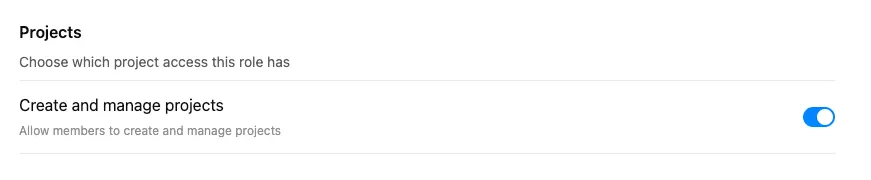
ਪ੍ਰੋਜੈਕਟ ਹੇਠਾਂ ਭੂਮਿਕਾ-ਅਧਾਰਿਤ ਇਜਾਜ਼ਤਾਂ ਨਾਲ ਨਿਯੰਤਰਿਤ ਕਰੋ ਕਿ ਕੌਣ ਪ੍ਰੋਜੈਕਟ ਬਣਾ ਜਾਂ ਸਾਂਝੇ ਕਰ ਸਕਦਾ ਹੈ.
ਕੌਣ ਪ੍ਰੋਜੈਕਟ ਬਣਾ ਸਕਦਾ ਹੈ, ਇਹ ਨਿਯੰਤਰਿਤ ਕਰਨ ਲਈ ਪ੍ਰੋਜੈਕਟ ਬਣਾਓ ਅਤੇ ਪ੍ਰਬੰਧ ਕਰੋ ਵਰਤੋ.
ਕੌਣ ਪ੍ਰੋਜੈਕਟ ਸਾਂਝੇ ਕਰ ਸਕਦਾ ਹੈ, ਇਹ ਨਿਯੰਤਰਿਤ ਕਰਨ ਲਈ ਪ੍ਰੋਜੈਕਟ ਸਾਂਝੇ ਕਰੋ ਵਰਤੋ.
ਕੰਪਲਾਇਅੰਸ API
ਸਾਂਝੇ ਪ੍ਰੋਜੈਕਟਾਂ ਉੱਤੇ ਨਿਯੰਤਰਣ ਸਮੇਤ ਪ੍ਰੋਜੈਕਟ ਸੰਬੰਧੀ ਜਾਣਕਾਰੀ ਕੰਪਲਾਇਅੰਸ API ਵਿੱਚ ਉਪਲਬਧ ਹੈ. ਪਾਲਣਾ ਸੰਬੰਧੀ ਸਾਧਨਾਂ ਬਾਰੇ ਹੋਰ ਜਾਣਕਾਰੀ ਲਈ, ਵੇਖੋ: ਐਂਟਰਪ੍ਰਾਈਜ਼ ਅਤੇ ਐਜੂ ਗਾਹਕਾਂ ਲਈ OpenAI ਕੰਪਲਾਇੰਸ ਪਲੇਟਫਾਰਮ.
ਡੇਟਾ ਸੰਭਾਲਣ ਦੀ ਮਿਆਦ ਅਤੇ ਟਿਕਾਣਾ
ਪ੍ਰੋਜੈਕਟ ਵਿੱਚ ਬਣਾਏ ਗਏ ਸਾਰੇ ਸੁਨੇਹਿਆਂ 'ਤੇ ਤੁਹਾਡੇ ਵਰਕਸਪੇਸ ਲਈ ਤੈਅ ਕੀਤੀ ਡੇਟਾ ਸੰਭਾਲਣ ਦੀ ਮਿਆਦ ਅਤੇ ਉਸ ਨੂੰ ਸਟੋਰ ਕਰਨ ਦਾ ਖੇਤਰ ਲਾਗੂ ਹੁੰਦਾ ਹੈ. ਵੱਖਰੀ ਰਿਟੈਂਸ਼ਨ ਪਾਲਿਸੀ ਦੀ ਲੋੜ ਨਹੀਂ ਹੈ. ਮਿਟਾਏ ਗਏ ਪ੍ਰੋਜੈਕਟ, ਉਨ੍ਹਾਂ ਦੀਆਂ ਚੈਟਾਂ, ਸਿਰਫ਼ ਪ੍ਰੋਜੈਕਟ ਵਿੱਚ ਸਟੋਰ ਕੀਤੀਆਂ ਫ਼ਾਈਲਾਂ ਅਤੇ ਕਸਟਮ ਹਿਦਾਇਤਾਂ 30 ਦਿਨਾਂ ਦੇ ਅੰਦਰ OpenAI ਦੇ ਸਿਸਟਮਾਂ ਤੋਂ ਹਟਾ ਦਿੱਤੀਆਂ ਜਾਂਦੀਆਂ ਹਨ, ਜਦੋਂ ਤੱਕ ਕਾਨੂੰਨੀ ਜਾਂ ਸੁਰੱਖਿਆ ਕਾਰਨਾਂ ਕਰਕੇ OpenAI ਲਈ ਉਨ੍ਹਾਂ ਨੂੰ ਸੰਭਾਲ ਕੇ ਰੱਖਣਾ ਲਾਜ਼ਮੀ ਨਾ ਹੋਵੇ. ਲਾਇਬ੍ਰੇਰੀ ਜਾਂ ChatGPT ਸਪੇਸ ਵਿੱਚ ਵੱਖਰੇ ਤੌਰ 'ਤੇ ਸੇਵ ਕੀਤੀਆਂ ਫ਼ਾਈਲਾਂ 'ਤੇ ਸੇਵ ਕੀਤੀਆਂ ਫ਼ਾਈਲਾਂ ਨੂੰ ਸੰਭਾਲ ਕੇ ਰੱਖਣ ਦੇ ਨਿਯਮ ਲਾਗੂ ਹੁੰਦੇ ਹਨ.
ਹੋਰ ਜਾਣਕਾਰੀ ਲਈ, ਵੇਖੋ: ChatGPT ਵਿੱਚ ਚੈਟਾਂ ਅਤੇ ਫ਼ਾਈਲਾਂ ਨੂੰ ਸੰਭਾਲ ਕੇ ਰੱਖਣਾ.
ਪ੍ਰੋਜੈਕਟਾਂ ਬਾਰੇ ਅਕਸਰ ਪੁੱਛੇ ਸਵਾਲ
ਕੀ ਪ੍ਰੋਜੈਕਟ ਵਰਤਣ ਨਾਲ ਮੇਰੇ ਡਾਟੇ ਨੂੰ ਸੰਭਾਲਣ ਦਾ ਤਰੀਕਾ ਬਦਲਦਾ ਹੈ?
ਮੂਲ ਰੂਪ ਵਿੱਚ OpenAI ਆਪਣੇ ਮਾਡਲਾਂ ਨੂੰ ਸਿਖਲਾਈ ਦੇਣ ਲਈ ChatGPT Business, ChatGPT Enterprise, ਐਜੂ ਜਾਂ ਸਿਹਤ ਦੇਖਭਾਲ ਲਈ ChatGPT ਵਰਕਸਪੇਸਾਂ ਦਾ ਡਾਟਾ ਨਹੀਂ ਵਰਤਦਾ. ਕਾਰੋਬਾਰੀ ਡਾਟਾ ਸੰਭਾਲਣ ਬਾਰੇ ਹੋਰ ਜਾਣਕਾਰੀ ਲਈ ਦੇਖੋ: ਉੱਦਮ ਪਰਦੇਦਾਰੀ.
ChatGPT Free, ਪਲੱਸ ਅਤੇ ChatGPT Pro ਵਰਤੋਂਕਾਰਾਂ ਲਈ, ਜੇ ਤੁਹਾਡੀ “ਹਰੇਕ ਲਈ ਮਾਡਲ ਨੂੰ ਬਿਹਤਰ ਬਣਾਓ” ਸੈਟਿੰਗ ਚਾਲੂ ਹੈ, ਤਾਂ ਅਸੀਂ ਪ੍ਰੋਜੈਕਟਾਂ ਤੋਂ ਮਿਲੀ ਜਾਣਕਾਰੀ ਆਪਣੇ ਮਾਡਲਾਂ ਨੂੰ ਸਿਖਲਾਈ ਦੇਣ ਲਈ ਵਰਤ ਸਕਦੇ ਹਾਂ. ਤੁਹਾਡਾ ਡਾਟਾ ਕਿਵੇਂ ਸੰਭਾਲਿਆ ਅਤੇ ਵਰਤਿਆ ਜਾਂਦਾ ਹੈ, ਇਸ ਬਾਰੇ ਸਾਡੇ ਮਦਦ ਕੇਂਦਰ ਦੇ ਇਸ ਲੇਖ ਵਿੱਚ ਹੋਰ ਪੜ੍ਹੋ: ChatGPT ਵਿੱਚ ਡਾਟਾ ਨਿਯੰਤਰਣ
ਕੀ ਪ੍ਰੋਜੈਕਟਾਂ ਲਈ ਵਾਧੂ ਭੁਗਤਾਨ ਕਰਨਾ ਪੈਂਦਾ ਹੈ?
ਨਹੀਂ, ਹਰੇਕ ਯੋਗ ChatGPT ਪਲਾਨ ਵਿੱਚ ਪ੍ਰੋਜੈਕਟਾਂ ਦੀ ਪਹੁੰਚ ਸ਼ਾਮਲ ਹੈ. ਮਾਡਲਾਂ ਜਾਂ ਟੂਲਾਂ ਲਈ ਕ੍ਰੈਡਿਟ ਜਾਂ ਵਰਤੋਂ ਖਰਚੇ ਪ੍ਰੋਜੈਕਟ ਚੈਟਾਂ ਉੱਤੇ ਵੀ ਆਮ ਚੈਟਾਂ ਵਾਂਗ ਹੀ ਲਾਗੂ ਹੁੰਦੇ ਹਨ.
ਜੇ ਮੇਰੀ ਫ਼ਾਈਲ ਸੀਮਾ ਪੂਰੀ ਹੋ ਜਾਵੇ ਤਾਂ ਕੀ ਹੁੰਦਾ ਹੈ?
ਪੁਰਾਣੀਆਂ ਜਾਂ ਬੇਲੋੜੀਆਂ ਅੱਪਲੋਡਾਂ ਹਟਾਓ, ਫ਼ਾਈਲ ਡਾਟਾ ਜੋੜੋ ਜਾਂ ਕੰਮ ਨੂੰ ਕਈ ਪ੍ਰੋਜੈਕਟਾਂ ਵਿੱਚ ਵੰਡੋ.
ਕੀ ਪ੍ਰੋਜੈਕਟਾਂ ਵਿੱਚ ਐਪਾਂ ਸਮਰਥਿਤ ਹਨ?
ਪ੍ਰੋਜੈਕਟਾਂ ਵਿੱਚ ਐਪਾਂ ChatGPT Free, ਗੋ, ਪਲੱਸ, ChatGPT Pro, ਬਿਜ਼ਨਸ, ਟੀਚਰਜ਼, ChatGPT Enterprise ਅਤੇ ਐਜੂ ਪਲਾਨਾਂ ਉੱਤੇ ਉਪਲਬਧ ਹਨ.
ਮੈਂ ਕਿਸੇ ਪ੍ਰੋਜੈਕਟ ਵਿੱਚ ਕੀਤੀ ਚੈਟ ਕਿਵੇਂ ਲੱਭ ਸਕਦਾ ਹਾਂ?
ਪ੍ਰੋਜੈਕਟ ਵਿੱਚ ਪੁਰਾਣੀਆਂ ਚੈਟਾਂ ਲੱਭਣ ਲਈ ਚੈਟਾਂ ਖੋਜੋ ਵਿਸ਼ੇਸ਼ਤਾ ਵਰਤੋ. ਇਸ ਨਾਲ ਤੁਸੀਂ ਉਸ ਪ੍ਰੋਜੈਕਟ ਅਤੇ ਹੋਰ ਪ੍ਰੋਜੈਕਟਾਂ ਵਿੱਚ ਕੀਤੀਆਂ ਚਰਚਾਵਾਂ ਨੂੰ ਛੇਤੀ ਲੱਭ ਕੇ ਮੁੜ ਦੇਖ ਸਕਦੇ ਹੋ.
ਕੀ ਪ੍ਰੋਜੈਕਟਾਂ ਅੰਦਰ ਚੈਟਾਂ ਲਈ ਕੋਈ ਰੇਟ ਲਿਮਿਟ ਹਨ?
ਰੇਟ ਲਿਮਿਟ ਤੁਹਾਡੇ ਸਬਸਕ੍ਰਿਪਸ਼ਨ ਪੱਧਰ ਤੇ ਆਧਾਰਿਤ ਹਨ.
ਕੀ ਸਾਰੇ ਪ੍ਰੋਜੈਕਟਾਂ ਦੀ ਮੇਮੋਰੀ ਨੂੰ ਸਿਰਫ਼-ਪ੍ਰੋਜੈਕਟ ਕਰਨ ਲਈ ਕੋਈ ਵਿਆਪਕ ਸੈਟਿੰਗ ਹੈ?
ਨਹੀਂ. ਹਰੇਕ ਪ੍ਰੋਜੈਕਟ ਦੀ ਮੇਮੋਰੀ ਵੱਖਰੇ ਤੌਰ ਉੱਤੇ ਨਿਰਧਾਰਤ ਕਰਨੀ ਪੈਂਦੀ ਹੈ ਅਤੇ ਇਹ ਤੁਹਾਡੀਆਂ ਨਿੱਜੀ ਤੇ ਵਰਕਸਪੇਸ ਮੇਮੋਰੀ ਸੈਟਿੰਗਾਂ ਦਾ ਵੀ ਪਾਲਣ ਕਰਦੀ ਹੈ.
ਜੇ ਮੈਂ ਸਿਰਫ਼ ਪ੍ਰੋਜੈਕਟ ਤੱਕ ਸੀਮਤ ਮੇਮੋਰੀ ਆਉਣ ਤੋਂ ਪਹਿਲਾਂ ਪ੍ਰੋਜੈਕਟ ਬਣਾਇਆ ਸੀ, ਤਾਂ ਕੀ ਮੈਂ ਇਸ ਨੂੰ ਬਦਲ ਸਕਦਾ ਹਾਂ?
ਹਾਂ. ਪ੍ਰੋਜੈਕਟ ਦੀਆਂ ਸੈਟਿੰਗਾਂ ਖੋਲ੍ਹੋ, ਮੇਮੋਰੀ ਹੇਠਾਂ ਸਿਰਫ਼ ਪ੍ਰੋਜੈਕਟ ਤੱਕ ਸੀਮਤ ਮੇਮੋਰੀ ਚੁਣੋ ਅਤੇ ਆਪਣੀਆਂ ਤਬਦੀਲੀਆਂ ਸੰਭਾਲੋ. ਨਵੀਂ ਸੈਟਿੰਗ ਲਾਗੂ ਹੋਣ ਵਿੱਚ ਕੁਝ ਘੰਟੇ ਲੱਗ ਸਕਦੇ ਹਨ.
ਸਾਂਝੇ ਪ੍ਰੋਜੈਕਟ ਪਹਿਲਾਂ ਹੀ ਸਿਰਫ਼ ਪ੍ਰੋਜੈਕਟ ਤੱਕ ਸੀਮਤ ਮੇਮੋਰੀ ਵਰਤਦੇ ਹਨ ਅਤੇ ਉਨ੍ਹਾਂ ਨੂੰ ਪੂਰਵ-ਨਿਰਧਾਰਤ ਮੇਮੋਰੀ 'ਤੇ ਨਹੀਂ ਬਦਲਿਆ ਜਾ ਸਕਦਾ.
ਮੈਨੂੰ ਸਿਰਫ਼-ਪ੍ਰੋਜੈਕਟ ਮੇਮੋਰੀ ਉਪਲਬਧ ਕਿਉਂ ਨਹੀਂ ਦਿਖਦੀ?
ਜੇ ਤੁਸੀਂ ChatGPT Business ਜਾਂ ChatGPT Enterprise ਵਰਤਦੇ ਹੋ, ਤਾਂ ਸਿਰਫ਼-ਪ੍ਰੋਜੈਕਟ ਮੇਮੋਰੀ ਉਦੋਂ ਉਪਲਬਧ ਹੁੰਦੀ ਹੈ ਜਦੋਂ ਤੁਹਾਡੇ ਵਰਕਸਪੇਸ ਅਤੇ ਖਾਤੇ ਦੋਵਾਂ ਲਈ ਮੇਮੋਰੀ ਚਾਲੂ ਹੋਵੇ.
ਕੀ ਮੈਂ ਆਪਣੇ ਪ੍ਰੋਜੈਕਟ ਦੀਆਂ ਮੇਮੋਰੀਆਂ ਦੀ ਸੂਚੀ ਦੇਖ ਸਕਦਾ ਹਾਂ?
ਨਹੀਂ. ਪ੍ਰੋਜੈਕਟ ਮੇਮੋਰੀ, ਨਿੱਜੀ ਮੇਮੋਰੀ ਵਾਂਗ ਮੇਮੋਰੀਆਂ ਦੀ ਸੂਚੀ ਨਹੀਂ ਦਿਖਾਉਂਦੀ. ChatGPT ਉਸੇ ਪ੍ਰੋਜੈਕਟ ਦੀਆਂ ਹੋਰ ਗੱਲਬਾਤਾਂ ਦਾ ਸੰਦਰਭ ਵਰਤ ਸਕਦਾ ਹੈ. ਕਿਸੇ ਖ਼ਾਸ ਗੱਲਬਾਤ ਦੀ ਵਰਤੋਂ ਰੋਕਣ ਲਈ ਚੈਟ ਮਿਟਾਓ ਜਾਂ, ਜਦੋਂ ਪ੍ਰੋਜੈਕਟ ਦੀਆਂ ਮੇਮੋਰੀ ਸੈਟਿੰਗਾਂ ਇਜਾਜ਼ਤ ਦੇਣ, ਉਸਨੂੰ ਕਿਸੇ ਹੋਰ ਪ੍ਰੋਜੈਕਟ ਵਿੱਚ ਤਬਦੀਲ ਕਰੋ.
ਕੀ ਮੈਂ ਕਿਸੇ ਪ੍ਰੋਜੈਕਟ ਵਿੱਚ ਆਰਜ਼ੀ ਚੈਟ ਜੋੜ ਸਕਦਾ ਹਾਂ?
ਚੈਟ ਆਰਜ਼ੀ ਹੋਣ ਦੌਰਾਨ ਤੁਸੀਂ ਉਸਨੂੰ ਪ੍ਰੋਜੈਕਟ ਵਿੱਚ ਨਹੀਂ ਜੋੜ ਸਕਦੇ. ਇਸਨੂੰ ਸੰਭਾਲਣ ਨਾਲ ਇਹ ਆਮ ਚੈਟ ਬਣ ਜਾਂਦੀ ਹੈ, ਜੋ ਤੁਹਾਡੇ ਖਾਤੇ ਦੀਆਂ ਵਿਅਕਤੀਗਤਕਰਨ ਅਤੇ ਮਾਡਲ-ਸੁਧਾਰ ਸੈਟਿੰਗਾਂ ਦੀ ਪਾਲਣਾ ਕਰਦੀ ਹੈ. ਹੋਰ ਜਾਣਕਾਰੀ ਲਈ ਦੇਖੋ: ChatGPT ਵਿੱਚ ਆਰਜ਼ੀ ਚੈਟ.
ਸਾਂਝੇ ਪ੍ਰੋਜੈਕਟਾਂ ਬਾਰੇ ਅਕਸਰ ਪੁੱਛੇ ਸਵਾਲ
ਪ੍ਰੋਜੈਕਟ ਸਾਂਝਾਕਰਨ ਵੈੱਬ ਅਤੇ ਮੋਬਾਈਲ ਐਪਾਂ ਵਿੱਚ ChatGPT Free, ਗੋ, ਪਲੱਸ, ChatGPT Pro, ਬਿਜ਼ਨਸ, ChatGPT Enterprise ਅਤੇ ਐਜੂ ਉੱਤੇ ਉਪਲਬਧ ਹੈ.
ਸਾਂਝਾ ਪ੍ਰੋਜੈਕਟ ਕਿਸੇ GPT ਤੋਂ ਕਿਵੇਂ ਵੱਖਰਾ ਹੈ?
ਪ੍ਰੋਜੈਕਟ ਅਤੇ GPT ਦੋਵੇਂ ChatGPT ਵਿੱਚ ਹੋਰ ਸੰਦਰਭ ਲਿਆਉਣ ਦੇ ਤਰੀਕੇ ਹਨ, ਪਰ ਉਨ੍ਹਾਂ ਦੇ ਮੂਲ ਉਦੇਸ਼ ਵੱਖਰੇ ਹਨ.
GPT ਦੀਆਂ ਵਿਸ਼ੇਸ਼ਤਾਵਾਂ:
ਤੁਹਾਡੀਆਂ ਲੋੜਾਂ ਮੁਤਾਬਕ ਬਣਾਇਆ ChatGPT ਦਾ ਰੂਪ, ਜੋ ਤੁਹਾਡੇ ਡਾਟਾ ਸਰੋਤਾਂ ਅਤੇ ਸਾਧਨਾਂ ਨਾਲ ਜੁੜਿਆ ਹੁੰਦਾ ਹੈ
ਇੱਕ ਵਰਤੋਂਕਾਰ ਲਈ (ਸਿਰਫ਼ ਤੁਸੀਂ ਅਤੇ ਚੈਟ)
ਸਥਿਰ ਸਮੱਗਰੀ, ਜਿਸ ਦੀ ਚੋਣ ਕਿਸੇ ਮਾਹਰ ਨੇ ਕੀਤੀ ਹੁੰਦੀ ਹੈ ਅਤੇ ਜੋ ਤੁਹਾਡੇ ਵਰਕਸਪੇਸ ਦੇ GPT ਸਟੋਰ ਵਿੱਚ ਲੱਭੀ ਜਾ ਸਕਦੀ ਹੈ
ਗਿਆਨ ਅਤੇ ਮੁਹਾਰਤ ਨੂੰ ਪੂਰੀ ਸੰਸਥਾ ਤੱਕ ਪਹੁੰਚਾਉਂਦੇ ਹਨ
ਵੱਖ-ਵੱਖ ਕੰਮਾਂ ਅਤੇ ਸੰਦਰਭਾਂ ਵਿੱਚ ਦੁਬਾਰਾ ਵਰਤੇ ਜਾ ਸਕਣ ਵਾਲੇ ਗਿਆਨ ਲਈ ਸਭ ਤੋਂ ਢੁਕਵੇਂ
ਉਦਾਹਰਨ: ਕਰਮਚਾਰੀ ਲਾਭਾਂ ਬਾਰੇ GPT
ਇਸ ਦੇ ਉਲਟ, ਸਾਂਝੇ ਪ੍ਰੋਜੈਕਟਾਂ ਦੀਆਂ ਵਿਸ਼ੇਸ਼ਤਾਵਾਂ:
ਟੀਮਾਂ ਲਈ ਚੈਟਾਂ, ਫ਼ਾਈਲਾਂ ਅਤੇ ਹਦਾਇਤਾਂ ਨੂੰ ਵਿਵਸਥਿਤ ਕਰਨ ਦੀ ਸਾਂਝੀ ਥਾਂ
ਕਈ ਵਰਤੋਂਕਾਰਾਂ ਲਈ—ਮੈਂਬਰ ਦੂਜਿਆਂ ਦੇ ਯੋਗਦਾਨ ਦੇਖ ਸਕਦੇ ਹਨ
ਵਰਤੋਂਕਾਰਾਂ ਵੱਲੋਂ ਲਗਾਤਾਰ ਫ਼ਾਈਲਾਂ, ਚੈਟਾਂ ਅਤੇ ਹਦਾਇਤਾਂ ਜੋੜਨ ਨਾਲ ਸਮੇਂ ਦੇ ਨਾਲ ਵਿਕਸਿਤ ਹੁੰਦੇ ਹਨ
ਕਿਸੇ ਵਿਸ਼ੇ ਉੱਤੇ ਵਾਰ-ਵਾਰ ਕੀਤੇ ਜਾਣ ਵਾਲੇ ਕੰਮ ਲਈ ਸਾਂਝਾ ਸੰਦਰਭ
ਟੀਮ ਵਿੱਚ ਤਾਲਮੇਲ ਬਣਾਉਣ, ਨਵੇਂ ਮੈਂਬਰਾਂ ਨੂੰ ਛੇਤੀ ਕੰਮ ਨਾਲ ਜਾਣੂ ਕਰਾਉਣ ਅਤੇ ਗਿਆਨ ਸੰਭਾਲਣ ਲਈ ਸਭ ਤੋਂ ਢੁਕਵੇਂ
ਉਦਾਹਰਨ: ਚੌਥੀ ਤਿਮਾਹੀ ਦੀ ਯੋਜਨਾਬੰਦੀ ਦਾ ਕੇਂਦਰ (ਆਪਣੀ ਟੀਮ ਨਾਲ ਤਿਮਾਹੀ ਡਾਟੇ ਦਾ ਵਿਸ਼ਲੇਸ਼ਣ ਕਰੋ)
ਸਾਂਝੇ ਪ੍ਰੋਜੈਕਟ ਵਿੱਚ ਕੀ ਦਿਖਾਈ ਦਿੰਦਾ ਹੈ?
ਪ੍ਰੋਜੈਕਟ ਮੈਂਬਰ ਇਸ ਦੀਆਂ ਚੈਟਾਂ, ਫ਼ਾਈਲਾਂ ਅਤੇ ਮੈਂਬਰ ਸੂਚੀ ਦੇਖ ਸਕਦੇ ਹਨ. ਮੈਂਬਰਾਂ ਦੇ ਨਾਮ, ਈਮੇਲ ਪਤੇ ਅਤੇ ਸੱਦੇ ਗਏ ਸਮੂਹ ਦੇਖਣ ਲਈ ਸਾਂਝਾ ਕਰੋ ਚੁਣੋ. ਹਰੇਕ ਚੈਟ ਉਸਨੂੰ ਬਣਾਉਣ ਵਾਲੇ ਵਿਅਕਤੀ ਦਾ ਪ੍ਰੋਫ਼ਾਈਲ ਆਈਕਨ ਦਿਖਾਉਂਦੀ ਹੈ.
ਮੈਂ ਕਿਵੇਂ ਪਤਾ ਲਗਾ ਸਕਦਾ ਹਾਂ ਕਿ ਕੋਈ ਪ੍ਰੋਜੈਕਟ ਸਾਂਝਾ ਹੈ?
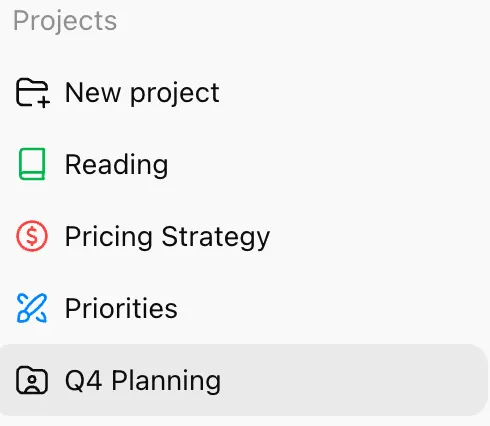
ਜੇ ਤੁਸੀਂ ਪ੍ਰੋਜੈਕਟ ਬਣਾਉਂਦੇ ਸਮੇਂ ਡਿਫੌਲਟ ਆਈਕਨ ਵਰਤਿਆ ਸੀ, ਤਾਂ ਸਾਂਝਾ ਕਰਨ ਮਗਰੋਂ ਸਾਈਡਬਾਰ ਆਈਕਨ ਦਿਖਾਉਂਦਾ ਹੈ ਕਿ ਪ੍ਰੋਜੈਕਟ ਸਾਂਝਾ ਹੈ.
ਸਾਂਝੇ ਪ੍ਰੋਜੈਕਟ ਦਾ ਸੰਕੇਤਕ ਸਿਰਫ਼ ਉਦੋਂ ਦਿਖਾਈ ਦਿੰਦਾ ਹੈ ਜਦੋਂ ਪ੍ਰੋਜੈਕਟ ਡਿਫੌਲਟ ਆਈਕਨ ਵਰਤਦਾ ਹੈ. ਜੇ ਤੁਸੀਂ ਕੋਈ ਹੋਰ ਆਈਕਨ ਜਾਂ ਰੰਗ ਚੁਣਿਆ ਸੀ, ਤਾਂ ਪ੍ਰੋਜੈਕਟ ਖੋਲ੍ਹੋ ਅਤੇ ਇਸਦੇ ਮੈਂਬਰਾਂ ਦੀ ਸਮੀਖਿਆ ਕਰਨ ਲਈ ਸਾਂਝਾ ਕਰੋ ਚੁਣੋ.
ਕੀ ਮੈਂਬਰ ਸਾਂਝੇ ਪ੍ਰੋਜੈਕਟ ਤੋਂ ਫ਼ਾਈਲਾਂ ਡਾਊਨਲੋਡ ਕਰ ਸਕਦੇ ਹਨ?
ਪ੍ਰੋਜੈਕਟ ਦੇ ਸਾਰੇ ਮੈਂਬਰ ਇਸ ਵਿੱਚ ਜੋੜੀਆਂ ਫ਼ਾਈਲਾਂ ਨੂੰ ਦੇਖ ਅਤੇ ਡਾਊਨਲੋਡ ਕਰ ਸਕਦੇ ਹਨ.
ਕੀ ਵਰਕਸਪੇਸ ਮਾਲਕ ਸਾਂਝੇ ਪ੍ਰੋਜੈਕਟਾਂ ਤੱਕ ਪਹੁੰਚ ਨੂੰ ਨਿਯੰਤਰਿਤ ਕਰ ਸਕਦੇ ਹਨ?
ਹਾਂ. ਵਰਕਸਪੇਸ ਮਾਲਕ ਪ੍ਰੋਜੈਕਟ ਸਾਂਝਾਕਰਨ ਚਾਲੂ ਜਾਂ ਬੰਦ ਕਰ ਸਕਦੇ ਹਨ ਅਤੇ ਭੂਮਿਕਾ-ਅਧਾਰਿਤ ਇਜਾਜ਼ਤਾਂ ਨਾਲ ਤੈਅ ਕਰ ਸਕਦੇ ਹਨ ਕਿ ਕੌਣ ਪ੍ਰੋਜੈਕਟ ਸਾਂਝੇ ਕਰ ਸਕਦਾ ਹੈ.
ਕੀ ਸਾਂਝੇ ਪ੍ਰੋਜੈਕਟਾਂ ਵਿੱਚ ChatGPT ਦੇ ਜਵਾਬਾਂ ਵਿੱਚ ਨਿੱਜੀ ਜਾਂ ਅੰਦਰੂਨੀ ਡਾਟਾ ਸ਼ਾਮਲ ਹੋ ਸਕਦਾ ਹੈ?
ਚੈਟ ਜਵਾਬ ਸਿਰਫ਼ ਅੱਪਲੋਡ ਕੀਤੀਆਂ ਫ਼ਾਈਲਾਂ ਅਤੇ ਪ੍ਰੋਜੈਕਟ ਵਿੱਚ ਸਿੱਧੇ ਸਾਂਝੀ ਕੀਤੀ ਸਮੱਗਰੀ ਦਾ ਹਵਾਲਾ ਲੈਣਗੇ. ਜੇ ਕੋਈ ਮੈਂਬਰ ਸਾਂਝੇ ਪ੍ਰੋਜੈਕਟ ਵਿੱਚ ਫ਼ਾਈਲ ਜਾਂ ਸੰਦਰਭ ਜੋੜਦਾ ਹੈ, ਤਾਂ ChatGPT ਜਵਾਬਾਂ ਨੂੰ ਵਧੇਰੇ ਢੁਕਵਾਂ ਬਣਾਉਣ ਲਈ ਉਸ ਜਾਣਕਾਰੀ ਨੂੰ ਹੋਰ ਮੈਂਬਰਾਂ ਨੂੰ ਦਿਖਾਈ ਦੇਣ ਵਾਲੇ ਜਵਾਬਾਂ ਵਿੱਚ ਵਰਤ ਸਕਦਾ ਹੈ.
ਚੈਟ ਦਾ ਲਿੰਕ ਸਾਂਝਾ ਕਰਨਾ ਪ੍ਰੋਜੈਕਟ ਸਾਂਝਾ ਕਰਨ ਤੋਂ ਕਿਵੇਂ ਵੱਖਰਾ ਹੈ?
ਜਦੋਂ ਤੁਸੀਂ ਪ੍ਰੋਜੈਕਟ ਸਾਂਝਾ ਕਰਦੇ ਹੋ, ਤਾਂ ਮੈਂਬਰ ਇਸ ਦੀਆਂ ਚੈਟਾਂ, ਫ਼ਾਈਲਾਂ ਅਤੇ ਹੋਰ ਮੈਂਬਰਾਂ ਨੂੰ ਦੇਖ ਸਕਦੇ ਹਨ ਅਤੇ ਨਵੀਆਂ ਗੱਲਬਾਤਾਂ ਬਣਾ ਸਕਦੇ ਹਨ ਜਾਂ ਮੌਜੂਦਾ ਗੱਲਬਾਤਾਂ ਤੋਂ ਸ਼ਾਖਾਵਾਂ ਸ਼ੁਰੂ ਕਰ ਸਕਦੇ ਹਨ. ਜਦੋਂ ਪ੍ਰੋਜੈਕਟ ਵਿੱਚ ਤਬਦੀਲ ਕਰੋ ਉਪਲਬਧ ਹੋਵੇ, ਤਾਂ ਮੈਂਬਰ ਯੋਗ ਚੈਟਾਂ ਪ੍ਰੋਜੈਕਟ ਵਿੱਚ ਤਬਦੀਲ ਕਰ ਸਕਦੇ ਹਨ.
ਗੱਲਬਾਤ ਦਾ ਸਾਂਝਾ ਕੀਤਾ ਲਿੰਕ ਪ੍ਰਾਪਤਕਰਤਾਵਾਂ ਨੂੰ ਬਾਕੀ ਪ੍ਰੋਜੈਕਟ ਤੱਕ ਪਹੁੰਚ ਨਹੀਂ ਦਿੰਦਾ. ਨਿੱਜੀ ਖਾਤਿਆਂ ਲਈ, ਇਸ ਵਿੱਚ ਉਹ ਸਮੱਗਰੀ ਸ਼ਾਮਲ ਹੁੰਦੀ ਹੈ ਜੋ ਲਿੰਕ ਬਣਾਉਣ ਜਾਂ ਅੱਪਡੇਟ ਕਰਨ ਵੇਲੇ ਉਪਲਬਧ ਸੀ. ਪ੍ਰਬੰਧਿਤ ਵਰਕਸਪੇਸਾਂ ਦੇ ਲਿੰਕਾਂ ਵਿੱਚ ਬਾਅਦ ਦੇ ਸੁਨੇਹੇ ਵੀ ਸ਼ਾਮਲ ਹੋ ਸਕਦੇ ਹਨ, ਜੋ ਵਰਕਸਪੇਸ ਦੀ ਪਹੁੰਚ ਅਤੇ ਸਾਂਝਾਕਰਨ ਸੈਟਿੰਗਾਂ 'ਤੇ ਨਿਰਭਰ ਕਰਦਾ ਹੈ.
ਧਿਆਨ ਦਿਓ ਕਿ ਜੇ ਤੁਸੀਂ ਕਿਸੇ ਸਾਂਝੇ ਪ੍ਰੋਜੈਕਟ ਦੀ ਇੱਕ ਚੈਟ ਸਾਂਝੀ ਕਰਦੇ ਹੋ, ਤਾਂ ਪ੍ਰੋਜੈਕਟ ਵਿੱਚ ਸ਼ਾਮਲ ਹੋਣ ਤੱਕ ਵਰਤੋਂਕਾਰ ਉਸ ਚੈਟ ਤੱਕ ਪਹੁੰਚ ਨਹੀਂ ਕਰ ਸਕਣਗੇ.
ਸਾਂਝੇ ਲਿੰਕਾਂ ਬਾਰੇ ਹੋਰ ਜਾਣਕਾਰੀ ਲਈ, ਵੇਖੋ: ChatGPT ਤੋਂ ਗੱਲਬਾਤਾਂ ਸਾਂਝੀਆਂ ਕਰਨਾ.
ਕੀ ਮੈਂ ਕਿਸੇ ਪ੍ਰੋਜੈਕਟ ਵਿੱਚ ਕਸਟਮ GPT ਵਰਤ ਸਕਦਾ ਹਾਂ?
ਹਾਂ, ਮੌਜੂਦਾ ਪ੍ਰੋਜੈਕਟ ਚੈਟ ਦੇ ਸੁਨੇਹਿਆਂ ਲਈ. ਜੇ ਪਹਿਲੇ ਸੁਨੇਹੇ ਵਿੱਚ ਕਸਟਮ GPT ਵਰਤਿਆ ਜਾਂਦਾ ਹੈ, ਤਾਂ ਗੱਲਬਾਤ ਉਸ GPT ਨਾਲ ਚੈਟ ਵਜੋਂ ਸ਼ੁਰੂ ਹੁੰਦੀ ਹੈ ਅਤੇ ਪ੍ਰੋਜੈਕਟ ਤੋਂ ਬਾਹਰ ਦਿਖਾਈ ਦਿੰਦੀ ਹੈ.
ਕੀ ਸਾਂਝੇ ਪ੍ਰੋਜੈਕਟਾਂ ਲਈ ਕੰਪਲਾਇਅੰਸ API ਸਮਰਥਿਤ ਹੈ?
ਕੰਪਲਾਇਅੰਸ API ਵਿੱਚ ਸਾਂਝੇ ਪ੍ਰੋਜੈਕਟਾਂ ਬਾਰੇ ਇਹ ਜਾਣਕਾਰੀ ਸ਼ਾਮਲ ਹੈ:
ਪ੍ਰੋਜੈਕਟ ਨੂੰ ਅਲੱਗ ਕਰੋ: ਮਾਲਕ ਤੋਂ ਇਲਾਵਾ ਸਾਰੇ ਵਰਤੋਂਕਾਰ ਹਟਾਉਂਦਾ ਹੈ
ਪ੍ਰੋਜੈਕਟ ਦੇ ਸਾਂਝੇ ਵਰਤੋਂਕਾਰਾਂ ਦੀ ਸੂਚੀ: ਦੇਖੋ ਕਿ ਸਾਂਝੇ ਪ੍ਰੋਜੈਕਟ ਵਿੱਚ ਕੌਣ ਹੈ
ਕੀ ਮੈਂਬਰ ਇੱਕੋ ਚੈਟ ਉੱਤੇ ਮਿਲ ਕੇ ਕੰਮ ਕਰ ਸਕਦੇ ਹਨ?
ਸਾਂਝੇ ਪ੍ਰੋਜੈਕਟਾਂ ਦੀਆਂ ਚੈਟਾਂ ਦੀਆਂ ਸ਼ਾਖਾਵਾਂ ਬਣਾਈਆਂ ਜਾ ਸਕਦੀਆਂ ਹਨ, ਪਰ ਉਨ੍ਹਾਂ ਉੱਤੇ ਇੱਕੋ ਵੇਲੇ ਮਿਲ ਕੇ ਕੰਮ ਨਹੀਂ ਕੀਤਾ ਜਾ ਸਕਦਾ.
ਸ਼ਾਖਾ ਬਣਾਉਣ ਨਾਲ ਮੂਲ ਗੱਲਬਾਤ ਬਦਲੇ ਬਿਨਾਂ ਥ੍ਰੈੱਡ ਨੂੰ ਕਿਸੇ ਹੋਰ ਦਿਸ਼ਾ ਵਿੱਚ ਲਿਜਾ ਜਾਂ ਨਵੇਂ ਢੰਗ ਨਾਲ ਵਰਤ ਸਕਦੇ ਹੋ. ਇਹ ਵਿਕਲਪਕ ਖਰੜਿਆਂ ਦੀ ਜਾਂਚ, ਤਰਕ ਸੁਧਾਰਨ ਜਾਂ ਸਾਥੀ ਦੇ ਕੰਮ ਨੂੰ ਅੱਗੇ ਵਧਾਉਣ ਲਈ ਖ਼ਾਸ ਤੌਰ ਉੱਤੇ ਲਾਭਦਾਇਕ ਹੈ.
ਸ਼ਾਖਾ ਵਾਲੀ ਚੈਟ ਸਾਂਝੇ ਪ੍ਰੋਜੈਕਟ ਵਿੱਚ ਰਹਿਣ ਤੱਕ ਮੈਂਬਰ ਉਸਨੂੰ ਦੇਖ ਸਕਦੇ ਹਨ. ਚੈਟ ਨੂੰ ਕਿਤੇ ਹੋਰ ਤਬਦੀਲ ਕੀਤਾ ਜਾ ਸਕਦਾ ਹੈ ਜਾਂ ਨਹੀਂ, ਇਹ ਪ੍ਰੋਜੈਕਟ ਦੀਆਂ ਮੇਮੋਰੀ ਸੈਟਿੰਗਾਂ ਅਤੇ ਉਪਲਬਧ ਕਾਰਵਾਈਆਂ ਉੱਤੇ ਨਿਰਭਰ ਕਰਦਾ ਹੈ.
ਮੈਂ ਪ੍ਰੋਜੈਕਟ ਨੂੰ ਸਾਂਝਾ ਕਰਨਾ ਕਿਵੇਂ ਬੰਦ ਕਰ ਸਕਦਾ ਹਾਂ?
ਪ੍ਰੋਜੈਕਟ ਦੇ ਮਾਲਕ ਮੈਂਬਰਾਂ ਨੂੰ ਇੱਕ-ਇੱਕ ਕਰਕੇ ਹਟਾ ਸਕਦੇ ਹਨ. ਸੰਪਾਦਕ ਮੈਂਬਰਾਂ ਨੂੰ ਜੋੜ ਸਕਦੇ ਹਨ, ਪਰ ਹਟਾ ਨਹੀਂ ਸਕਦੇ. ਕੰਪਲਾਇਅੰਸ API ਰਾਹੀਂ ਪ੍ਰੋਜੈਕਟ ਨੂੰ ਵੱਖਰਾ ਕੀਤਾ ਜਾ ਸਕਦਾ ਹੈ. ਪਾਲਣਾ ਸੰਬੰਧੀ ਸਾਧਨਾਂ ਬਾਰੇ ਹੋਰ ਜਾਣਕਾਰੀ ਲਈ, ਵੇਖੋ: ਐਂਟਰਪ੍ਰਾਈਜ਼ ਅਤੇ ਐਜੂ ਗਾਹਕਾਂ ਲਈ OpenAI ਕੰਪਲਾਇੰਸ ਪਲੇਟਫਾਰਮ.
ਐਂਟਰਪ੍ਰਾਈਜ਼ ਵਰਤੋਂਕਾਰਾਂ ਲਈ, ਵਰਕਸਪੇਸ ਸੈਟਿੰਗਾਂ ਤੋਂ ਸਾਂਝਾਕਰਨ ਪੂਰੀ ਤਰ੍ਹਾਂ ਬੰਦ ਕੀਤਾ ਜਾ ਸਕਦਾ ਹੈ.