
Aplikacja ChatGPT w Slacku przenosi możliwości ChatGPT bezpośrednio do Slacka. Po połączeniu możesz rozmawiać z ChatGPT jeden na jednego na dedykowanym pasku bocznym — to przestrzeń do zadawania pytań, burzy mózgów, tworzenia treści i szybszego rozwiązywania problemów. Po włączeniu w ChatGPT rozmowy rozpoczęte w Slacku pojawiają się także na pasku bocznym ChatGPT, więc możesz łatwo wrócić do nich później.
Instalacja jest wymagana tylko raz dla każdej przestrzeni roboczej Slacka, więc najpierw sprawdź, czy aplikacja została już wcześniej zainstalowana przez administratora lub upoważnionego użytkownika, otwierając Aplikacje w Slacku.
W przeciwnym razie kliknij ten link, aby rozpocząć instalację. Szczegółowe instrukcje znajdziesz poniżej w sekcji Pierwsze kroki.
Co możesz zrobić
Pisać jasne posty, aktualizacje i odpowiedzi: Twórz dopracowane odpowiedzi w kilka sekund bez wychodzenia ze Slacka.
Przeszukiwać Slacka, aby znajdować wiadomości i pliki: Przeszukuj kanały i wiadomości, do których masz już dostęp. Aplikacja obsługuje zarówno wyszukiwanie słów kluczowych, jak i semantyczne, dzięki czemu możesz szybko znajdować wiadomości i pliki według dokładnego terminu lub znaczenia. Wyszukiwanie semantyczne jest dostępne dla klientów Slacka z włączoną AI w planie Business+ lub Enterprise+.
Połączyć Slacka w ChatGPT: Możesz nie tylko używać ChatGPT w Slacku, ale też przeszukiwać wiadomości Slacka z poziomu konta ChatGPT. Twoje czaty będą widoczne na pasku bocznym ChatGPT, więc łatwo wrócisz do miejsca, w którym skończyłeś.
Podsumowywać długie rozmowy z innych kanałów w postaci zadań do wykonania: Zamieniaj długie dyskusje w jasne, łatwe do przejrzenia notatki z osobami odpowiedzialnymi i kolejnymi krokami.
Uwaga: Możesz też połączyć Slacka jako źródło danych w ChatGPT bez instalowania aplikacji ChatGPT dla Slacka. Dzięki temu uzyskasz dostęp do swoich rozmów w Slacku z poziomu ChatGPT. Dowiedz się więcej o aplikacji ChatGPT Slack.
Slack to usługa zewnętrzna. Gdy włączysz i używasz aplikacji ChatGPT Slack, odpowiednie żądania i dane mogą być przesyłane do Slacka i przetwarzane zgodnie z warunkami Slacka oraz jego zasadami prywatności, przechowywania i rezydencji danych. Przed włączeniem lub użyciem aplikacji sprawdź zasady Slacka obowiązujące w Twojej organizacji.
Pierwsze kroki
Instalacja aplikacji ChatGPT dla Slacka i połączenie Slacka z kontem ChatGPT może rozszerzyć ścieżki dostępu ze Slacka do innych aplikacji ChatGPT, które masz włączone. Zalecamy, aby uwierzytelnianie wieloskładnikowe było włączone na każdym koncie Slack, które może autoryzować tę aplikację lub nią zarządzać. Administratorom przestrzeni roboczych zalecamy uważne sprawdzenie autoryzacji i uprawnień użytkowników, ograniczenie tego, kto może autoryzować instalacje, przegląd zakresów uprawnień oraz potwierdzenie, że ta konfiguracja jest zgodna z zasadami bezpieczeństwa Twojej organizacji.
Wymagania wstępne
Twoja przestrzeń robocza Slacka musi zezwalać na instalację aplikacji ChatGPT dla Slacka
Korzystasz z płatnego planu Slack.
Masz konto ChatGPT Plus, Pro, Business lub Enterprise/Edu.
Administratorzy Enterprise muszą dodatkowo włączyć aplikację Slack w ustawieniach aplikacji administratora, w tym wszelkie wymagane RBAC. Pamiętaj, że aplikacja Slack w ChatGPT jest domyślnie włączona dla kont Business.
Uwaga: chociaż aplikacja ChatGPT w Slacku jest dostępna globalnie, nie będzie działać dla użytkowników Plus i Pro w Europejskim Obszarze Gospodarczym (EOG), Wielkiej Brytanii (GB) i Szwajcarii (CH) z powodu ograniczeń geograficznych dotyczących aplikacji ChatGPT Slack dla Slacka. Nie dotyczy to użytkowników Business i Enterprise w tych regionach.
Instalacja
Zanim przejdziesz dalej, najpierw sprawdź, czy aplikacja ChatGPT w Slacku jest już zainstalowana w Twojej przestrzeni roboczej, otwierając Aplikacje w Slacku.
Rozpocznij instalację aplikacji ChatGPT w Slacku, klikając ten link. Konieczne będzie zalogowanie się na konto ChatGPT, jeśli nie jesteś jeszcze zalogowany(-a). Następnie zobaczysz okno modalne Add ChatGPT to Slack pokazane poniżej. Zapoznaj się z wyświetlonymi informacjami i kliknij Continue to Slack, aby kontynuować.
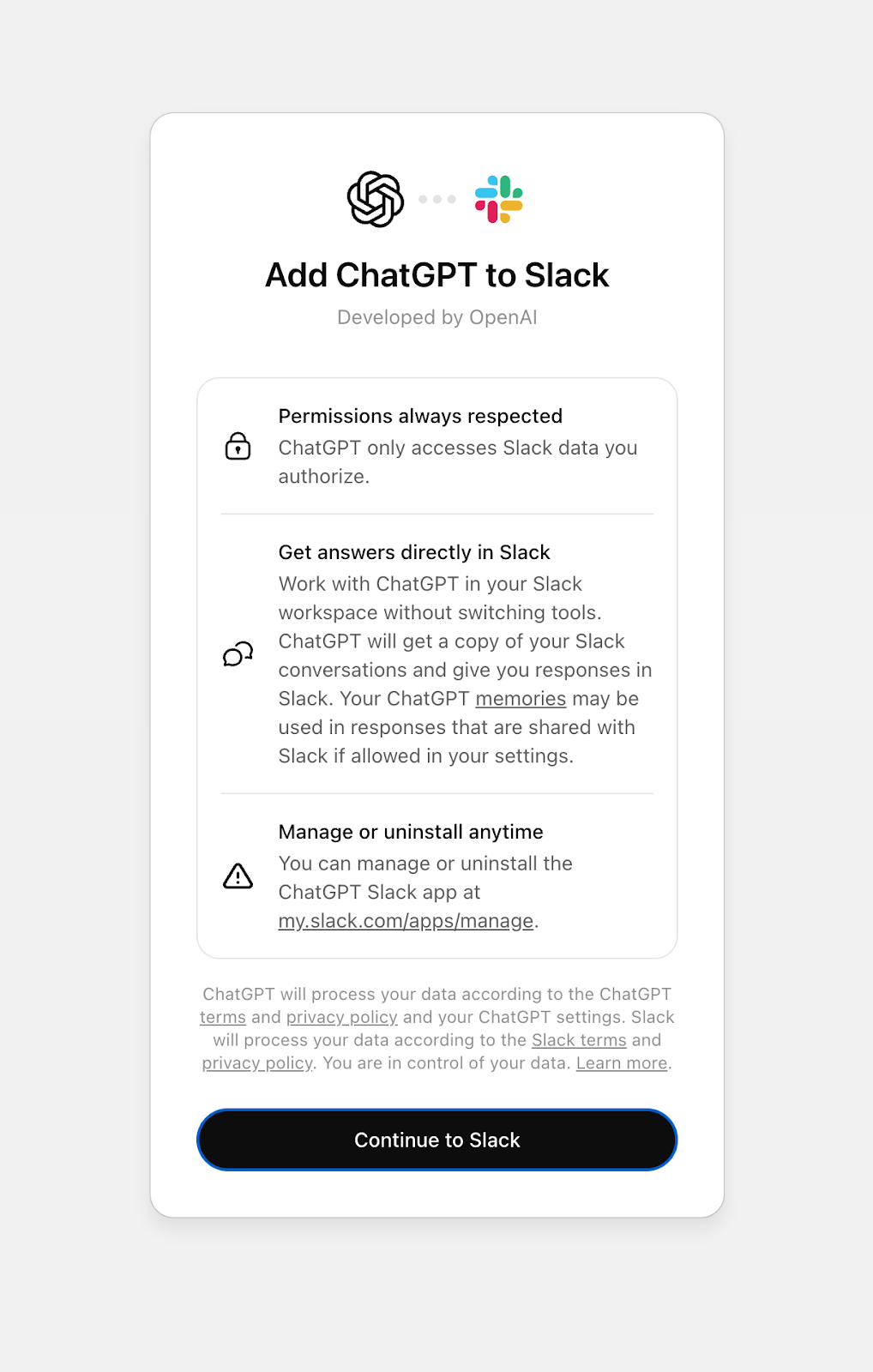
Następnie przejdziesz do procesu uwierzytelniania Slacka, gdzie możesz sprawdzić i nadać aplikacji wymagane uprawnienia. W zależności od ustawień przestrzeni roboczej może to wymagać zatwierdzenia przez administratora Slacka.
Przed użyciem aplikacji musisz połączyć ją ze swoim kontem ChatGPT. To połączenie nie tylko pozwala rozmawiać z ChatGPT w Slacku, ale także przeszukiwać wiadomości Slacka i kanały, do których masz już dostęp, z poziomu ChatGPT.
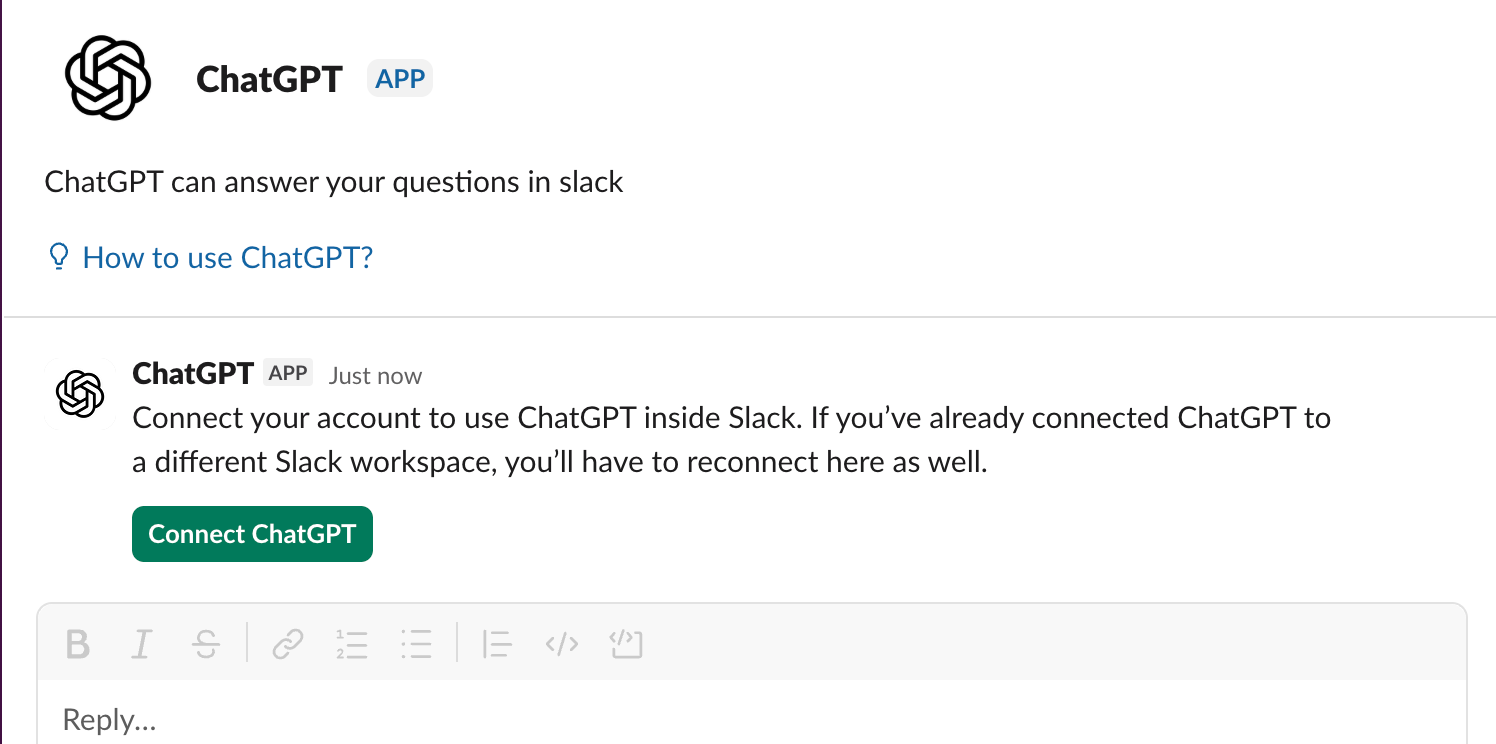
Kliknij Connect ChatGPT. Spowoduje to otwarcie panelu ustawień na Twoim koncie ChatGPT. W sekcji Apps kliknij pozycję Slack, a następnie Connect.
Uwaga: Jeśli jesteś użytkownikiem przestrzeni roboczej Enterprise, połączysz się ze Slackiem tylko wtedy, gdy administrator Twojej przestrzeni roboczej włączył aplikację ChatGPT Slack app w ustawieniach przestrzeni roboczej. W przeciwnym razie przycisk Connect będzie wyszarzony.
Korzystanie z aplikacji ChatGPT w Slacku
Po połączeniu Slacka w ChatGPT możesz zacząć używać ChatGPT w Slacku na dedykowanym pasku bocznym. Aplikację ChatGPT w Slacku znajdziesz na liście aplikacji dla swojej przestrzeni roboczej Slacka lub możesz ją dodać do paska nawigacyjnego.
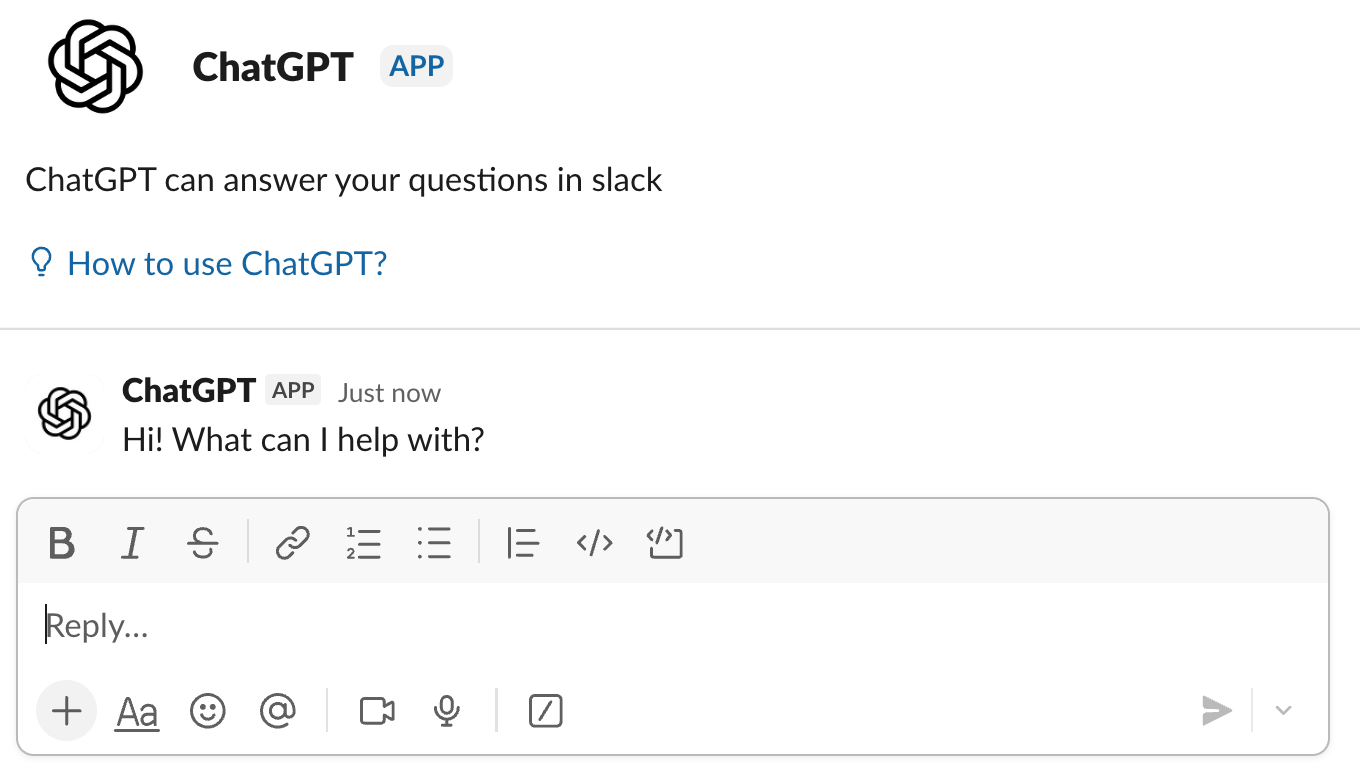
Możesz poprosić ChatGPT o podsumowanie informacji z wątku, przygotowanie i dopracowanie odpowiedzi oraz wyszukiwanie wiadomości i plików. Możesz przeszukiwać wszystkie kanały, do których masz dostęp, albo polecić ChatGPT przeszukanie konkretnych kanałów, podając ich nazwy w poleceniu.
Przykładowe polecenia
„Podsumuj dyskusje na kanale Slack engineering-team z tego tygodnia. Przedstaw zwięzły przegląd głównych tematów i decyzji”.
„Nadrób wszystko, czego jeszcze nie przeczytałem w moich wątkach na Slacku”.
„Pokaż mi ostatnie aktualizacje z kanału Slack incident-service-unavailable, w tym podsumowanie głównej przyczyny incydentu”.
„Utwórz jednostronicowe podsumowanie spotkania z kluczowymi punktami omawianymi w tym tygodniu na kanale Marketing. Dodaj zadania do wykonania”.
Czaty rozpoczęte przez Ciebie w aplikacji ChatGPT dla Slacka będą też widoczne na pasku bocznym ChatGPT w wersji webowej i mobilnej, dzięki czemu możesz wrócić do miejsca, w którym skończyłeś. Pamiętaj, że jeśli będziesz kontynuować rozmowę na swoim koncie ChatGPT, Twoje polecenia nie są wysyłane do Slacka i nie będą widoczne w aplikacji ChatGPT dla Slacka.
Podobnie jak w ChatGPT, możesz przeszukiwać aplikacje, które są dla Ciebie włączone w ChatGPT. Dowiedz się więcej.
Aplikacja Slack w katalogu aplikacji ChatGPT może być też używana samodzielnie, bez instalowania aplikacji ChatGPT dla Slacka, co pozwala przenieść kontekst ze Slacka do ChatGPT.
Usuwanie i kontrola danych
Możesz wyświetlać wszystkie rozmowy rozpoczęte z aplikacji ChatGPT dla Slacka zarówno na koncie Slack, jak i koncie ChatGPT, a także je usuwać z konta ChatGPT.
Usunięcie czatu usuwa go z paska bocznego ChatGPT, ale może on być przechowywany w Slacku przez okres określony w ustawieniach Twojej przestrzeni roboczej Slacka — skontaktuj się z administratorem Slacka, aby dowiedzieć się więcej o zasadach przechowywania. Czat usunięty z ChatGPT może nadal być widoczny w aplikacji ChatGPT dla Slacka przez czas trwania okresu przechowywania, ale nie można go już kontynuować.
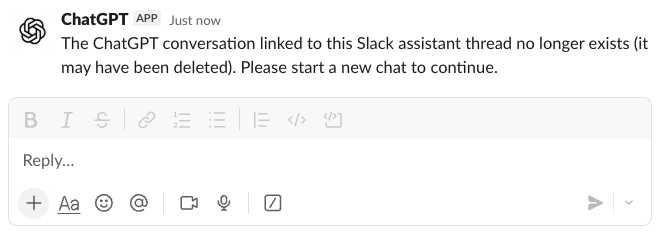
Możesz też w dowolnym momencie odłączyć konto ChatGPT od Slacka. Na swoim koncie ChatGPT przejdź do Ustawienia > Aplikacje, wybierz Slack, a następnie disconnect. Nie będzie już możliwe rozpoczynanie czatów z aplikacji ChatGPT dla Slacka.
Odłączenie konta ChatGPT od Slacka nie spowoduje automatycznego usunięcia kopii rozmów Slacka z historii rozmów ChatGPT. Po odłączeniu możesz usunąć je ręcznie na swoim koncie ChatGPT. Dodatkowo historia czatów jest zachowywana w aplikacji ChatGPT dla Slacka i może zostać usunięta po pewnym czasie zgodnie z zasadami przechowywania Slacka.
Po odłączeniu możesz ponownie połączyć się ze Slackiem z poziomu Ustawienia > Aplikacje.
Prywatność i bezpieczeństwo
ChatGPT respektuje istniejące uprawnienia Slacka — wyszukiwać można tylko wiadomości i pliki, do których masz już dostęp w Slacku.
Czaty z aplikacji ChatGPT dla Slacka nie zapisują wspomnień, jeśli masz włączone wspomnienia w ustawieniach ChatGPT. Dane wysyłane z Twojego konta ChatGPT do Slacka obejmują odpowiedzi modelu na Twoje polecenia, które mogą zawierać wcześniej zapisane wspomnienia (jeśli są włączone).
Czaty rozpoczęte przez Ciebie w aplikacji ChatGPT dla Slacka nie mogą być przeglądane, modyfikowane ani usuwane przez innych użytkowników Slacka.
Pamiętaj, że administratorzy Enterprise mogą używać interfejsu Compliance API, aby uzyskać dostęp do rozmów użytkowników zsynchronizowanych z Twoim kontem ChatGPT z aplikacji ChatGPT dla Slacka. Zobacz sekcję Compliance API poniżej.
Uwaga: Choć ChatGPT został zaprojektowany tak, aby pomagać, może popełniać błędy.
Ograniczenia
Intensywne użytkowanie może wyczerpać limit API Slacka przypisany na użytkownika, nawet jeśli limity dla całej przestrzeni roboczej nie zostały osiągnięte.
Administratorzy Enterprise/Edu muszą włączyć aplikację Slack w katalogu aplikacji ChatGPT i przyznać dostęp użytkownikom lub grupom za pomocą kontroli dostępu opartej na rolach (RBAC) w ustawieniach administratora przestrzeni roboczej ChatGPT. Przeczytaj: aplikacje w ChatGPT, aby uzyskać więcej informacji.
Compliance API
Rozmowy użytkowników, w tym rozmowy z aplikacji ChatGPT w Slacku i aplikacji ChatGPT Slack (dawniej connector), są już dostępne w interfejsie Compliance API. Więcej informacji znajdziesz w artykułach Admin Controls, Security, and Compliance in apps (Enterprise/Edu, and Business) oraz Compliance API.
FAQ
Jak znaleźć aplikację ChatGPT dla Slacka?
Możesz ją znaleźć, wyszukując ChatGPT w Slack Marketplace. Pamiętaj, że administrator Slacka musi zezwalać na instalację aplikacji i może stosować ograniczenia kontroli dostępu.
Czy podczas korzystania z aplikacji ChatGPT dla Slacka muszę być zalogowany(-a) do ChatGPT?
Po skonfigurowaniu aplikacji ChatGPT dla Slacka i włączeniu połączenia w ChatGPT nie musisz być zalogowany(-a) do ChatGPT, aby korzystać z niej w Slacku.
Czy mogę połączyć konto ChatGPT z wieloma przestrzeniami roboczymi Slacka?
Możesz połączyć się tylko z jedną przestrzenią roboczą naraz. Aby połączyć nową przestrzeń roboczą, musisz odłączyć poprzednią w sekcji Ustawienia > Aplikacje > Slack, a następnie połączyć nową.
Jak wyszukiwać wiadomości lub pliki?
Aplikacja ChatGPT dla Slacka oraz aplikacja Slack w katalogu aplikacji ChatGPT obsługują zarówno wyszukiwanie słów kluczowych, jak i semantyczne (według znaczenia). Wszystkie plany mają dostęp do wyszukiwania słów kluczowych, natomiast wyszukiwanie semantyczne jest dostępne tylko dla klientów korzystających z planów Slack Business+ lub Slack Enterprise+. Plany Enterprise/Edu.
Czy muszę używać dokładnej nazwy kanału, gdy pytam o kanał?
Nie. Dopasowywanie kanałów jest przybliżone i działa podobnie jak wyszukiwanie w Slacku. Nie potrzebujesz dokładnej nazwy, o ile jest zbliżona (na przykład „marketing-team” i „marketing-teams” będą pasować). Bardzo ogólne lub niepowiązane nazwy mogą nie zostać dopasowane.
Uwaga: Nie musisz dodawać symbolu #, gdy odnosisz się do kanału w swoim pytaniu.
Jak odłączyć konto ChatGPT od Slacka i co stanie się z aplikacją ChatGPT dla Slacka po odłączeniu?
Możesz odłączyć konto ChatGPT od Slacka, przechodząc do Ustawienia > Aplikacje na swoim koncie ChatGPT, znajdując pozycję Slack i klikając disconnect. Po odłączeniu nie będzie można używać aplikacji ChatGPT dla Slacka do wpisywania poleceń ani używać ChatGPT do uzyskiwania informacji ze Slacka, dopóki nie połączysz się ponownie. Nadal możesz przeglądać wcześniejsze czaty na swoim koncie ChatGPT lub w aplikacji ChatGPT dla Slacka (pamiętaj, że mogą zostać usunięte z aplikacji zgodnie z zasadami przechowywania wiadomości w Twojej przestrzeni roboczej Slacka).
Możesz też usunąć aplikację ChatGPT ze Slacka, jeśli masz odpowiednie uprawnienia.
Jak czaty rozpoczęte z aplikacji ChatGPT dla Slacka pojawiają się na moim koncie ChatGPT? Jak je usunąć?
Czaty pochodzące z aplikacji ChatGPT dla Slacka pojawiają się na pasku bocznym jako zwykłe rozmowy ChatGPT i możesz je usunąć za pomocą menu z trzema kropkami, które pojawia się po najechaniu na czat.
Czy standardowe funkcje ChatGPT (wyszukiwanie w sieci, połączone aplikacje) działają w aplikacji ChatGPT dla Slacka?
W aplikacji ChatGPT dla Slacka możesz korzystać z wyszukiwania w sieci ChatGPT i innych aplikacji (jeśli są włączone na Twoim koncie ChatGPT). Głębokie badania, tryb agent oraz przełączanie modeli nie są dostępne.
Dlaczego czat w aplikacji ChatGPT dla Slacka nie aktualizuje się po kontynuowaniu rozmowy w ChatGPT?
Aktualizacje czatu z Twojego konta ChatGPT nie są synchronizowane ze Slackiem i nie będą widoczne w aplikacji ChatGPT dla Slacka.
Jak wspomnienia działają z aplikacją ChatGPT dla Slacka?
Twoje wspomnienia ChatGPT mogą być uwzględniane w odpowiedziach modelu udostępnianych aplikacji ChatGPT dla Slacka, jeśli masz włączone wspomnienia w ustawieniach ChatGPT. Nowe wspomnienia nie są zapisywane na podstawie czatów z aplikacji ChatGPT dla Slacka, nawet jeśli kontynuujesz je na swoim koncie ChatGPT.
Jak działa rezydencja danych?
Czat i aplikacje z funkcją głębokie badania są zgodne z rezydencją danych. Dane wysyłane do aplikacji ChatGPT dla Slacka podlegają zasadom rezydencji danych Slacka.
Rozwiązywanie problemów
Aplikacja nie została skonfigurowana dla tej funkcji. Skontaktuj się z deweloperem aplikacji.
Aby naprawić ten komunikat, wykonaj następujące kroki:
Najpierw ustal, która z Twoich przestrzeni roboczych Slack ma uprawnienia do korzystania z aplikacji ChatGPT. Możesz to sprawdzić, przechodząc do karty „About” w aplikacji ChatGPT for Slack. Przestrzeń robocza z uprawnieniami będzie wskazana na dole strony About. Będzie to potrzebne w kroku (4).
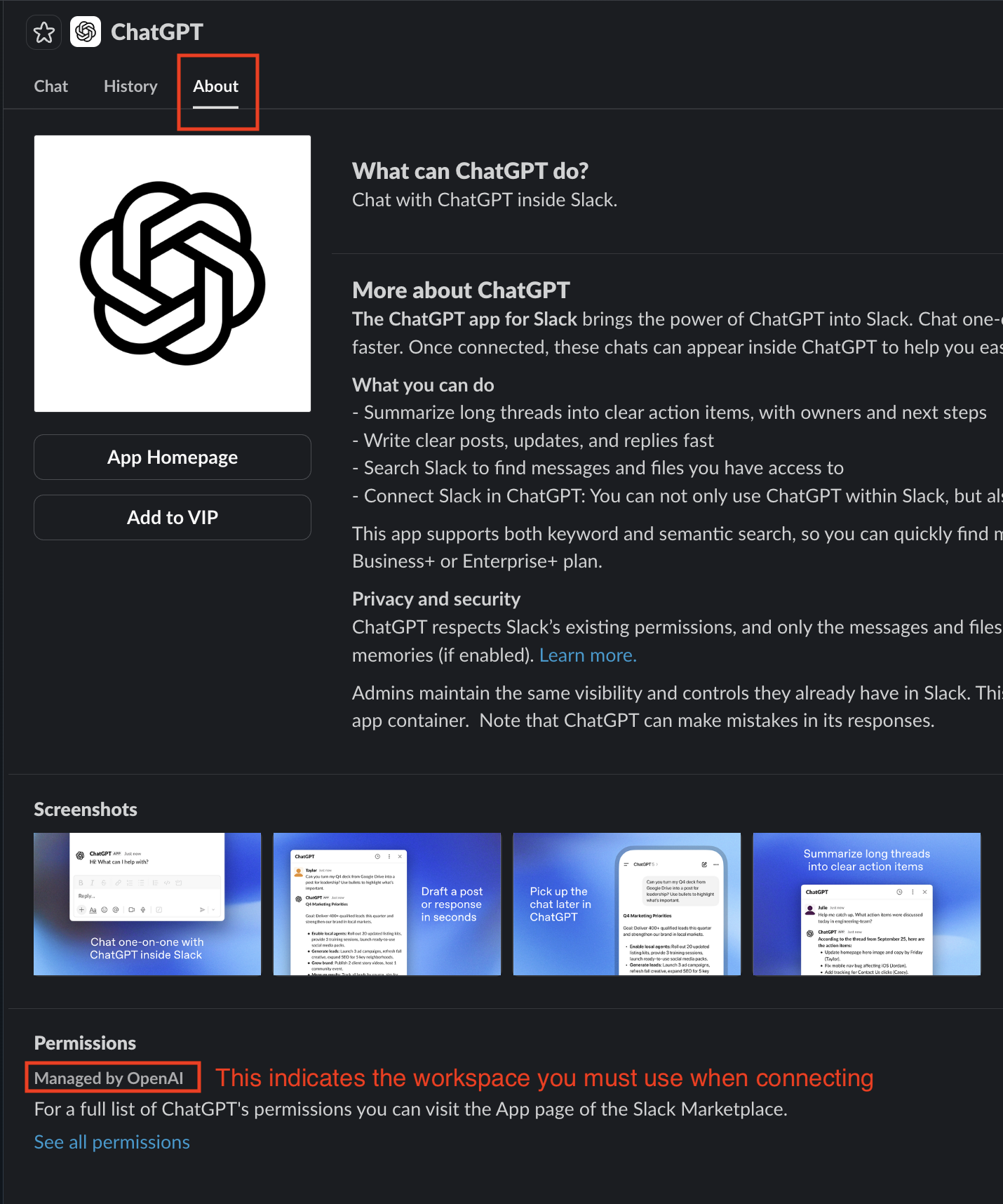
Kliknij „Connect ChatGPT” w Slacku. Zostaniesz przekierowany(-a) do ustawień aplikacji ChatGPT Apps dla Slacka (https://chatgpt.com/apps/slack/connector_0f9c9d4592e54d0a9a12b3f44a1e2010).
W ustawieniach Slack for ChatGPT możesz zobaczyć, że aplikacja Slack jest już połączona. Nawet jeśli tak jest, musisz kliknąć „Disconnect”, a następnie przycisk „Connect”. Otworzy to okno modalne z prośbą o uwierzytelnienie w Slacku — kliknij Continue to Slack, aby się uwierzytelnić.
Ważne: Po przekierowaniu na stronę uwierzytelniania Slacka ważne jest, aby wybrać właściwą przestrzeń roboczą Slack, w której aplikacja ChatGPT jest włączona. Możliwe, że administrator nie włączył aplikacji ChatGPT we wszystkich Twoich przestrzeniach roboczych Slacka, dlatego wybór właściwej przestrzeni roboczej Slack jest konieczny. Jeśli nie masz pewności, której przestrzeni roboczej użyć, skontaktuj się z administratorem Slacka, aby potwierdzić, która przestrzeń robocza umożliwia korzystanie z aplikacji ChatGPT w Slacku. Po wskazaniu właściwej przestrzeni roboczej kliknij „Allow”.
Po wyrażeniu zgody zostaniesz przekierowany(-a) z powrotem do ChatGPT. Aplikacja ChatGPT for Slack powinna teraz działać prawidłowo. Możesz to sprawdzić, wysyłając wiadomość do aplikacji ChatGPT for Slack.
Jeśli nadal występują problemy, musisz ponownie rozpocząć cały proces i sprawdzić, czy wybrano właściwą przestrzeń roboczą Slacka. Zalecamy kontakt z administratorem Slacka, jeśli nie możesz ustalić, której przestrzeni roboczej Slacka użyć.