
Korzystając z konta platformy OpenAI, możesz użyć Panelu użycia API, aby wyświetlić miesięczne użycie oraz wyeksportować szczegółowe dane użycia lub kosztów jako CSV.
Wyeksportuj dane kosztów, aby uzyskać szczegółowy podział wydatków
Utwórz zestawienie podobne do faktury, grupując dane według pozycji
Wyeksportuj dane za pełny miesiąc kalendarzowy lub od początku miesiąca (MTD)
Pobierz dane użycia lub kosztów jako CSV do raportowania
Uwaga: w przypadku klientów Enterprise, począwszy od faktur wystawionych 1 kwietnia 2026 r., faktury OpenAI nie będą już zawierać szczegółowych kosztów API. Zastąpi je proces eksportu opisany w tym artykule. Szczegółowe instrukcje uzyskania równoważnego miesięcznego zestawienia znajdziesz w sekcji Eksportowanie szczegółowych miesięcznych danych o użyciu lub kosztach.
Pierwsze kroki
Zaloguj się w witrynie platform.openai.com.
Wybierz odpowiednią organizację lub odpowiedni projekt, a następnie kliknij Użycie na pasku bocznym.
Uwaga: jeśli nie widzisz oczekiwanych danych o rozliczeniach lub użyciu, sprawdź uprawnienia i filtry organizacji.
Ustaw miesięczny zakres dat
Na stronie Użycie kliknij selektor zakresu dat w prawym górnym rogu.
Wybierz zakres dat odpowiedni do potrzeb raportowych.
Aby na przykład uzyskać dane za cały miesiąc kalendarzowy, ustaw jako datę początkową pierwszy dzień miesiąca, a jako datę końcową — ostatni dzień tego samego miesiąca.
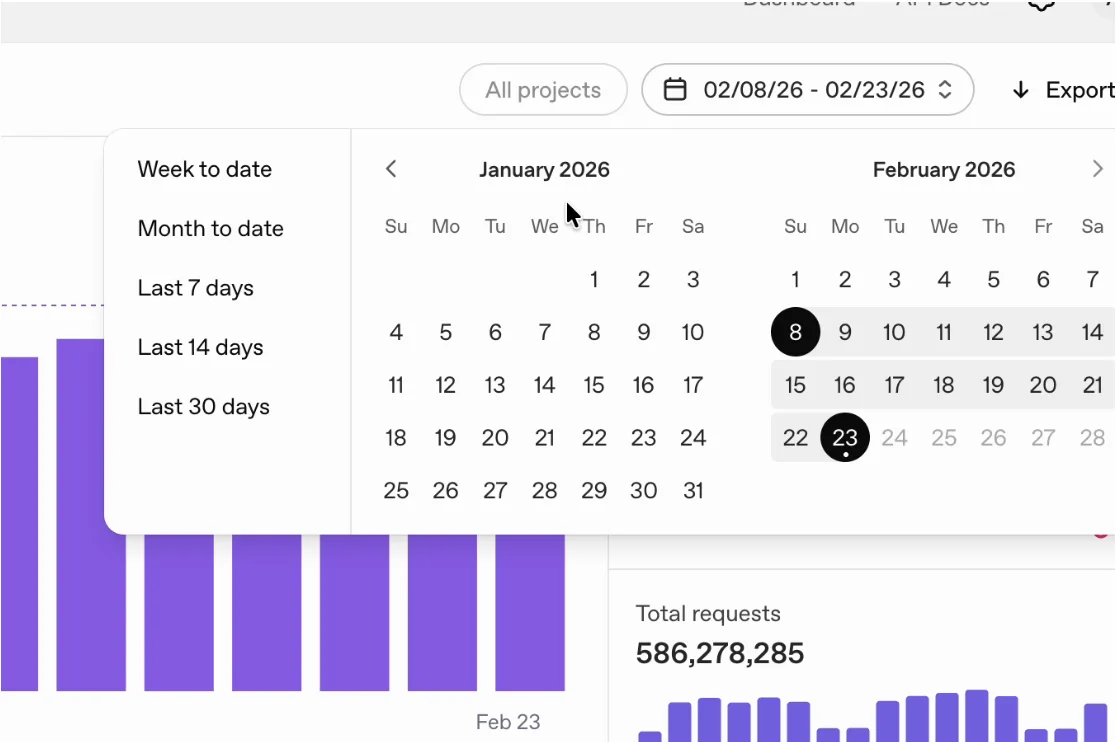
Możesz wybrać opcję Od początku miesiąca, aby automatycznie ustawić pierwszy dzień miesiąca jako datę początkową.
Eksportowanie szczegółowych miesięcznych danych o użyciu lub kosztach
Na stronie Użycie kliknij przycisk Eksportuj w prawym górnym rogu.
W wyświetlonym oknie wybierz typ eksportu. Wybierz Dane o aktywności, aby uzyskać szczegółowe informacje o użyciu, albo Dane o kosztach, aby przygotować szczegółowy raport wydatków i kosztów.
Zalecane ustawienia eksportu do szczegółowego miesięcznego raportowania kosztów
Faktury za korzystanie z API OpenAI przez klientów Enterprise obejmują miesiące kalendarzowe i są zwykle wystawiane kilka dni po zakończeniu miesiąca. Aby uzyskać szczegółowe zestawienie kosztów zgodne z łączną zafakturowaną kwotą użycia API, kliknij kartę Dane o kosztach i zastosuj następujące ustawienia:
Grupuj według: pozycja rozliczeniowa
Projekty: wszystkie (lub wybierz konkretny projekt)
Format pliku: CSV
Czas początkowy: pierwszy dzień miesiąca raportowego
Czas końcowy: ostatni dzień miesiąca raportowego (lub dzisiaj w przypadku danych od początku miesiąca)
Przedział czasu: 1 dzień

Jeśli potrzebujesz szczegółowych danych o użyciu, możesz też wybrać Dane o aktywności. Możesz na przykład filtrować dane według określonej funkcji API, a następnie grupować eksportowane dane według projektu, użytkownika, klucza API, modelu, zadania wsadowego lub poziomu planu.
Wygeneruj i pobierz eksport
Po ustawieniu parametrów interesującego Cię raportu kliknij Pobierz w oknie modalnym Eksport.
Wygenerowanie raportu może zająć trochę czasu. Gdy będzie gotowy, kliknij ikonę pobierania obok wygenerowanego pliku.
Częste pytania
Po zalogowaniu się na konto mogę otworzyć panel Użycie, ale nie ustawienia rozliczeń. Jak to naprawić?
Niektóre ustawienia rozliczeń mogą wymagać dodatkowych uprawnień w organizacji. Skontaktuj się z właścicielem organizacji, aby sprawdzić uprawnienia lub poprosić o ich nadanie.
Dlaczego plik nie pojawia się od razu po kliknięciu przycisku pobierania?
W zależności od ilości eksportowanych danych wygenerowanie pliku może potrwać chwilę. Gdy plik będzie gotowy, będzie można go pobrać.
Jaka strefa czasowa jest używana w tym eksporcie?
Daty i godziny w panelu użycia są wyświetlane w strefie UTC.
Dlaczego kwota na fakturze nie zgadza się z eksportem zestawienia kosztów?
Sprawdź następujące kwestie:
Upewnij się, że uzgadniasz dane wyeksportowane dla tej samej organizacji, której dotyczy faktura. Jeśli masz wiele organizacji, mogą one otrzymywać osobne lub zbiorcze faktury — zależnie od konfiguracji rozliczeń uzgodnionej podczas procesu sprzedaży.
Upewnij się, że uzgadniasz właściwy okres. Faktury obejmują miesiące kalendarzowe. Na przykład użycie od 1 do 31 stycznia 2026 r. według czasu UTC zostanie zafakturowane w lutym.
Jeśli nadal masz problemy z uzgodnieniem wydatków, skontaktuj się z naszym zespołem pomocy.