Przegląd
Ustawienia zarządzania danymi pozwalają wybrać, czy Twoje rozmowy mają być wykorzystywane do trenowania modeli OpenAI. Możesz też za ich pomocą eksportować dane, zarządzać udostępnionymi linkami i innymi ustawieniami danych dostępnymi na Twoim koncie.
Dostępne ustawienia zależą od tego, czy korzystasz z konta po zalogowaniu, a także od Twojego planu i ustawień przestrzeni roboczej.
Gdzie znaleźć ustawienia zarządzania danymi
Otwórz Ustawienia i wybierz Zarządzanie danymi, aby zarządzać opcjami dostępnymi na Twoim koncie.
Centrum prywatności wyjaśnia dostępne opcje prywatności i pomaga znaleźć ustawienia, które nimi sterują. Nadal możesz zarządzać tymi ustawieniami w menu Ustawienia w ChatGPT.
Wyłącz opcję „Ulepszaj model dla wszystkich”
W osobistych przestrzeniach roboczych w planach ChatGPT Free, Plus lub Pro udostępnianie danych jest domyślnie włączone. Możesz wyłączyć opcję Ulepszaj model dla wszystkich i zachować historię czatów.
Zaufany dostęp na kontach osobistych
Programy zaufanego dostępu, takie jak Daybreak Blue, umożliwiają pracę nad bardziej wrażliwymi zadaniami. Podczas sesji Daybreak na Twoim koncie osobistym możemy wykorzystywać treści z Twoich interakcji do ulepszania naszych modeli, nawet gdy opcja „Ulepszaj model dla wszystkich” jest wyłączona. Pomaga nam to wzmacniać zabezpieczenia przed nadużyciami w cyberprzestrzeni. Ustawienie „Ulepszaj model dla wszystkich” nadal dotyczy Twojej pozostałej aktywności poza sesjami zaufanego dostępu (zobacz „Dostęp do Daybreak”).
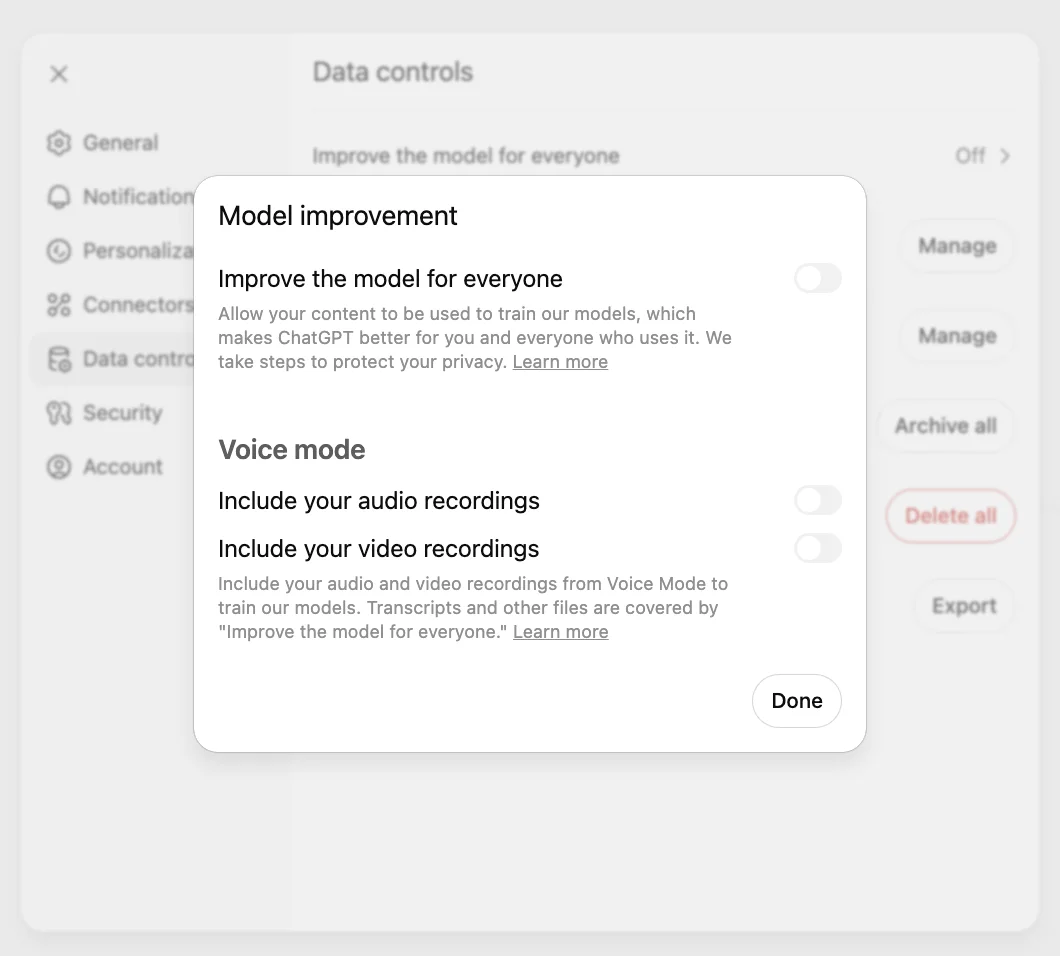
Tryb głosowy ma osobne ustawienie udostępniania danych do trenowania modeli. Więcej informacji o dostępnych opcjach prywatności znajdziesz w Portalu ochrony prywatności.
W przeglądarce (po zalogowaniu)
Otwórz menu swojego konta.
Wybierz Ustawienia.
Wybierz Zarządzanie danymi.
Wybierz opcję „Ulepszaj model dla wszystkich”, wyłącz ją i wybierz Gotowe.
iOS i Android
Otwórz pasek boczny.
Wybierz ikonę swojego profilu, aby otworzyć Ustawienia.
Wybierz Zarządzanie danymi.
Wyłącz opcję „Ulepszaj model dla wszystkich”.
Po zalogowaniu ustawienie Ulepszaj model dla wszystkich obowiązuje na Twoim koncie zarówno w przeglądarce, jak i na urządzeniach mobilnych.
Korzystanie bez logowania
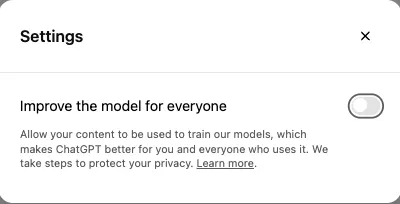
Jeśli korzystasz z ChatGPT bez logowania, otwórz Ustawienia i wyłącz opcję „Ulepszaj model dla wszystkich”. Twój wybór zostanie zapisany w tej przeglądarce.
Zarządzaj wykorzystaniem rozmów z Codex do trenowania modeli
Jeśli korzystasz z Codex na osobistym koncie ChatGPT, możesz sprawdzić lub zmienić ustawienie dotyczące trenowania modeli w przeglądarkowej wersji ChatGPT:
Otwórz Ustawienia.
Wybierz Kontrola danych.
Wybierz Ulepszaj model dla wszystkich, aby sprawdzić lub zmienić to ustawienie.
Domyślnie OpenAI nie wykorzystuje treści z przestrzeni roboczych ChatGPT Business, Enterprise ani Edu do trenowania swoich modeli. Dostępne opcje zależą od Twojego planu i zasad obowiązujących w przestrzeni roboczej.
Jeśli potrzebujesz pomocy w znalezieniu ustawień dotyczących trenowania modeli, skontaktuj się z pomocą techniczną OpenAI. Podaj swój plan i przestrzeń roboczą oraz opisz dotychczasowe próby znalezienia ustawień. Przed udostępnieniem zrzutów ekranu usuń z nich informacje poufne.
Co się dzieje z zapisanymi czatami
Wyłączenie opcji „Ulepszaj model dla wszystkich” nie usuwa ani nie ukrywa zapisanych czatów.
Zwykłe czaty pozostają w historii.
Zarchiwizowane czaty pozostają w archiwum.
Zablokowane czaty pozostają zapisane, ale są ukryte na zwykłym pasku bocznym, w funkcji Szukaj, na liście ostatnich czatów, w powiadomieniach i podglądach. Nadal obowiązują wybrane przez Ciebie ustawienie Ulepszaj model dla wszystkich oraz zasady przestrzeni roboczej.
Czaty w projektach pozostają w swoich projektach.
Archiwizacja czatu nie zmienia tego, czy może on być wykorzystywany do trenowania modeli OpenAI. Nadal obowiązuje wybrane przez Ciebie ustawienie „Ulepszaj model dla wszystkich”.
Czat tymczasowy
Dopóki te czaty pozostają tymczasowe:
nie pojawiają się w historii czatów
nie tworzą ani nie aktualizują wspomnień
nie są wykorzystywane do ulepszania modeli OpenAI
mogą być przechowywane przez maksymalnie 30 dni ze względów bezpieczeństwa
Przed rozpoczęciem rozmowy wybierz, czy czat tymczasowy ma być spersonalizowany. Spersonalizowany czat tymczasowy może korzystać z istniejących wspomnień, instrukcji niestandardowych i wtyczek, zgodnie z ustawieniami Twojego konta i przestrzeni roboczej. Możesz wyłączyć personalizację przy rozpoczynaniu czatu.
Jeśli zapiszesz czat tymczasowy, stanie się on zwykłym czatem w Twojej historii i będą go obejmować ustawienia personalizacji i ulepszania modeli wybrane na Twoim koncie.
Więcej informacji o czacie tymczasowym znajdziesz w artykule: Czat tymczasowy w ChatGPT.
Eksportowanie danych
Zalogowani użytkownicy ChatGPT Free, Go, Plus i Pro mogą poprosić o kopię swoich danych w ustawieniach ChatGPT. Możesz też skorzystać z Portalu ochrony prywatności OpenAI.
Samodzielne eksportowanie danych nie jest dostępne w przestrzeniach roboczych ChatGPT Business, Enterprise ani ChatGPT dla służby zdrowia. W tej sprawie należy zwrócić się do właściciela przestrzeni roboczej. W przestrzeniach roboczych ChatGPT Edu spełniających odpowiednie warunki eksportowanie danych może być dostępne po włączeniu tej opcji przez administratora.
Więcej instrukcji i informacji o dostępności eksportowania danych znajdziesz w artykule: Eksportowanie historii i danych z ChatGPT.
Usuwanie konta
Zalogowani użytkownicy ChatGPT Free, Go, Plus i Pro mogą usunąć swoje konto w ustawieniach ChatGPT. Usunięcie konta OpenAI jest nieodwracalne i wpływa na powiązane z nim dane i subskrypcje. Samodzielne usunięcie konta nie jest dostępne w zarządzanych przestrzeniach roboczych. W tej sprawie należy zwrócić się do właściciela przestrzeni roboczej. Aby uzyskać pomoc dotyczącą zarządzanego konta, skontaktuj się ze swoją organizacją.
Instrukcje usuwania konta i ważne informacje dotyczące rozliczeń znajdziesz w artykule: Usuwanie konta ChatGPT.
Pamięć i kontekst związany z bezpieczeństwem
Pamięć określa, w jaki sposób ChatGPT personalizuje odpowiedzi. Ustawienia trenowania modeli określają, czy treści spełniające odpowiednie warunki mogą być wykorzystywane do ulepszania modeli OpenAI. Są to odrębne ustawienia.
Wyłączenie pamięci lub personalizacji nie wyłącza funkcji bezpieczeństwa. W rzadkich sytuacjach wysokiego ryzyka mogą one wykorzystywać ograniczony kontekst istotny dla bezpieczeństwa, aby pomóc ChatGPT udzielać bezpieczniejszych odpowiedzi.
Więcej informacji o funkcji Pamięć znajdziesz w artykule: Pamięć w ChatGPT.
Zarządzane przestrzenie robocze
Domyślnie OpenAI nie wykorzystuje treści z przestrzeni roboczych ChatGPT Business, Enterprise, Edu ani ChatGPT dla służby zdrowia do trenowania swoich modeli.
Domyślnie OpenAI nie wykorzystuje też danych wejściowych i wyjściowych przekazywanych za pośrednictwem Platformy API do trenowania swoich modeli.
Zarządzane przestrzenie robocze mogą również mieć ustawienia przechowywania danych, funkcji Pamięć, zgodności z przepisami i dostępu określone na poziomie organizacji.
Nadal obowiązują zasady Twojej organizacji dotyczące prywatności, przechowywania danych i dostępu.
Więcej informacji o prywatności w firmach znajdziesz tutaj: Prywatność firm w OpenAI.
Ustawienia reklam
Tam, gdzie reklamy są dostępne, odrębne ustawienia mogą określać sposób ich personalizacji.
Więcej informacji o reklamach znajdziesz w artykule: Reklamy w ChatGPT.
Często zadawane pytania
Czy mogę zmienić ustawienie „Ulepszaj model dla wszystkich”?
Tak, jeśli jest ono dostępne na Twoim koncie. Ustawienia rodzica lub opiekuna oraz zasady zarządzania przestrzenią roboczą mogą ograniczać możliwość jego zmiany.
Czy wyłączenie trenowania modeli usuwa moje czaty?
Nie. Jeśli chcesz usunąć treści, musisz osobno usunąć czat lub swoje konto.
Co się stanie, jeśli prześlę opinię po rezygnacji z udostępniania danych do trenowania modeli?
Jeśli zdecydujesz się przekazać opinię, na przykład klikając kciuk w górę lub w dół przy odpowiedzi, cała rozmowa powiązana z tą opinią może zostać wykorzystana do trenowania modeli OpenAI. Więcej informacji znajdziesz w artykule: Jak wykorzystujemy Twoje dane do ulepszania modeli.