
O app do ChatGPT no Slack traz o poder do ChatGPT diretamente para o Slack. Depois de conectado, você pode conversar individualmente com o ChatGPT em uma barra lateral dedicada — um espaço para fazer perguntas, trocar ideias, redigir conteúdo e resolver problemas mais rápido. Depois de habilitadas no ChatGPT, as conversas iniciadas no Slack também aparecem na barra lateral do ChatGPT, para que você possa retomar facilmente de onde parou depois.
A instalação é necessária apenas uma vez por workspace do Slack; portanto, primeiro verifique se o app já foi instalado anteriormente por um administrador ou usuário autorizado acessando Apps no Slack.
Caso contrário, clique neste link para iniciar o processo de instalação. Instruções detalhadas estão disponíveis na seção Primeiros passos abaixo.
O que você pode fazer
Escrever posts, atualizações e respostas claras: Redija respostas refinadas em segundos sem sair do Slack.
Pesquisar no Slack para encontrar mensagens e arquivos: Pesquise em canais e mensagens aos quais você já tem acesso. O app oferece suporte a pesquisa por palavra-chave e semântica, para que você encontre rapidamente mensagens e arquivos por termo exato ou por significado. A pesquisa semântica está disponível para clientes do Slack com IA habilitada em um plano Business+ ou Enterprise+.
Conectar o Slack no ChatGPT: Você não só pode usar o ChatGPT no Slack, como também pesquisar mensagens do Slack dentro da sua conta do ChatGPT. Seus chats aparecerão na barra lateral do ChatGPT, então é fácil retomar de onde parou.
Resumir conversas longas em outros canais em itens de ação: Transforme discussões extensas em notas claras e fáceis de consultar com responsáveis e próximos passos.
Observação: você também pode conectar o Slack como uma fonte de dados dentro do ChatGPT sem instalar o app ChatGPT para Slack. Isso permitirá que você acesse suas conversas do Slack dentro do ChatGPT. Saiba mais sobre o app ChatGPT Slack.
O Slack é um serviço de terceiros. Ao ativar e usar o app ChatGPT Slack, solicitações e dados relevantes podem ser transmitidos ao Slack e tratados de acordo com os termos e as políticas de privacidade, retenção e residência de dados do Slack. Revise as políticas do Slack da sua organização antes de ativar ou usar o app.
Primeiros passos
Instalar o app do ChatGPT para Slack e conectar o Slack à sua conta do ChatGPT pode ampliar os caminhos de acesso do Slack para quaisquer outros apps do ChatGPT que você tenha habilitado. Recomendamos que a MFA esteja ativada para qualquer conta do Slack que possa autorizar ou administrar este app. Recomendamos aos administradores do workspace que revisem cuidadosamente autorizações e permissões de usuários, limitem quem pode autorizar instalações, revisem escopos e confirmem que esta configuração está alinhada com a política de segurança da sua organização.
Pré-requisitos
Seu workspace do Slack deve permitir a instalação do app ChatGPT para Slack
Você está usando um plano pago do Slack.
Você tem uma conta ChatGPT Plus, Pro, Business ou Enterprise/Edu.
Administradores Enterprise também devem ativar o app Slack em Configurações de apps do administrador, incluindo qualquer RBAC necessário. Observe que o app Slack no ChatGPT é ativado por padrão para contas Business.
Observação: embora o app do ChatGPT no Slack esteja disponível globalmente, ele não funcionará para usuários Plus e Pro no Espaço Econômico Europeu (EEA), Grã-Bretanha (GB) e Suíça (CH) devido a restrições geográficas no app ChatGPT Slack para Slack. Usuários Business e Enterprise nessas regiões não são afetados.
Instalação
Antes de prosseguir, primeiro verifique se o app ChatGPT no Slack já está instalado no seu workspace acessando Apps no Slack.
Comece a instalar o app ChatGPT no Slack clicando em este link. Será necessário entrar na sua conta do ChatGPT, caso ainda não tenha entrado. Em seguida, será exibido o modal Adicionar ChatGPT ao Slack , mostrado abaixo. Revise as informações apresentadas e clique em Continuar para o Slack para prosseguir.
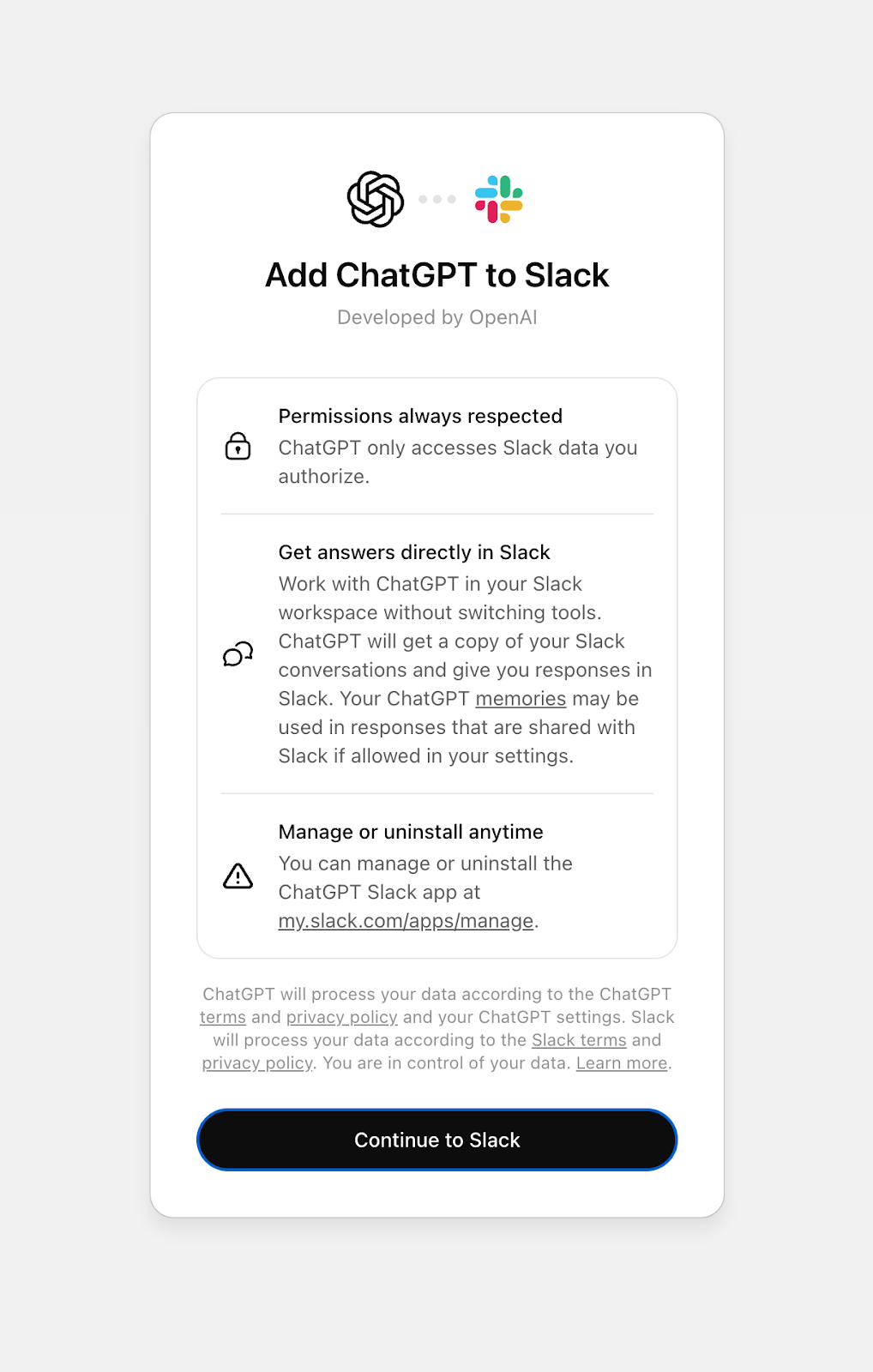
Você será direcionado para o fluxo de autenticação do Slack, onde poderá revisar e conceder ao app as permissões necessárias. Dependendo das configurações do seu workspace, isso pode exigir aprovação de um administrador do Slack.
Antes de usar o app, você precisará conectá-lo à sua conta do ChatGPT. Essa conexão não apenas permite que você converse com o ChatGPT dentro do Slack, mas também pesquise, dentro do ChatGPT, mensagens e canais do Slack aos quais você já tem acesso.
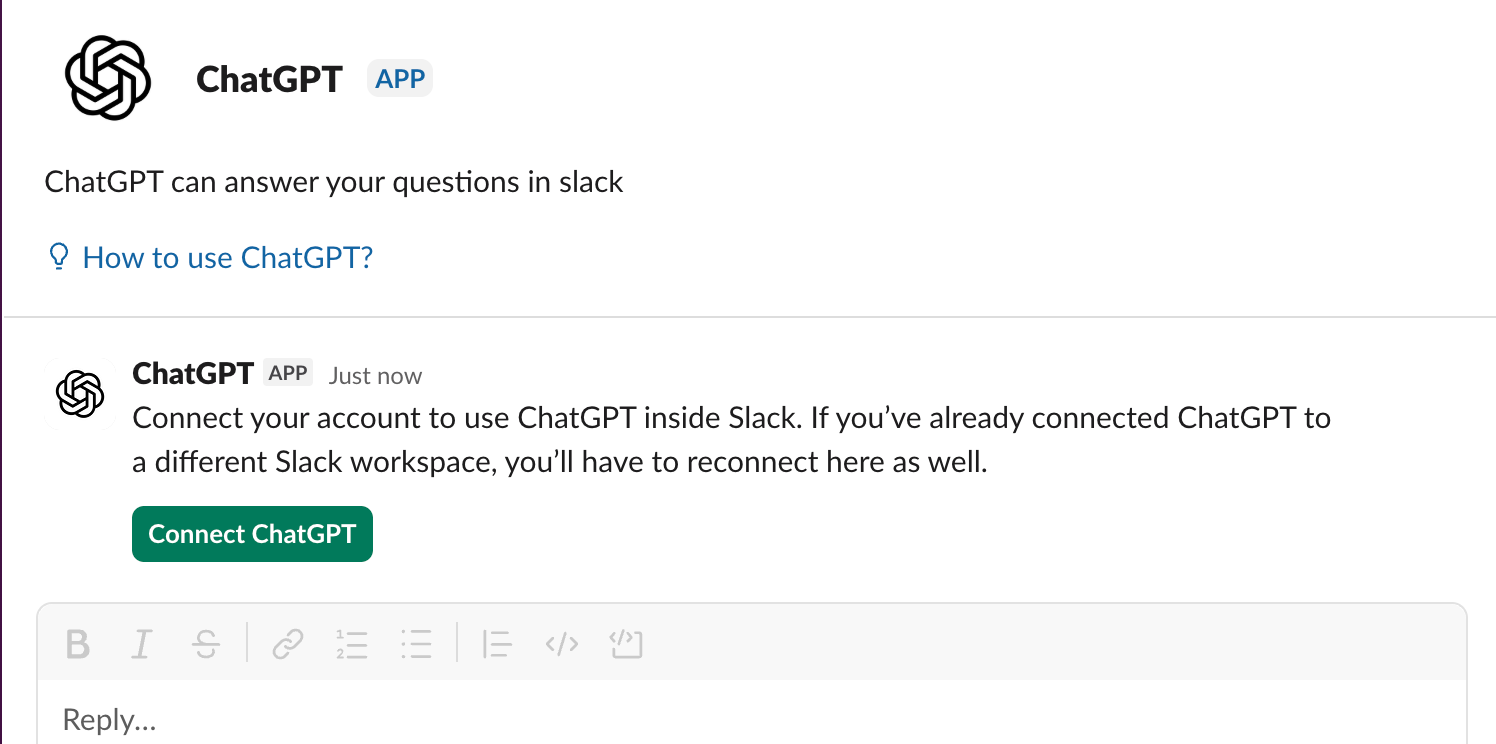
Clique em Conectar ChatGPT. Isso abre o painel de configurações na sua conta do ChatGPT. Em Apps, clique na entrada do Slack e clique em Conectar.
Observação: se você for usuário de um workspace Enterprise, só poderá se conectar ao Slack se o administrador do seu workspace tiver ativado o app ChatGPT Slack nas configurações do workspace. Caso contrário, o botão Conectar ficará esmaecido.
Como usar o app ChatGPT no Slack
Depois que o Slack estiver conectado no ChatGPT, você poderá começar a usar o ChatGPT dentro do Slack em uma barra lateral dedicada. Você pode encontrar o app ChatGPT no Slack na lista de apps do seu workspace do Slack ou adicioná-lo à barra de navegação.
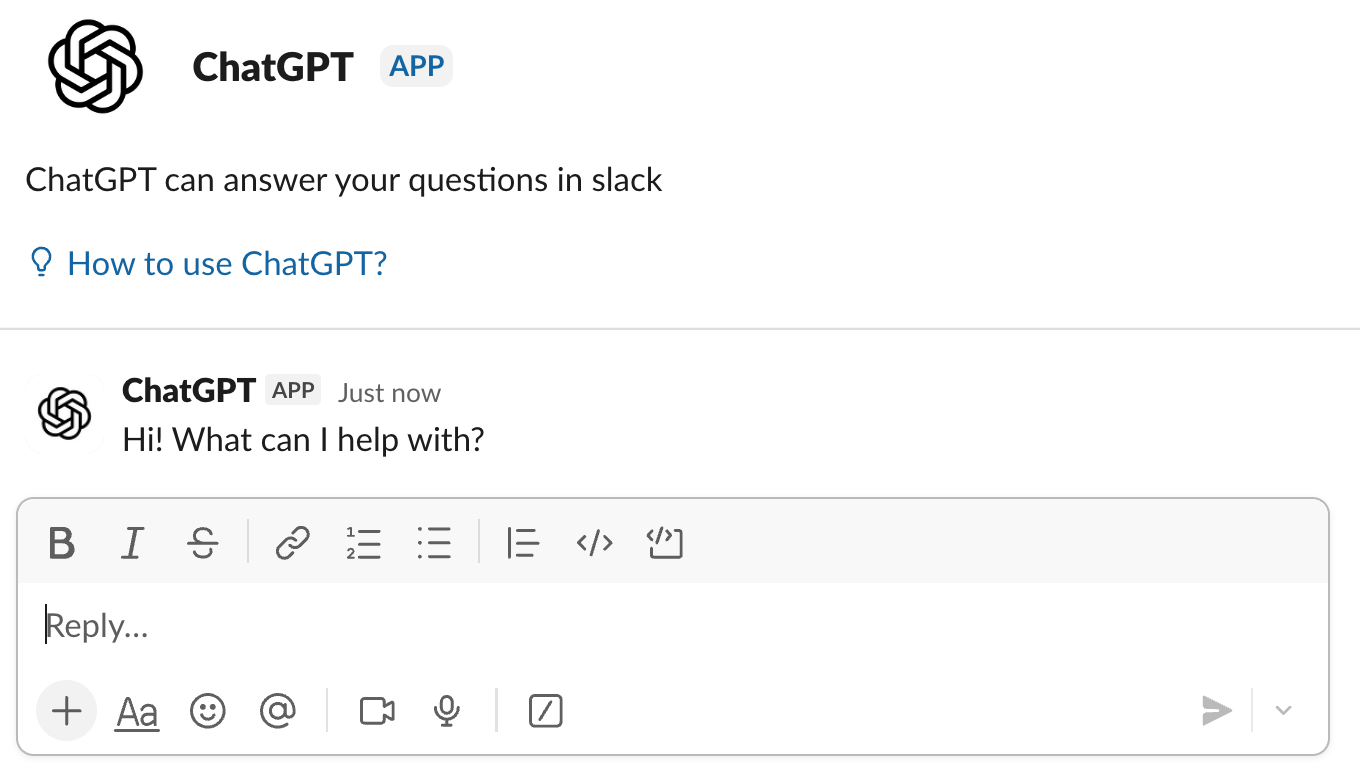
Você pode pedir ao ChatGPT para resumir informações de threads, redigir e aprimorar suas respostas e pesquisar mensagens e arquivos. Você pode pesquisar em todos os canais aos quais tem acesso ou orientar o ChatGPT a pesquisar canais específicos incluindo os nomes dos canais no seu prompt.
Exemplos de prompts
“Resuma as discussões no canal do Slack engineering-team desta semana. Forneça uma visão geral concisa dos principais tópicos e decisões.”
“Atualize-me sobre tudo que está não lido nas minhas threads do Slack.”
“Dê-me as atualizações recentes do canal do Slack incident-service-unavailable, incluindo um resumo da causa raiz por trás do incidente.”
“Crie um resumo de reunião de uma página com os pontos principais discutidos no canal Marketing esta semana. Inclua itens de ação.”
As conversas que você iniciar no app ChatGPT para Slack também aparecerão na barra lateral do ChatGPT na web ou no celular, para que você possa continuar de onde parou. Observe que, se você continuar a conversa na sua conta do ChatGPT, seus prompts não serão enviados ao Slack e não ficarão visíveis no app ChatGPT para Slack.
Assim como no ChatGPT, você pode pesquisar apps que estão ativados para você no ChatGPT. Saiba mais.
O app Slack no diretório de apps do ChatGPT também pode ser usado de forma independente sem instalar o app ChatGPT para Slack, permitindo trazer contexto do Slack para o ChatGPT.
Exclusão e controles de dados
Você pode ver todas as conversas iniciadas no app ChatGPT para Slack tanto na sua conta do Slack quanto na sua conta do ChatGPT, e pode excluí-las da sua conta do ChatGPT.
Excluir uma conversa a remove da barra lateral do ChatGPT, mas ela pode ser retida no Slack por um período especificado nas configurações do workspace do Slack — entre em contato com seu administrador do Slack para saber mais sobre políticas de retenção. Uma conversa que você excluiu do ChatGPT pode continuar visível no app ChatGPT para Slack durante o período de retenção, mas não poderá mais ser continuada.
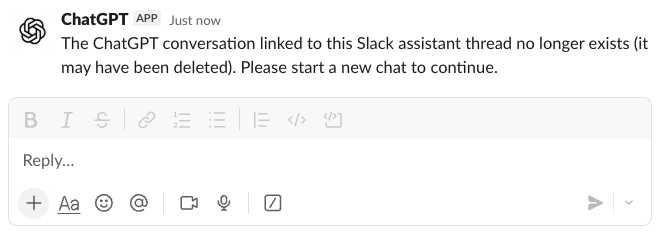
Você também pode desconectar sua conta do ChatGPT do Slack a qualquer momento. Na sua conta do ChatGPT, acesse Configurações > Apps, escolha Slack e depois escolha desconectar. Você não poderá mais iniciar conversas pelo app ChatGPT para Slack.
Desconectar sua conta do ChatGPT do Slack não excluirá automaticamente a cópia das suas conversas do Slack no histórico de conversas do ChatGPT. Você pode optar por excluí-las de dentro da sua conta do ChatGPT após a desconexão. Além disso, seu histórico de conversas é mantido no app ChatGPT para Slack e pode ser apagado após um período, com base na sua política de retenção do Slack.
Você pode se reconectar ao Slack em Configurações > Apps após desconectar.
Privacidade e segurança
O ChatGPT respeita as permissões existentes do Slack — apenas as mensagens e arquivos aos quais você já tem acesso no Slack podem ser pesquisados.
As conversas do app ChatGPT para Slack não gravam memórias se você tiver memórias ativadas nas configurações do ChatGPT. Os dados enviados da sua conta do ChatGPT para o Slack incluem respostas do modelo aos seus prompts, que podem incorporar memórias salvas anteriormente (se ativadas).
As conversas que você inicia no app ChatGPT para Slack não podem ser vistas, modificadas ou excluídas por outros usuários no Slack.
Observe que administradores Enterprise podem usar a API de conformidade para acessar conversas de usuários sincronizadas com sua conta do ChatGPT a partir do app ChatGPT para Slack. Consulte a seção API de conformidade abaixo.
Observação: Embora tenha sido projetado para ser útil, o ChatGPT pode cometer erros.
Limitações
O uso intenso pode esgotar sua cota de limites da API do Slack por usuário, mesmo que os limites de todo o workspace não sejam atingidos.
Administradores Enterprise/Edu devem ativar o app Slack no diretório de apps do ChatGPT e habilitar o acesso para usuários ou grupos por meio de controles de acesso baseados em função (RBAC), nas configurações de administrador do workspace do ChatGPT. Leia: apps no ChatGPT para mais informações.
API de conformidade
As conversas dos usuários, incluindo conversas do app ChatGPT no Slack e do app ChatGPT Slack (antigo conector), já estão disponíveis na API de conformidade. Para mais informações, consulte Controles de administrador, segurança e conformidade em apps (Enterprise/Edu e Business) e a API de conformidade.
Perguntas frequentes
Como encontro o app ChatGPT para Slack?
Você pode encontrá-lo pesquisando por ChatGPT no Slack Marketplace. Observe que seu administrador do Slack deve oferecer suporte à instalação do app e pode ter restrições de controle de acesso.
Preciso estar com sessão iniciada no ChatGPT ao usar o app do ChatGPT para Slack?
Depois de configurar o app do ChatGPT para Slack e habilitar a conexão no ChatGPT, você não precisa estar com sessão iniciada no ChatGPT para usá-lo no Slack.
Posso conectar minha conta do ChatGPT a vários workspaces do Slack?
Você só pode se conectar a um workspace por vez. Para se conectar a um novo workspace, é preciso se desconectar do anterior em Settings > Apps > Slack e se reconectar ao novo workspace.
Como faço para pesquisar mensagens ou arquivos?
O app ChatGPT para Slack e o app Slack no diretório de apps do ChatGPT oferecem suporte à pesquisa por palavra-chave e à pesquisa semântica (pesquisa por significado). Todos os planos têm acesso à pesquisa por palavra-chave, enquanto a pesquisa semântica está disponível apenas para clientes nos planos Slack Business+ ou Slack Enterprise+. Planos Enterprise/Edu.
Preciso usar o nome exato do canal quando pergunto sobre um canal?
Não. A correspondência de canais é aproximada e funciona de forma semelhante à pesquisa do Slack. Você não precisa do nome exato, desde que ele seja próximo (por exemplo, “marketing-team” vs. “marketing-teams” funciona). Nomes muito amplos ou não relacionados podem não corresponder.
Observação: Você não precisa incluir o símbolo # ao se referir a um canal na sua pergunta.
Como desconecto minha conta do ChatGPT do Slack, e o que acontece com o app ChatGPT para Slack depois que eu desconecto?
Você pode desconectar sua conta do ChatGPT do Slack acessando Configurações > Apps na sua conta do ChatGPT, localizando a entrada do Slack e clicando em desconectar. Após a desconexão, você não poderá usar o app ChatGPT para Slack para prompts nem usar o ChatGPT para obter informações do Slack até se reconectar. Você ainda pode revisar conversas anteriores na sua conta do ChatGPT ou no app ChatGPT para Slack (observe que elas podem ser removidas do app com base na política de retenção de mensagens do seu workspace do Slack).
Você também pode remover o app ChatGPT do Slack se tiver autorização.
Como os chats iniciados a partir do app do ChatGPT para Slack aparecem na minha conta do ChatGPT? Como faço para excluí-los?
Os chats originados no app do ChatGPT para Slack aparecem como uma conversa normal do ChatGPT na barra lateral, e você pode excluí-los usando o menu de três pontos que aparece quando passa o mouse sobre o chat.
Os recursos regulares do ChatGPT (pesquisa na web, apps conectados) funcionam no app do ChatGPT para Slack?
Você pode usar a pesquisa na web do ChatGPT e outros apps (se habilitados na sua conta do ChatGPT) no app do ChatGPT para Slack. Pesquisa aprofundada, modo agente e troca de modelo não estão disponíveis.
Por que o chat no app do ChatGPT para Slack não é atualizado depois que continuo a conversa no ChatGPT?
As atualizações de chat da sua conta do ChatGPT não são sincronizadas com o Slack e não aparecerão no app do ChatGPT para Slack.
Como as memórias funcionam com o app do ChatGPT para Slack?
Suas memórias do ChatGPT podem ser incorporadas às respostas do modelo compartilhadas com o app do ChatGPT para Slack se você tiver as memórias ativadas nas configurações do ChatGPT. Novas memórias não são salvas com base em chats do app do ChatGPT para Slack, mesmo se você continuar esses chats dentro da sua conta do ChatGPT.
Como funciona a residência de dados?
Chat e apps com apps de pesquisa aprofundada compatíveis com residência de dados. Os dados enviados ao app do ChatGPT para Slack estão sujeitos às políticas de residência de dados do Slack.
Solução de problemas
O app não foi configurado para este recurso. Entre em contato com o desenvolvedor do app.
Para corrigir esta mensagem, siga estas etapas:
Primeiro, identifique qual dos seus workspaces do Slack tem permissões para usar o app ChatGPT. Isso é identificado acessando a guia “Sobre” no aplicativo ChatGPT para Slack. O workspace com permissões será indicado na parte inferior da página Sobre. Isso será necessário na etapa (4).
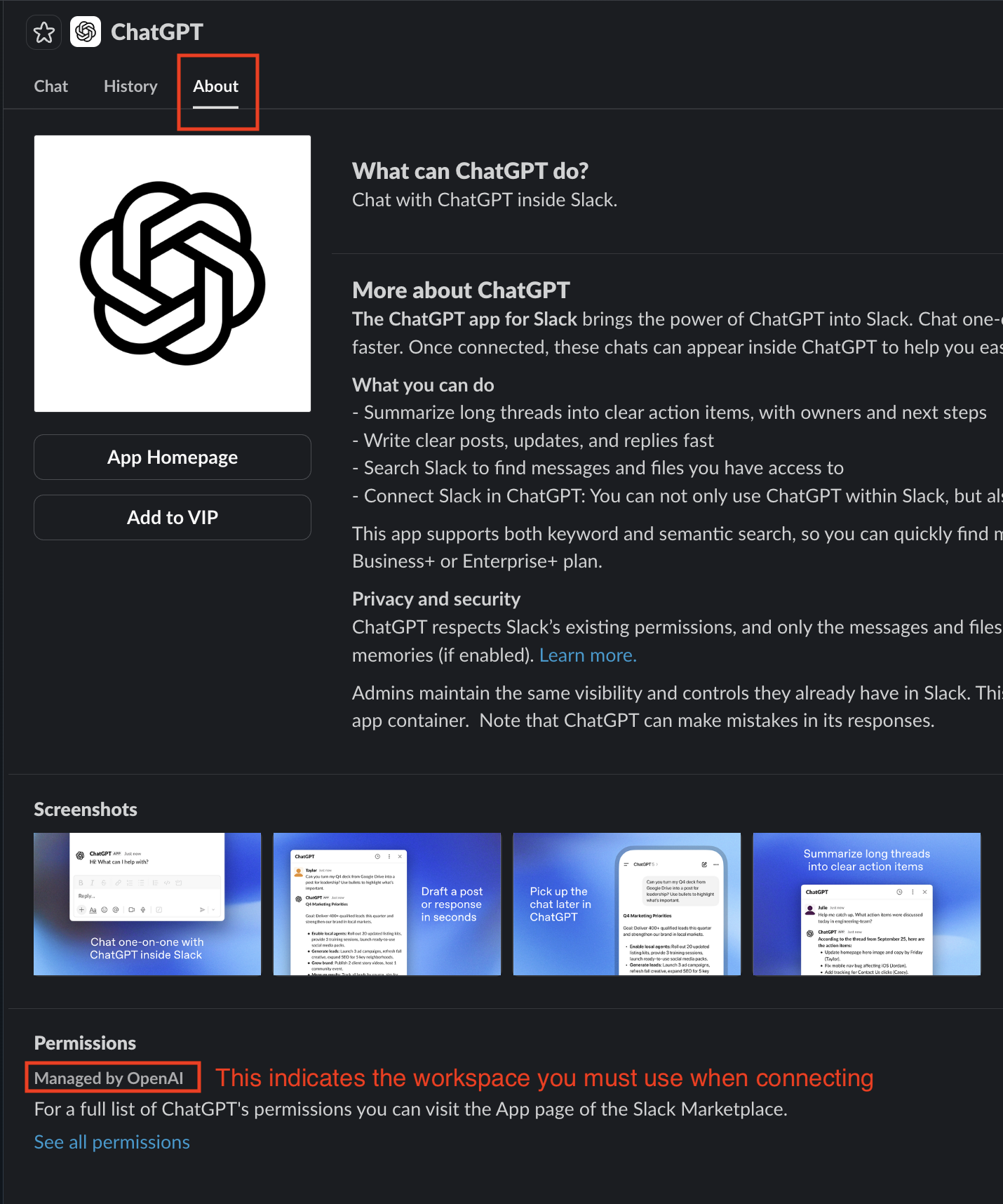
Clique em "Conectar ChatGPT" dentro do Slack. Você será redirecionado para as configurações de Apps do ChatGPT para Slack (https://chatgpt.com/apps/slack/connector_0f9c9d4592e54d0a9a12b3f44a1e2010).
Nas configurações do Slack para ChatGPT, é possível que você veja que seu app Slack já está conectado. Mesmo que o app Slack já esteja conectado, você deve clicar em "Desconectar" e depois no botão "Conectar". Isso abrirá um modal solicitando que você se autentique com o Slack — clique em Continuar para o Slack para se autenticar.
Importante: ao ser redirecionado para a página de autenticação do Slack, é importante selecionar o workspace do Slack correto que tem o aplicativo ChatGPT ativado. É possível que seu administrador não tenha ativado o aplicativo ChatGPT para todos os seus workspaces do Slack, portanto é necessário selecionar o workspace do Slack correto. Se você não tiver certeza de qual workspace usar, consulte seu administrador do Slack para confirmar qual workspace permite o app ChatGPT no Slack. Depois que o workspace correto for identificado, clique em "Permitir".
Após permitir, você será redirecionado de volta para o ChatGPT. Agora, o app ChatGPT para Slack deve funcionar conforme esperado. Você pode testar isso enviando uma mensagem para o app ChatGPT para Slack.
Se você ainda enfrentar problemas, deverá reiniciar o processo e verificar se selecionou o workspace do Slack correto. Recomendamos que você entre em contato com seu administrador do Slack se não conseguir identificar qual workspace do Slack usar.