
Com sua conta da plataforma OpenAI, você pode acessar o painel de uso da API para visualizar o uso mensal e exportar dados detalhados de uso ou custos em formato CSV.
Exporte dados de custos para obter um detalhamento dos gastos
Crie um detalhamento semelhante ao de uma fatura agrupando os dados por item
Exporte dados de um mês completo ou do início do mês até a data atual (MTD)
Baixe dados de uso ou custos em formato CSV para gerar relatórios
Observação: Para clientes Enterprise, a partir das faturas emitidas em 1º de abril de 2026, os custos detalhados da API não serão mais incluídos nas faturas da OpenAI. Essas informações serão substituídas pelo fluxo de exportação descrito neste artigo. Continue lendo para saber como obter detalhes mensais equivalentes, especialmente na seção Exportar dados detalhados de uso ou custos mensais.
Primeiros passos
Entre na sua conta em platform.openai.com.
Selecione a organização ou o projeto desejado e, na barra lateral, selecione Uso.
Observação: se os dados esperados de faturamento ou uso não aparecerem, verifique suas permissões na organização e os filtros aplicados.
Defina o intervalo de datas do mês
Na página Uso, selecione o seletor de intervalo de datas.
Escolha o intervalo de datas conforme as necessidades do seu relatório.
Por exemplo, para obter dados de um mês completo, defina a data inicial como o primeiro dia do mês e a data final como o último dia do mesmo mês.
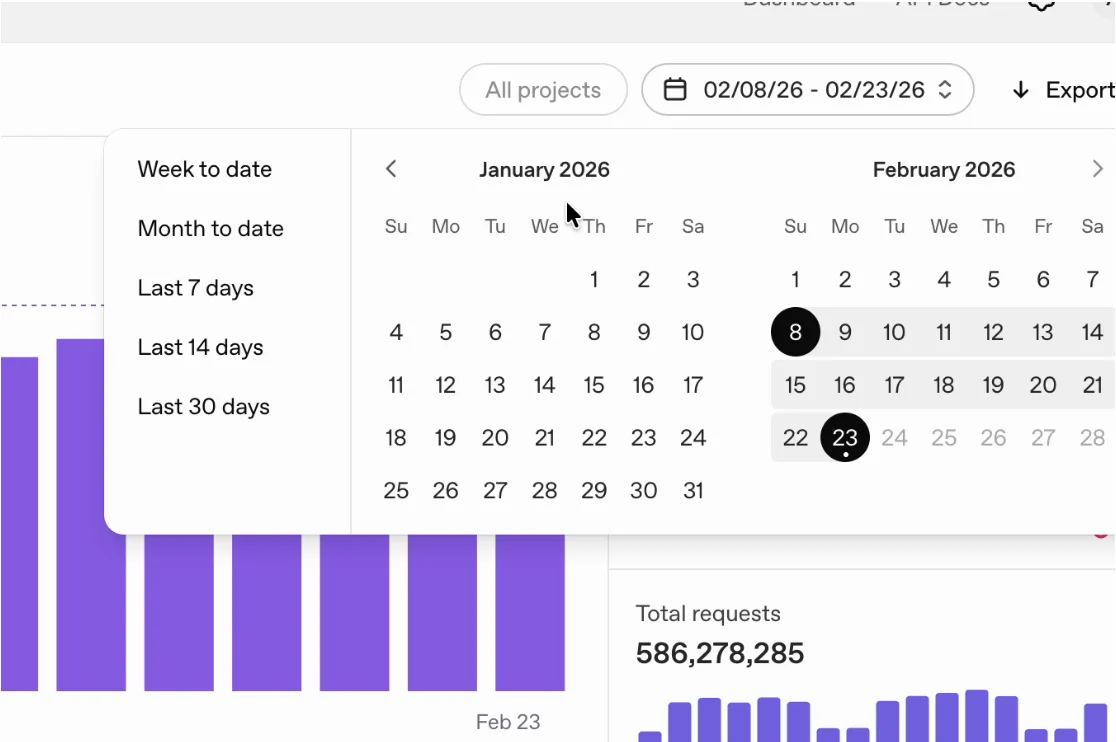
Você pode selecionar a opção Do início do mês até hoje para definir automaticamente a data inicial como o primeiro dia do mês.
Exporte dados detalhados de uso ou custos mensais
Na página Uso, selecione Exportar.
Na janela, escolha o tipo de exportação. Você pode usar Dados de atividade para obter detalhes de uso ou Dados de custos para gerar relatórios detalhados de gastos e custos.
Configurações de exportação recomendadas para relatórios mensais detalhados de custos
Para uma fatura da API Enterprise, use as datas de prestação do serviço indicadas na fatura. A maioria das faturas cobre um mês-calendário, mas seu contrato por escrito pode especificar um período diferente. Consulte Datas de faturamento do ChatGPT e da API para saber quando as faturas são emitidas. Se quiser um detalhamento dos custos que corresponda ao valor total de consumo da API faturado, selecione a aba Dados de custos e use estas configurações:
Agrupar por: Item de cobrança
Projetos: Todos (ou selecione um projeto específico)
Formato do arquivo: CSV
Horário de início: Primeiro dia do período de prestação do serviço coberto pela fatura (UTC).
Horário de término: Último dia do período de prestação do serviço coberto pela fatura (UTC). Para um relatório do mês até a data atual, use a data de hoje como término.
Intervalo de tempo: 1 dia

Você também pode usar Dados de atividade quando precisar de detalhes de uso. Por exemplo, você pode filtrar por uma funcionalidade específica da API e agrupar os dados exportados por projeto, usuário, chave de API, modelo, lote ou nível de serviço.
Gere e baixe o arquivo de exportação
Após definir os parâmetros do relatório desejado, selecione Baixar na janela Exportar.
O relatório pode levar algum tempo para ser gerado. Quando estiver pronto, selecione o ícone de download ao lado do arquivo gerado.
Perguntas frequentes
Entrei na minha conta e consigo abrir o painel de uso, mas não as configurações de faturamento. Como resolvo isso?
Algumas configurações de faturamento podem exigir permissões adicionais na organização. Entre em contato com o proprietário da organização para revisar ou solicitar permissões.
Por que meu arquivo não aparece imediatamente após eu selecionar o botão de download?
Dependendo da quantidade de dados da exportação, o arquivo pode levar alguns instantes para ser gerado e ficará disponível para download assim que estiver pronto.
Qual fuso horário é usado nesta exportação?
As datas e os horários do painel de uso são exibidos em UTC.
Por que minha fatura não corresponde ao detalhamento de custos exportado?
Verifique o seguinte:
Confirme que a organização dos dados exportados é a mesma que consta na fatura que você está conferindo. Se você tiver várias organizações, elas podem ter faturas separadas ou uma fatura consolidada, dependendo da configuração de faturamento solicitada durante o processo de vendas.
Use na exportação as datas em UTC correspondentes às datas de prestação do serviço indicadas na fatura. Se a fatura abranger várias organizações, exporte os dados de cada uma separadamente. Inclua todos os projetos faturados e quaisquer custos registrados no nível da organização.
Se ainda tiver dificuldade para conciliar seus gastos, entre em contato com nossa equipe de suporte para obter mais ajuda.