
As sugestões preditivas no campo de mensagem estão em versão beta para usuários com 18 anos ou mais em planos pessoais do ChatGPT Pro, em todas as regiões com suporte. O recurso está disponível em conversas locais e via SSH no aplicativo Codex para desktop com GPT-6 Astra, GPT-6.1 Sol e GPT-6.1 Terra.
Visão geral
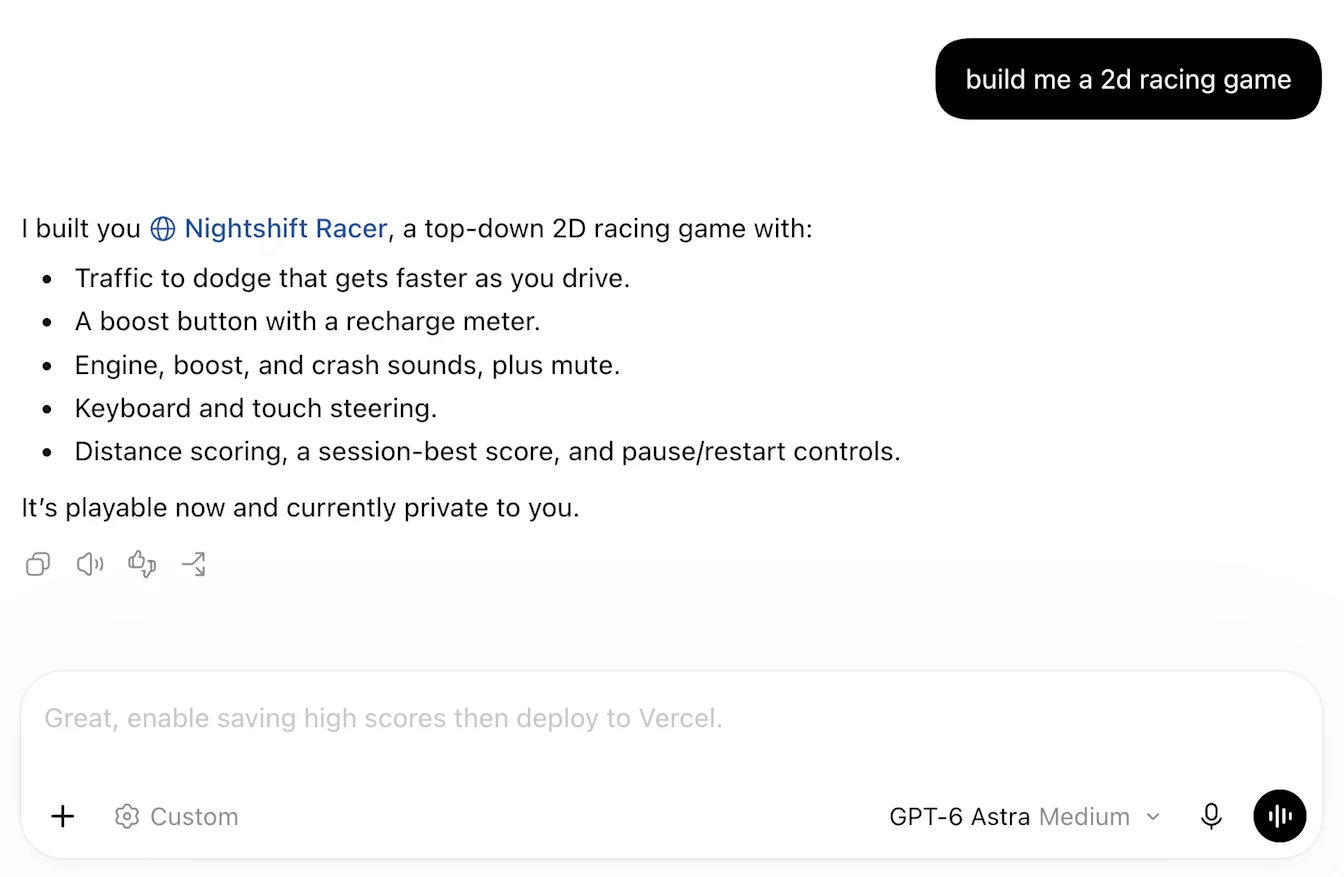
As previsões do editor de mensagens são um recurso em versão beta que sugere o que você pode querer dizer a seguir, com base na conversa da sua thread atual no Codex. Depois que o Codex terminar de responder, uma sugestão poderá aparecer na caixa de mensagem. O editor pode optar por não gerar uma previsão.
Você pode aceitar uma sugestão, editá-la ou escrever sua própria mensagem. As previsões nem sempre correspondem à sua intenção, então revise-as antes de enviar.
Disponibilidade
As previsões do editor de mensagens estão atualmente em versão beta e estão disponíveis em todas as regiões atendidas para adultos a partir de 18 anos que usam uma conta pessoal do ChatGPT Pro no aplicativo Codex para desktop. O recurso está disponível em threads locais e SSH com modelos compatíveis.
As previsões não estão disponíveis no Chat na web nem no desktop. No Work, as previsões podem aparecer se você usar threads e conversas locais do Work.
Modelos compatíveis
As previsões estão disponíveis ao usar GPT-6 Astra e GPT-6.1 Sol em threads locais e SSH. Selecione um desses modelos na sua thread local ou SSH para usar o recurso.
Usar as previsões do editor de mensagens
Atualize o aplicativo Codex para desktop e entre na sua conta pessoal do ChatGPT Pro.
Abra uma thread local ou SSH com um modelo compatível e envie uma mensagem.
Quando o Codex terminar de responder, veja se há uma sugestão na caixa de mensagem.
Pressione Tab para aceitar uma sugestão. Revise ou edite o texto e envie quando quiser.
Para escrever outra coisa, comece a digitar sua própria mensagem. Você pode continuar digitando sem esperar por uma previsão. Aceitar uma previsão adiciona texto à caixa de mensagem, mas não envia a mensagem por você.
Desativar as previsões
As previsões do editor de mensagens ficam ativadas por padrão para usuários elegíveis. Para desativá-las:
Abra Configurações no aplicativo Codex para desktop.
Vá para Geral e depois para Editor de mensagens.
Desative Mostrar previsões.
Você pode reativar Mostrar previsões no mesmo lugar.

Como as previsões usam o contexto
As previsões usam a conversa da sua thread atual. Se o contexto de trabalhos anteriores ou de aplicativos conectados já estiver nessa thread, ele poderá servir de base para uma previsão. As previsões não consultam memórias nem buscam informações em aplicativos conectados por conta própria. Você pode usar as previsões com a memória desativada.
Para ativar a memória, vá para Configurações → Personalização e ative Ativar memórias do Codex. O contexto da Memória que já está na sua thread pode personalizar as previsões. Saiba mais sobre as memórias do Codex.
Solução de problemas
Se as previsões não estiverem aparecendo, verifique se o aplicativo está atualizado, se Mostrar previsões está ativado e se sua conta, modelo e tipo de thread são compatíveis.
Nem toda resposta será seguida de uma previsão. Isso, por si só, não indica um problema. Você pode continuar digitando sua própria mensagem.
Se uma sugestão não corresponder ao que você quer fazer, ignore-a e escreva sua própria mensagem. Você também pode desativar as previsões.
Perguntas frequentes
Como aceito as previsões?
Pressione Tab para aceitar uma previsão, revise ou edite o texto e envie. Aceitar não envia a mensagem automaticamente.
As previsões do editor de mensagens têm custo adicional?
Durante a versão beta, as previsões do editor de mensagens estão incluídas sem custo adicional para usuários elegíveis do Pro.
As previsões contam para meus limites de uso?
Durante a versão beta, gerar previsões não conta para seus limites de uso do Codex nem consome créditos. Quando você envia uma mensagem, inclusive uma previsão aceita, aplicam-se os limites de uso e a cobrança normais do Codex.
Quanto tempo uma previsão leva para aparecer?
As previsões podem levar vários segundos para aparecer depois que o Codex termina de responder, e ainda mais tempo em conversas longas. Você não precisa esperar para digitar sua própria mensagem.
Preciso usar uma previsão?
Não. As previsões são opcionais. Você pode editar uma sugestão aceita antes de enviá-la, ignorá-la ou desativar as previsões.
Quais políticas de retenção de dados e privacidade se aplicam?
As mensagens que você envia seguem as políticas de retenção e exclusão do Codex. Para mais detalhes, consulte Controles de dados no ChatGPT e Como seus dados são usados para melhorar o desempenho dos modelos.
Posso usar as previsões no Work ou em outros clientes?
Durante a versão beta, as previsões estão disponíveis apenas em planos pessoais do ChatGPT Pro no aplicativo Codex para desktop. Elas não estão disponíveis em outros planos na web nem no Chat.
Qual é a diferença entre as previsões do editor de mensagens e as sugestões na página de nova conversa?
As sugestões na página de nova conversa ajudam você a iniciar uma tarefa. As previsões do editor de mensagens sugerem sua próxima mensagem em uma conversa existente, depois que o Codex termina de responder. A opção Mostrar previsões controla as previsões do editor de mensagens.
As previsões podem completar uma mensagem que eu já comecei a digitar?
Durante a versão beta, as previsões do editor de mensagens sugerem uma mensagem completa para enviar a seguir. Elas não são atualizadas palavra por palavra enquanto você digita. Você pode aceitar uma previsão e editá-la ou continuar escrevendo sua própria mensagem.
Preciso iniciar uma nova conversa para receber previsões?
Não. As previsões podem aparecer em conversas existentes que atendam aos requisitos de elegibilidade do recurso. Continue a conversa normalmente. As previsões podem demorar mais para aparecer em conversas longas.
Posso guardar uma previsão para usar depois?
Você pode copiar uma previsão manualmente. Pressione Tab para adicioná-la à caixa de mensagem e copie o texto para um lugar onde possa consultá-lo depois. Aceitar a previsão não a envia. Você pode substituir o texto na caixa de mensagem pela mensagem que deseja enviar agora.
As previsões do editor de mensagens podem dar continuidade a uma tarefa automaticamente?
Não. As previsões do editor de mensagens não aceitam nem enviam mensagens de continuação automaticamente. Você deve revisar cada previsão antes de decidir enviá-la.
As previsões do editor de mensagens exigem permissões adicionais de teclado no macOS?
Não. As previsões do editor de mensagens não exigem permissões adicionais de teclado. Se o macOS exibir uma solicitação de permissão, verifique qual recurso do aplicativo está solicitando acesso.
Como posso relatar um problema com uma previsão?
Você podeentrar em contato com o suporte da OpenAI. Informe o que a previsão sugeriu, o que você esperava, o modelo que estava usando e a versão do aplicativo para desktop. Se incluir uma captura de tela, remova informações pessoais ou sensíveis.