
Observação: a retenção de dados para determinados serviços pode ser afetada por acontecimentos legais recentes. Consulte nossa publicação no blog para mais detalhes.
Memória nova e aprimorada que se mantém atualizada
Estamos disponibilizando um novo sistema de memória que se mantém mais atualizado, para que as respostas pareçam mais relevantes e personalizadas. O novo sistema de memória está começando a ser disponibilizado para usuários Plus e Pro nos EUA e será expandido para mais planos do ChatGPT e países nas próximas semanas.
Como a memória funciona
Quando ativada, a memória ajuda o ChatGPT a lembrar automaticamente contexto útil dos seus chats, arquivos e apps conectados para personalizar sua experiência, para que você não precise se repetir com tanta frequência.
Os controles de Memória estão disponíveis em Configurações > Personalização > Memória. Você pode optar por ativar ou desativar a memória a qualquer momento.
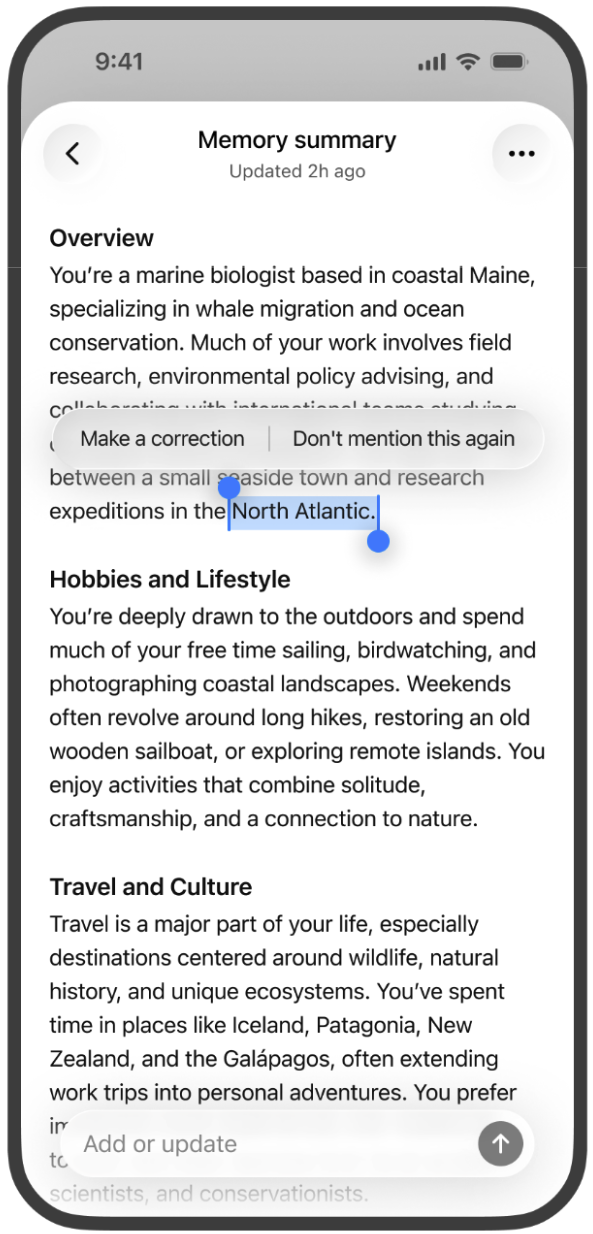
Resumo de memória
Você pode ver as informações que o ChatGPT lembra no resumo de memória. Embora o resumo de memória deva capturar os detalhes mais importantes, ele não incluirá tudo que o ChatGPT lembra com base nos seus chats. Se quiser saber se o ChatGPT se lembrou de algo, basta perguntar no chat.
O resumo de memória é atualizado automaticamente com novo contexto conforme você conversa com o ChatGPT. No topo do resumo de memória, ele indicará quando foi atualizado pela última vez, como “há 2 horas”.
Para fazer edições no resumo de memória:
Digite o que você quer alterar na caixa de texto na parte inferior do resumo de memória, e ele será atualizado de acordo.
Você pode destacar qualquer texto no resumo de memória para fazer uma correção específica, ou selecionar “Não mencionar isso novamente”, e o ChatGPT tentará evitar trazer esse detalhe em respostas futuras, a menos que você pergunte explicitamente sobre ele.
“Não mencionar isso novamente” ajuda a reduzir referências indesejadas, mas não exclui a informação. Para excluir completamente algo que o ChatGPT talvez saiba sobre você, será necessário excluir todas as fontes em que isso aparece, incluindo chats anteriores, chats arquivados, arquivos, o resumo de memória, e desconectar quaisquer apps conectados que possam conter essa informação.
Você pode excluir as memórias mostradas na página do seu resumo de memória e desativar a memória selecionando Excluir e desativar memória no menu de três pontos. Isso não exclui seus chats anteriores. Se você reativar a memória mais tarde, o ChatGPT poderá criar novas memórias a partir dos chats que permanecerem no seu histórico de chats, incluindo chats mais antigos. Esse controle está disponível na Web e será disponibilizado em breve em dispositivos móveis.
Memórias nas fontes
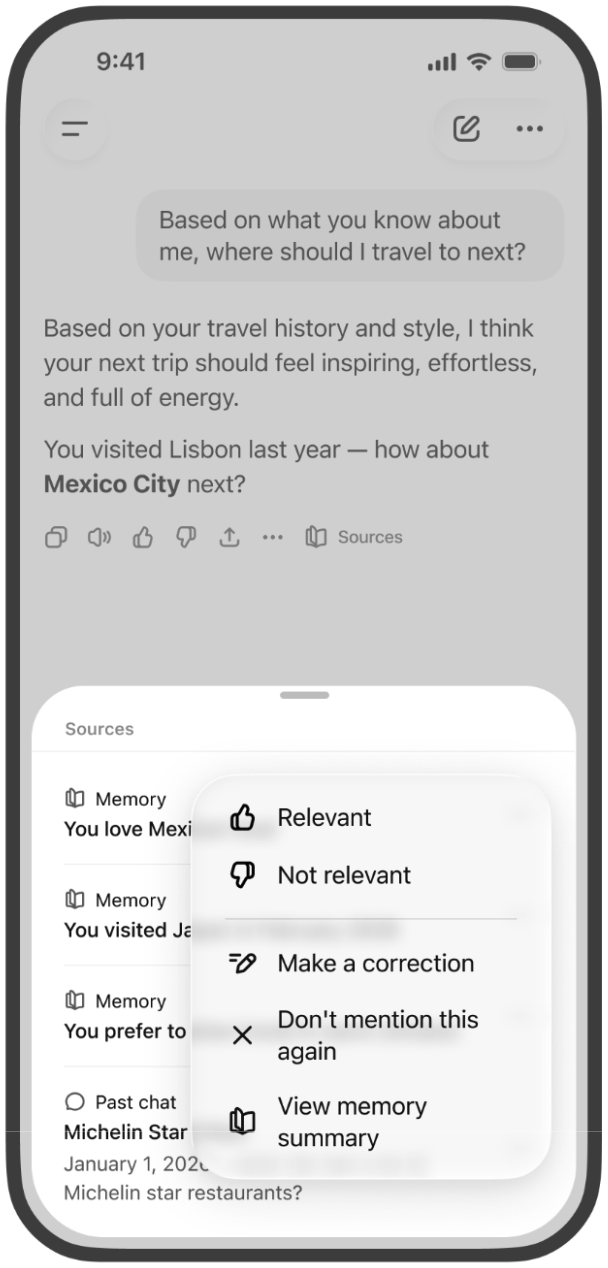
Você pode ver quais fontes foram usadas para personalizar uma resposta, como instruções personalizadas, chats anteriores, arquivos e memórias, tocando no ícone de livro abaixo da resposta.
Tocar em uma memória nas fontes abrirá uma explicação sobre por que aquela memória foi usada para personalizar uma resposta.
Você também pode fazer uma correção ou selecionar “Não mencionar isso novamente” selecionando o menu de 3 pontos.
As fontes foram criadas para tornar a memória mais fácil de entender e controlar, embora talvez não mostrem todos os fatores ou fontes que influenciaram uma resposta. As fontes de memória não são incluídas nos chats que você compartilha.
Como melhoramos a experiência anterior de memórias salvas
O sistema anterior de memórias salvas frequentemente ficava desatualizado e dependia dos usuários para gerenciar atualizações manualmente. As memórias também podiam se contradizer, como “Estou treinando para uma maratona” e “Torci o tornozelo”, o que tornava a personalização menos precisa.
O novo sistema de memória atualiza as memórias automaticamente, com o ChatGPT acompanhando os detalhes que determina serem mais importantes para continuar construindo com base no contexto que você já compartilhou. Se preferir voltar ao sistema legado de memórias salvas, vá para Configurações > Memória > e clique no link “memórias salvas” abaixo de “Resumo de memória”.
Informações sensíveis aparecerão na memória
Informações sensíveis podem aparecer na memória se você as compartilhar com o ChatGPT. Se você não quiser que informações de um chat sejam usadas para personalizar respostas, pode desativar a memória ou usar Chats temporários. Chats temporários não usam memórias existentes nem criam novas memórias.
Por que não vejo nada no meu resumo de memória
Talvez você ainda não veja um resumo de memória se sua conta for nova, se você ativou a memória recentemente ou se não houver histórico de chats suficiente. Conforme você usar mais o ChatGPT, seu resumo de memória deverá ser preenchido ao longo do tempo. Você pode atualizar seu resumo de memória a qualquer momento em Configurações > Personalização > Resumo de memória -> Gerenciar, depois acessando o menu de três pontos e selecionando “Atualizar”.
O resumo de memória inclui todas as minhas memórias?
Não necessariamente. A memória do ChatGPT se baseia em uma síntese continuamente atualizada do contexto dos seus chats anteriores, que pode ser mais ampla do que aquilo que pode ser mostrado como itens individuais em um resumo. O resumo de memória oferece uma visão geral dessa síntese para ajudar você a revisar e gerenciar o que o ChatGPT lembra.
Alguns detalhes podem não aparecer no resumo, inclusive quando o ChatGPT determina que são menos relevantes ou inadequados para exibição nessa visualização.
A memória é diferente das Instruções personalizadas?
As Instruções personalizadas continuam permitindo que você dê orientações diretas ao ChatGPT sobre o que gostaria que ele soubesse sobre você e como gostaria que ele respondesse. Para informações ou instruções explícitas, você pode adicioná-las às suas Instruções personalizadas. Para informações compartilhadas em conversas, o ChatGPT pode lembrar detalhes relevantes para você.
---
O novo sistema de memória está começando a ser disponibilizado para usuários Plus e Pro nos EUA e será expandido para mais planos do ChatGPT e países nas próximas semanas. Para informações sobre os sistemas de memória legados, veja a seção abaixo.
Como a Memória funciona
Esta seção descreve a experiência de memória legada. Estamos disponibilizando uma experiência de Memória aprimorada nas próximas semanas, e estas informações serão atualizadas à medida que ficarem disponíveis.
Você pode controlar a Memória por meio de duas configurações:
Referenciar memórias salvas: são detalhes que você pediu explicitamente ao ChatGPT para lembrar, como seu nome, cor favorita ou preferências alimentares.
Referenciar histórico de chats: o ChatGPT também pode usar informações dos seus chats anteriores para tornar conversas futuras mais úteis. Por exemplo, se você disse uma vez que gosta de comida tailandesa, ele poderá levar isso em conta na próxima vez que você perguntar “O que devo almoçar?” O ChatGPT não lembra todos os detalhes de chats anteriores, então use memórias salvas para qualquer coisa que você queira que ele sempre tenha em mente.
Você pode optar por ativar “Memórias salvas”, ambas as configurações ou nenhuma delas. As configurações são flexíveis e você pode alterá-las a qualquer momento.
Como funciona “Referenciar memórias salvas”?
Memórias salvas são detalhes que você pediu diretamente ao ChatGPT para lembrar. Você pode adicionar uma nova memória a qualquer momento, por exemplo: “Lembre que sou vegetariano quando recomendar uma receita.” As memórias salvas funcionam de modo semelhante às instruções personalizadas, exceto que nossos modelos as atualizam automaticamente, sem exigir que os usuários as gerenciem manualmente. Se você compartilhar informações que possam ser úteis em conversas futuras, o ChatGPT poderá salvar esses detalhes como uma memória sem que você precise pedir. Assim como as instruções personalizadas, as memórias salvas fazem parte do contexto que o ChatGPT usa para gerar uma resposta. A menos que você as exclua, as memórias salvas sempre são consideradas em respostas futuras.
O ChatGPT pode gerenciar memórias salvas por conta própria, atualizando, combinando ou removendo-as quando solicitado. Você está no controle das memórias salvas do ChatGPT. Você pode excluir memórias individuais, apagar todas ou desativar completamente a memória salva nas configurações. (Observação: desativar “Referenciar memórias salvas” nas configurações também desativa “Referenciar histórico de chats”). Para conversar sem usar a memória salva, use o Chat temporário.
Como faço para ativar ou desativar memórias salvas?
Você pode ativar ou desativar memórias salvas a qualquer momento em sua foto de perfil > Configurações > Personalização. Observe que essas configurações podem variar um pouco dependendo do seu plano.
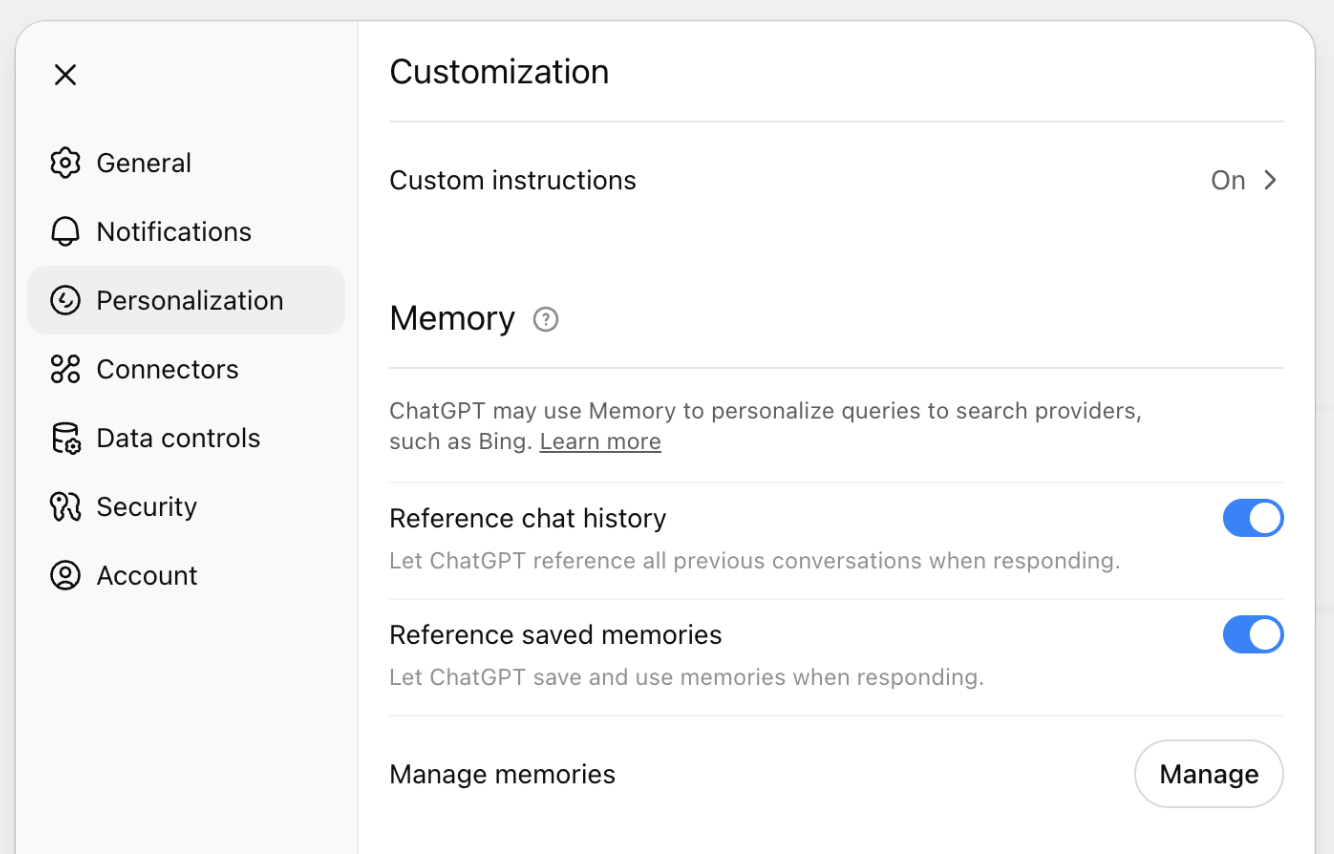
Desativar a memória salva não excluirá nada que já tenha sido lembrado. E excluir um chat não remove a memória salva dessa conversa. Para excluir memórias salvas, diga ao ChatGPT para excluí-las ou esquecê-las, ou acesse Configurações > Personalização > Gerenciar memórias.
Para remover completamente uma memória, exclua tanto a memória salva em Gerenciar memórias quanto o chat em que você a compartilhou originalmente.
Desativar Memória/Personalização não desativa recursos de segurança que podem usar contexto limitado e relevante à segurança em situações raras e de alto risco para ajudar o ChatGPT a responder com mais segurança. Saiba mais: Como ajudar o ChatGPT a reconhecer melhor o contexto em conversas sensíveis.
Por quanto tempo o ChatGPT mantém memórias salvas?
O “bloco de notas” das suas memórias salvas é armazenado separadamente do seu histórico de chats. Isso significa que, mesmo se você excluir um chat, quaisquer memórias salvas dele ainda poderão ser usadas em conversas futuras.
Você pode pedir ao ChatGPT para esquecer uma memória salva a qualquer momento. Quando você faz isso, essa memória é removida e não será usada em chats futuros. Podemos reter um registro de Memórias salvas excluídas por até 30 dias para fins de segurança e depuração.
Memórias salvas podem aparecer em conversas anteriores. Por exemplo, se o ChatGPT lembrar que você mora em San Francisco, ele poderá dizer “Como você mora em San Francisco...” ao responder uma pergunta sobre planos para o fim de semana. Você pode excluir essa memória a qualquer momento, mas isso não removerá menções de chats anteriores. Para remover isso, será necessário excluir o chat específico em que a informação foi compartilhada.
Como faço para gerenciar o armazenamento das minhas memórias salvas?
Observe que os controles de gerenciamento de memória e o gerenciamento automático de memória estão disponíveis atualmente apenas na Web para usuários do ChatGPT Plus e Pro.
Usuários do ChatGPT Plus e Pro agora podem gerenciar memórias salvas automaticamente, mantendo os detalhes mais relevantes em prioridade e deixando os menos importantes em segundo plano. Isso ajuda a evitar que as memórias salvas atinjam a capacidade máxima e ajuda a impedir o estado de “memória cheia” na sua conta do ChatGPT.
Para decidir quais memórias ficam em destaque, o ChatGPT considera fatores como quão recente é um detalhe e com que frequência você fala sobre um assunto.
Agora você também pode pesquisar suas memórias salvas com mais facilidade e ordená-las da mais nova para a mais antiga, ou o contrário, tocando no menu de três pontos.
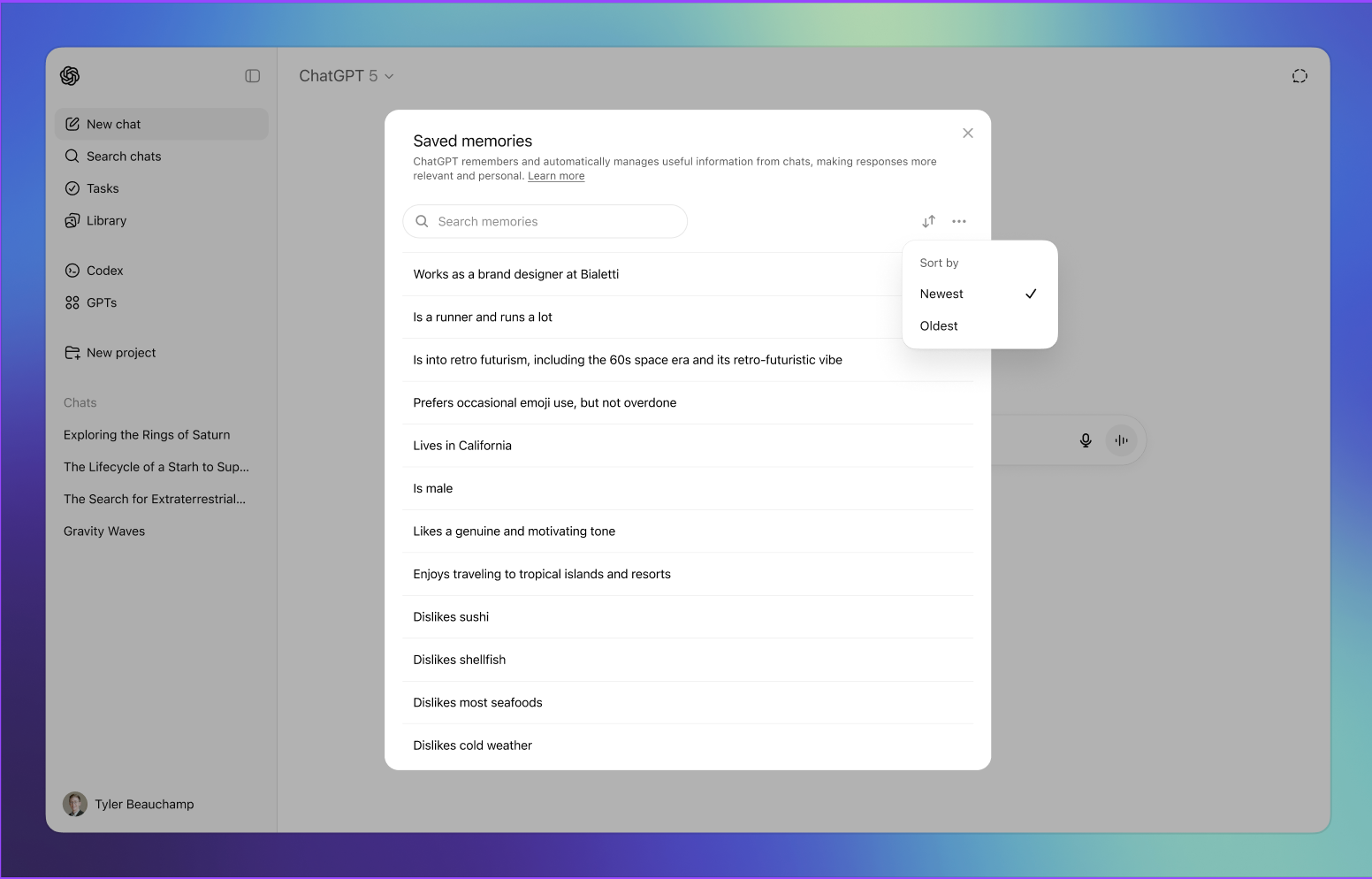
Você está sempre no controle: é possível desativar o gerenciamento automático de memória a qualquer momento, ver quais memórias estão em destaque no momento e escolher priorizar ou tirar a prioridade de qualquer memória específica nas configurações. Memórias que não estão em destaque aparecem em cinza.
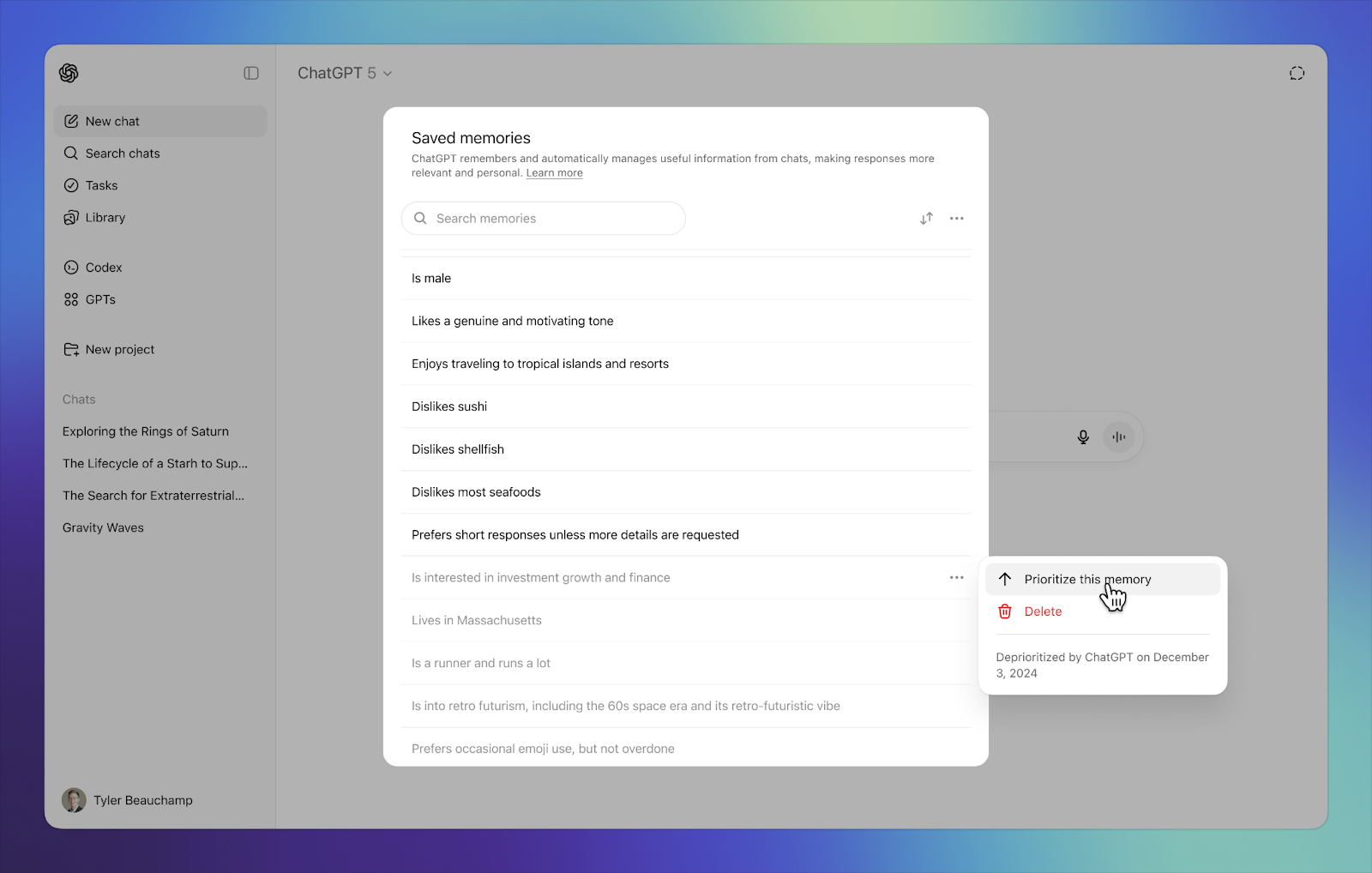
Você pode excluir qualquer memória salva clicando em ⋯ ao lado de cada memória e selecionando Excluir no menu pop-up exibido. Você também pode excluir todas as suas memórias selecionando ⋯ ao lado da barra de pesquisa e selecionando Excluir tudo.
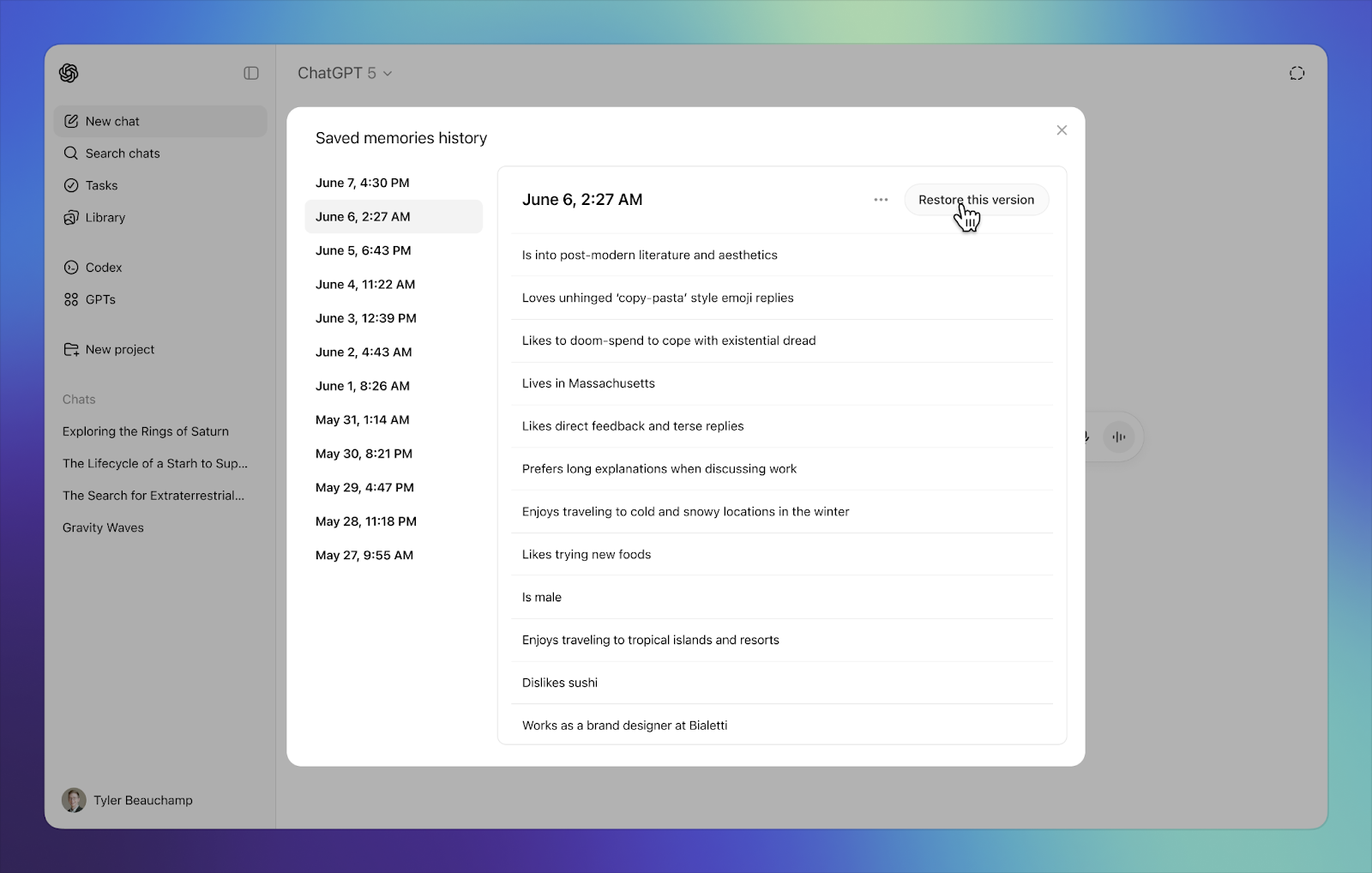
Você também pode ver e restaurar versões anteriores de memórias salvas tocando em ver histórico no menu de três pontos. Você verá o histórico das suas memórias salvas e poderá optar por restaurar versões anteriores das suas memórias, por data.
Como funciona “Referenciar histórico de chats”?
Quando “Referenciar histórico de chats” está ativado, o ChatGPT referencia suas conversas anteriores para recuperar informações úteis que você compartilhou. Ele usa isso para aprender sobre seus interesses e preferências, ajudando a tornar os chats futuros mais personalizados e relevantes. Assim como nas instruções personalizadas, quando essa configuração está ativada, informações relevantes das suas conversas anteriores podem ser adicionadas a novas conversas.
Ao contrário das memórias salvas, que são mantidas até você excluí-las, detalhes de chats anteriores podem mudar com o tempo à medida que o ChatGPT atualiza o que é mais útil lembrar. Como o ChatGPT não retém todos os detalhes de chats anteriores, use memórias salvas para qualquer coisa que você queira que ele sempre lembre.
Como faço para ativar ou desativar Referenciar histórico de chats?
Você pode ativar ou desativar “Referenciar histórico de chats” a qualquer momento em Configurações > Personalização. Observe que essas configurações podem variar um pouco dependendo do seu plano.
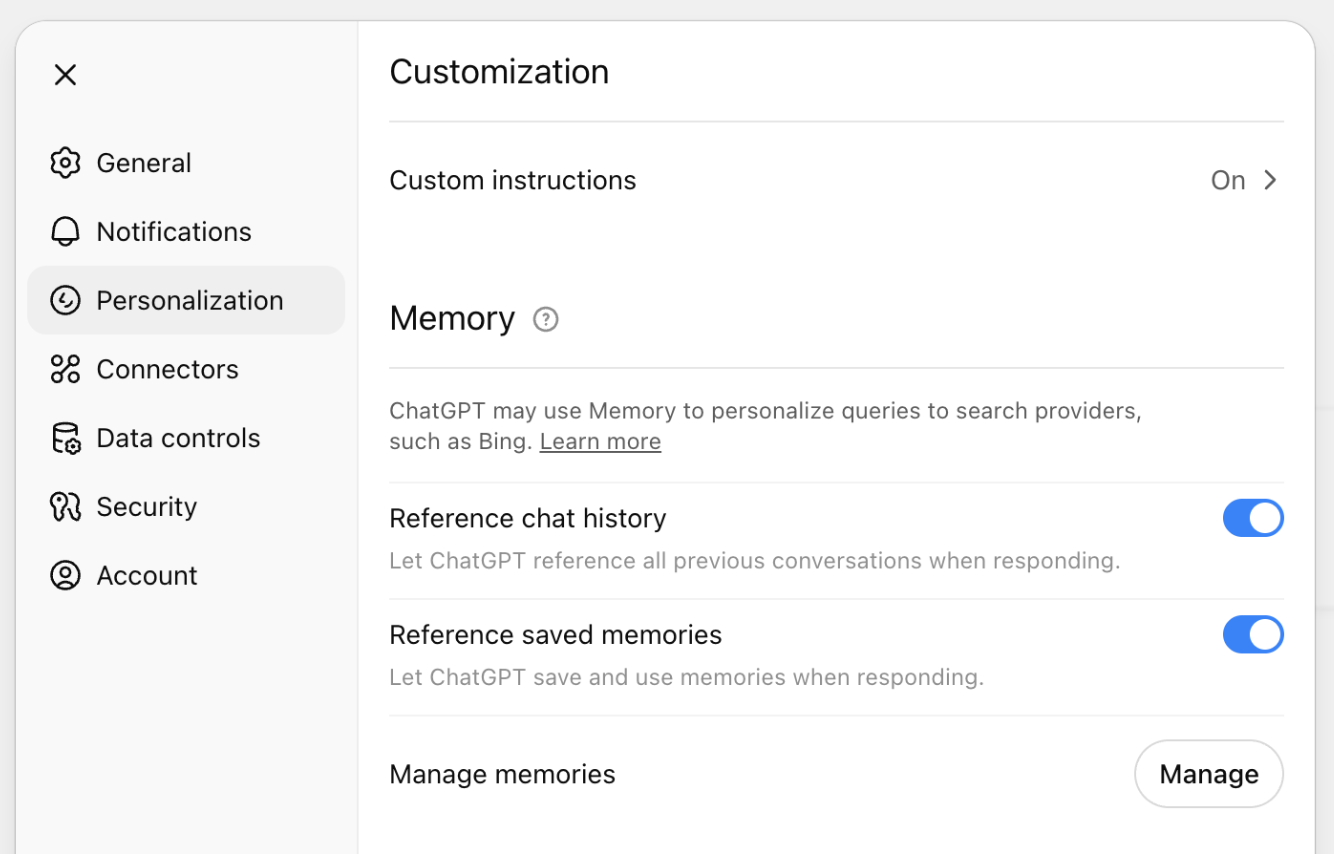
Se você desativar “Referenciar memórias salvas”, isso também desativará “Referenciar histórico de chats”. Se “Referenciar memórias salvas” estiver ativado, você ainda poderá desativar “Referenciar histórico de chats”.
Se você desativar “Referenciar histórico de chats”, isso também excluirá as informações que o ChatGPT lembrou de chats anteriores. Essas informações serão excluídas dos nossos sistemas em até 30 dias.
O ChatGPT tem um limite de armazenamento quando “Referenciar histórico de chats” está ativado?
Não há limite de armazenamento para o que o ChatGPT pode referenciar quando “Referenciar histórico de chats” está ativado.
Como faço para gerenciar o que o ChatGPT lembra quando “Referenciar histórico de chats” está ativado?
Para saber o que o ChatGPT lembra sobre você, basta perguntar. Você também pode pedir ao ChatGPT para esquecer algo de que ele se lembrou em uma conversa anterior. Quando o ChatGPT esquece algo, ele não usará essa informação em respostas futuras, mas a conversa original continuará no seu histórico de chats, a menos que você a exclua. Pode levar alguns dias para que memórias excluídas deixem de ser referenciadas nos seus chats.
Quando “Referenciar histórico de chats” está ativado, o ChatGPT mantém informações de conversas anteriores, a menos que você exclua (ou arquive) esses chats.
Se você desativar “Referenciar histórico de chats”, todas as informações que o ChatGPT lembrou de chats anteriores serão excluídas. Essas informações serão excluídas dos nossos sistemas em até 30 dias.
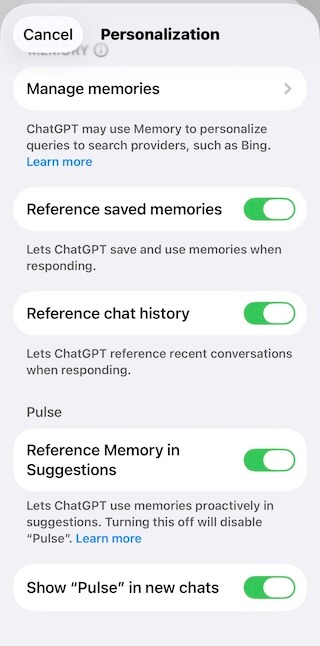
Como funciona “Referenciar memória em sugestões”?
Observação: esta configuração está relacionada ao ChatGPT Pulse, disponível atualmente para usuários Pro no iOS e Android.
Quando esta configuração está ativada, o ChatGPT Pulse usa tanto o histórico de chats quanto as memórias salvas para fazer pesquisas noturnas e assíncronas em seu nome e entregar, no dia seguinte, resumos visuais que você pode conferir rapidamente. Você pode expandir os resumos para ver mais detalhes, salvar para mais tarde, fazer perguntas de acompanhamento e enviar feedback. Para que esta configuração funcione, tanto Referenciar memórias salvas quanto Referenciar histórico de chats precisam estar ativados. Veja mais informações no artigo sobre o ChatGPT Pulse.
Como faço para excluir completamente algo que o ChatGPT sabe sobre mim?
Se a Memória estiver ativada e você quiser remover completamente algo que o ChatGPT possa usar para personalizar sua experiência, será necessário excluí-lo de cada lugar em que aparece. Isso pode incluir excluir memórias salvas em Configurações, excluir chats em que você compartilhou ou referenciou essa informação, excluir arquivos relevantes da sua biblioteca de arquivos e desconectar quaisquer apps conectados que possam conter essa informação.
O ChatGPT ainda poderá usar informações de conversas anteriores para fins limitados de segurança e proteção. Esses usos de segurança são separados das configurações e controles de memória usados para personalizar sua experiência.
Posso desativar as memórias no meu workspace do ChatGPT Enterprise ou Edu?
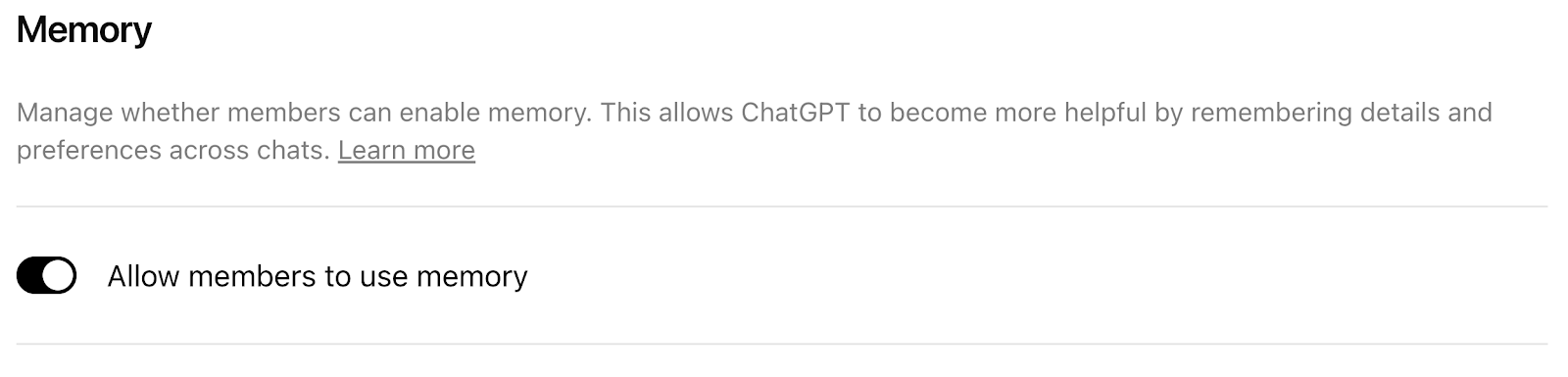
Proprietários de workspace do ChatGPT Enterprise podem ativar ou desativar a Memória para todos os usuários nas Configurações de administrador.
Observação: o recurso Referenciar histórico de chats ainda não está disponível para clientes Enterprise e Edu.
A Memória lembra informações sensíveis?
A Memória envolve considerações importantes de privacidade e segurança, especialmente sobre que tipo de informação deve ser lembrada e como essa informação é usada para fornecer e personalizar respostas.
Se você não quiser que informações compartilhadas em um chat sejam usadas para personalizar respostas, você sempre pode desativar a Memória ou usar o recurso Chat temporário.
Você está no controle: é possível revisar e excluir memórias salvas, perguntar o que o ChatGPT lembra sobre você, excluir conversas específicas, desativar os controles de Memória e enviar feedback para nos ajudar a melhorar. Se a Memória estiver ativada, você pode usar o recurso Chat temporário para compartilhar informações que não gostaria que fossem usadas para personalizar respostas futuras
O ChatGPT pode lembrar meu nome ou identidade da conta na Memória?
Sim, mas apenas nestes casos:
Você informa seu nome (por exemplo, nas Instruções personalizadas ou em uma mensagem).
A Memória está ativada e “referenciar chats anteriores” está habilitado; nesse caso, o ChatGPT pode referenciar o nome da conta que já mostra a você no produto.
Vocês treinam seus modelos com memórias?
Se a configuração “Melhorar o modelo para todos” estiver ativada, poderemos usar o conteúdo que você compartilhou com o ChatGPT, incluindo chats anteriores, memórias salvas e memórias desses chats, para ajudar a melhorar nossos modelos. Você pode desativar essa configuração a qualquer momento em seus Controles de dados. Como sempre, por padrão, não treinamos com conteúdo de clientes do ChatGPT Business, Enterprise e Edu.
Saiba mais sobre suas opções de como usamos seu conteúdo para melhorar o desempenho dos modelos.
Como a memória funciona com a busca do ChatGPT?
O ChatGPT pode usar detalhes relevantes das suas memórias salvas ou dos chats recentes para melhorar a forma como reescreve sua consulta para busca. Isso ajuda a tornar os resultados da busca mais adaptados a você.
Por exemplo, se você compartilhou em chats anteriores que é vegano e mora em San Francisco, e pergunta: “Quais são alguns restaurantes perto de mim de que eu gostaria?”
O ChatGPT poderia reescrever isso como: “Bons restaurantes veganos em San Francisco” para refletir melhor suas preferências.
Saiba mais sobre a busca do ChatGPT.
Fontes de memória
As Fontes de memória mostram quais informações foram usadas para personalizar uma resposta. Quando o ChatGPT usa contexto relevante, as fontes que embasaram a resposta podem aparecer junto dela. Disponível nos planos ChatGPT Plus, Pro, Free e Go na Web; será disponibilizado em breve em dispositivos móveis.
As fontes disponíveis dependem do seu plano.
Free e Go
Chats anteriores
Memórias salvas
Instruções personalizadas
Plus e Pro
Tudo acima
Arquivos na sua biblioteca (não disponível no Espaço Econômico Europeu, Suíça ou Reino Unido)
Gmail, se o app Gmail estiver conectado (não disponível no Espaço Econômico Europeu, Suíça ou Reino Unido)
As fontes de memória foram criadas para facilitar a compreensão da personalização, mas talvez não mostrem todos os fatores que influenciaram uma resposta. Por exemplo, elas podem mostrar uma ou duas das conversas anteriores mais relevantes nas fontes, em vez de todos os chats anteriores que foram pesquisados e referenciados. Continuaremos melhorando essa visualização para torná-la mais completa com o tempo.
Como faço para gerenciar fontes de memória?
As Fontes de memória facilitam a compreensão e o gerenciamento da personalização no ChatGPT.
Com as Fontes de memória, você pode:
Ver quais informações embasaram uma resposta personalizada
Ver e editar memórias salvas
Excluir chats referenciados
Marcar fontes como relevantes ou não relevantes para melhorar respostas futuras
As Fontes de memória são exibidas apenas dentro da sua experiência no ChatGPT. Se você compartilhar um chat, as Fontes de memória não serão exibidas na conversa compartilhada.
| Fonte | O que você pode fazer |
|---|---|
| Chats anteriores | Enviar feedback marcando como relevante ou não relevante. Excluir o chat referenciado. |
| Memória salva | Marcar como relevante ou não relevante. Corrigir ou excluir uma memória salva. Ver todas as memórias salvas. |
| Instruções personalizadas | Marcar como relevante ou não relevante. Ver instruções personalizadas. |
| Arquivos | Ver arquivos referenciados. Disponível para usuários Plus e Pro fora do EEE, da Suíça e do Reino Unido. |
| Gmail | Ver e-mails referenciados. Disponível para usuários Plus e Pro fora do EEE, da Suíça e do Reino Unido com o Gmail conectado. |
Como faço para conectar o Gmail?
Conexões do Gmail estão disponíveis nos planos Plus e Pro.
Para conectar o Gmail no ChatGPT:
Vá para Configurações → Apps
Navegue pelo diretório de apps e selecione Gmail
Clique em Conectar
Conclua o fluxo de login e autorização do Google
Depois de conectado, o Gmail ficará disponível para uso em conversas do ChatGPT.
Respostas mais personalizadas no ChatGPT
Agora o ChatGPT consegue personalizar melhor as respostas usando contexto relevante dos seus chats anteriores, memórias salvas, arquivos e app Gmail conectado. Ele decide de forma inteligente quando uma resposta pode melhorar com personalização adicional e ficou significativamente mais rápido para buscar o contexto certo em conversas anteriores, para que você não precise se repetir com tanta frequência. Quando contexto anterior estiver sendo usado, o ChatGPT mostrará “lembrando” ao recuperar chats anteriores e “personalizando” quando estivermos melhorando a resposta com base em contexto anterior, deixando mais claro quando a personalização adicional ajuda a aprimorar uma resposta.
Essas melhorias estão disponíveis para usuários dos planos Plus, Pro, Free e Go. Nas próximas semanas, planejamos começar a disponibilizar essas melhorias para os planos ChatGPT Business e Enterprise, levando uma recuperação de contexto mais inteligente a mais equipes e fluxos de trabalho. As respostas no plano Free usarão um conjunto reduzido de chats anteriores.
Como o Gmail funciona com a memória?
Se estiver disponível na sua região, o ChatGPT poderá usar informações relevantes da sua caixa de entrada para melhorar as respostas se você conectar o Gmail.
Por exemplo, ele pode ajudar com:
Planos de viagem futuros a partir de e-mails de confirmação
Detalhes de conversas sobre projetos
Contexto de agenda
O ChatGPT pesquisará meu histórico em todas as solicitações?
Não. O ChatGPT busca contexto relevante de forma inteligente apenas quando isso provavelmente melhorará a resposta.
Posso controlar essa experiência?
Proteger a privacidade é uma parte importante de como criamos e aprimoramos o ChatGPT. Você continua no controle de como a personalização funciona no ChatGPT. O ChatGPT usa contexto pessoal quando isso é relevante para melhorar uma resposta, e você pode gerenciar ou remover essas informações a qualquer momento.
Você pode optar por desativar Memória salva ou Referenciar histórico de chats, excluir chats anteriores, usar Chats temporários que não aparecerão no histórico nem usarão ou atualizarão a memória, gerenciar apps conectados e controlar se seu conteúdo é usado para ajudar a melhorar nossos modelos.